
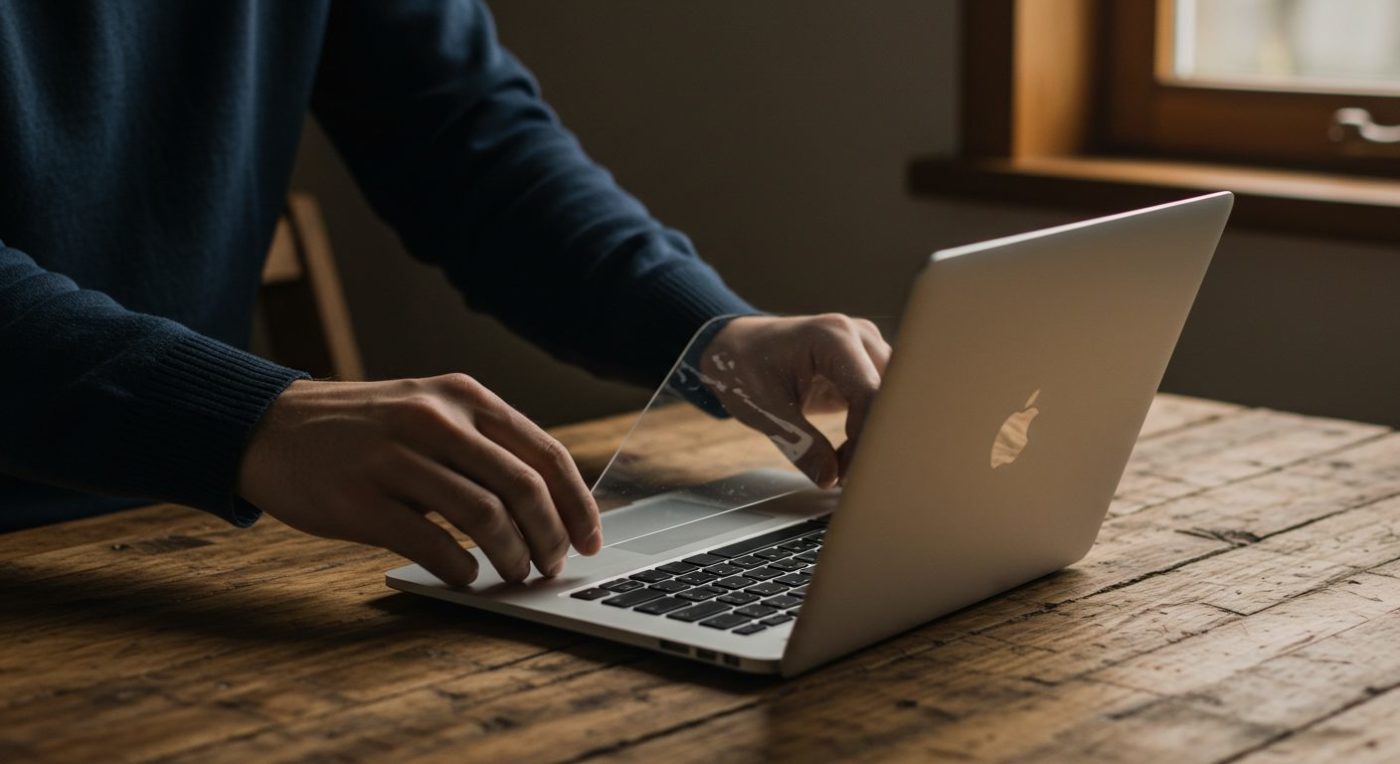


カフェでMacBookを開いた瞬間、隣の席からの視線を感じたことはありませんか?
私は8年前にMacBookProを購入してから、そのスタイリッシュなデザインと使いやすさに魅了され、仕事もプライベートもMac一筋で過ごしてきました。でも、美しいRetinaディスプレイが持つ広い視野角は、時として悩みの種になることも。
今回は、外出先でのMac作業を劇的に快適にしてくれる覗き見防止フィルム、特にLifeinnotech(ライフイノテック)の製品について、実際に使い込んだ経験をもとにご紹介します。
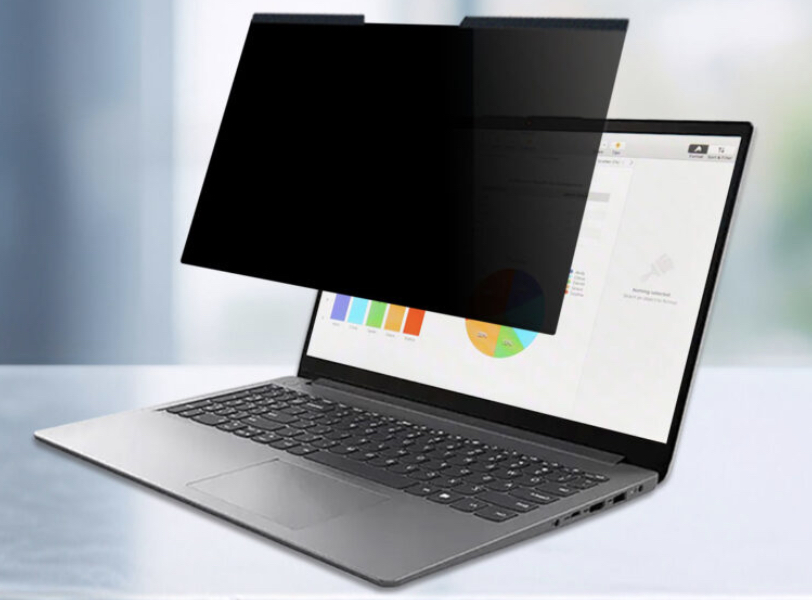
Lifeinnotech 覗き見防止フィルム
MacBook Air対応の覗き見防止フィルター。視野角60度で横からの覗き見を防ぎ、マグネット式で着脱も簡単。アンチグレアと光沢の両面仕様で使い分け可能。ブルーライト・UVカット機能で目と画面を保護し、外出先でも安心して使用できます。
本ページにはプロモーションが含まれています。
なぜMacユーザーに覗き見防止フィルムがおすすめなのか
外出先でMacを使う機会が増えた今、プライバシー保護は単なる気分の問題ではありません。実際に使ってみて感じた必要性と、覗き見防止フィルムがもたらす安心感について、具体的なシーンを交えながらお伝えします。
カフェや新幹線で感じる「視線のストレス」
先日、いつものスターバックスでプレゼン資料を作成していた時のことです。カウンター席で作業を始めて30分ほど経った頃、隣に座った方がチラチラと私の画面を見ているのに気づきました。悪意はないのでしょうが、クライアントの企画書を開いている時だったので、思わず画面の角度を変えてしまいました。
新幹線での移動中はさらに深刻です。東京から大阪への出張で、グリーン車でゆったり作業しようと思っても、通路側の席だと後ろを通る人の視線が気になって仕方ありません。特に機密性の高いデータを扱う時は、画面を小さくしたり、作業を中断したりすることも。このストレスは、実際に経験した人にしかわからない独特の緊張感があります。
コワーキングスペースでも同様の経験があります。オープンな環境で仕事をする醍醐味はありますが、デスクが密集している場所では、どうしても周囲の視線が気になってしまうものです。
MacはWindowsと比べると普及率が高くなく、Appleのロゴがあるだけでちょっと興味を惹く存在なんだと思います。自分の大好きなプロダクトに注目してもらえるのは嬉しい反面、覗き見の対策は必要でしょう。
Macの美しいRetinaディスプレイが招く意外なリスク
MacBookの最大の魅力の一つは、間違いなくRetinaディスプレイの美しさです。初めてMacBookProを開いた時の感動は今でも覚えています。写真も動画も、テキストさえも驚くほどクリアで、まるで印刷物を見ているような精細さ。この高精細ディスプレイは、デザイン作業やプログラミングにおいて圧倒的なアドバンテージをもたらしてくれました。
しかし、この美しいディスプレイには思わぬ落とし穴があります。IPSパネルを採用したRetinaディスプレイは、視野角が178度と非常に広く、どの角度から見ても色の変化が少ないという特徴があります。これは複数人で画面を共有する時には便利ですが、プライベートな作業をする際には裏目に出てしまうのです。
実際、カフェでSlackのメッセージに返信している時、隣の席から画面が丸見えだったことに後から気づいて冷や汗をかいたことがあります。LINEの通知が画面に表示された時も、プライベートな内容が他人に見られる可能性があると思うと、落ち着いて作業に集中できませんよね。
情報漏洩だけじゃない!覗き見防止によるプライバシー保護がもたらす安心感
覗き見防止フィルムを使い始めて最初に感じたのは、単純に「見られていない」という安心感でした。これは情報セキュリティという実務的な面だけでなく、精神的な余裕をもたらしてくれる効果があります。
例えば、ブログの下書きを書いている時。まだ推敲段階の文章を他人に見られるのは、なんとも恥ずかしいものです。プログラミングをしている時も、エラーメッセージが大量に表示されている画面を見られるのは、プロとしてちょっと気が引けます。覗き見防止フィルムがあれば、そんな「恥ずかしい瞬間」も気にせず作業に没頭できるのです。
また、オンラインショッピングをする時の安心感も格別です。クレジットカード情報を入力する画面や、購入履歴などは絶対に他人に見られたくない情報。覗き見防止フィルムがあれば、公共の場でも安心してネットショッピングを楽しめます。この「どこでも自分だけの空間を作れる」感覚は、一度味わうと手放せなくなります。
覗き見防止フィルムの仕組みとMacと併用する効果を理解しよう
覗き見防止フィルムがどのように機能するのか、その仕組みを理解することで、より効果的に活用できるようになります。技術的な側面と実用面の両方から、詳しく解説していきます。
視野角60度の秘密-ルーバー技術による光のコントロール
覗き見防止フィルムの核心技術は「ルーバー構造」にあります。ルーバーとは、ブラインドのような微細な遮光板のことで、フィルム内部にストライプ状に配列されています。この構造により、ディスプレイからの光が正面方向にのみ透過するよう制御されているのです。
視認できる角度は製品によりますが、48度~60度程度になっています。Lifeinnotechの製品は視野角60度に設定されており、これは実用上最もバランスの取れた角度です。正面から左右30度の範囲では画面がクリアに見え、それ以上の角度になると急激に暗くなって内容が判別できなくなります。
実際に使ってみると、この60度という角度設定の絶妙さがよくわかります。自分が普通に作業している分には全く支障がないのに、隣の席から覗き込もうとすると画面は真っ黒。まるでディスプレイがスリープ状態になったかのように見えるのです。この「自分だけに見える画面」という感覚は、使い始めは少し不思議な感じがしますが、すぐに手放せなくなる快適さがあります。
マグネット式vs粘着式-それぞれのメリット・デメリット
覗き見防止フィルムには主にマグネット式と粘着式の2種類があり、それぞれに特徴があります。私は両方使った経験がありますが、現在はマグネット式のLifeinnotech(ライフイノテック)製品に落ち着いています。
マグネット式の最大のメリットは、何といっても着脱の簡単さです。フィルム上部に内蔵されたマグネットがMacBookの金属部分にピタッと吸着し、必要な時だけ使えるのが魅力。デザイン作業で正確な色を確認したい時や、同僚と画面を共有する時は、サッと外せば通常のディスプレイに戻ります。MacBookのディスプレイには、目に見えない反射防止コーティングが施されています。粘着式と違い、このコーティングを傷める心配もありません。
一方、粘着式は一度貼り付ければズレる心配がなく、薄型で違和感が少ないというメリットがあります。ただし、特に一度貼り付けた保護フィルムを剥がすと、反射防止コーティングが一緒に剥がれるリスクがあります。私も以前、粘着式を使っていた時に剥がし方を失敗して、ディスプレイに跡が残ってしまった苦い経験があるので注意が必要です。
Lifeinnotech 覗き見防止フィルム
MacBook Air対応の覗き見防止フィルター。視野角60度で横からの覗き見を防ぎ、マグネット式で着脱も簡単。アンチグレアと光沢の両面仕様で使い分け可能。ブルーライト・UVカット機能で目と画面を保護し、外出先でも安心して使用できます。
ブルーライトカット機能で目の疲れも軽減
覗き見防止フィルムの隠れた魅力が、ブルーライトカット機能です。ブルーライトカット49%というスペックは、長時間の作業において確実に目の負担を軽減してくれます。
私は毎日8時間以上Macの前で作業をしていますが、覗き見防止フィルムを使い始めてから、夕方の目の疲れが明らかに軽減されました。特に夜間の作業では、画面の刺激が和らいで、以前より集中力が持続するようになったと感じています。プログラミングで細かいコードを長時間見続ける時も、目がショボショボすることが減りました。
また、フィルムによる光の拡散効果で、画面の反射も抑えられます。窓際のカフェで作業する時、太陽光の反射で画面が見づらくなることがありましたが、アンチグレア面を使えばその問題も解決。一石二鳥どころか三鳥の効果があるのです。
MacBookユーザーにLifeinnotechの覗き見防止フィルムがおすすめな理由
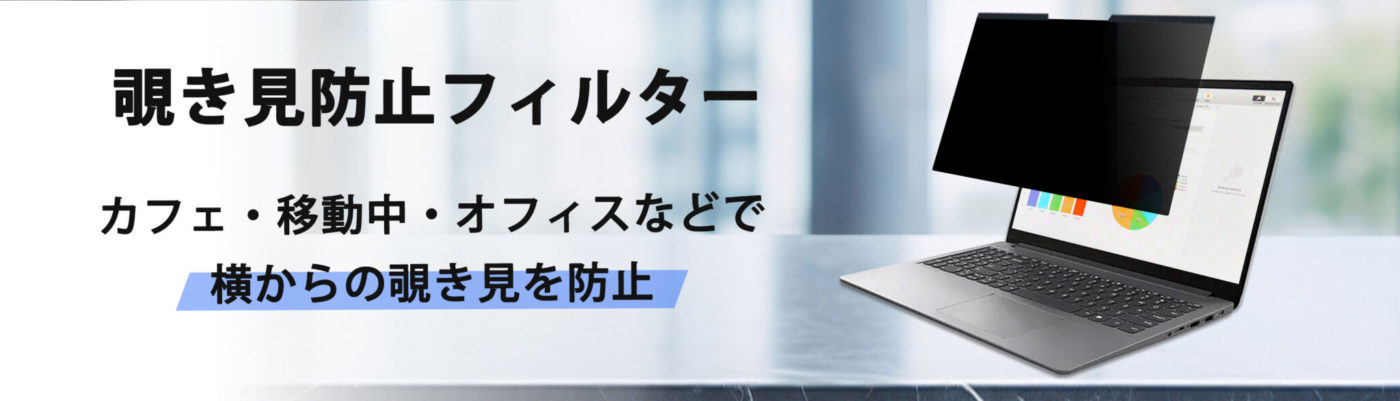
数ある覗き見防止フィルムの中で、なぜLifeinnotechの製品を選んだのか。実際に使い込んでわかった、この製品ならではの魅力をお伝えします。
Mac専用設計による完璧なフィット感
Lifeinnotechの最大の強みは、Mac専用に設計されている点です。M3モデルに対応しました。最新のMacBook Pro M4やMacBook Air M4にも対応しており、各モデルごとに最適化されたサイズ展開があります。
私が使っているMacBook Pro 14インチ用のフィルムは、まるで純正アクセサリーかと思うほどのフィット感。ベゼル部分もきちんと計算されており、Webカメラの位置に合わせて穴が開いているので、ビデオ会議の時も支障がありません。汎用品だとどうしてもサイズが合わず、隙間から光が漏れたり、逆に画面の一部が隠れたりすることがありますが、専用設計ならではの安心感があります。
取り付けも驚くほど簡単でした。フィルムをディスプレイの上部に近づけると、マグネットが「カチッ」と吸い付いて、自然に正しい位置に収まります。この感覚は、まるでMagSafe充電器を接続する時のような、Appleらしい使い心地。初めて使った時は、あまりの簡単さに拍子抜けしたほどです。
両面使用可能!グレア面とアンチグレア面の使い分け
Lifeinnotechのフィルムのユニークな特徴が、両面使用可能という点です。片面はグレア(光沢)仕様、もう片面はアンチグレア(反射防止)仕様になっており、シーンに応じて使い分けることができます。
普段、私は主にアンチグレア面を使用しています。ノングレアフィルムは指紋防止加工を施しており指紋や ホコリなどが付きにくく、また反射防止加工により 画面への映り込みを防ぎます。カフェの照明や窓からの光が画面に映り込むことなく、どんな環境でも快適に作業できるのが魅力です。
一方、写真編集や動画鑑賞の時はグレア面に切り替えます。グレアフィルムは鮮明なコントラストが再現でき、色の再現性も高いので、よりリアルな映像体験が楽しめます。NetflixでMac越しに映画を観る時は、グレア面の方が臨場感があって好きです。
この切り替えも、マグネット式だからこそ簡単。フィルムを外して裏返し、再度装着するだけで完了です。粘着式では絶対に真似できない、マグネット式ならではの利便性です。
簡単着脱で必要な時だけ使える便利さ
マグネット式の真価が発揮されるのは、やはり着脱の手軽さです。私の一日の使い方を例に挙げると、朝は自宅でフィルムなしで作業し、カフェに移動する時にサッと装着。クライアントとの打ち合わせでは外し、また一人で作業する時に装着、という具合です。
特に重宝するのが、色にシビアなデザイン作業をする時です。ロゴデザインやWebサイトの配色を決める際は、わずかな色の違いも重要。そんな時は覗き見防止フィルムを外して、Retinaディスプレイ本来の色再現性を活かします。作業が終わればまた装着。この柔軟性があるからこそ、プライバシー保護と作業効率を両立できるのです。
また、フィルムの保管も考えられています。多くの製品には専用の収納ケースが付属しており、使わない時は安全に保管できます。私はMacBookのスリーブケースのポケットに入れて持ち歩いていますが、薄くて軽いので全く邪魔になりません。
MacBookで覗き見防止フィルムを使う際の注意点と対処法
便利な覗き見防止フィルムですが、使用上の注意点もあります。8年間のMac使用経験と、様々なフィルムを試してきた経験から、快適に使うためのコツをお伝えします。
画面の明るさ低下への対応-設定調整のコツ
輝度、発色などへの影響を心配している方も多かったと思うが、正面からであれば付けているのを忘れてしまう程度の違いだ。とはいえ、フィルムを装着すると若干画面が暗く感じることは事実です。私の経験では、通常より2〜3段階明るさを上げることで、違和感なく使えるようになります。
macOSの「システム設定」→「ディスプレイ」から明るさを調整するのが基本ですが、Touch Bar搭載モデルなら、明るさ調整ボタンですぐに変更できて便利です。また、「Night Shift」機能と併用する場合は、色温度の調整も必要かもしれません。覗き見防止フィルムを通すと、若干青みが強く感じることがあるからです。
バッテリー消費が気になる場合は、「自動輝度調整」をオンにしておくのがおすすめ。周囲の明るさに応じて最適な輝度に調整してくれるので、無駄な電力消費を抑えられます。私は外出時はこの設定で使っていますが、特に不便を感じたことはありません。
MacBookを閉じる時の隙間問題と保管方法
マグネット式フィルムの唯一の欠点といえるのが、MacBook を閉じるとこんなふうにすき間が空いてしまう。間にゴミやホコリなどが混入して傷になってしまいそうという問題です。実際、フィルムの厚み分だけ隙間ができてしまいます。
私の対処法は、移動時は必ずフィルムを外すことです。最初は面倒に感じましたが、慣れれば10秒もかかりません。むしろ、この一手間が大切なMacBookを守ることにつながると考えれば、苦になりません。外したフィルムは専用ケースに入れ、MacBookと一緒にスリーブケースへ。この習慣さえ身につければ、隙間問題は完全に解決します。
どうしても装着したまま持ち運びたい場合は、キーボードカバーとの併用は避けた方が無難です。AppleはMacBookのディスプレイとキーボードの間に何か(保護フィルムやキーボードカバー等)を挟むことに対して否定的です。フィルムだけでも隙間ができるのに、さらにキーボードカバーを追加すると、ディスプレイに過度な圧力がかかる可能性があります。
デザイン作業や画像編集時の使い分けテクニック
クリエイティブな作業をする時の使い分けは、慣れるまで少しコツが必要です。私が実践しているのは、作業の段階に応じた使い分けです。
アイデア出しやラフスケッチの段階では、覗き見防止フィルムを装着したまま作業します。この段階では厳密な色の再現性より、アイデアを形にすることが重要だからです。カフェでインスピレーションが湧いた時も、周りを気にせずスケッチできるのは大きなメリット。
色調整や最終確認の段階では、必ずフィルムを外します。特にクライアントに納品する作品の場合、わずかな色の違いも許されません。ただし、この作業は自宅やオフィスなど、プライバシーが確保された環境で行うようにしています。
写真のRAW現像をする時は、基本的な調整はフィルムありで行い、最終的な色調整だけフィルムを外して行います。LightroomやPhotoshopでの作業も、この方法で効率的に進められます。プログラミングの際は、基本的にフィルムを装着したままで問題ありません。コードの視認性に大きな影響はなく、むしろ長時間作業での目の疲れが軽減されるメリットの方が大きいです。
実際のMac使用シーンでわかった覗き見防止フィルムの価値
理論や機能説明だけでは伝わらない、実際の使用シーンでの体験談をお話しします。覗き見防止フィルムがどれだけ日常を変えてくれたか、具体的なエピソードとともにご紹介します。
スターバックスでの作業が劇的に快適になった体験談
毎週土曜日の午後、私は決まって近所のスターバックスで作業をします。週末のカフェは家族連れや学生で賑わい、席も密集していることが多いのですが、覗き見防止フィルムを使い始めてから、この時間が本当に快適になりました。
先週の土曜日のことです。いつものようにカウンター席でブログの執筆をしていると、隣に大学生らしき女性が座りました。以前なら、キーボードを打つ手が無意識に緊張していたはずです。でも今は違います。フィルムのおかげで、隣からは真っ黒な画面しか見えないことがわかっているので、リラックスして文章に集中できるのです。
2時間ほど作業した後、席を立つ時に隣の女性と目が合いました。「ずっと画面が真っ黒だったので、スリープモードかと思ってました」と笑いながら話しかけられ、覗き見防止フィルムの効果を改めて実感。プライバシーを守りながら、周りの人にも不快感を与えない。これこそが、公共の場でMacを使う際の理想的な形だと感じました。
新幹線での長時間作業でも疲れない理由
東京-大阪間の新幹線移動は、私にとって貴重な作業時間です。2時間半の移動時間を有効活用できるかどうかで、仕事の効率が大きく変わります。覗き見防止フィルムを使うようになってから、この時間の質が劇的に向上しました。
まず、席選びのストレスがなくなりました。以前は必ず窓側の席を選び、通路側に人が来ないことを祈っていました。でも今は、どの席でも安心して作業できます。先日の出張では、3列シートの真ん中という最悪の席でしたが、両隣の視線を全く気にすることなく、企画書の作成に没頭できました。
さらに嬉しい発見だったのが、長時間作業での目の疲れが軽減されたことです。新幹線の窓から差し込む光や、車内の照明の反射を防いでくれるので、画面が見やすく目が疲れにくい。ブルーライトカット効果も相まって、大阪に着いた時の疲労感が以前とは段違いです。到着後すぐにクライアントとの打ち合わせがある時も、フレッシュな状態で臨めるようになりました。
コワーキングスペースでの情報セキュリティ対策
最近、週に2回ほどコワーキングスペースを利用するようになりました。自宅とは違う環境で作業することで、新しいアイデアが生まれることも多いのですが、オープンな環境だけに情報セキュリティには特に気を使います。
覗き見防止フィルムは、こうした環境でこそ真価を発揮します。フリーアドレスの大テーブルで作業していても、機密情報を扱うドキュメントを安心して開けます。SlackやChatworkでクライアントとやり取りする際も、メッセージの内容を他人に見られる心配がありません。
興味深いのは、覗き見防止フィルムを使っていることが、周囲への「プロ意識のアピール」にもなっていることです。同じコワーキングスペースを使う他のフリーランスの方から、「セキュリティ意識が高いですね」と声をかけられたこともあります。実際、その方も私の影響で覗き見防止フィルムを導入したそうです。
Lifeinnotechの覗き見防止フィルムは、単なるプライバシー保護ツールではありません。それは、どこでも安心して作業できる「自分だけの空間」を作り出してくれる、現代のMacユーザーにとって必須のアイテムなのです。
まとめ:MacにはLifeinnotechの覗き見防止フィルムがおすすめ
8年間のMac愛用者として、数々のアクセサリーを試してきましたが、覗き見防止フィルムほど「もっと早く使えばよかった」と思ったものはありません。特にLifeinnotechの製品は、Mac専用設計による完璧なフィット感、マグネット式の利便性、両面使用可能な機能性など、Macユーザーのニーズを深く理解した製品だと感じています。
確かに画面の明るさが若干低下したり、装着時の隙間問題など、注意すべき点もあります。しかし、それらは簡単な工夫で解決でき、得られるメリットの方がはるかに大きいのです。カフェでも新幹線でも、周りの視線を気にすることなく作業に集中できる快適さ。一度体験したら、もう手放せません。
もしあなたが外出先でMacを使う機会が多いなら、覗き見防止フィルムの導入を強くおすすめします。プライバシーを守りながら、どこでも最高のパフォーマンスを発揮できる。それこそが、真のモバイルワークスタイルではないでしょうか。Lifeinnotechの覗き見防止フィルムで、あなたのMacライフもきっとより豊かになるはずです。
Lifeinnotech 覗き見防止フィルム
MacBook Air対応の覗き見防止フィルター。視野角60度で横からの覗き見を防ぎ、マグネット式で着脱も簡単。アンチグレアと光沢の両面仕様で使い分け可能。ブルーライト・UVカット機能で目と画面を保護し、外出先でも安心して使用できます。
【関連記事】
- MacInsyncがおすすめするMacと一緒に使いたいアイテム一覧
- はじめてのPCスタンドにはBoYataポータブルノートPCスタンドがおすすめ【Mac向け】
- Macを自分らしいスキンシールでおしゃれに変身!wraplusの魅力とメリットを解説
- Mac向けPCケースはHAKUBA PCスリーブ エンベロープがおすすめ!おしゃれにMacを守ろう
- MacBookにキーボードカバーをつけるか迷う人に伝えたい3つのデメリット
- iPhone17は何が変わった?注目の新機能と買い替えるべき人を解説
- MacBookの覗き見防止フィルムはLifeinnotechがおすすめ!メリットと使用する際の注意点を解説
- 冬のMacBook冷たい問題への対策はパームレストカバーが最適!快適に作業できる秘訣を紹介
