


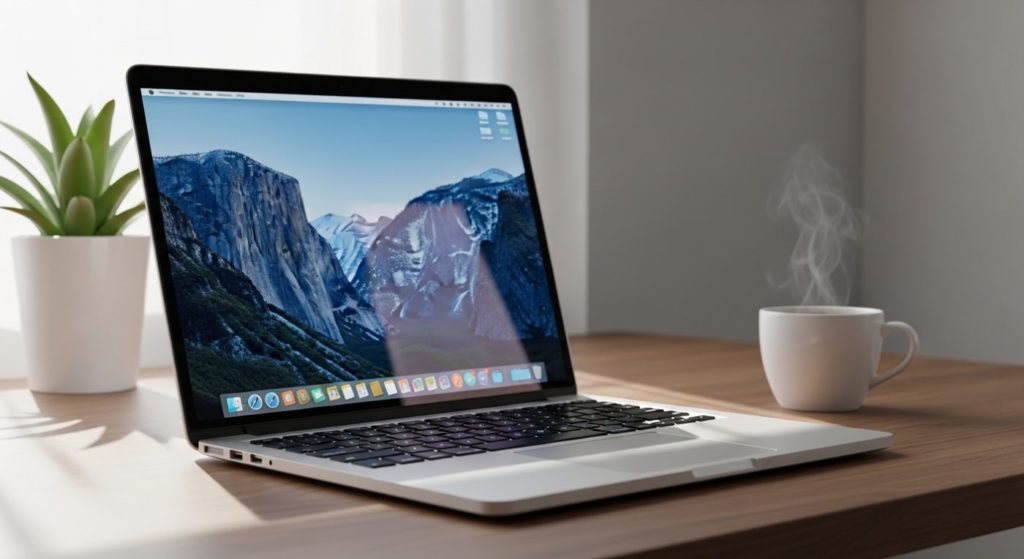
「Macって高いだけで、Windowsと何が違うの?」
8年前の私も、まさにそう思っていました。デザインがおしゃれなだけの高級パソコンだと思い込んでいたんです。でも、思い切ってMacBook Proを購入してから、私の創作活動は180度変わりました。
- プログラミングで自分のアイデアをカタチに
- 写真や動画編集で思い出を美しく残す
- 音楽制作で新しい表現の世界に飛び込む
Macは単なるパソコンではなく、クリエイティビティを解放してくれる最高の相棒になりました。
この記事では、Mac歴8年の私が実際に体験した「Macだからこそできること」を、具体的なシーンを交えながらご紹介します。初心者の方でも今すぐ試せる使い方から、プロレベルの活用術まで、Macの魅力を余すところなくお伝えしていきます。

Macbook Air
M4チップ搭載の13インチMacBook Airは、驚異的な処理速度と最大18時間のバッテリーで、どこでも快適に作業やエンタメを楽しめます。鮮やかなLiquid Retinaディスプレイや高性能カメラも魅力。軽量&洗練デザインで、毎日をもっと自由に!
本ページにはプロモーションが含まれています。
Macは何ができるか以前に触るだけで気持ちがアガる操作性が魅力

Macを使い始めて最初に感動したのは、その操作性の素晴らしさでした。トラックパッドに指を置いた瞬間、「これは今まで使ってきたパソコンとは違う」と直感的に感じたのを今でも覚えています。WindowsOSとは大きく異なるMacOSだからできることを解説します。
トラックパッドの魔法のような使い心地
初めてMacのトラックパッドを使った時の衝撃は忘れられません。まるでiPhoneの画面を操作しているかのような滑らかさ。2本指でスクロール、3本指でアプリケーション切り替え、4本指でデスクトップ表示。パソコンってこんなに自由に操作できるんだと驚きました。
Macのトラックパッドは精巧に作り込まれており、非常に滑らかで操作性が抜群です。実際、私のデスクからマウスが消えたのは、Macを使い始めて2週間後のことでした。
特に感動したのは、感圧タッチ機能です。軽くタップするだけでクリック、強く押し込むと右クリックや追加のオプションが表示される。この物理的なフィードバックが、まるで本当のボタンを押しているような感覚を生み出します。
毎朝、メールチェックをする時も、3本指で上にスワイプしてミッションコントロールを開き、複数のデスクトップを瞬時に切り替える。この流れるような操作が、仕事のリズムを作ってくれるんです。「今日も頑張ろう」という気持ちにさせてくれる、それがMacのトラックパッドの魔法です。
BetterTouchToolで実現する究極のカスタマイズ
BetterTouchToolは、全Macユーザーに使って欲しいアプリです。私がこのアプリに出会ったのは、Mac購入から3ヶ月後。友人から「これを使わないとMacの真価を発揮できない」と言われて半信半疑でインストールしました。
結果、私のMac生活は劇的に変わりました。例えば、私は「3本指で下にスワイプ」にブラウザのウィンドウを閉じる機能やアプリを終了する機能を割り当てています。これだけで、Command+WやCommand+Qを押す手間が省け、作業効率が格段に上がりました。
好きな◯本指ジェスチャー/◯本指アクションなどにほぼ無制限に好きなアクションを割り当てられるのがBetterTouchToolの魅力。私のお気に入り設定は以下の3つです。
- 2本指でダブルタップ:スクリーンショット撮影
- 4本指でピンチイン:すべてのウィンドウを最小化
- トラックパッドの右端をタップ:音楽の再生/一時停止
プレゼン中に、さりげなくトラックパッドをタップして画面を切り替える姿に、同僚から「どうやってるの?」と聞かれることもしばしば。一度使ったら、もうこれなしの生活は考えられません。
ハードとソフトの完璧な融合が生む快適さ
ハードウェアとソフトウェアの両面から快適に使えるように構築されており、一体感が強く感じられます。この一体感こそが、Macを使う最大の喜びかもしれません。
例えば、MacBookを開いた瞬間にスリープから復帰し、Touch IDに指を置けば即座にログイン。この一連の動作が、まるで自分の体の一部のように自然です。朝、コーヒーを片手にMacBookを開く瞬間の「今日も一日が始まる」という高揚感は、WindowsPCでは味わえませんでした。
システムアップデートも驚くほどスムーズ。夜寝る前にアップデートを開始すれば、朝には新機能が使えるようになっています。ドライバーの不具合やブルースクリーンに悩まされることもありませんよ。
最も感動したのは、新しいMacに買い替えた時のこと。Time Machineでバックアップを取り、新しいMacで復元したら、デスクトップの配置からアプリの設定まで、すべてが完璧に再現されていました。まるで同じMacを使い続けているような感覚。この安心感は、創作活動に集中できる環境を作ってくれます。
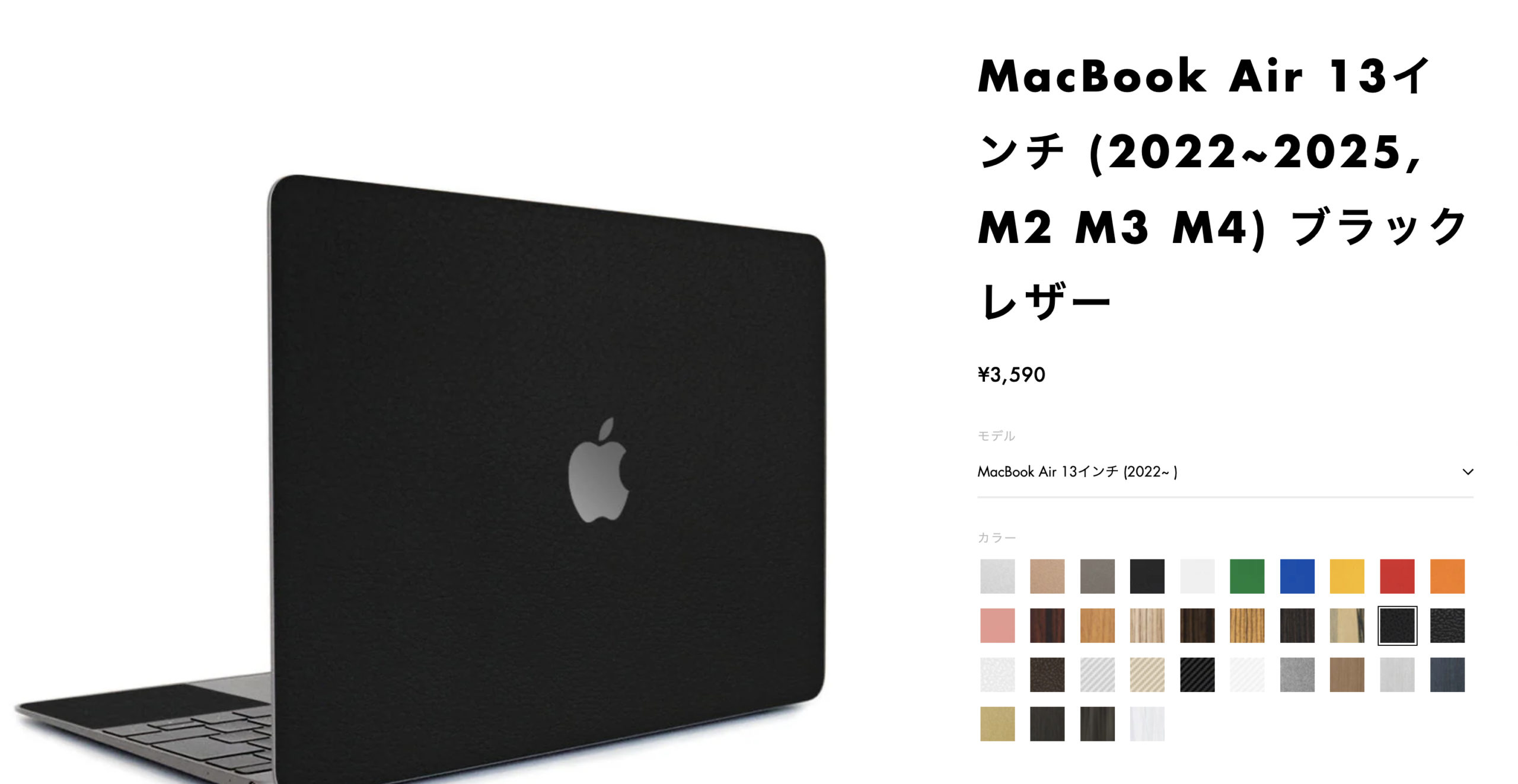
wraplusスキンシール
日本国内で設計・生産された高品質スキンシール。耐久性あるPVC素材に防汚・耐水加工を施し、薄さ0.2mmで本体に自然にフィット。デザイン性や軽さを損なわず傷から保護できます。全34色の質感にこだわった豊富なデザインでMacをドレスアップしよう。
Macでできるクリエイティブワーク
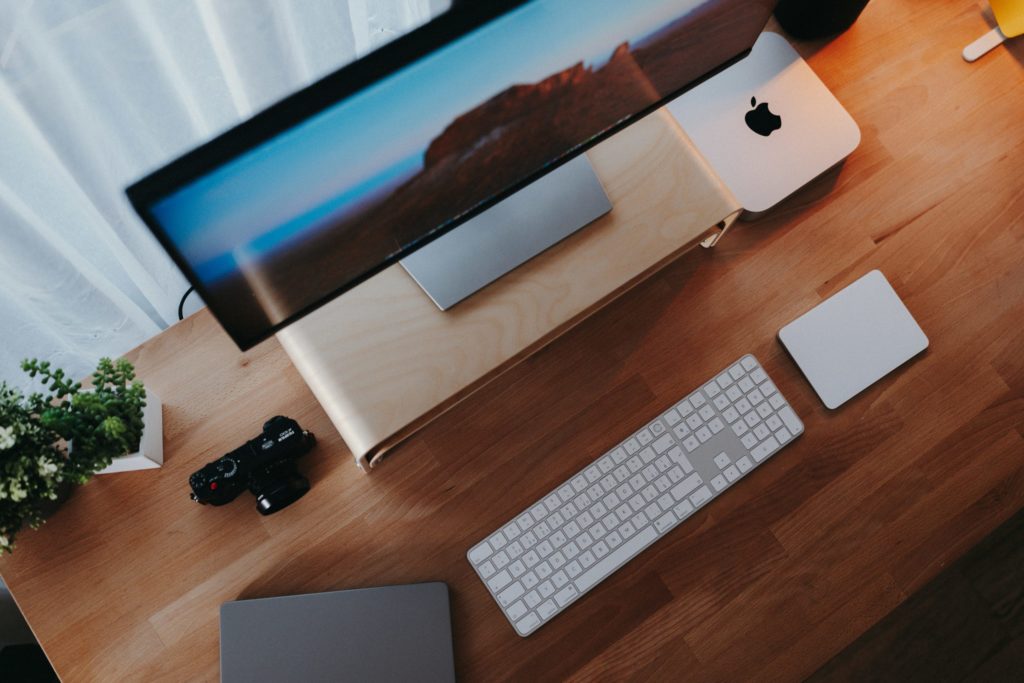
Macを使い始めてから、私の創作意欲は爆発的に高まりました。美しいRetinaディスプレイ、直感的な操作性、そして豊富なクリエイティブツール。これらが組み合わさることで、アイデアを形にする楽しさを日々実感しています。
おしゃれな写真編集で日常を特別に変える
週末のカフェで撮った一枚の写真。以前なら、そのままSNSに投稿して終わりでした。でもMacの写真アプリを使い始めてから、写真編集が楽しくて仕方ありません。
画像・動画編集を行う際には、美しく表示するRetinaディスプレイがスペックを発揮。コーヒーの湯気まで鮮明に映し出される画面で、明るさを少し上げ、彩度を調整し、ビネット効果を加える。たった3分の作業で、普通の日常が特別な瞬間に変わります。
特に感動したのは、「写真」アプリのAI機能です。「メモリー」機能が自動的に旅行の写真をまとめてスライドショーを作成してくれた時、思わず涙が出そうになりました。BGMまで写真の雰囲気に合わせて選んでくれるんです。
プロ向けのソフトも充実しています。Adobe Lightroomでの現像作業は、Macの色再現性の高さが真価を発揮する瞬間。撮影時の感動を、そのまま画面上で再現できる喜びは、写真を撮ることへのモチベーションを格段に高めてくれるはずです。
動画編集で思い出を映画のように残す
子供の運動会、友人の結婚式、家族旅行。これらの大切な思い出を、ただの記録ではなく「作品」として残せるようになったのは、Macのおかげです。
標準搭載の「iMovie」は、動画のカットやテロップ挿入を直感的に操作可能です。初めて使った時、その簡単さに驚きました。動画をドラッグ&ドロップで並べ、トランジションを選び、タイトルを入れる。わずか30分で、プロが作ったような動画が完成しました。
最も感動的だったのは、両親の結婚40周年記念に作った動画です。古い写真をスキャンし、最近の動画と組み合わせ、二人の好きな曲をBGMに。完成した動画を見た母が泣いて喜んでくれた瞬間、「Macを買って本当によかった」と心から思いました。
Macを使うと自分ができることが大きく増えるんですよね。人生の可能性が広がるとも言えるかもしれません。
Final Cut Proにステップアップしてからは、さらに表現の幅が広がりました。色補正やエフェクト、マルチカメラ編集。まさか自分がテレビ番組やYouTuberのような動画を作れるようになるとは思ってもいませんでした。
デザインソフトで自分だけのブランドを作る
「自分のブランドロゴを作りたい」そんな思いつきから始まったデザインの世界。Macがあれば、プロのデザイナーでなくても、自分のアイデアを形にできます。
Keynoteで始めたロゴ作りは、Canvaでより多彩なデザインへ。今ではIllustratorでの本格的なデザインワークに発展しました。Retinaディスプレイの鮮明な色彩表現は、画像編集での細かな調整に役立ちます。デザインへの情熱を加速させてくれるのは、1ピクセル単位でこだわれる環境のおかげでしょう。
友人の依頼で作った名刺デザインが好評で、今では副業として月に数件のデザイン案件を受けています。Macの前に座ると、アイデアが次々と湧いてくる。Windowsを使っていた頃の自分とは別人のようです。この創造的な時間が、日々の生活に彩りを与えてくれています。
iPadと連携させるとさらに便利。Apple Pencilで描いたラフスケッチを、AirDropで瞬時にMacに送信。Illustratorでトレースして完成させる。手書きデザインもお手のものです。このシームレスな作業フローは、まさにAppleエコシステムの真骨頂でしょう。
Macでできることが増えると生活が変わる
Macの真骨頂は、なんといってもクリエイティブ作業における圧倒的な快適さにあります。動画編集ソフトのFinal Cut ProやDaVinci Resolveは、M系チップの性能を最大限に活用し、4K・8K動画もサクサク編集可能。YouTubeやTikTokなどの動画投稿を始めたい方にとって、Macは理想的なパートナーとなるでしょう。
写真編集においても、LightroomやPixelmator Proといった高機能アプリケーションが、美しいRetinaディスプレイで細部まで確認しながら作業できる環境を提供してくれます。色再現性の高さは、印刷物のデザインやウェブデザインを手がける際にも大きなアドバンテージに。
さらに、iPhoneで撮影した写真が自動的に同期される便利さも見逃せません。プログラミング環境としても優秀で、Xcodeを使えばiOSアプリ開発が可能ですし、ターミナルを活用したWeb開発もスムーズ。創作活動の幅が広がることで、副業や新しいキャリアへの第一歩を踏み出すきっかけにもなります。
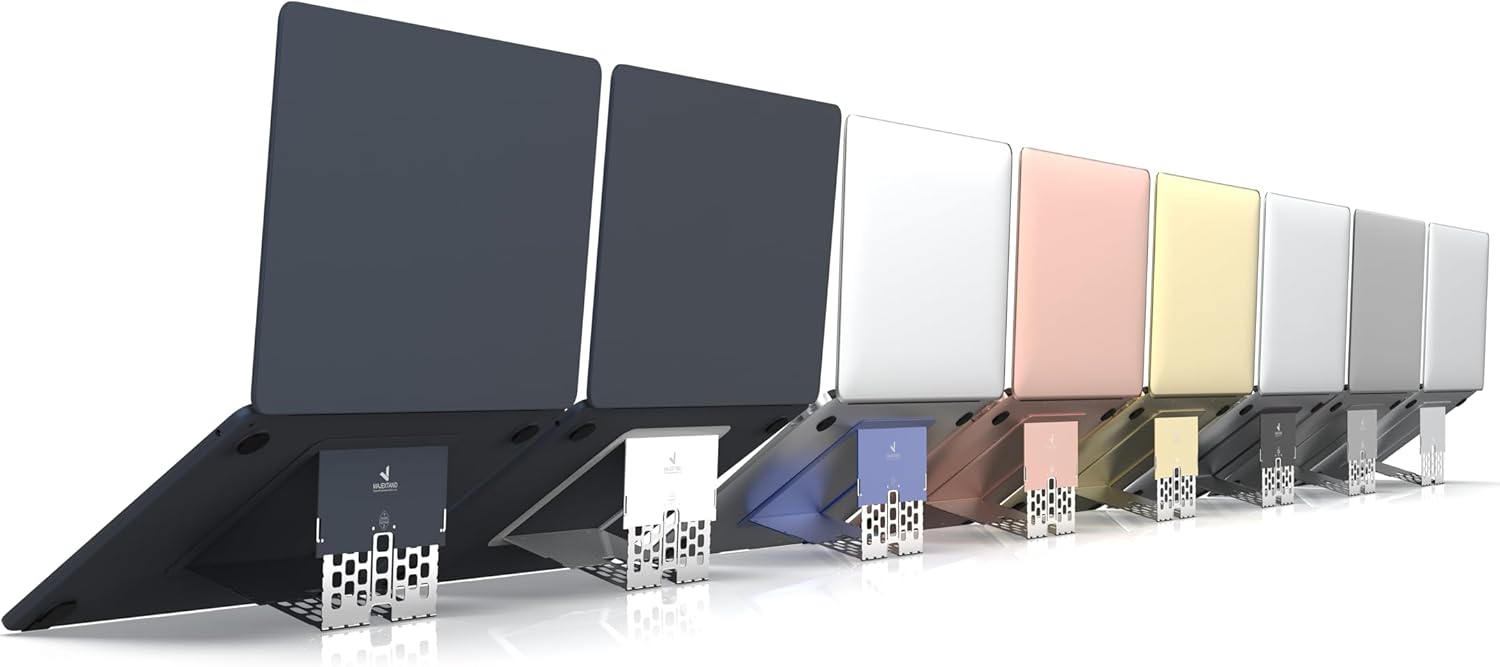
Majextand
Majextandは、薄さ1.7mmの超スリム設計ながら、6段階の高さ調整で正しい姿勢と快適なタイピング環境を実現する高性能ノートパソコンスタンド。わずか1秒で設置でき、放熱を促す3D構造でパフォーマンスも維持。軽さ・デザイン性・利便性のすべてを兼ね備えています。
Macでできるプログラミングと開発
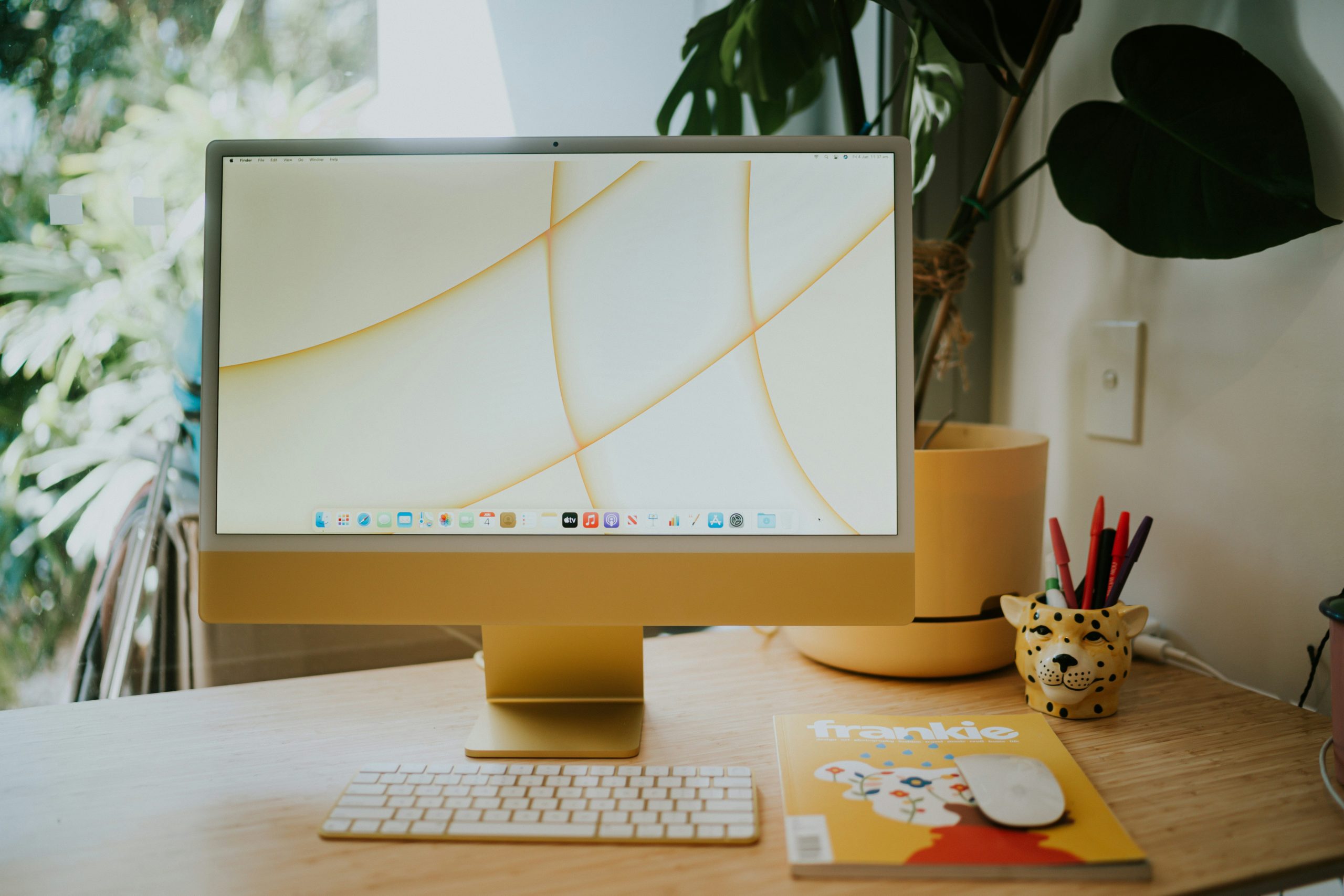
プログラミングなんて理系の人がやるもの。そう思っていた文系出身の私が、今ではiPhoneアプリを作れるようになりました。Macは、プログラミング初心者にとって最高の学習環境を提供してくれます。
Swiftで始めるiPhoneアプリ開発の世界
プログラミング未経験だった私ですが、Macを手に入れたことで「自分にもできるかもしれない」と思い、思い切ってチャレンジしてみることにしました。
直感的で使いやすいSwiftなら、アイデアさえあれば誰でもアプリ開発に挑戦できると知り、この言葉に背中を押されて学習をスタート。最初は戸惑いもありましたが、Macの環境があったからこそ、一歩を踏み出せたのだと思います。
とはいえ、最初は「Hello World」という初歩的な表示をさせるだけで1時間かかりました。でも、Xcodeの使いやすさと、Swiftの直感的な文法のおかげで、1ヶ月後には簡単な計算アプリを作れるように。自分の作ったアプリが実際にiPhoneで動いた瞬間の感動は、今でも鮮明に覚えています。
Mac専用アプリであるXcodeは、ほかのすべてのMacアプリだけでなく、すべてのiOSアプリの開発でも使われています。プロと同じツールを無料で使えることに、改めてAppleの懐の深さを感じました。
3ヶ月後には、毎日の習慣を記録するアプリを開発。App Storeに申請して承認された時は、まるで自分の子供が世界デビューしたような気持ちでした。ダウンロード数は多くありませんが、かゆい所に手が届く自分にとっての理想のアプリを使えるのはとても便利です。
初心者でも楽しめるプログラミング学習
プログラミング学習で最も大切なのは、「楽しみながら続けること」。Macは、その環境を完璧に提供してくれます。
Swift Playgroundsは、ゲーム感覚でプログラミングの基礎を学べるソフト。失敗しても何度でもやり直せる、まさに革命的な学習ツールだと思います。コードを書いた結果がリアルタイムで表示されるので、「あ、こう書けばこう動くのか!」と楽しみながら学べるんです。
また、Unix環境とデザインツールがどちらも起動できて便利。ターミナルを使ったコマンドライン操作も、最初は呪文のようでしたが、慣れてくると効率的な作業に欠かせないツールに。黒い画面に緑の文字が流れる様子は、まるで映画のハッカーになったような気分です(笑)。
GitHubと簡単に連携できるので、自分が書いたコードを世界中の開発者とすぐに共有できます。初めて自分のプルリクエストが承認されたときは、「自分の作ったものが本当に世界とつながったんだ」と実感できて、とても嬉しかったです。
Webサイト制作で副業の第一歩を踏み出す
HTMLとCSSから始めたWeb制作。今では、お店をやっている友人から「ホームページを作って」と依頼されるまでになりました。
コードを書いては保存し、ブラウザで確認する。この繰り返しは、Macの高速な処理能力のおかげでストレスフリーに行えます。1日8時間コーディングしても、マシンが重くなることはありません。
特に便利なのは、複数のブラウザでの表示確認です。Safari、Chrome、Firefoxを同時に開いても、Macは涼しい顔で動いてくれます。レスポンシブデザインの確認も、iPhoneシミュレーターを使えば実機がなくても可能。
初めて報酬をもらったのは、クラウドソーシングのコンペ案件でした。自分が作ったWebサイトが選ばれて、「おしゃれなサイトですね」とクライアントから喜んでもらえたとき、本当にクリエイターになれたんだと実感しました。
Macでできる音楽制作とDTM|自分だけの世界を表現しよう
楽器が弾けない私が、オリジナル曲を作れるようになるなんて想像もしていませんでした。GarageBandとの出会いが、音楽制作という新しい扉を開いてくれました。
GarageBandで始める音楽制作入門
GarageBandとは、Macに最初から入っている、音楽制作に必要な基本的機能がすべて揃っていて使いやすいDTM(Desktop Music)アプリケーションです。最初は「無料でここまでできるの?」という驚きの連続でした。
自分でドラムのリズムを選んで、その上にベースやシンセサイザーのメロディーを重ねていく作業は、まるでパズルを組み立てるようでとても楽しいです。作曲経験はもちろん、楽器を弾けない人でも簡単に音楽が作れますよ。
MacとGarageBandがあれば、あなたのアイデアや感性を自由に音楽で表現できます。もし「自分にもできるかな?」と迷っているなら、まずはGarageBandを開いて、音を重ねてみてください。きっと、新しい自分の可能性に出会えるはずです。
楽器ができなくても作れる本格的な楽曲
「楽器ができないから音楽は作れない」この固定観念を、Macは見事に打ち破ってくれました。
自分の好みで「ループ(Loop)」と呼ばれるパーツを並べていくだけで、ちょっとした曲を制作できます。Apple Loopsの豊富なライブラリーから、気に入ったフレーズを選んで並べるだけで、プロが作ったような曲の骨組みができあがります。
ミュージックタイピングを使えば、キーボードをピアノの鍵盤として使えるので、楽器がなくてもメロディーを打ち込めます。最初はぎこちなかったけれど、練習するうちに簡単なメロディーなら演奏できるように。
Smart Instrumentsも革命的でした。コードを知らなくても、画面をタップするだけで適切な和音が鳴る。この機能のおかげで、音楽理論を知らない私でも、感覚的に「いい感じ」の曲が作れるようになりました。
半年後には、友人の結婚式のためにオリジナルBGMを制作。新郎新婦の思い出の場所の音を録音し、それをサンプリングして曲に組み込みました。式場で流れた時、多くの人から「プロに頼んだの?」と聞かれ、「実は自作です」と答えた時の誇らしさは格別でした。
音楽制作を通じて学んだのは、創造性に限界はないということ。楽器が弾けなくても、楽譜が読めなくても、Macがあれば自分の感性を音楽として表現できる。この体験は、私の人生観を変えてくれました。
Macを使った趣味を見つけてみて
音楽制作の分野において、Macは長年にわたってプロフェッショナルに愛され続けています。GarageBandという無料アプリから始められるのは大きな魅力で、楽器が弾けなくても直感的な操作で作曲を楽しめます。本格的に取り組みたくなったら、Logic Proへステップアップすることで、プロ仕様のサウンドライブラリーや高度なミキシング機能を使いこなせるようになるでしょう。
Core Audioによる低遅延処理は、リアルタイムでの演奏や録音において圧倒的な優位性を発揮。オーディオインターフェースとの相性も抜群で、外部機器との連携もトラブルが少ないのが特徴です。ポッドキャスト配信や、弾き語りの録音など、音声コンテンツ制作にも最適な環境が整っています。
また、豊富なプラグインやバーチャル楽器を活用すれば、自宅がまるでレコーディングスタジオに早変わり。趣味として始めた音楽制作が、いつの間にか本格的な作品づくりへと発展していく楽しさを、Macなら存分に味わえます。
Macでできるビジネスと仕事の効率化
クリエイティブな作業だけでなく、日々の仕事においてもMacは最高のパートナーです。効率的な作業環境と、他のデバイスとのシームレスな連携が、ビジネスの質を大きく向上させてくれました。
仕事の質を劇的に向上させる活用術
朝一番にMacを開いたら、まずMission Controlで昨日開いていたウィンドウやアプリを確認します。たとえば、企画書を作っていたPagesや、調べものをしていたSafari、プロジェクトの資料フォルダなど、必要なものが複数のデスクトップに分かれて並んでいるので、すぐに昨日の作業の続きを始められます。
Macは電源のオンオフの必要がほとんどないので、起動を待つ時間がないのも嬉しいポイントですね。
スポットライトも欠かせない機能です。Command+Spaceで呼び出し、ファイル名の一部を入力するだけで瞬時に目的のファイルにアクセス。「あのファイルどこに保存したっけ?」という時間の無駄が完全になくなりました。
ファイルのクイックルック機能(スペースキーでプレビュー)も地味に便利。大量の画像ファイルから目的のものを探す時、いちいちアプリで開かなくても内容を確認できる。プレゼン資料作成時には、この機能のおかげで作業時間が半分になりました。
最も感動したのは、プレゼンテーション中のトラブルゼロ率。Keynoteで作成したプレゼンは、どんな環境でも美しく表示され、アニメーションもスムーズ。クライアントから「さすがですね」と言われることが増え、仕事への自信にもつながっています。
iPhoneとの連携で実現するシームレスな作業環境
ユニバーサルクリップボードも衝撃を受けた機能の1つ。iPhoneでコピーしたテキストが、何の操作もせずにMacでペーストできる。この魔法のような体験は、まさにAppleエコシステムの真髄です。
AirDropも日常的に使う機能の一つ。会議中にiPhoneで撮影したホワイトボードの写真を、その場でMacに送信して議事録に添付。この一連の流れが10秒で完了する効率性は、他のシステムでは味わえません。
Handoff機能で感動したのは、出先でのメール対応です。移動中にiPhoneで書き始めたメールの続きを、カフェでMacBookを開いて完成させる。通勤電車でiPhoneのメモアプリに書いた企画案が、オフィスに着いてMacを開けばすぐに編集できる。
カレンダー・メモ・リマインダーなどがクラウドで自動で同期されるので、デバイスを意識することなく、思考を途切れさせずに作業を続けられます。デバイスの切り替えを全く意識せずに作業できるこの感覚は、Appleのすべての道具が自分自身の頭とつながっているような自由さを感じさせてくれます。
WindowsからMacに乗り換えても安心の互換性
「仕事ではWindowsを使わないといけない」そんな不安も、Macなら解決できます。
Microsoft Officeは、Mac版も充実しています。Word、Excel、PowerPointはWindowsとほぼ同じ操作感で使え、ファイルの互換性も完璧。むしろ、Retinaディスプレイで表示されるExcelのグラフの美しさに、作業のモチベーションが上がるほどです。
さらに、最近はGoogleドキュメントやCanva、Figmaなどブラウザで使える便利なツールもどんどん増えています。そのため、「Windowsじゃないと困る」という場面自体がかなり少なくなってきました。Macでもほとんどの業務が問題なくこなせる時代になっています。
どうしてもWindows専用ソフトが必要な時は、Parallels Desktopが救世主になってくれます。MacOSを使いながら、同時にWindowsアプリケーションも動かせる。この柔軟性のおかげで、完全にMacに移行することができました。
ファイル共有も問題ありません。exFATとはMacでもWindowsでも読み書きできるストレージ(ハードディスクやSSD)のフォーマットです。外付けドライブをexFATでフォーマットしておけば、Windowsユーザーともスムーズにデータをやり取りできます。
最初は不安だったWindows環境との共存も、今では全く問題なく行えています。むしろ、両方の良いところを活かせる環境に満足しています。会社ではWindows、自宅ではMacという使い分けも、クラウドストレージを活用すればシームレスに行えます。
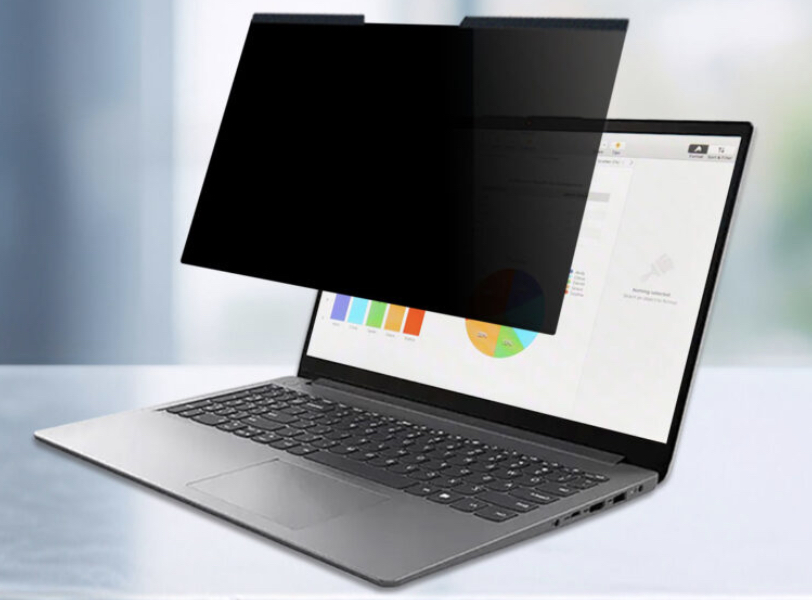
Lifeinnotech 覗き見防止フィルム
MacBook Air対応の覗き見防止フィルター。視野角60度で横からの覗き見を防ぎ、マグネット式で着脱も簡単。アンチグレアと光沢の両面仕様で使い分け可能。ブルーライト・UVカット機能で目と画面を保護し、外出先でも安心して使用できます。
Macでできる3DCGモデリング&立体的な表現

MacでBlenderを起動した瞬間、まるで現実世界に新たな次元が加わったような感覚を覚えました。平面だった画面に立体的な世界が広がり、自分の手で形を作り上げていく喜びは格別です。
Blenderで始める本格的な3Dモデリング
初めてBlenderを触った時の衝撃は今でも忘れられません。無料でありながら、ハリウッド映画でも使われるプロ仕様の機能が詰まっていることに驚きました。
MacでBlenderを使用する最大のメリットは、Apple製品間の連携力です。iPhoneで撮影した写真を参考資料としてAirDropで瞬時に送信し、iPad Proで描いたスケッチを下絵として活用。私は友人のWeb制作のために3Dキャラクターを制作した際、この連携機能のおかげで作業効率が飛躍的に向上しました。
M1チップ搭載のMacbook Airでも十分にBlenderが動作するのは驚きでした。以前は高性能なワークステーションが必要だった3DCG作業が、軽量なノートパソコンで快適に行える時代になったのです。モデリング中の画面分割表示も滑らかで、作業に没頭できる環境が整っています。
キャラクターデザインから建築まで無限の可能性
Blenderの醍醐味は、想像したものを何でも形にできること。私が最初に挑戦したのは、子供の頃に描いていたオリジナルキャラクターの3D化でした。2次元の落書きが立体となって動き回る瞬間は、まさに魔法のような体験。
また、Blenderのみでフル3DCG作品を作ることが可能で、モデリング、アニメーション、レンダリングまで完結できます。私は半年かけて制作した短編アニメーションを友人に見せた時、「これが本当に一人で作ったの?」と信じられないような表情をされました。
今後はメタバース世界で自分のアバターを作って交流する機会もあるかもしれません。自分自身でキャラクターを作れるのは、これからの時代をより楽しめる一因になるはずです。
Macでできる面白いことを始めよう
3DCGやモデリングの世界も、Macなら気軽に始められます。Blenderのような無料ソフトウェアでも、M系チップの性能により快適な動作を実現。複雑な3Dオブジェクトのレンダリングも、驚くほどスムーズに処理されます。Cinema 4DやMayaといったプロ仕様のソフトウェアも安定して動作し、映画やゲーム制作の現場でも活躍している理由がよくわかるはずです。
AR(拡張現実)コンテンツの制作も、Reality ComposerやXcodeを使って手軽にチャレンジ可能。iPhoneやiPadと連携させることで、作成した3Dモデルを現実空間に配置して楽しむこともできます。メタバース空間向けのアバター制作や、3Dプリンター用のデータ作成など、新しい表現の可能性が無限に広がっているのです。
建築やプロダクトデザインの分野でも、SketchUpやFusion 360などのCADソフトが快適に動作。趣味のDIYプロジェクトから、本格的な設計業務まで、Macは幅広いニーズに応えてくれる頼もしい存在となってくれるでしょう。
Macならテキスト入力も美しく快適にできる|ブログ発信をしたくなるかも

Macでの文章執筆体験は、他のどのデバイスとも異なる特別なもの。美しいフォント表示から効率的な入力環境まで、テキスト入力をとても楽しいものに変えてくれます。
美しいフォント表示で文章執筆が快適になるMacの入力環境
スティーブ・ジョブズがリード・カレッジでカリグラフィーの授業に参加したことが、Macの美しいフォントの原点となっています。この歴史的背景こそが、Macでの文章執筆が他と一線を画す理由です。
「もし、私が大学であの授業に飛び入りしていなかったら、Macには多数の書体も、字体間を一定幅にする機能もなかったでしょう」というジョブズの言葉通り、MacのRetinaディスプレイに表示される文字は芸術作品のような美しさ。一文字一文字が丁寧にレンダリングされ、長時間の執筆作業でも目が疲れません。一度Macの文字を目にしたら、Windowsの画面には戻れないでしょう。
私がブログを書く際に最も感動するのは、「ヒラギノ角ゴシック」フォントの美しさです。小さくても文字が潰れないデザインで、液晶にうってつけでした。特に日本語の文章では、漢字・ひらがな・カタカナの絶妙なバランスが読みやすさを演出してくれる気がします。
マークダウンとメモアプリで効率化する執筆フロー
MacのメモアプリとMarkdownエディタの組み合わせは、アイデアから完成記事までの流れを劇的に効率化してくれます。朝の散歩中にiPhoneのメモアプリでアイデアを記録し、帰宅後にMacで詳細な構成を練る。この自然な流れが、質の高いコンテンツ制作を支えています。
iText ExpressやmiといったMac専用エディタを使うことで、文字数カウントや正規表現検索など、執筆に特化した機能を活用できます。特に長文記事の執筆では、章立ての管理や引用部分の整理が重要になりますが、これらのツールがあれば複雑な構成の記事も迷うことなく書き進められます。
最も印象的だったのは、3万文字の長文記事を執筆した際のこと。通常なら途中で構成を見失いがちですが、Macの優れたマルチタスク機能により、参考資料を複数ウィンドウで開きながら、メインエディタで集中して執筆を続けられました。
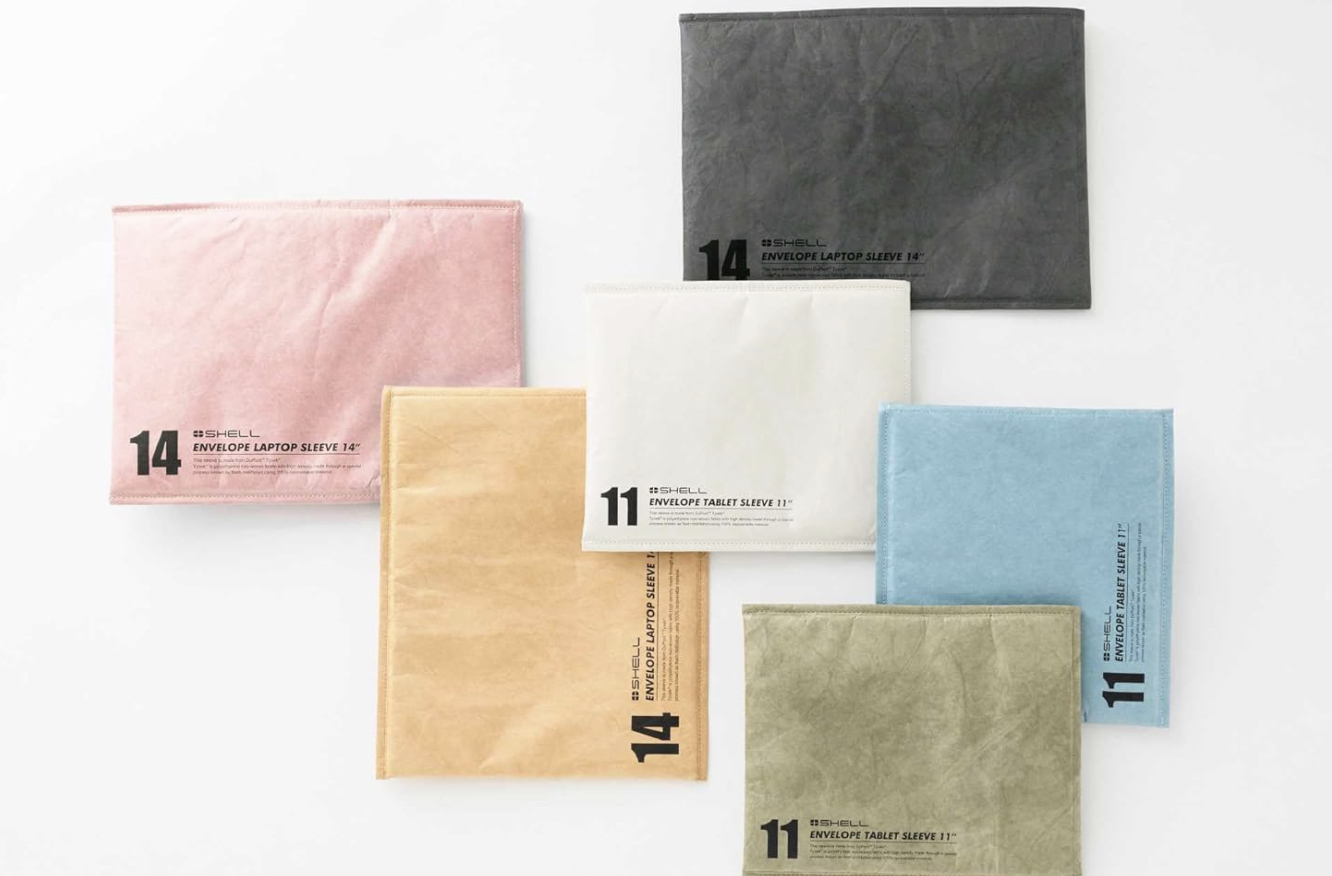
HAKUBA PCスリーブ エンベロープ
超軽量で水に強いタイベック(R)素材を採用したPC・タブレット用スリーブ。高密度ポリエチレン製の強靱な不織布で、紙のような質感と高い耐久性が魅力です。内側には起毛素材とクッションを備え、大切な端末をしっかり保護。使い込むほど皺やかすれが生まれ、独特の風合いを楽しめます。
Mac専用ブラウザで普段のインターネットもより便利にできる
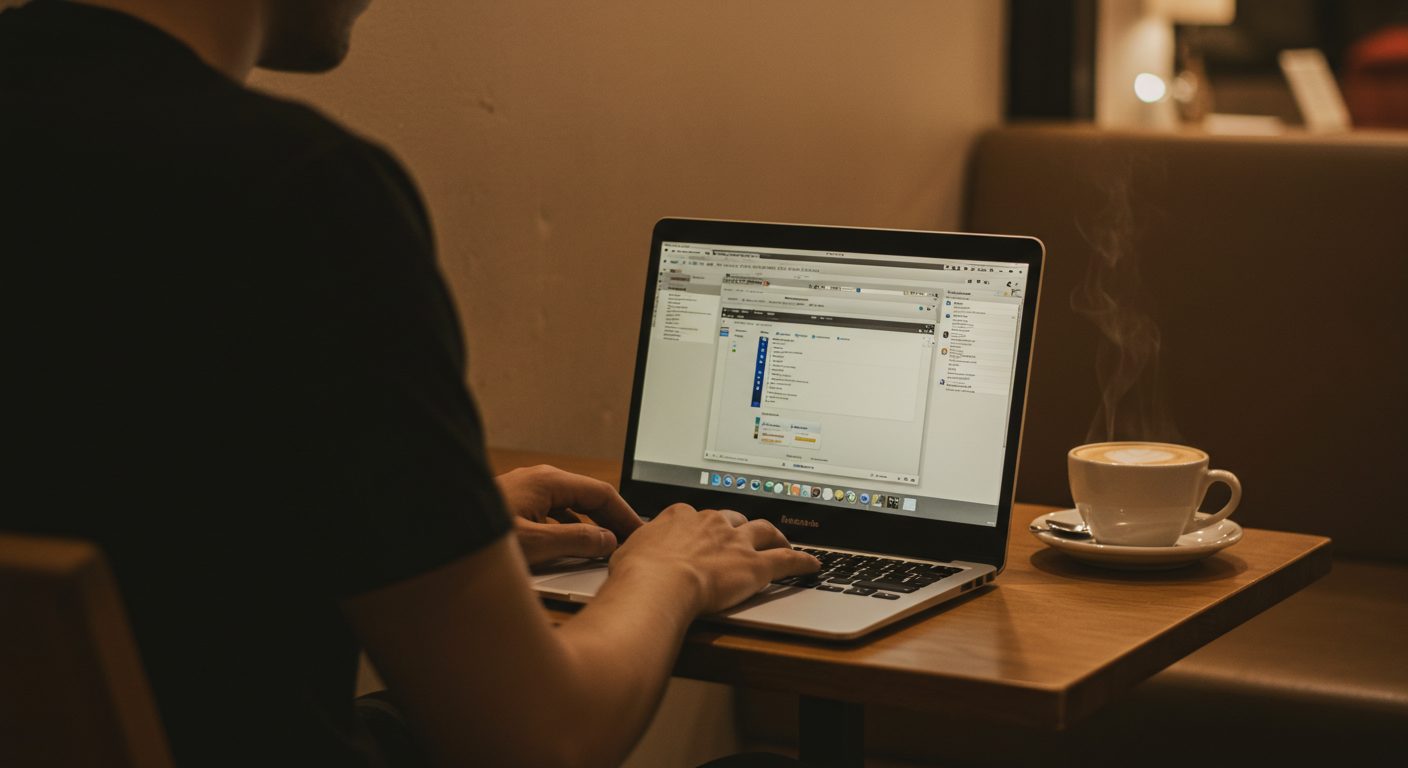
Mac専用のブラウザArcやDiaは、普段のインターネットの使い方をとても便利にしてくれます。Safariとの連携もスムーズなので、毎日のWeb閲覧がより快適になります。
Arcブラウザで実現するタブ管理の新次元
ArcはMac(とiOS)専用のブラウザで、Macに最適化されたデザインで作られており、いかにも「Mac」を感じさせるUIです。私にとって最も革命的だったのは、「Spaces」機能でした。仕事用、プライベート用、研究用と完全に分離された環境を一つのブラウザで管理できる。もう複数のブラウザを使い分ける必要がありません。
Split Tabs機能により、2つのタブを並行して開くことができ、同じ画面で何かを読みながら何かを書くといった作業が効率的です。記事執筆時に参考サイトを見ながらメモを取る作業が、一つの画面で完結できるようになりました。「Little Arc」ウィンドウでYouTubeを小さく表示しながら作業を続けることも可能で、まさに理想的なマルチタスク環境が実現しています。
DiaブラウザのAI機能で進化するインターネット体験
Diaブラウザは、ページをただ見るだけでなく、AIが内容を理解して要点をまとめたり、関連する情報を自動でおすすめしてくれたりします。調べものをしているときに「これも役立つかも」と提案してくれるので、とても便利です。
最も驚いたのは、複数のWebページから情報を自動的に統合して、まとめレポートを生成してくれる機能。新しい技術について調べていた時、10以上のサイトを巡回した結果を自動的に整理し、重要なポイントを抽出してくれました。これまで数時間かかっていたリサーチ作業が、30分程度で完了する効率性は革命的です。
プライバシー保護とAI機能のバランスも絶妙で、データは端末内で処理されるため安心。個人情報を外部に送信せずに、パーソナライズされた提案を受けられる技術は、まさに次世代ブラウザの理想形と言えるでしょう。
Macを買ったらぜひこの2つのブラウザを使ってみてほしいです。
ネットを見るだけでも快適なので使い道がないことはない
日常的なウェブブラウジングさえも、Macなら特別な体験に変わります。Safariは電力効率が極めて高く、バッテリー持続時間を最大限に延ばしながら高速なページ読み込みを実現。プライバシー保護機能も充実しており、トラッキング防止やパスワード管理が標準で備わっているため、安心してインターネットを楽しめます。
Arc BrowserやOrtaといったMac向けに最適化された新世代ブラウザも登場し、タブ管理やワークスペース機能で作業効率が飛躍的に向上。複数のプロジェクトを同時進行する際も、整理された環境で集中力を維持できます。ハンドオフ機能により、iPhoneで見ていたページの続きをMacで即座に開けるシームレスな連携も魅力的です。
拡張機能の豊富さも見逃せないポイントで、翻訳ツールや広告ブロッカー、生産性向上ツールなどを組み合わせることで、自分だけの最適なブラウジング環境を構築可能。動画視聴やオンラインショッピング、SNSの閲覧まで、すべてがより快適で楽しい時間に変わることでしょう。
MacではiPhoneアプリの操作もできる
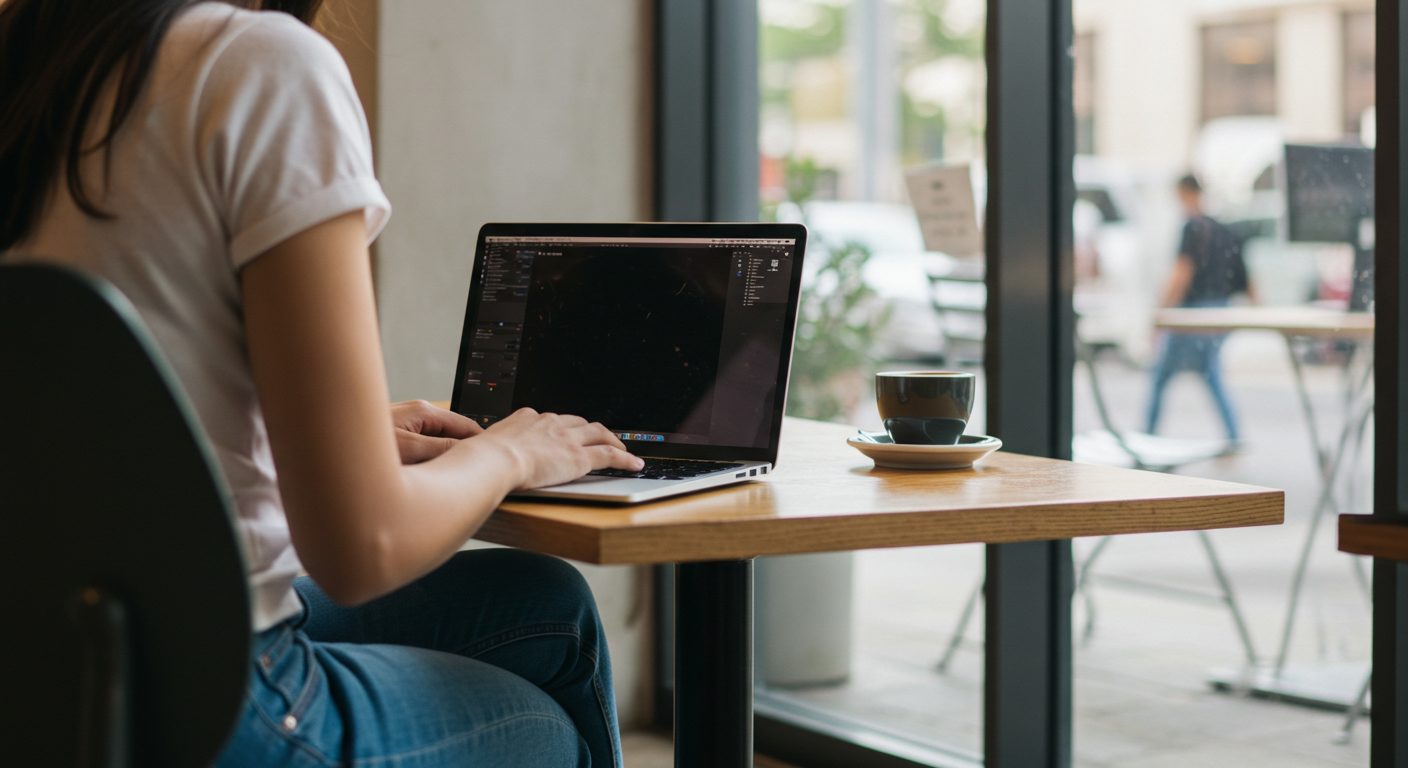
MacではiPhoneやiPadのアプリも使えるので、スマホのアプリを大きな画面で操作できるのがとても便利です。パソコンとスマホの垣根がなくなり、新しい使い方が広がります。
iPadアプリがMacで使える驚きの互換性
初めてiPad版のProcreateをMac上で起動した時の感動は忘れられません。普段は指で操作していたアプリを、マウスとキーボードで精密にコントロールできる新鮮さ。
特に印象的だったのは、iPad版のAffinity Designerを使ったロゴ制作でした。通常のマウス操作に加えて、MacBook ProのTouchBarとの連携により、ブラシサイズや透明度をリアルタイムで調整可能。iPad版の直感性とMacの精密性が融合した、理想的なデザイン環境が実現しました。
iPhone用画像編集アプリで手軽にクリエイティブワーク
VSCOやSnapseed、LightroomなどのiPhone用画像編集アプリも、Macの大画面で使うと細かい部分までしっかり確認しながら編集できます。スマホよりも作業がしやすくなり、本格的な写真編集も簡単にできます。
感動したのは、PicsArtを使った複雑なコラージュ作成です。通常は小さなスマートフォン画面で細かい作業に苦労していましたが、Mac上では大きなディスプレイで作業可能。精密な切り抜きや配置調整が格段に楽になり、作品のクオリティも飛躍的に向上しました。
スマホゲームの大画面プレイで新しいエンターテイメント体験
iPhoneのゲームアプリをMacの大きな画面で遊ぶと、パズルなら細かい部分までよく見えて考えやすくなり、RPGなら迫力や臨場感がアップして、よりゲームの世界に入り込めます。
原神をMac上でプレイした時のことです。スマートフォンでは見逃していた美しい風景の詳細が、大画面で初めて認識できました。同じゲームでありながら、全く新しい体験を得られたのです。
マウスとキーボードでの操作により、複雑な操作も直感的に行えるようになりました。シミュレーションゲームでは、精密な資源管理やユニット配置が可能。タッチ操作では難しかった細かい戦術が実現でき、ゲームの楽しさが何倍にも増幅されました。
音声も高品質なMacのスピーカーシステムで再生されるため、ゲームの世界により深く没入できます。友人とのマルチプレイでも、Macの安定したネットワーク接続により、遅延のないスムーズな協力プレイが楽しめるようになりました。
まとめ:Macで何ができるか探してみよう
8年前、「Macって高いだけでしょ?」と思っていた私が、今では「Macなしの生活は考えられない」と断言できるまでになりました。
トラックパッドの心地よい操作感から始まり、写真や動画編集で創造性を開花させ、プログラミングで新しい世界への扉を開き、音楽制作で表現の幅を広げ、そして日々の仕事を効率化する。Macは単なる道具ではなく、可能性を広げてくれるパートナーです。
確かに初期投資は高いかもしれません。でも、この8年間でMacが私にもたらしてくれた体験、スキル、そして何より「創る喜び」を考えれば、その価値は計り知れません。
もしあなたが「何か新しいことを始めたい」「クリエイティブな活動をしてみたい」「もっと効率的に仕事をしたい」と思っているなら、Macはその願いを叶えてくれる最高の相棒になるはずです。
一歩踏み出せば、そこには想像以上に豊かな世界が広がっています。あなたも、Macと一緒に新しい可能性を探してみませんか?

iMac
M4チップとApple Intelligenceを搭載した新しいiMacは、驚異的な処理速度と美しい24インチ4.5K Retinaディスプレイで、仕事も遊びも快適。7色から選べる洗練デザインはどんな空間にも映え、先進カメラ&オーディオでオンラインも充実。毎日がもっと楽しくなります!
