

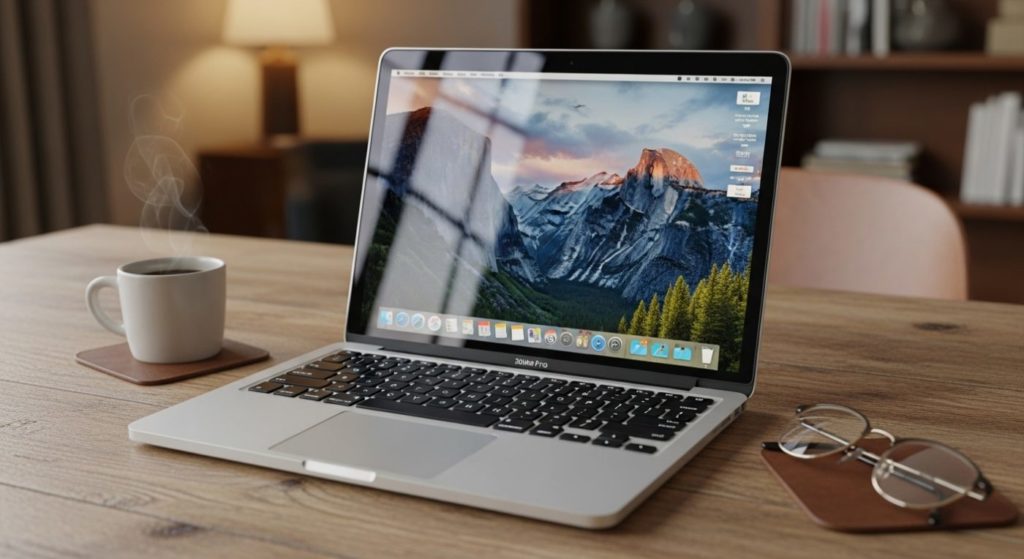
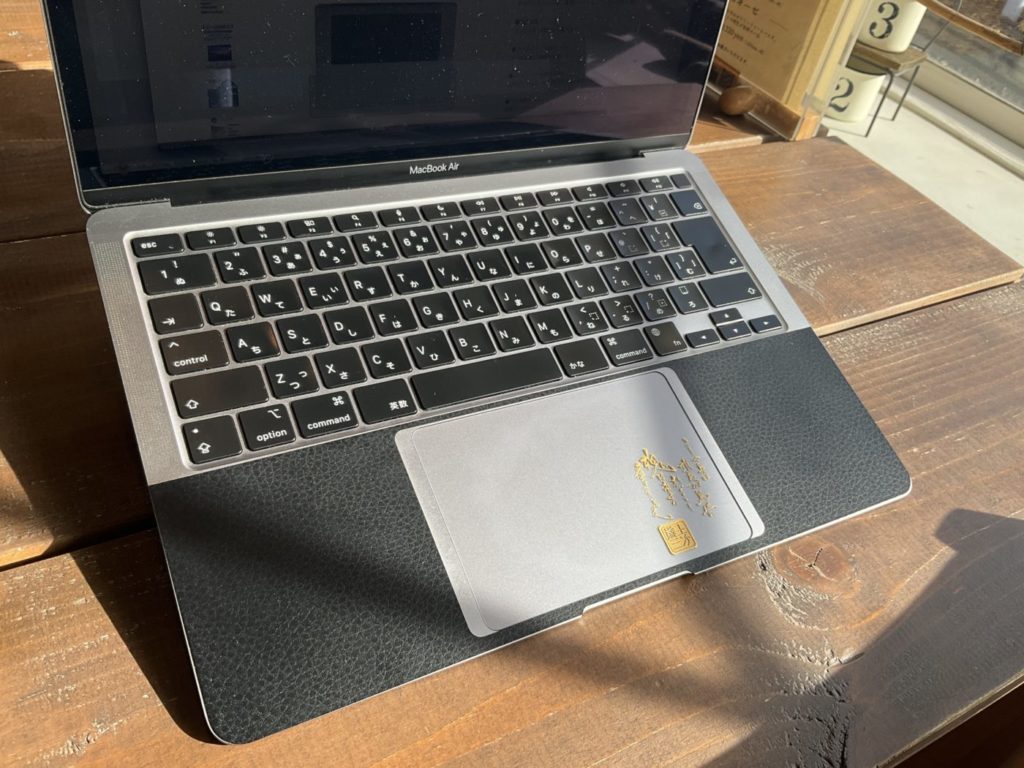

8年前、初めてMacBookを手にしたとき、その洗練されたデザインに心を奪われました。でも、本当の感動はその後でした。使い込むほどに、仕事の効率が驚くほど向上していったのです。資料作成のスピードは倍以上になり、プレゼンの質も格段にアップ。今では、Macなしでは考えられない毎日を送っています。
この記事では、Macを使って仕事のスキルを効率的にレベルアップさせる方法を、具体的なツールとともにご紹介します。初心者の方でも、今日から実践できる内容ばかりですのでぜひ参考にしてください。
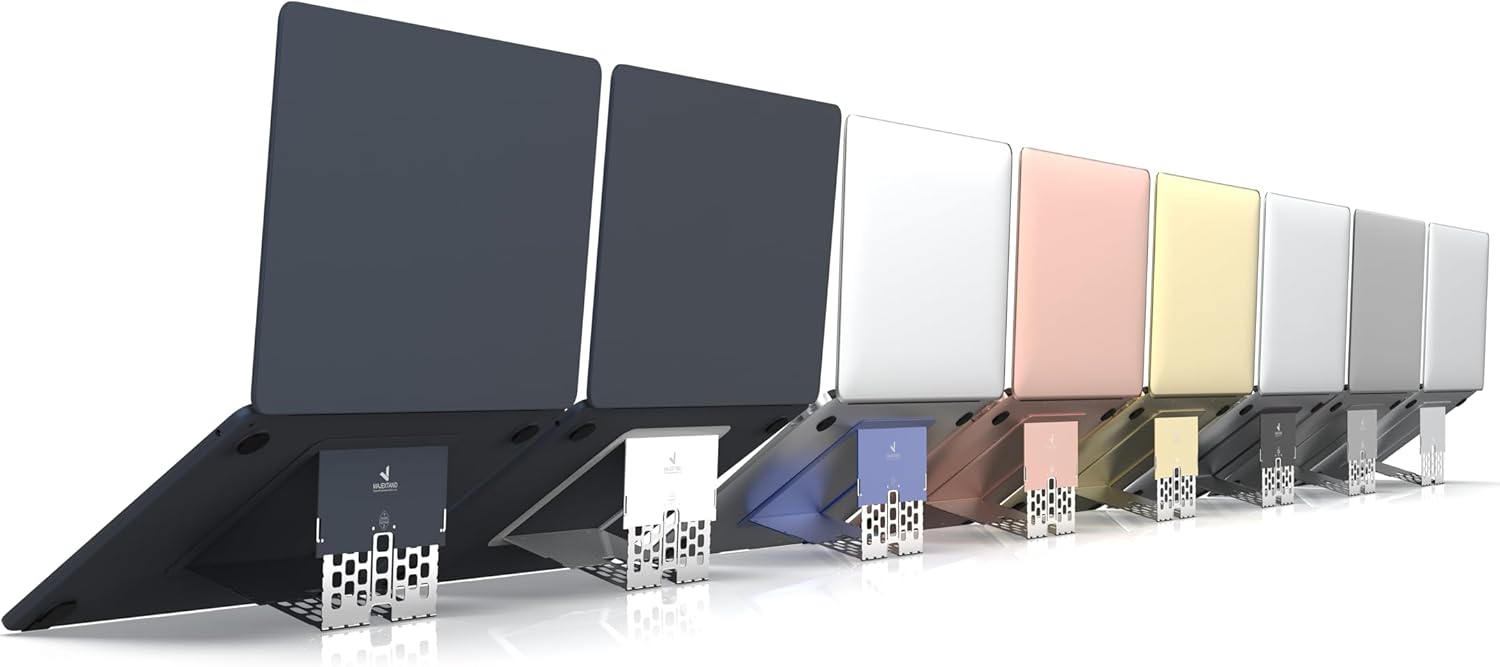
Majextand
Majextandは、薄さ1.7mmの超スリム設計ながら、6段階の高さ調整で正しい姿勢と快適なタイピング環境を実現する高性能ノートパソコンスタンド。わずか1秒で設置でき、放熱を促す3D構造でパフォーマンスも維持。軽さ・デザイン性・利便性のすべてを兼ね備えています。
本ページにはプロモーションが含まれています。
なぜMacが仕事のスキルアップに最適なのか
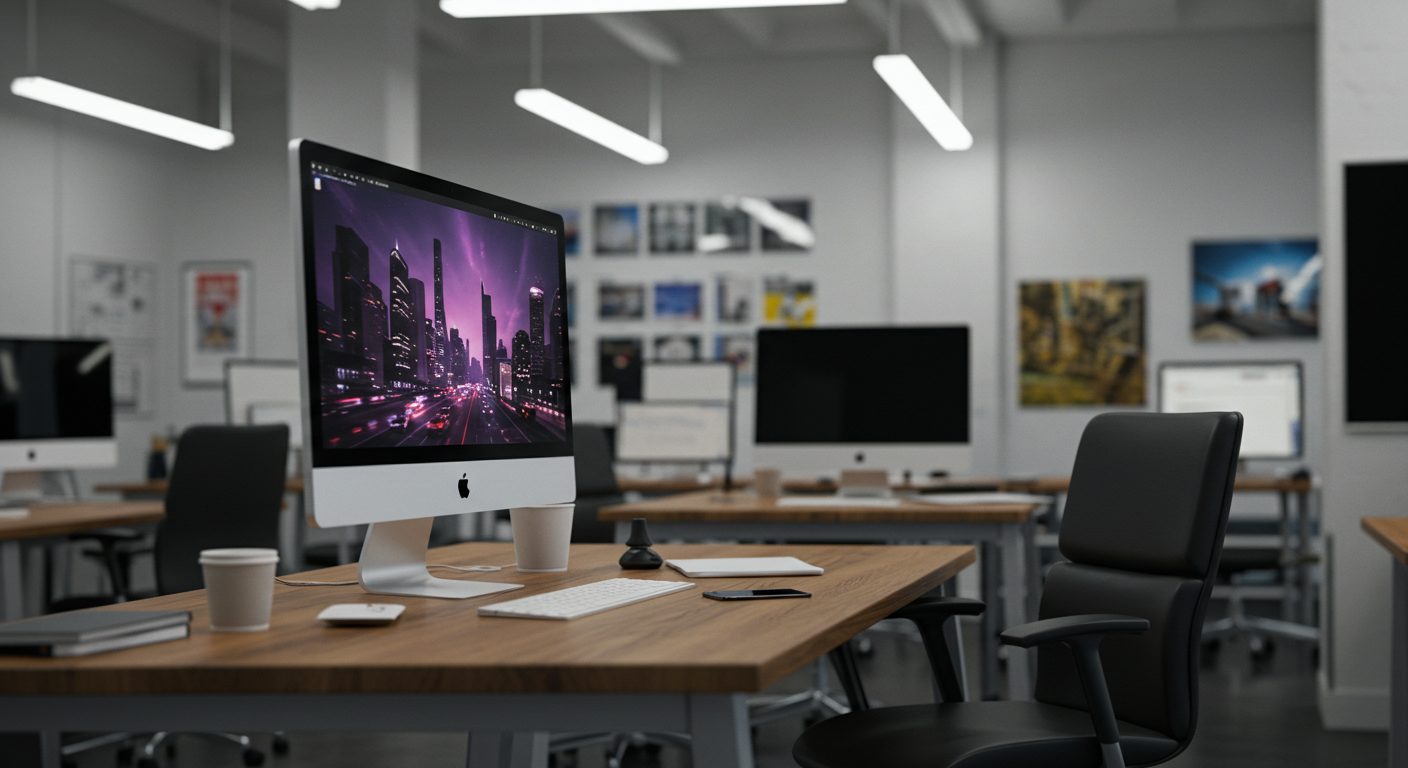
Macを使い始めて最初に感じるのは、その圧倒的な使いやすさです。でも、それだけではありません。Macには、仕事のスキルを自然に向上させる仕組みが随所に散りばめられているのです。
直感的な操作で大切なことに集中できる
Macでは、ユーザーが操作しやすいようできる限りの作業が不要となっています。例えば、アプリのインストール。Windowsのように複雑な設定画面が次々と現れることはありません。App Storeからダウンロードして、アプリケーションフォルダにドラッグするだけ。この簡単さが、新しいツールへの挑戦意欲を高めてくれます。
私も最初は戸惑いましたが、トラックパッドのジェスチャー操作を覚えてからは、まるで魔法のように作業が進むようになりました。3本指でスワイプすれば瞬時に画面切り替え、2本指でピンチすれば拡大縮小。マウスに手を伸ばす時間すら惜しくなります。
シームレスな連携で無駄な時間を削減
iPhoneで撮影した写真が、何もせずともMacのPhotosアプリに現れる。この瞬間の感動は今でも忘れません。macOSではiPhoneやiPadといった他のApple製品とスムーズに連携できます。
会議中にiPhoneでメモを取り、デスクに戻ればMacで続きを書く。プレゼン資料をiPadで最終チェックし、MacBookで微調整。この継ぎ目のない作業フローが、驚くほど時間を節約してくれるのです。さらにAirDropを使えば、大容量ファイルの共有も一瞬で完了します。
クリエイティブな思考を刺激する!OSの美しいUI
毎朝Macを開くたび、その美しいインターフェースに心が躍ります。フォントの美しさ、アイコンの洗練されたデザイン、滑らかなアニメーション。これらMac Osのすべてが、仕事へのモチベーションを高めてくれるのです。
美しい環境で働くことは、単なる贅沢ではありません。クリエイティブな発想を生み出す土壌となるのです。
豊富な仕事効率化アプリ
Macには仕事効率化に役立つアプリが豊富に揃っています。例えば、AlfredやCleanShot X、MindNodeなど、作業を自動化したり、情報整理や資料作成をサポートするツールが充実しています。Apple純正アプリとの連携もスムーズなので、作業途中で固まったり強制終了をする場面がほとんどありません。
操作カスタマイズ性の高さ
Macはショートカットキーやユーザー辞書、Finderのタグ機能など、作業スタイルに合わせて細かくカスタマイズできます。自分だけの効率的なワークフローを作ることで、日々の業務がさらに快適になりますよ。

Macbook Air
M4チップ搭載の13インチMacBook Airは、驚異的な処理速度と最大18時間のバッテリーで、どこでも快適に作業やエンタメを楽しめます。鮮やかなLiquid Retinaディスプレイや高性能カメラも魅力。軽量&洗練デザインで、毎日をもっと自由に!
文書作成・資料作成をMacで効率よくやる方法
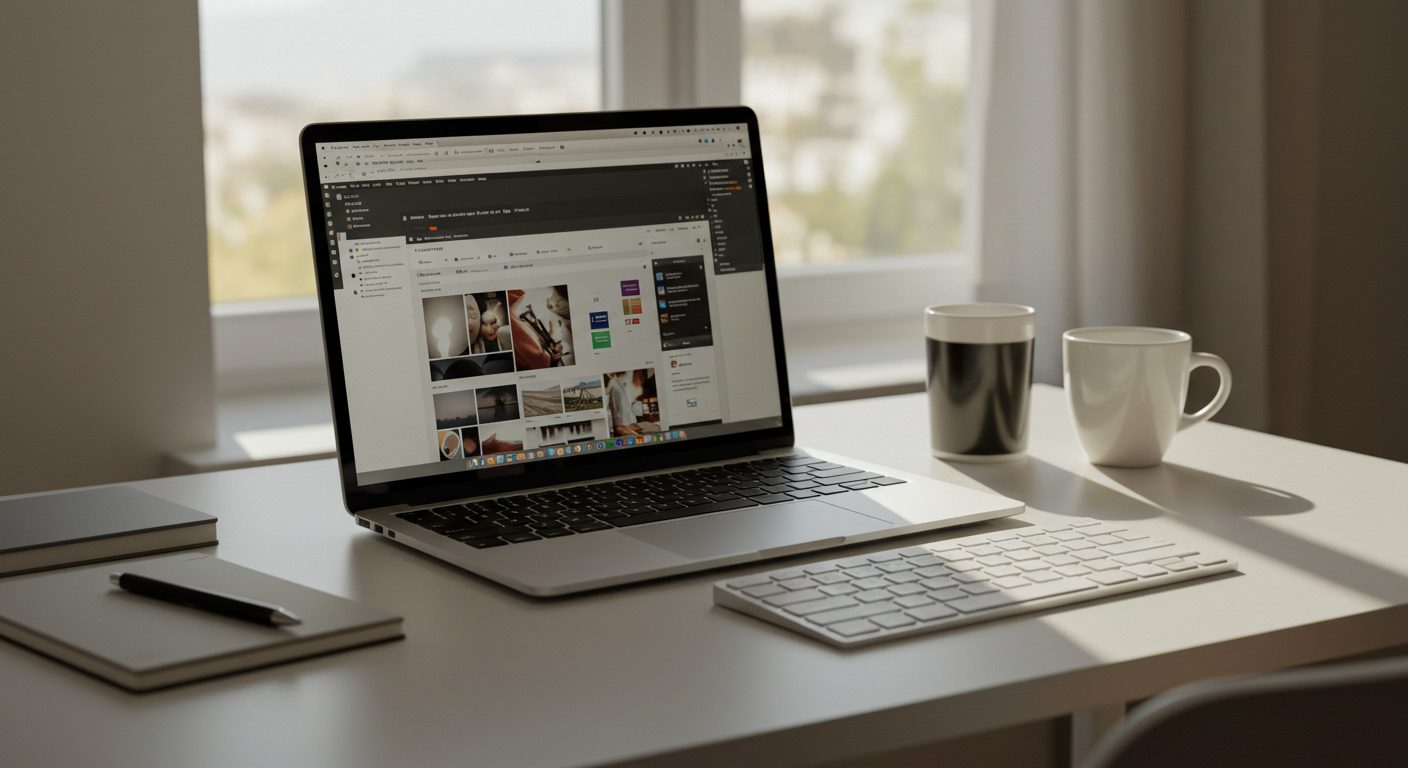
文書作成は、オフィスワークの基本中の基本です。Macを使えば、この基本作業が驚くほど効率的になります。私自身、報告書の作成時間が半分以下になったとも実感しています。その理由は以下のとおりです。
テキスト編集を高速化するショートカットとアプリ
最初に覚えるべきは、「ペーストしてスタイルを合わせる」というショートカットです。これは本当に革命的でした。⌘+Shift+Vを押すだけで、コピー元の書式を無視してペースト先のスタイルに合わせてくれます。
さらに、Clipyというアプリを入れておくことで、過去にコピーした情報を遡って引き出すことができます。私は最大100件まで履歴を保存する設定にしていますが、これが本当に便利。「さっきコピーしたあの文章、もう一度使いたい」というときに、Option+Vのショートカットですぐに呼び出せるんです。
ユーザー辞書も徹底活用しています。よく使うフレーズや定型文を登録しておけば、数文字入力するだけで長文が展開されます。「おせ」と入力すれば「お世話になっております」、「よろ」で「よろしくお願いいたします」。この小さな積み重ねが、大きな時間短縮につながるのです。
スクリーンショットの活用を劇的に改善するツール
様々な職種の方と仕事をしていると、画面上のスクショを撮ってコミュニケーションを取る機会が多くあります。そんなとき、CleanShot X for Macは最強の味方です。
通常のスクリーンショットとは次元が違います。撮影した画像に矢印や枠線を追加したり、重要な部分をハイライトしたり。背景をぼかして注目させたい部分を強調することも可能。プレゼン資料やマニュアル作成が、驚くほどプロ級の仕上がりになります。
またMindNodeは、複雑なプロジェクトの全体像を整理したり、新しいアイデアを視覚的に展開したりするのに最適です。思考が枝分かれしていく様子を、美しいビジュアルで表現できます。
これらを使いやすいUIとともに使えるのがMacの魅力です。
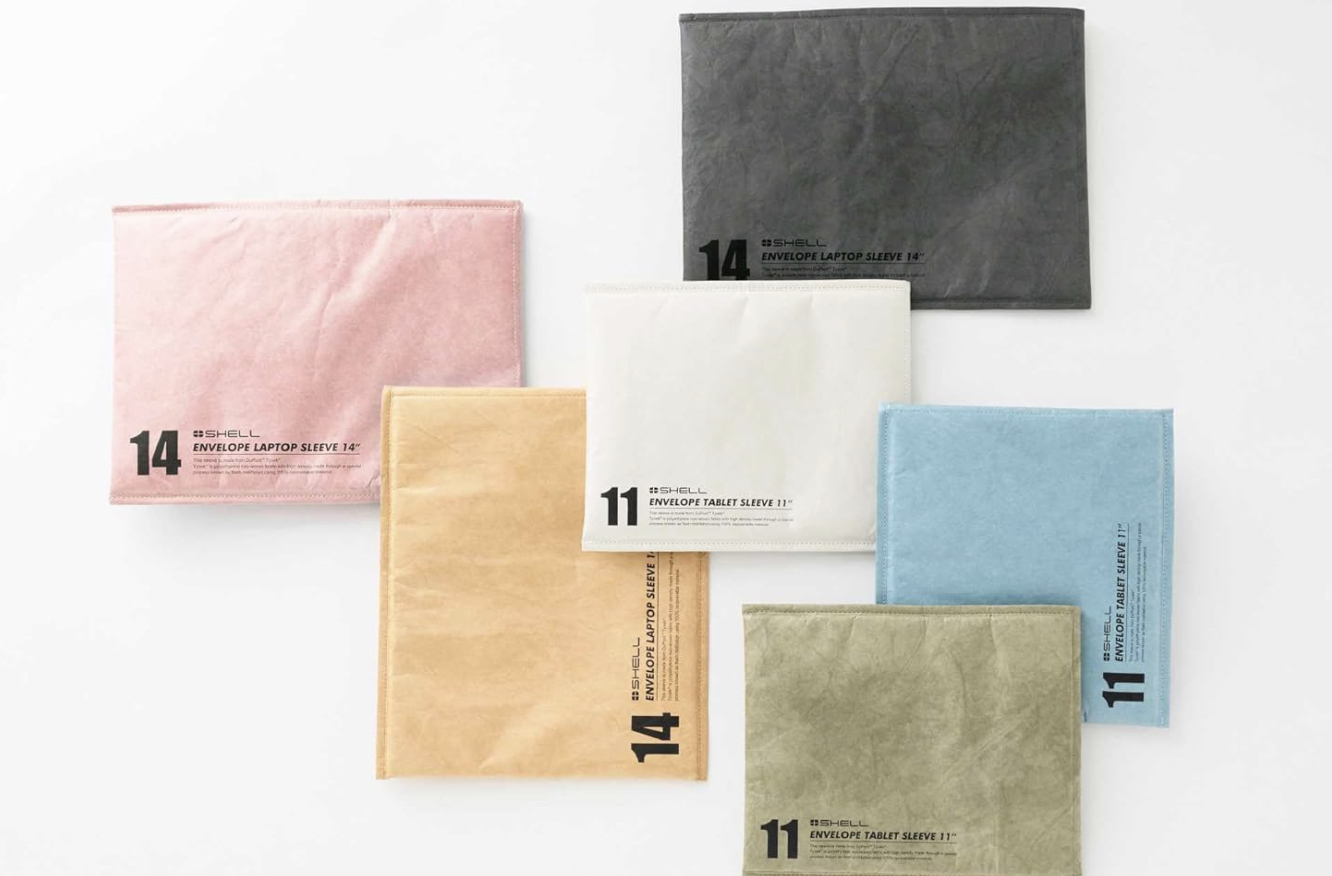
HAKUBA PCスリーブ エンベロープ
超軽量で水に強いタイベック(R)素材を採用したPC・タブレット用スリーブ。高密度ポリエチレン製の強靱な不織布で、紙のような質感と高い耐久性が魅力です。内側には起毛素材とクッションを備え、大切な端末をしっかり保護。使い込むほど皺やかすれが生まれ、独特の風合いを楽しめます。
プレゼンテーションでもMacは力を発揮する

プレゼンテーションは、現代のビジネスパーソンに欠かせないスキル。Macを使えば、このスキルを飛躍的に向上させることができます。
Keynoteで魅せるプレゼン資料の作成術
PowerPointにはない美しいアニメーションが作れるのがKeynoteの最大の魅力です。3Dでスライドが切り替わっていく様子は、聴衆に強い印象を残してくれるはず。
私が特に気に入っているのは「マジックムーブ」という機能。オブジェクトの位置やサイズを変えるだけで、まるで映画のような滑らかなトランジションが生まれます。グラフが成長していく様子や、アイデアが形になっていくプロセスを、視覚的に表現できるのです。
Keynoteは素敵なテンプレートが豊富にあることも特徴です。洗練されたデザインが最初から用意されているので、デザインセンスに自信がなくても、プロ級のスライドが作れますよ。フォントもヒラギノフォントや高品質な欧文フォントが最初からインストールされているため、文字だけでも美しい資料になります。
iPhoneをリモコンにして動的なプレゼンを実現
プレゼン中にMac本体を触る必要もありません。MacとiOS機器を同じWi-Fiネットワークに接続すれば、iPhoneがプレゼンリモコンに早変わり。これは本当に便利な機能です。
プレゼン中、パソコンの前に縛られることなく、聴衆の反応を見ながら自由に動き回れます。iPhone画面には次のスライドのプレビューと発表者ノートが表示されるので、原稿を見ることなくスムーズに話を進められます。タイマー機能もあるので、時間管理も完璧です。
PowerPointとの互換性を保ちながら差別化する技
Microsoft PowerPointを使っている人と共同制作をする場合でも、Keynoteならスムーズに行えます。KeynoteファイルをPowerPoint形式で書き出すことも、逆にPowerPointファイルをKeynoteで開くことも可能です。
ただし、完全な互換性はないので工夫が必要です。私の経験では、複雑なアニメーションは避け、基本的なトランジションに留めることが重要。フォントも、両方の環境で使える標準的なものを選ぶようにしています。
それでも、Keynoteで作成したスライドの美しさは際立ちます。特に写真や図形の配置、色使いの洗練度は、PowerPointユーザーからも「どうやって作ったの?」と聞かれることが多いです。
タスク管理・時間管理をMacで効率よくやる方法
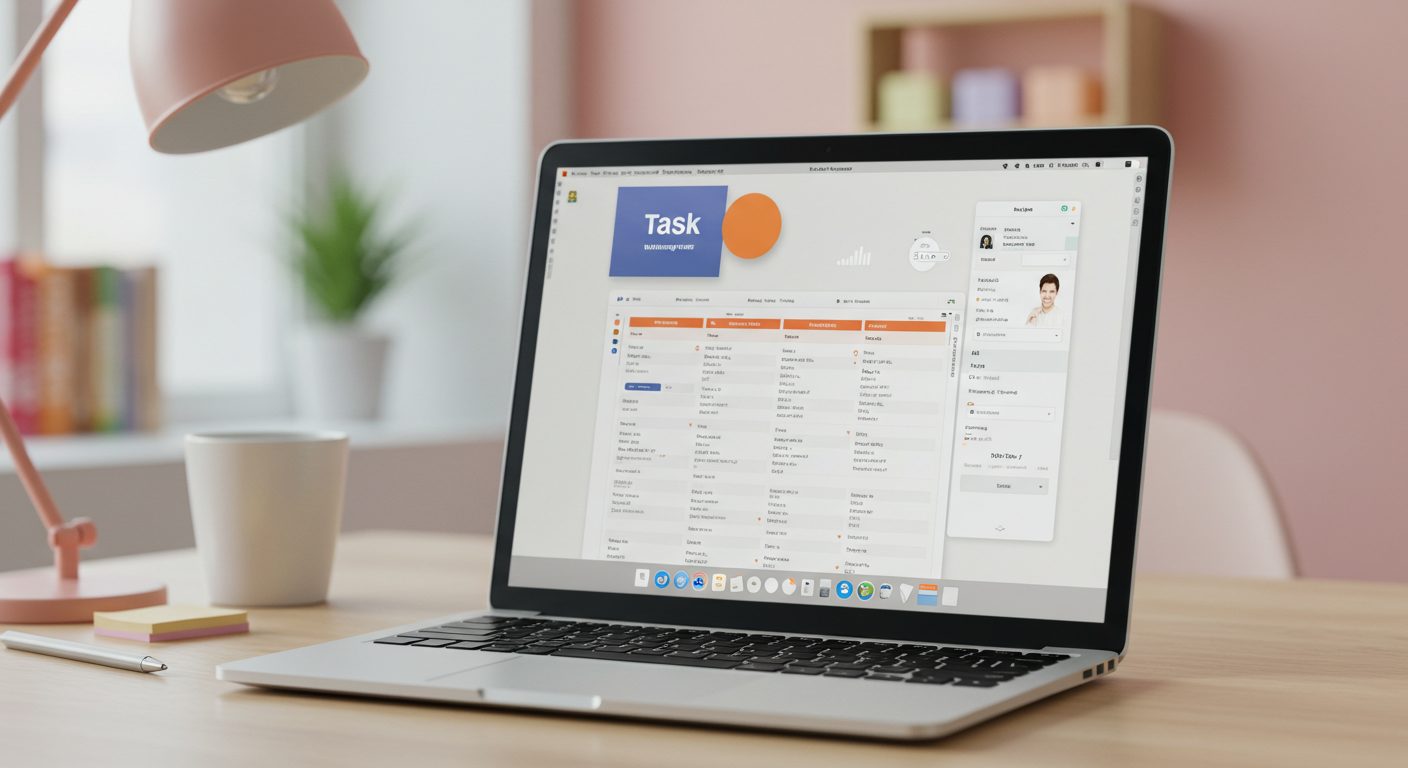
仕事の効率化において、タスク管理と時間管理は車の両輪です。Macの優れたツールを活用すれば、この両輪がスムーズに回り始めます。
Alfredで瞬時にタスクを処理する技術
Alfredは、Macユーザーなら一度は聞いたことがあるであろう鉄板のアプリです。Option+Spaceでランチャーを呼び出し、アプリ名の頭文字を入力するだけで瞬時に起動。もうDockをクリックする必要はありません。
Alfredでできることはファイルを探すことだけではありません。私が特に重宝しているのは、ワークフロー機能です。例えば、「!gmail」と打ち込むだけで自分のメールアドレスをペースト。「calm」と入力すれば、集中モードを1時間だけオンにする。こういった小さな自動化の積み重ねが、1日で30分以上の時間を生み出してくれます。
もちろんファイル検索も圧倒的に高速です。ファイル名の一部を入力すれば、Mac内のどこに保存されていても瞬時に見つけ出してくれる。もうFinderで階層を辿る必要はありません。この速さに慣れてしまうと、もう他のランチャーには戻れなくなります。
Be Focusedでポモドーロテクニックを実践
リモートワークなどで集中したいときに活用しているのが「Be Focused」という時間管理アプリ。ポモドーロ・テクニックに最適化されたタイマーアプリです。
25分集中して5分休憩。このシンプルなサイクルが、驚くほど生産性を高めてくれます。タイマーが動いている間は、SNSも見ない、メールもチェックしない。ただ目の前の作業に集中する。この習慣が身についてから、作業速度が1.5倍にはなったと実感しています。
アプリのメニューバーには残り時間が常に表示されるので、「あと10分で休憩だ」という意識が働き、ラストスパートとして最後まで集中力を維持できます。休憩時間になると優しいチャイムが鳴り、強制的に作業から離れさせてくれる。Macならこのようにメリハリを持って作業を行えます。
カレンダーとリマインダーの連携も神
Macのカレンダーとリマインダーアプリの連携は、タスク管理に最適です。カレンダーに予定を入れるとリマインダーにも自動で反映。リマインダー内にカテゴリを設けておけば、何のタスクをやっているかが一目で把握できます。
さらに便利なのが、場所ベースのリマインダー。「会社を出たら牛乳を買うことをリマインド」と設定しておけば、GPSと連動して最適なタイミングで通知してくれます。この機能のおかげで、細かな用事の忘れ物が激減しました。
カレンダーの共有機能も秀逸です。チームメンバーとカレンダーを共有すれば、お互いの空き時間が一目瞭然。会議の日程調整にかかる時間が、従来の3分の1以下になりました。
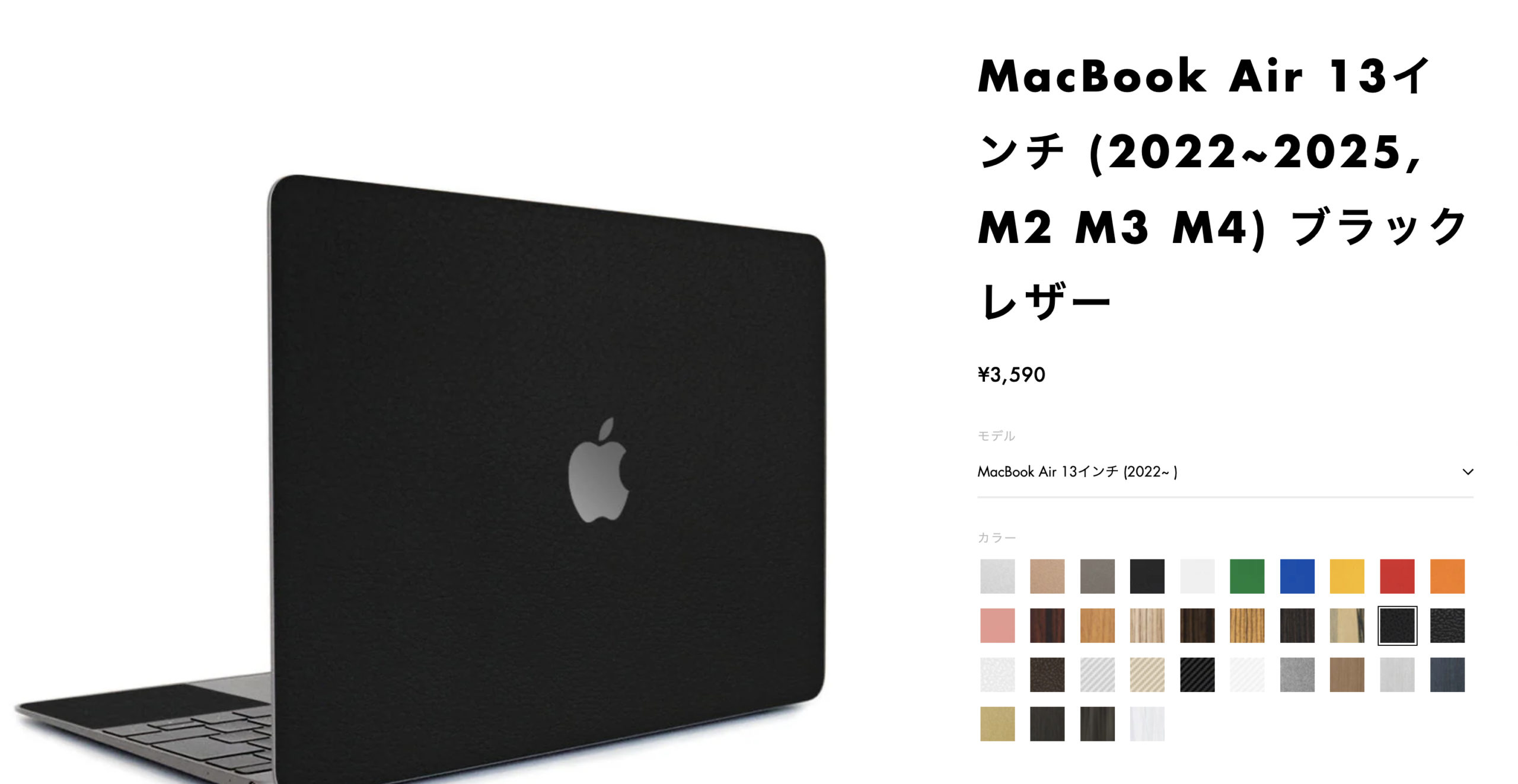
wraplusスキンシール
日本国内で設計・生産された高品質スキンシール。耐久性あるPVC素材に防汚・耐水加工を施し、薄さ0.2mmで本体に自然にフィット。デザイン性や軽さを損なわず傷から保護できます。全34色の質感にこだわった豊富なデザインでMacをドレスアップしよう。
情報収集・整理をMacで効率よくやる方法

現代のビジネスパーソンにとって、情報収集と整理のスキルは必須ですよね。Macの革新的なブラウザを使えば、この作業が驚くほど効率化されます。
Arcブラウザでタブ地獄から解放される
Arcは、わりと最近リリースされたブラウザで、1年前くらいからだんだんと使う人も多くなってきました。そして何より、控えめにいっても、超超神アプリです!
最も革命的なのは、自動的にタブを整理してくれる機能。12時間経つと自動でTodayのタブを綺麗に削除してくれます。最初は勝手に消されたら困る!と思っていましたが、12時間も見ていないタブなんてまた見ないですよね。大切なタブはPinnedに移動させておけば消えません。
縦並びタブも画期的です。Chromeのように、タブが増えても小指の爪のように潰れることがない。タブのタイトルが常に見えるので、探しているページがすぐに見つかります。さらに、複数のSpaceを作れるので、仕事用とプライベート用を完全に分離できる。もうブラウザを使い分ける必要はありません。
Diaで次世代のAI検索を体験する
The Browser CompanyがArcの次世代版として開発したAI搭載ブラウザ「Dia」は、検索の概念を根本から変えてしまいました。
どのウェブページからでもチャットや質問ができるAIアシスタントが常駐。複数のタブの情報を統合して回答してくれるので、リサーチ作業が劇的に効率化されます。例えば、競合他社の情報を複数のタブで開いておけば、「これらの会社の共通点は?」と質問するだけで、AIが分析結果を提示してくれます。
記事の要約や、参考にしたいページの情報を元にした文章生成もお手のもの。しかも、生成した文章をカーソルで指定した場所(スプレッドシートやドキュメントの特定の箇所など)に直接インサートできるので、コピペの手間すら省けます。
マインドマップツールで思考を整理
情報収集した後の整理には、MindNodeが欠かせません。集めた情報を視覚的に整理することで、新たな発見や関連性が見えてきます。
プロジェクトの企画段階では、中心にメインテーマを置き、そこから関連するアイデアを枝分かれさせていきます。色分けやアイコンを使えば、優先度や進捗状況も一目で把握可能。チームでの共有も簡単なので、ブレインストーミングのツールとしても最適です。
特に便利なのは、ノードごとにメモを追加できる機能。詳細な情報はメモに記載し、マップ上はシンプルに保つことで、全体像を見失うことなく詳細も管理できます。
マインドマップはMacの操作性の良さととても相性の良いツールの1つですので、ぜひ使ってみてください。
コミュニケーション・情報共有をMacで効率よくやる方法

リモートワークが当たり前になった今、効果的なコミュニケーションと情報共有のスキルは必須です。Macの優れたツールを使えば、離れていても密なコミュニケーションが可能になります。
CleanShot Xでテキスト以上の情報共有がかんたんに
CleanShot Xの真価は、単なるスクリーンショットを超えた編集機能にあります。撮影後すぐに注釈を追加できるので、説明資料の作成が驚くほどスピーディーに。
特に重宝しているのが、ぼかし機能です。機密情報を含む画面でも、必要な部分だけを共有できます。番号付きの吹き出しを追加すれば、操作手順の説明も一目瞭然。録画機能もあるので、複雑な操作は動画で共有することも可能です。
スクロールキャプチャ機能も便利です。長いウェブページや文書も、1枚の画像として保存できる。レポートやマニュアル作成時に、この機能は本当に助かります。
AirDropとiCloudで素早くファイル共有が可能
AirDropの便利さは、使ってみないと分かりません。近くにいる同僚のMacに、ドラッグ&ドロップするだけでファイルを送信。メールやチャットツールを介さずに、大容量ファイルも瞬時に共有できるんです。
iCloud Driveとの組み合わせも強力です。ファイルをiCloud Driveに保存すれば、共有リンクを生成して誰とでも共有可能。しかも、ファイルへの変更はリアルタイムで反映されるので、常に最新版を共有できます。バージョン管理の煩わしさから解放される瞬間です。
画面録画で効果的な説明資料作成
macOSに標準搭載されている画面収録機能は、想像以上に使えます。Command+Shift+5で録画開始。操作手順の説明や、エラーの再現など、言葉では伝えにくい情報を確実に共有できます。
録画中にマウスクリックを強調表示する設定にしておけば、どこをクリックしたかが明確に。音声も同時に録音できるので、ナレーション付きのチュートリアルも簡単に作成できます。
QuickTime Playerでの編集も可能です。不要な部分をトリミングしたり、再生速度を調整したり。プロ級の説明動画が、特別なソフトなしで作れてしまうのには驚きです。
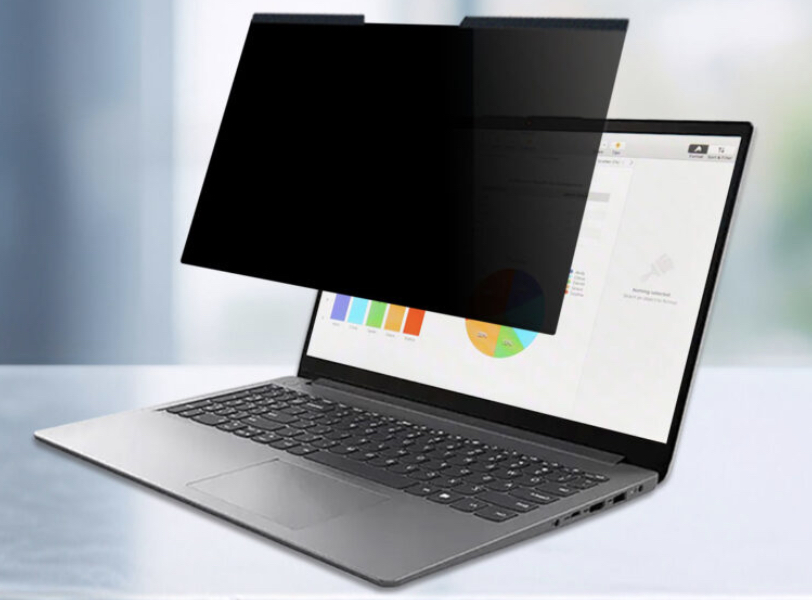
Lifeinnotech 覗き見防止フィルム
MacBook Air対応の覗き見防止フィルター。視野角60度で横からの覗き見を防ぎ、マグネット式で着脱も簡単。アンチグレアと光沢の両面仕様で使い分け可能。ブルーライト・UVカット機能で目と画面を保護し、外出先でも安心して使用できます。
まとめ - Macで身につけた仕事スキルが未来を変える

Macを使い始めて8年。振り返ってみると、単にツールを使いこなすようになっただけでなく、仕事に対する考え方そのものが変わりました。
効率化を追求する中で身についたのは、本質を見極める力。どの作業に時間をかけるべきか、どこを自動化すべきか。この判断力は、Mac以外の環境でも活きています。美しいものに囲まれて仕事をすることで、アウトプットの質にもこだわるようになりました。
何より大きいのは、新しいことに挑戦する楽しさを知ったことです。Macの世界には、まだまだ知らない便利なツールやテクニックがたくさんあります。その奥深さが、仕事のマンネリ化を防ぎ、常に成長し続ける原動力となっています。
最初は高額に思えたMacへの投資も、今では最高の自己投資だったと確信しています。効率化によって生まれた時間で、新しいスキルを学び、より創造的な仕事に取り組めるようになりました。
あなたも、Macという最高のパートナーとともに、新しい自分に出会ってみませんか。きっと、想像以上の可能性が広がっているはずです。
