

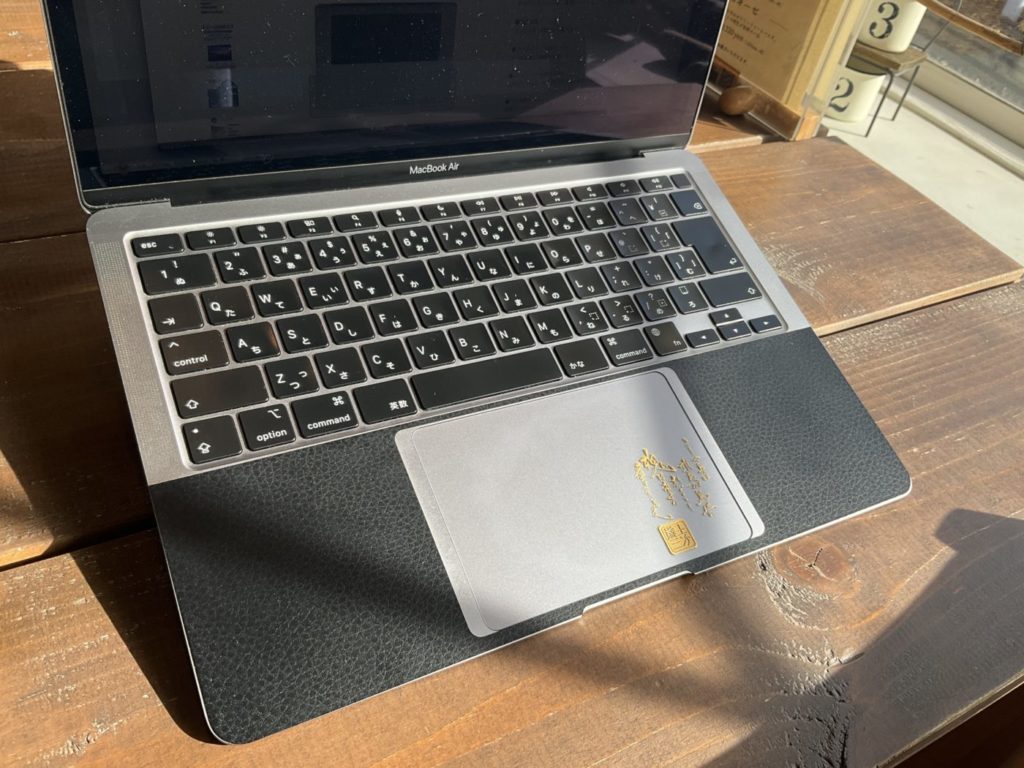
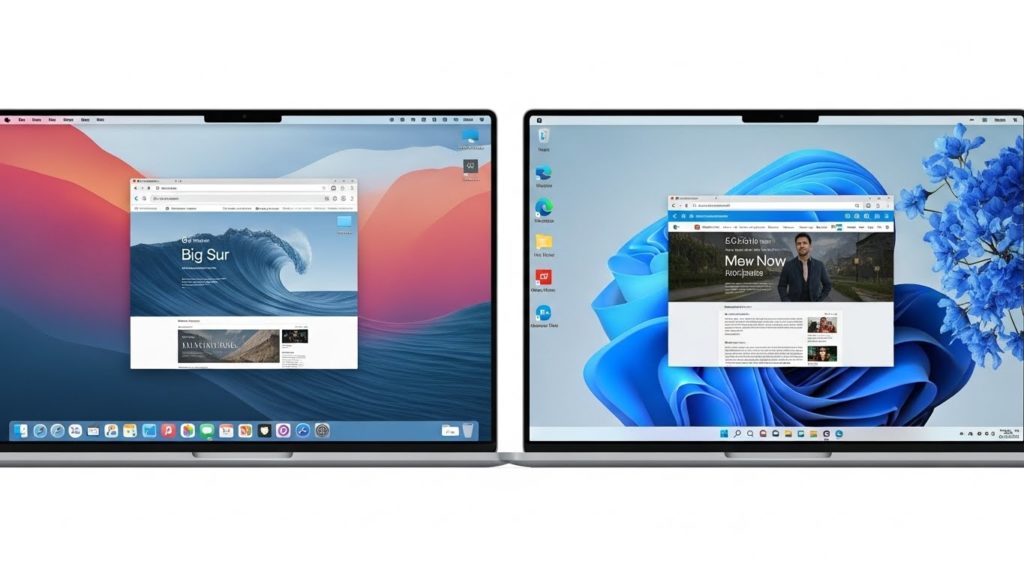

私がMacBook Airを初めて手にしたのは8年前、まだIntelチップを搭載していた時代でした。その薄さと軽さに驚き、カフェでドヤ顔で開いていたことを今でも覚えています。あれから8年、MacBook Airは驚くべき進化を遂げました。特に2025年3月に発売されたM4チップ搭載モデルは、かつてのProモデルを凌駕する性能を、より洗練されたデザインで実現しています。
本記事では、最新のMacBook Air M4モデルを中心に、歴代モデルとの違いや選び方、そして「今買い替えるべきか」という誰もが気になる疑問にお答えします。はじめてMacを検討している方も、買い替えを迷っているベテランユーザーも、この記事を読めばあなたに最適な答えが見つかるはずです。

Macbook Air
M4チップ搭載の13インチMacBook Airは、驚異的な処理速度と最大18時間のバッテリーで、どこでも快適に作業やエンタメを楽しめます。鮮やかなLiquid Retinaディスプレイや高性能カメラも魅力。軽量&洗練デザインで、毎日をもっと自由に!
本ページにはプロモーションが含まれています。
MacBook Air 2025年最新モデル(M4)の基本情報
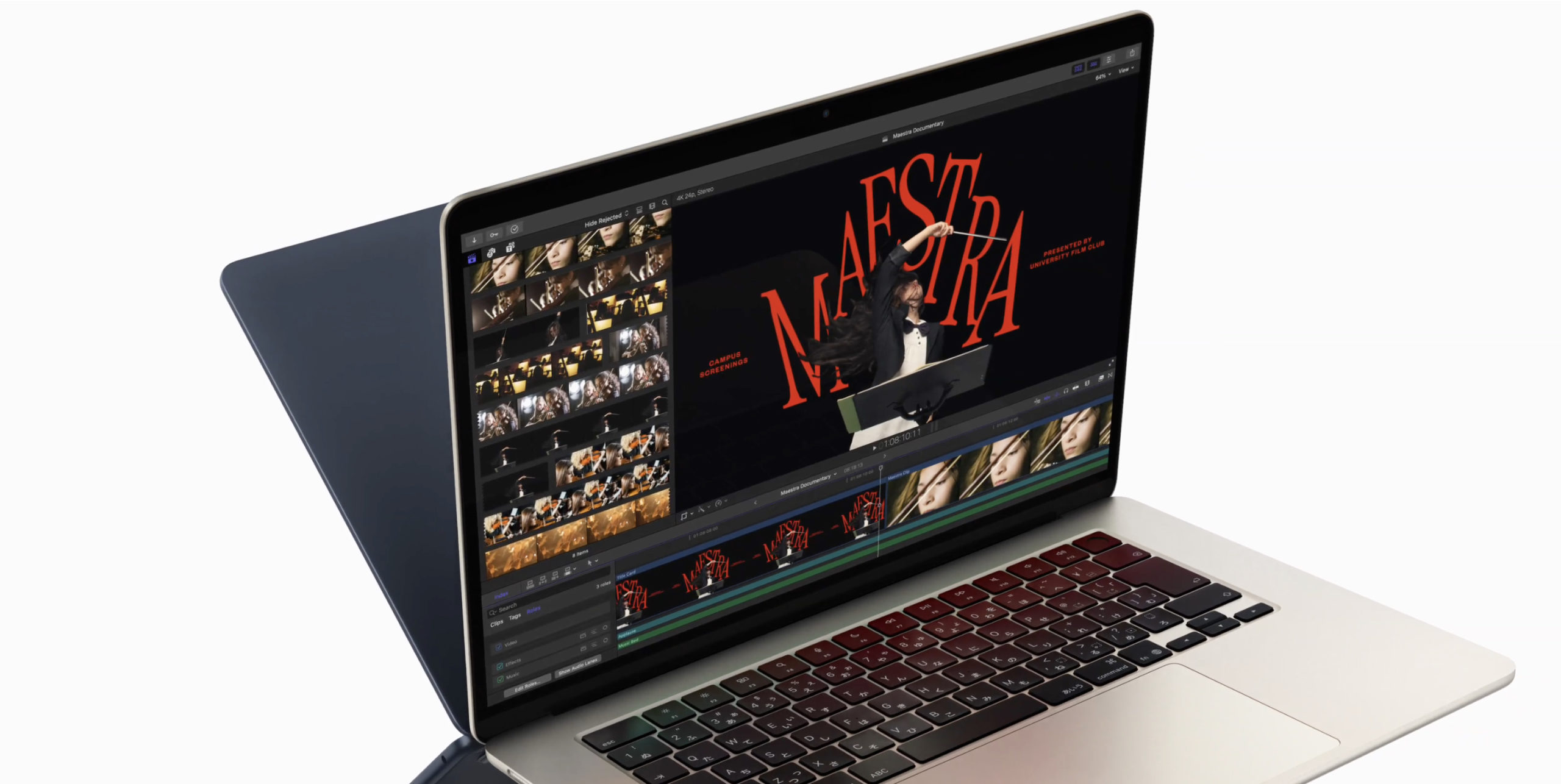
2025年のMacBook Airは、単なるマイナーアップデートではありません。M4チップの搭載により、エントリーモデルという枠を超えた、真のオールラウンダーへと進化を遂げました。
M4チップ搭載で実現した新たな価値
M4チップは、第2世代3nmプロセス技術を採用し、280億個のトランジスタを搭載しています。この数字だけ聞いてもピンとこないかもしれませんが、実際に使ってみると、その違いは歴然です。
私が特に感動したのは、複数のアプリを同時に開いても全くもたつかないこと。Safariで20個以上のタブを開きながら、PhotoshopでRAW現像をし、さらにSpotifyで音楽を流していても、まるで何事もないかのようにサクサク動きます。
M1モデルに比べて最大2倍、最速のIntelベースモデルと比べて最大23倍高速なパフォーマンスを実現しているのは、決して大げさな表現ではありません。
さらに、Neural Engineの処理速度が向上したことで、Apple Intelligence(AI機能)への対応も完璧です。M1チップ以降であれば対応しているものの、AIにはより高性能な処理が求められます。AIを頻繁に使いたい方は、M4チップが最適なチョイスになるでしょう。
13インチと15インチモデルの違い
MacBook Airには13インチと15インチの2つのサイズがあり、どちらを選ぶかは使い方次第です。私はApple Storeで両方を使い比べてみましたが、それぞれに明確な個性があります。
13インチモデル(正確には13.6インチ)は、重量1.24kgという軽さが最大の魅力。毎日の通勤や出張で持ち歩くなら、この軽さは本当にありがたいでしょう。一方、15インチモデル(15.3インチ)は1.51kgとやや重くなりますが、6スピーカーサウンドシステムを搭載し、映画鑑賞や音楽制作により適しています。
画面の広さは作業効率に直結します。15インチなら、複数のウィンドウを並べて作業しても窮屈さを感じません。特にExcelやプログラミング、動画編集など、情報量の多い作業をする方には15インチをおすすめします。ただし、重さはやはりネックになるところ。持ち歩きを考えている方は、13インチのほうが適しているでしょう。
新色スカイブルーとカラーバリエーション
カラーバリエーションは全4色。定番のシルバーとスターライト(ゴールド系)、そして人気のミッドナイト(濃紺)に加えて、今回の追加カラーはスカイブルーです。
M4モデルで追加された新色「スカイブルー」は、実物を見ると思わず「おっ」と声が出るほど美しい色です。青みがかったシルバーのような色味で、派手すぎず、でも個性的。
指紋が目立ちにくいシルバーかスターライトは無難な選択。でも、お手入れしてでも特徴的なカラーのMacBookを使いたいなら、新色のスカイブルーやシックでクールなミッドナイトは間違いなく買いです。毎回MacBookを開くたびに、ちょっとした幸せを感じられるはずです。
価格設定と基本構成
13インチモデルは164,800円から、15インチモデルは198,800円からという価格設定です。決して安くはありませんが、性能を考えれば十分に納得できる価格です。
基本構成で特筆すべきは、メモリが16GBスタートになったこと。これは本当に大きな進化です。以前は8GBモデルを買って後悔する人も多かったのですが、16GBあれば、ほとんどのユーザーは快適に使えます。ストレージは256GBからですが、iCloudやGoogle Driveを活用すれば十分という方も多いでしょう。
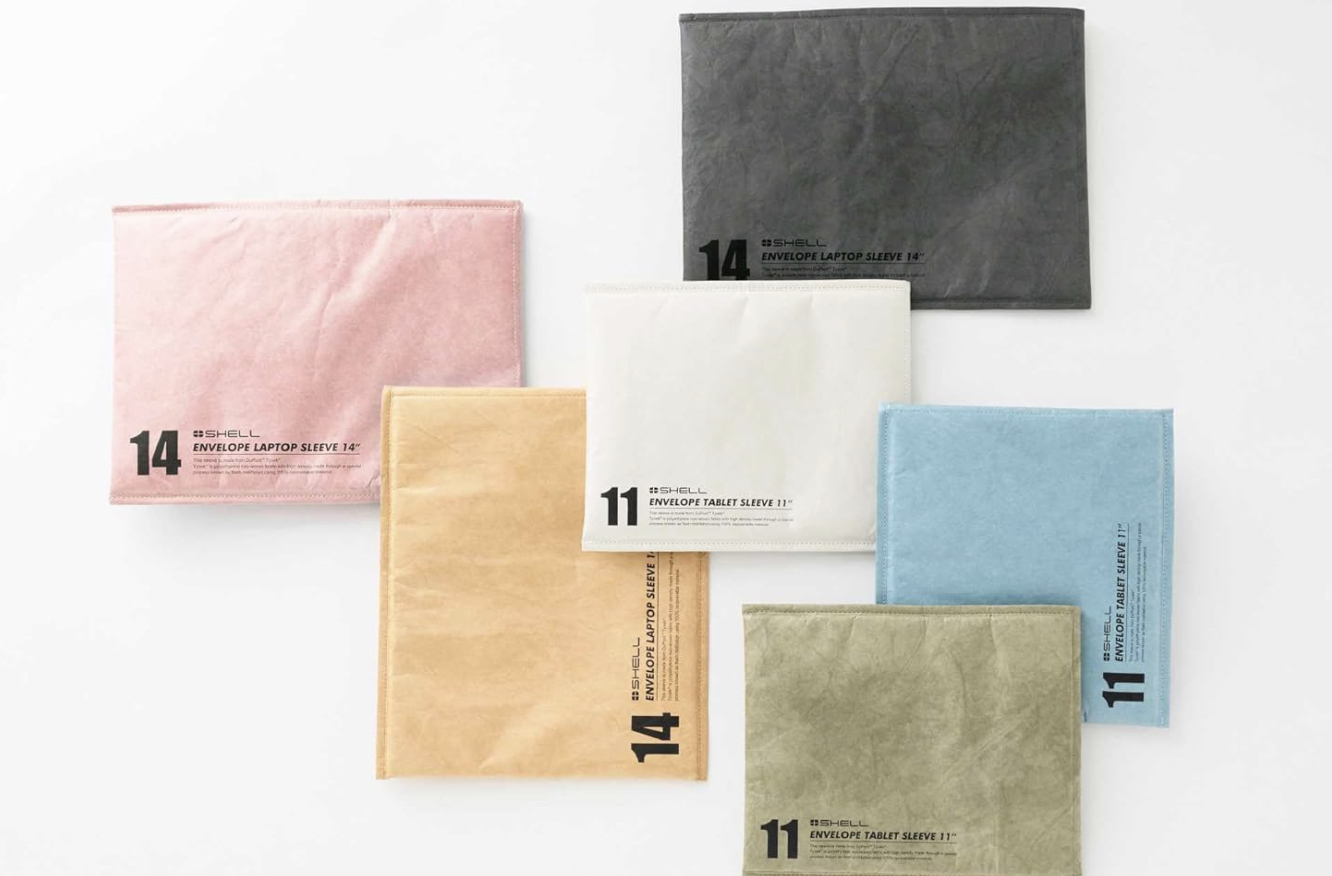
HAKUBA PCスリーブ エンベロープ
超軽量で水に強いタイベック(R)素材を採用したPC・タブレット用スリーブ。高密度ポリエチレン製の強靱な不織布で、紙のような質感と高い耐久性が魅力です。内側には起毛素材とクッションを備え、大切な端末をしっかり保護。使い込むほど皺やかすれが生まれ、独特の風合いを楽しめます。
MacBook Airの重要スペック完全解説

スペック表を眺めているだけでは、実際の使い心地は分かりません。ここでは、各スペックが日常使いにどう影響するのか、実体験を交えて解説します。
CPU性能|M4チップの10コアCPUが実現する処理能力
M4チップの10コアCPU(高性能コア4つ+高効率コア6つ)は、まさに「速さ」と「省エネ」の理想的なバランスを実現しています。Geekbench 6のテストでは、M4がシングルコアで3,720点、マルチコアで14,891点という驚異的なスコアを記録。
でも、数字だけでは実感が湧きませんよね。実際の使用感で言うと、たとえばLightroomで100枚のRAW画像を一括現像する作業が、M1では5分かかっていたものが、M4では約2分半で完了。忙しい時間に写真の整理をするとき、この差は本当に大きいです。
また、プログラミングでのコンパイル時間も劇的に短縮されています。Xcodeでアプリをビルドする際、コーヒーを入れに行く暇もないほど速く完了します。
このCPUの性能は単に時間の節約だけでなく、思考の流れを途切れさせないという意味でも重要です。
GPU性能|8コア/10コアGPUの実力と用途別の選び方
GPUは8コアと10コアの2種類から選べます。価格差は約2万円ですが、この投資をする価値があるかは使い方次第です。
8コアGPUでも、4K動画の編集やPhotoshopでの画像編集は十分にこなせます。YouTubeに投稿する程度の動画編集なら、サクサク作業できるでしょう。
一方、10コアGPUを選ぶべきなのは、より高度なグラフィック処理を行う方です。たとえば、3Dモデリングや、複数の4K素材を使った本格的な動画編集、最新のゲームを高画質で楽しみたい方などに適しています。
メモリとメモリ帯域幅|16GB標準搭載の恩恵と拡張性
16GBメモリが標準搭載になったことで、MacBook Airの実用性は格段に向上しました。複数のブラウザタブを開きながら、SlackやZoomを立ち上げ、さらにExcelで資料を作成するようなマルチタスク作業も、アプリが落ちることなく余裕でこなせます。
メモリは最大24GBまで拡張可能ですが、正直なところ、ほとんどのユーザーは16GBで十分です。24GBを選ぶべきなのは、大規模なデータ分析や、複数の仮想マシンを同時に動かすような特殊な用途に限られます。
また、ユニファイドメモリアーキテクチャ(CPUとGPUがひとつのメモリを共有する仕組み)により、効率的なメモリ使用も可能になっています。
他社のパソコンは、CPU用とGPU用でメモリが分かれていることが多く、データの移動に時間がかかったり、無駄が生じやすいです。AppleシリコンのMacは、ハードウェアとソフトウェアを自社で一貫して設計しているため、この仕組みを最大限に活かせます。
同じ16GBメモリのWindowsノートPCよりもMacBookのほうが快適に感じるのは、これが理由です。
ディスプレイ|Liquid Retinaディスプレイの美しさ
2,560 x 1,664ピクセル(13インチ)または2,880 x 1,864ピクセル(15インチ)の解像度を持つLiquid Retinaディスプレイは、一度使うとほかのWindows PCには戻れないほど美しいと感じます。
普段のブラウザや壁紙を眺めるだけでも美しさを感じられますが、特に感動するのは写真や動画を扱うときです。InstagramやYouTubeに投稿する前の最終チェックで、このディスプレイの正確な色再現は本当に頼りになります。P3広色域対応により、より鮮やかで自然な色表現が可能。夕焼けの赤や、海の青が、まるで窓から外を見ているかのように美しく表示されます。
また、ディスプレイの輝度は500ニトになり、明るいカフェや日差しの強い屋外でも画面が暗くて見えないということはありません。True Tone機能により、周囲の光に合わせて色温度が自動調整されるため、長時間の作業でも目が疲れにくいのも嬉しいポイントです。
最大18時間駆動のバッテリー性能
M4 MacBook Airは最大18時間のビデオストリーミング再生が可能というスペックです。
私は1日10時間程度Macを使っています(ブラウジング、文書作成、軽い画像編集、Zoom会議2〜3回)が、朝9時から夜7時まで使っても、まだ30%以上のバッテリーが残っています。移動の多い日などは2日間安心して使えるほどバッテリー持ちは驚愕です。
素晴らしいのは、スリープ時のバッテリー消費がほとんどないこと。金曜日に50%で閉じたMacBookが、月曜日に開いても48%残っているような感じです。Macは基本的に電源を切らなくてよいと言われますが、スリープ時の省電力性もその理由の一つといえるでしょう。
ポート構成|Thunderbolt 4とMagSafe 3の活用方法
ポート構成はシンプルですが、必要十分と言ったところ。左側にThunderbolt 4ポートが2つ、MagSafe 3充電ポート、そして右側に3.5mmヘッドフォンジャックという構成です。
個人的にMagSafeが大好きなので、戻ってきたのは本当に嬉しいポイントです。コードを差し込む必要がなく、磁石でカチッとくっつく体験は、Macを使っていて感じる喜びの一つだと思います。うっかり引っ掛けてもMacBookが机から落ちる心配がありません。
Thunderbolt 4ポートは、最大40Gb/sの高速データ転送に対応。外付けSSDからの大容量ファイルの読み込みも一瞬です。また、M4モデルでは、本体を開いたまま2台の外部ディスプレイに接続可能になりました。これも大きな進化。職場の会議室でも困らなくりました。
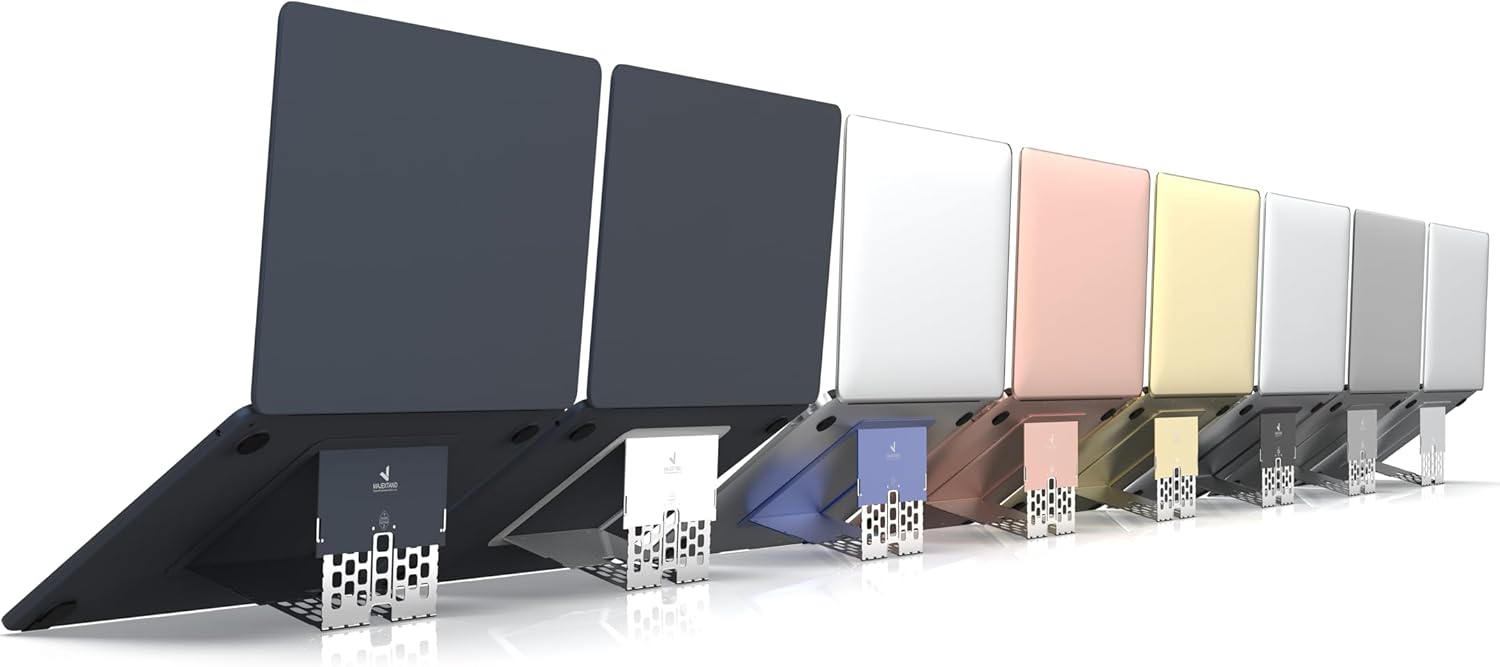
Majextand
Majextandは、薄さ1.7mmの超スリム設計ながら、6段階の高さ調整で正しい姿勢と快適なタイピング環境を実現する高性能ノートパソコンスタンド。わずか1秒で設置でき、放熱を促す3D構造でパフォーマンスも維持。軽さ・デザイン性・利便性のすべてを兼ね備えています。
M4チップ MacBook Airはこんな人に向いている

MacBook Airは「エントリーモデル」と呼ばれますが、それは価格の話であって、性能や機能が劣るわけではありません。むしろ、多くの人にとって最適解となるモデルです。
はじめてのMacデビューに最適
Windowsから乗り換える方に、私はいつもMacBook Airをおすすめしています。理由は明確。必要十分な性能を、手が届く価格でゲットできるからです。
macOSは最初こそ戸惑うかもしれません。ですが1週間も使えば、その直感的な操作性に慣れ、以前のパソコンには戻れなくなるはずです。トラックパッドのジェスチャー操作は、まるで魔法。3本指で上にスワイプすればMission Control、左右にスワイプでデスクトップ切り替え。下にスワイプすればブラウザで開いている画面を閉じる(一部Better Touch Toolという別アプリが必要)。この気持ちよさは、使ってみないと分かりません。
また、iPhoneユーザーなら、AirDropやHandoff機能により、デバイス間の連携もシームレスに行えます。iPhoneで撮った写真が瞬時にMacに転送できたり、iPhoneで見ていたWebページの続きをMacで開けたりと、この感覚は一度体験すると手放せませんよ。
大学生の日常使いに
大学生にとって、MacBook Airは最高の相棒です。レポート作成、プレゼン準備、オンライン授業への参加、趣味に就活、すべてを快適にこなせます。しかも、1日中キャンパスを持ち歩いても苦にならない軽さ。
私が学生時代を思い返すと、重いノートPCを持ち歩くのが本当に苦痛でした。でも今のMacBook Airなら、教科書1冊分程度の重さ。カフェで友達とレポートを書いたり、図書館で調べ物をしたり、どこでも快適に作業できます。
動画編集やクリエイティブ作業もこなせる実力
M4チップの性能なら、4K動画の編集も余裕でこなせます。私は趣味でYouTubeに動画を投稿していますが、撮影から編集、書き出しまで、すべてMacBook Airで完結できています。Final Cut Proでの編集作業は驚くほどスムーズ。エフェクトを重ねても、プレビューがカクつくことはありません。
写真編集に関しても同様です。Lightroomで数百枚のRAW現像をしても、待ち時間にイライラすることはありません。高いスペックが求められるAdobe Creative Cloudのアプリ全般が快適に動作するので、デザイナーやフォトグラファーの方にも自信を持っておすすめできます。
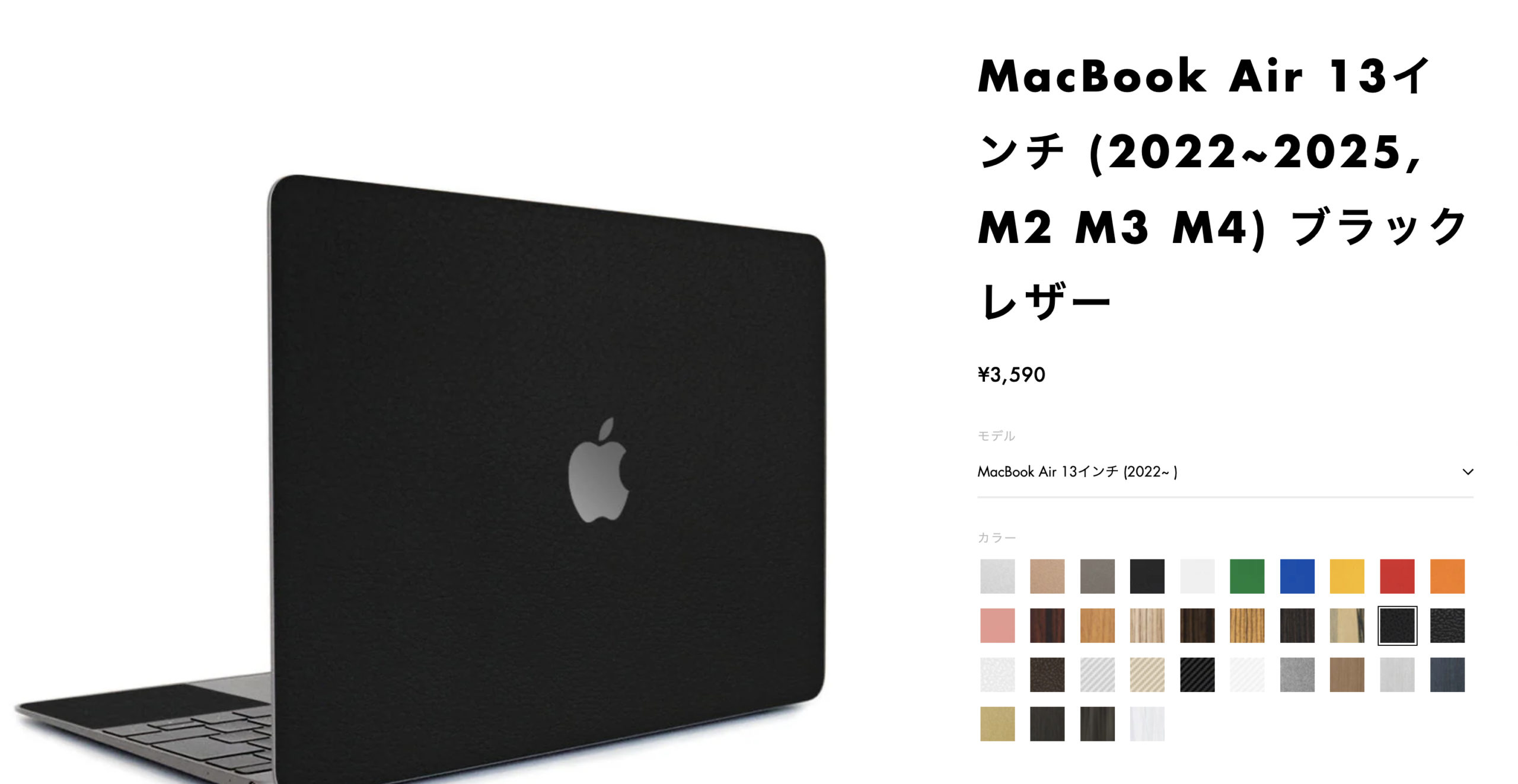
wraplusスキンシール
日本国内で設計・生産された高品質スキンシール。耐久性あるPVC素材に防汚・耐水加工を施し、薄さ0.2mmで本体に自然にフィット。デザイン性や軽さを損なわず傷から保護できます。全34色の質感にこだわった豊富なデザインでMacをドレスアップしよう。
Macユーザーは最新モデルに買い換える価値はある?

ここからは、既存のMacユーザーが最も気になる「買い替えの価値」について、機能面と情緒面の両方から解説します。
処理速度2倍で変わる毎日の作業効率と快適さ
M1チップ搭載のMacBook Airと比べても、最大2倍の処理速度という数字は、日常の作業で明確に体感できます。この「待たされない感覚」は、仕事の効率性を上げるうえでとても重要。サクサク動くMacBookなら、作業のリズムを崩さずに済みます。
特に感動したのは、複数のブラウザタブを開いたときの挙動です。調べ物をしているうちに、気づけばタブが30個以上…なんてことはよくありますよね。M1ではメモリスワップが発生して動作が重くなることがありましたが、M4では全く問題なし。ストレスフリーな作業環境は、創造性を高めてくれます。
複数ディスプレイへの接続に対応
M4 MacBook Airの特に大きな進化の一つが、複数の外部ディスプレイに同時接続できるようになった点です。これまでのMacBook Airでは、外部ディスプレイは1台までしか接続できませんでしたが、M4モデルからは2台まで同時に使えます。
これにより、作業スペースが一気に広がり、資料を見ながらの作業や、複数ウィンドウを並べての効率的な仕事が可能になります。
自宅やオフィスで本格的な作業環境を作りたい方には、たとえ1年以内にM3 MacBook Airを買った人であっても買い換える価値があります。下取りや買取との差額で見ると十分に価値を感じられるはずです。
Apple Intelligenceで実現する新しいワークスタイル
Apple Intelligenceに最適化されたM4チップにより、AIを活用した新しい働き方が可能になりました。
たとえば、長い会議の議事録を瞬時に要約してくれる機能。1時間の会議内容を、重要なポイントだけに絞って数行にまとめてくれます。これまで30分かけていた議事録作成が、5分で完了。浮いた時間で、より創造的な仕事に集中できます。
メールの下書きをAIがサポートしてくれる機能も便利です。要点を箇条書きにするだけで、丁寧なビジネスメールに仕上げてくれる。英語のメールも、文法やニュアンスをチェックしてくれるので、海外とのやり取りも自信を持って行えます。
Appleシリコンを搭載したMacであればApple Intelligenceを使用できますが、AIの処理をスムーズに行うには最新のチップがおすすめです。
最新デザインを持つ喜びと所有欲の満足感
正直に言います。新しいMacBook Airを持つ喜びは、性能以上の価値があります。特に新色のスカイブルーは、持っているだけで所有欲を満たせるでしょう。
仕事仲間からの「それ、新しいMacBook?いいなぁー!」という羨望の眼差し。クライアントとの打ち合わせで、さりげなく最新モデルを使っている姿。これらは数値化できない価値ですが、仕事へのモチベーションに確実につながります。
毎日使う道具だからこそ、愛着を持てるものを選ぶことは大切です。朝、MacBookを開くときのワクワク感。この感覚は、新しいモデルならではの特権です。4年後、5年後も「いい買い物をした」と思えるような、そんな満足感が得られるはずです。
MacBook Airを賢く買い替える方法
最後に、MacBook Airをお得に、そして賢く買い替える方法をお教えします。
Apple整備済製品でお得に購入する
Apple整備済製品は、返品されたモデルや展示品用の端末を再利用する目的で販売されています。新品同様の品質で、価格は15%程度お得になることも。私も過去に整備済製品を購入したことがありますが、箱を開けた瞬間「これ、本当に整備済?」と思うほどピカピカでした。
Appleの厳しい品質基準をクリアしているので、安心して購入できます。1年間の保証も付いており、AppleCare+にも加入可能です。ただし、在庫は運次第。特に新しいモデルは、発売から半年ほどしないと出てこないので、急いで欲しい方には向いていないかもしれません。
下取り・買取サービスを活用する
古いMacBookを手放す方法は大きく2つ。Apple Trade Inでの下取りか、買取専門店などでの売却です。
Apple Trade Inは手軽ですが、買取価格は市場価格の半分程度になることもあり、お得さの面から言うと最善ではありません。
一方、買取専門店なら、より高い価格で売却できる可能性があります。私の経験では、M1 MacBook Air(メモリ16GB)を買取店で査定してもらったところ、Apple Trade Inより3万円も高い価格がつきました。
ただし、Apple Trade Inには「手間がかからない」という大きなメリットがあります。新しいMacBookの購入と同時に手続きできるので、忙しい方にはおすすめです。時間と手間、そして買取価格のバランスを考えて選びましょう。
最適なメモリとストレージを選ぶ
カスタマイズで悩むのが、メモリとストレージの容量です。私のアドバイスは「メモリは妥協せず、ストレージは工夫でカバー」です。
メモリは後から増設できないので、予算が許す限り多めに積んでおくことをおすすめします。16GBで十分な方が多いですが、長期的に使うことを考えれば24GBも検討の価値あり。一方、ストレージは外付けSSDやクラウドストレージで補えるので、256GBでも工夫次第で十分使えます。
Amazonのセールを活用する
MacBook Airをよりお得に買い替えたいなら、Amazonのセールを活用するのもおすすめですAmazonでは年に数回、プライムデーやブラックフライデーなどの大型セールが開催され、MacBook Airも割引価格で販売されることがあります。特にモデルチェンジ前後や在庫整理のタイミングでは、通常より数万円安く購入できるケースも少なくありません。
セール開催時は、Apple公式ストアよりもAmazonの方が値引き率が高いことがあるため、欲しいモデルが決まっている場合は定期的にチェックしておくとよいでしょう。さらに、ポイント還元やギフト券キャンペーンなども併用すれば、実質的な負担額をさらに抑えることができます。
急ぎでなければ、Amazonのセール時期まで待ってみるのも賢い選択肢です。お得に最新モデルを手に入れて、MacBook Airのある快適な生活をスタートしましょう。
Macbook Air
M4チップ搭載の13インチMacBook Airは、驚異的な処理速度と最大18時間のバッテリーで、どこでも快適に作業やエンタメを楽しめます。鮮やかなLiquid Retinaディスプレイや高性能カメラも魅力。軽量&洗練デザインで、毎日をもっと自由に!
まとめ
MacBook Air M4は、いろいろな使い方にしっかり対応できる万能モデルです。はじめてMacを買う人にも、買い替えを考えている人にも安心しておすすめできます。
特にM1ユーザーの方や2枚以上のディスプレイに接続して使用される方には、今が絶好の買い替えタイミング。性能の向上はもちろん、新機能の数々、そして何より「新しいMacBookを使う喜び」が、あなたの毎日をより豊かにしてくれるはずです。
MacBookは単なる道具ではなく、創造性を刺激してくれる相棒。美しいデザインに快適な操作性、そして圧倒的なパフォーマンス。これらすべてが、あなたの可能性を最大限に引き出してくれます。
新しいM4 MacBook Airと共に、今日までと少し違った新しい毎日を始めてみてください。
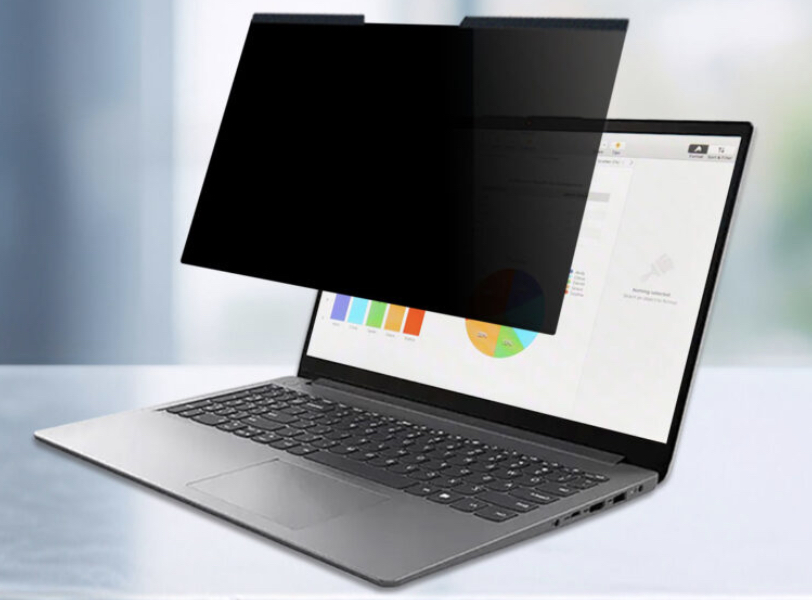
Lifeinnotech 覗き見防止フィルム
MacBook Air対応の覗き見防止フィルター。視野角60度で横からの覗き見を防ぎ、マグネット式で着脱も簡単。アンチグレアと光沢の両面仕様で使い分け可能。ブルーライト・UVカット機能で目と画面を保護し、外出先でも安心して使用できます。
