

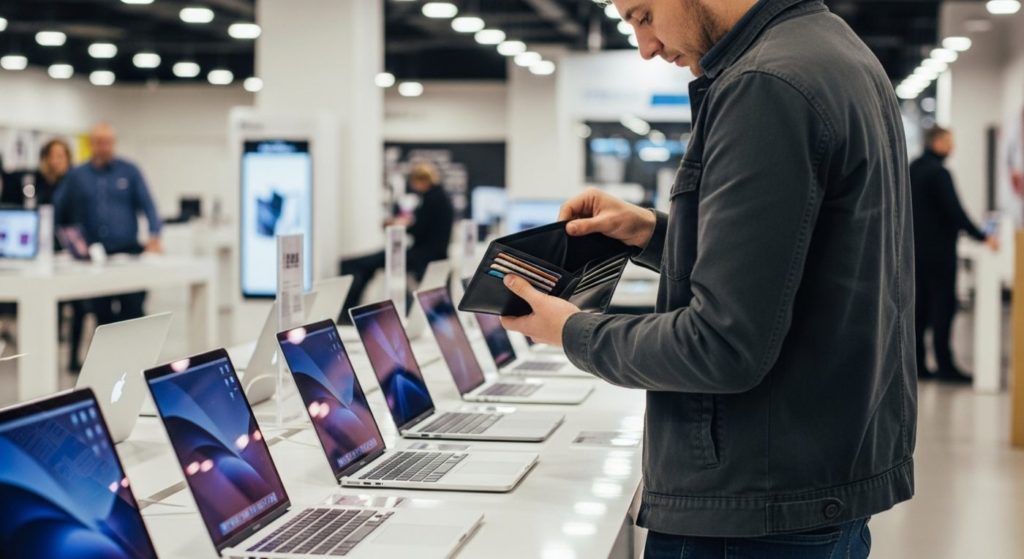


MacBookを購入して最初に迷うのが、ブラウザ選びではないでしょうか。標準搭載のSafariをそのまま使うか、慣れ親しんだChromeをインストールするか。私も初めてMacBook Airを手にした時、まさにこの選択で数日間悩みました。
「Chromeは重い」
「Safariは拡張機能が少ない」
こうした噂は本当なのか。実際に両方を使い込んでみると、それぞれに明確な長所と短所があることがわかります。
この記事では、MacBookユーザーの視点から、実体験とデータに基づいて両ブラウザを徹底比較。さらに、意外と知られていない第3の選択肢もご紹介します。あなたの使い方に最適なブラウザが必ず見つかるはずです。
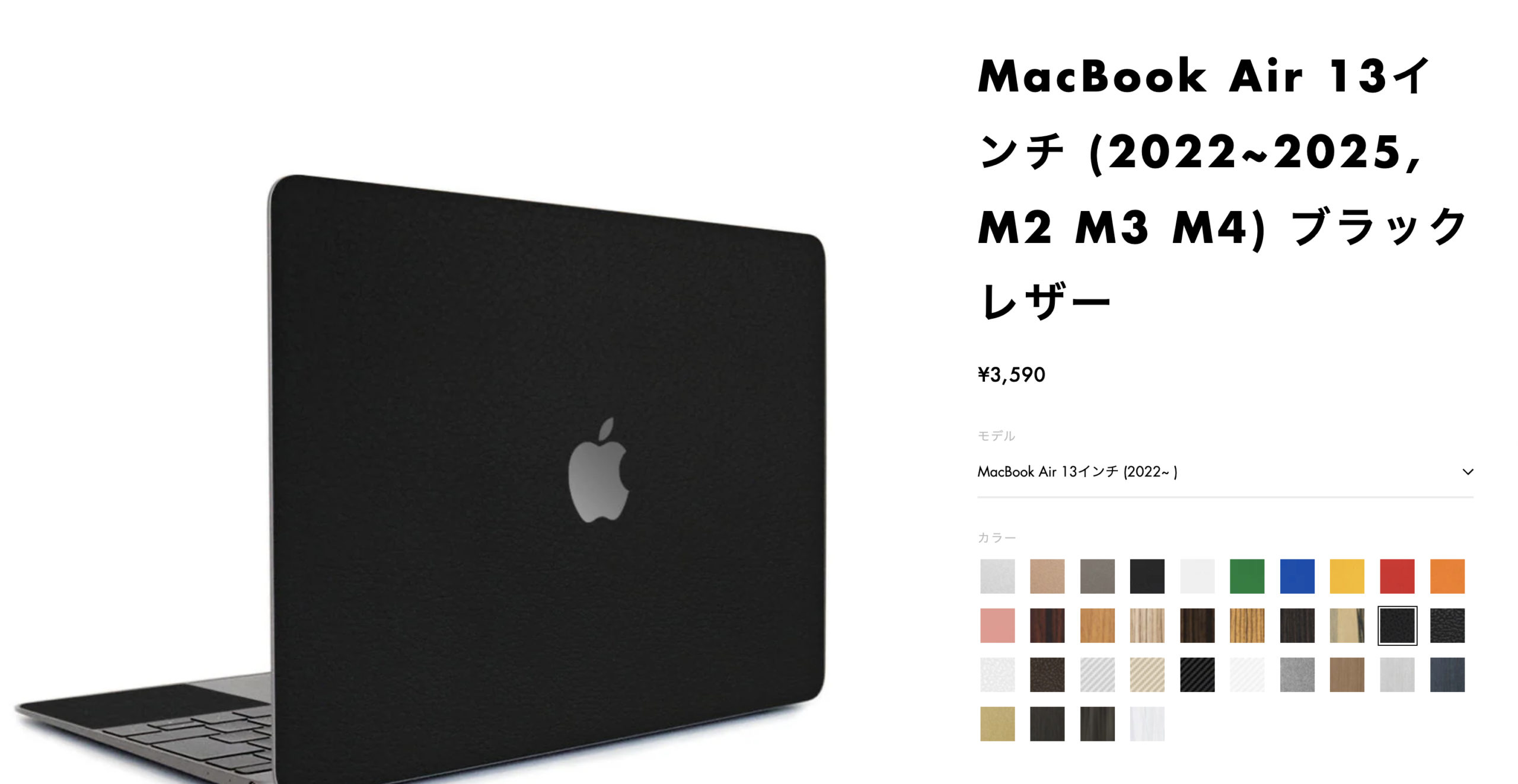
wraplusスキンシール
日本国内で設計・生産された高品質スキンシール。耐久性あるPVC素材に防汚・耐水加工を施し、薄さ0.2mmで本体に自然にフィット。デザイン性や軽さを損なわず傷から保護できます。全34色の質感にこだわった豊富なデザインでMacをドレスアップしよう。
本ページにはプロモーションが含まれています。
MacBookのブラウザはSafariとChromeのどっちが良い?
- なぜMacユーザーはブラウザ選びで迷うのか
- SafariからChromeに乗り換えて後悔するMacBookユーザーの共通点
なぜMacユーザーはブラウザ選びで迷うのか
MacBookを使い始めて最初に感じるのは、Safariの存在感の大きさです。DockにはじめからSafariのアイコンが鎮座し、初回起動時には「デフォルトブラウザに設定しますか?」と聞いてくる。そのため、Safariを使おうかなと思うのは自然な流れです。
でも、Windowsから移行してきた人の多くは、Chromeの使い勝手に慣れ親しんでいます。私もデザインの仕事でMacBook Proを使い始めた当初は、「Windowsでも使ってたし、とりあえずChromeを入れるか」と思って使っていました。しかし、バッテリーの減りの速さに驚き、Safariを試してみることに。すると、同じ作業でもバッテリーの持ちが明らかに違う。この体験が、ブラウザ選びの重要性を教えてくれました。
ただし、ChromeからSafariへメインブラウザを変更することは移行コストが大きく、多くのMacユーザーの迷いの一因になっています。Safariへ寄せるには、拡張機能の置き換えやブックマーク・パスワードの移行、Googleアカウント中心のワークフローに調整が必要となりますよね。Chromeを使い続ければそこのコストはゼロで済みます。
とはいえ、Macでの電力効率やメモリとの相性は最適とはいえません。逆にiPhone/iPad連携を重視するなら、Safariのタブ同期・パスワード自動入力・Handoffは強みになるともいえます。結局、「どのサービスを長時間使うのか」「どの端末と連携するのか」で最適解が変わるため、Macユーザーが迷うのは自然でしょう。
SafariとChromeの違い
macOS上のSafariは、OSとハードウェア最適化が密結合されています。具体的には、Apple SiliconのGPU/メディアエンジンを活用した動画デコードのオフロード、バックグラウンド処理を抑えるApp Nap、タブの省電力管理、ネットワークスタックやWebKitのJIT/メモリ管理のチューニングなどがOSレベルで統合されています。結果として、Chromeと同じページを表示してもCPU稼働率が下がり、発熱とバッテリー消費が抑制されやすい構造です。
一方Chromeは、Windows/Android/Linuxを含むクロスプラットフォーム前提の設計です。安全性重視のマルチプロセス・サンドボックスでタブごとにプロセスを分離し、拡張機能も独立して常駐しがちです。この設計は堅牢ですが、プロセス数・メモリ使用量が増えやすいため、タブが多い場面で消費電力とメモリ負荷が大きくなりやすいというトレードオフが生まれます。
描画面でも差があります。SafariはWebKitとMetalの組み合わせでレンダリングをGPU効率重視に最適化、スクロールやアニメーションでフレーム落ちを防ぎつつ省電力に寄せます。ChromeはChromium/Skiaを基盤に一貫した挙動を保つ代わりに、環境ごとの差分最適化は相対的に限定的です。
まとめると、Safariは「Mac専用の省電力・低負荷最適化」、Chromeは「どこでも同じ動作を保証する汎用・拡張性最優先」。この設計思想の違いが、体感の速さ、発熱、バッテリー持ち、タブ大量時の安定性にそのまま現れます。
SafariからChromeに乗り換えて後悔するMacBookユーザーの共通点
SafariではなくChromeをダウンロードして使っているものの、ベストな選択ではない気がする…。このような人は少なくありません。興味深いことに、SafariからChromeに乗り換えて後悔する人には、ある共通点があります。それは「拡張機能の魅力に惹かれて乗り換えたが、実際にはそこまで使わなかった」というパターンです。
あるWeb開発者の友人は、「Chromeの開発者ツールが便利だから」という理由で乗り換えました。しかし、実際の業務では開発者ツールを使うのは全体の作業時間の2割程度。残りの8割の時間は、普通のWebブラウジングやドキュメント作成に費やしていたのです。結果として、バッテリーの消費が激しくなり、外出先での作業に支障をきたすように。
また、「YouTubeをよく見るから、Googleのブラウザの方が相性がいいはず」と考える人も多いです。確かに一理ありそうですが、実際にはSafariでもYouTubeは問題なく視聴できます。むしろ、効率的なメモリ管理により、複数の動画タブを開いてもSafariの方がスムーズに動作することさえあるのです。
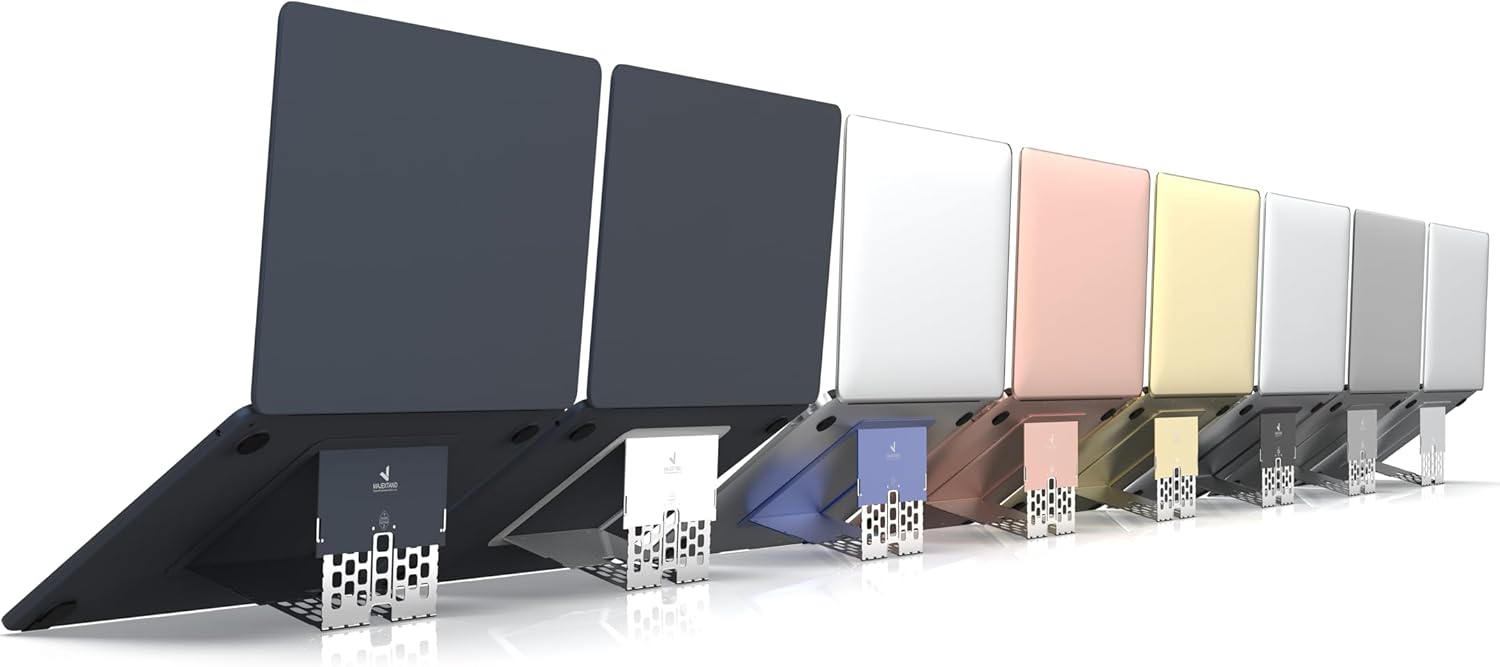
Majextand
Majextandは、薄さ1.7mmの超スリム設計ながら、6段階の高さ調整で正しい姿勢と快適なタイピング環境を実現する高性能ノートパソコンスタンド。わずか1秒で設置でき、放熱を促す3D構造でパフォーマンスも維持。軽さ・デザイン性・利便性のすべてを兼ね備えています。
MacBookのバッテリーが持たない問題はブラウザにあった?Chromeは減りが早いって本当?
朝フル充電で出社したのに、夕方には充電器を探している。MacBookユーザーなら誰もが経験する悩みですが、実はブラウザ選びで大きく改善できる可能性があります。
Safariなら本当に2時間長く使える?実測データで検証
「Safariの方がバッテリー持ちが良い」という話は本当でしょうか。M2チップ搭載のMacBook Airを使った実測データを見てみましょう。同じ10個のWebサイトを開いた状態で30分間ブラウジングした場合、Safariは約3%、Chromeは約4%のバッテリーを消費しました。一見わずかな差に見えますが、8時間の作業では約8%の差が生まれる計算になります。
さらに興味深いのは、タブを増やしたときの挙動です。20個のタブを開いた状態では、Chromeのバッテリー消費がSafariの約1.5倍に跳ね上がりました。アクティビティモニタで確認すると、Chromeは「高エネルギー影響」として表示され、明らかにバッテリーを食っているのがわかります。
実際に私がカフェで6時間作業した際の体験談をお話しします。Safariメインで作業した日は、バッテリー残量が35%残っていました。一方、Chromeメインの日は15%まで減少し、最後の1時間はバッテリー残量を気にしながらの作業に。この20%の差は、充電器を持ち歩くかどうかの分かれ目になります。
Chromeの「電池食い虫」は改善された?最新版の真実
「Chromeはバッテリーを食う」という評判を受けて、Google側も改善に取り組んでいるのも事実です。2024年以降のアップデートでは、メモリセーバー機能やバッテリーセーバー機能が追加され、以前より最大40%もメモリ使用量を削減できるようになりました。
2024年9月に行われた36時間の徹底テストでは、意外な結果が出ています。YouTubeやGoogleドキュメントなど、Chromeに最適化されたサービスを中心に使用した場合、Chromeの方がわずかにバッテリー消費が少なかったのです。ただし、これは「Googleのサービスを中心に使う場合」という条件付きの話。
現実的な使用シーンでは、様々なWebサイトを訪問します。ニュースサイト、SNS、動画サイト、仕事用のWebアプリなど、多様なコンテンツを扱う場合、依然としてSafariの方が効率的です。特に、バックグラウンドタブの処理において、SafariのApp Nap機能が威力を発揮。使っていないタブのエネルギー消費をほぼゼロに抑えることができるのです。
MacBookでタブを20個開いても固まらないブラウザはSafariとChromeのどっち?
調べ物をしているうちに、気づけばタブが大量に。ブラウザが重くなり、最悪の場合フリーズして強制終了。この悪夢のような体験、MacBookユーザーなら一度は経験があるはずです。
メモリ8GBのMacBookでも快適に使えるSafariの秘密
メモリ8GBのMacBook Airは、多くの人が選ぶ人気モデルです。しかし、「8GBで足りるか不安」という声もよく聞きます。実は、ブラウザ選びでこの不安をかなり解消できるのです。
実測データが衝撃的です。同じ10個のタブを開いた状態で、Chromeは3GBものメモリを使用。一方、Safariは2.5GB程度に収まりました。さらに極端な例では、54個のタブを開いた状態でChromeが15GBものメモリを要求したのに対し、Safariはその10分の1程度で済んだという報告もあります。
なぜこれほどの差が生まれるのでしょうか。秘密は、Safariの「インテリジェントトラッキング防止機能」と「タブのグループ化処理」にあります。Safariは同じドメインのタブをグループ化し、共通のリソースを効率的に共有します。また、非アクティブなタブは自動的にスリープ状態に移行し、メモリを解放する仕組みも備えています。
私の体験では、記事執筆で資料サイトを20個以上開いた状態でも、Safariなら他のアプリケーションと並行して快適に作業できました。Slackを開き、Spotifyで音楽を流し、Figmaでデザイン作業をしながらでも、動作はスムーズそのもの。これがメモリ8GBのマシンで実現できるのは、正直驚きでした。
MacBookでChromeがメモリを大量消費する本当の理由と対処法
Chromeがメモリを大量消費する理由は、実は「安全性」を重視した設計にあります。各タブを独立したプロセスとして扱うサンドボックス技術により、一つのタブがクラッシュしても他のタブには影響しない。これは素晴らしい機能ですが、その代償として各タブが個別にメモリを確保するため、使用量が膨れ上がるのです。
また、Chromeは豊富な拡張機能も売りですが、これらも個別にメモリを消費します。広告ブロッカー、パスワード管理、翻訳機能など、便利な拡張機能を10個インストールすれば、それだけで1GB近いメモリを消費することも珍しくありません。
とはいえ、Chromeを使わざるを得ない場合の対処法もあります。まず、chrome://settings/performanceにアクセスし、「メモリセーバー」を有効にしましょう。非アクティブなタブを自動的にスリープさせ、メモリを解放してくれます。また、不要な拡張機能は思い切って削除を。「とりあえず入れておいた」拡張機能が、実はメモリ不足の原因だったというケースは意外と多いのです。
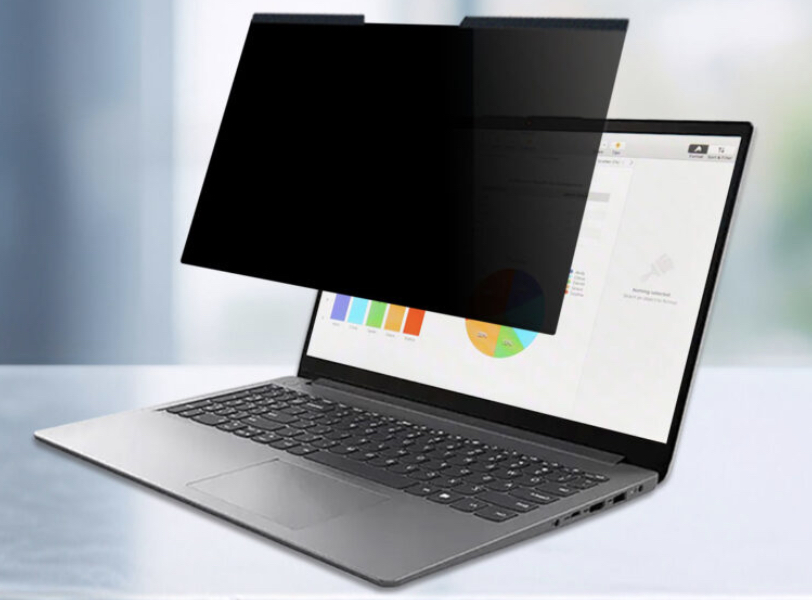
Lifeinnotech 覗き見防止フィルム
MacBook Air対応の覗き見防止フィルター。視野角60度で横からの覗き見を防ぎ、マグネット式で着脱も簡単。アンチグレアと光沢の両面仕様で使い分け可能。ブルーライト・UVカット機能で目と画面を保護し、外出先でも安心して使用できます。
Chromeの拡張機能がないと仕事にならないからSafariに切り替えられない問題の解決策
「Safariに乗り換えたいけど、あの拡張機能がないから無理」。この悩み、実は思い込みかもしれません。
Chromeでしか使えない必須拡張機能は本当に必要?
Chromeウェブストアには膨大な拡張機能があります。その数は10万を超え、まさに「ないものはない」状態。一方、Safari拡張機能は厳選された数百個程度。この差を見れば、Chrome一択に思えますが、ちょっと待ってください。
私もかつて、Chromeに20個以上の拡張機能をインストールしていました。「これは便利」「あれも必要」と追加していくうちに、ブラウザは重くなり、どの拡張機能が何をしているのかも把握できない状態に。ある日、思い切って使用頻度を記録してみたところ、実際に毎日使っているのは3つだけでした。
その3つとは、パスワード管理、広告ブロック、そしてGoogle翻訳。驚くことに、これらはすべてSafariでも利用可能です。1PasswordやBitwarden、AdGuard、そしてSafari標準の翻訳機能やDeepL翻訳のアプリ。むしろSafariの方が、OSレベルで統合されているため、動作が軽快でした。
開発者向けの拡張機能についても、状況は変わってきています。React Developer ToolsやVue.js devtoolsなど、主要な開発ツールはSafari版も提供されるようになりました。また、どうしてもChrome専用の拡張機能が必要な場合は、その作業時だけChromeを使うという使い分けも一つの解決策です。
Safariの拡張機能で満足できる人の特徴
Safariの拡張機能で満足できる人には、明確な特徴があります。それは「本質的に必要な機能を見極められる人」です。
App Storeで配布されるSafari拡張機能は、すべてAppleの厳格な審査を通過しています。セキュリティやプライバシーの観点から問題のある拡張機能は、そもそも存在しません。また、有料の拡張機能が多いことも特徴ですが、これは「本当に価値のある機能には対価を払う」という健全な考え方とも言えます。
実際にSafariを1年間メインで使っている友人デザイナーは、こう話します。「最初は物足りなく感じたけど、本当に必要な機能だけに絞られているから、かえって作業に集中できる。余計な通知や広告もないし、ブラウジング体験がシンプルで心地いい」。
特筆すべきは、Safari標準機能の充実度です。リーディングリスト、Webサイトの簡易表示、プライバシーレポートなど、拡張機能なしでも十分な機能が備わっています。メモアプリとの連携も秀逸で、気になった部分をすぐにクイックメモに保存できる。これらの機能を使いこなせば、拡張機能の必要性は大幅に減るはずです。
SafariとChromeのどっちかではなく同時使いですべて解決
実は最も現実的な解決策は、用途に応じて両方のブラウザを使い分けることです。普段のブラウジングや調べ物はSafariで行い、特定の拡張機能が必要な作業時のみChromeを起動する。このハイブリッド運用により、バッテリー消費を抑えながら、必要な機能も諦めずに済みます。
実際の運用例を挙げると、日常的なメール確認やニュースサイトの閲覧、SNSのチェックはすべてSafariで行います。一方で、SEOツールを使った競合分析や、特殊なデバッグツールが必要な開発作業の際だけChromeを立ち上げるのです。
この方法のメリットは、Chromeの起動時間が大幅に減ることでMacの動作が軽快になる点にあります。また、ブラウザごとにアカウントを分けることで、仕事用とプライベート用の境界線も明確になるでしょう。最初は面倒に感じるかもしれませんが、1週間も続ければ自然と使い分けが身につき、むしろ以前より快適な環境が実現できるはずです。
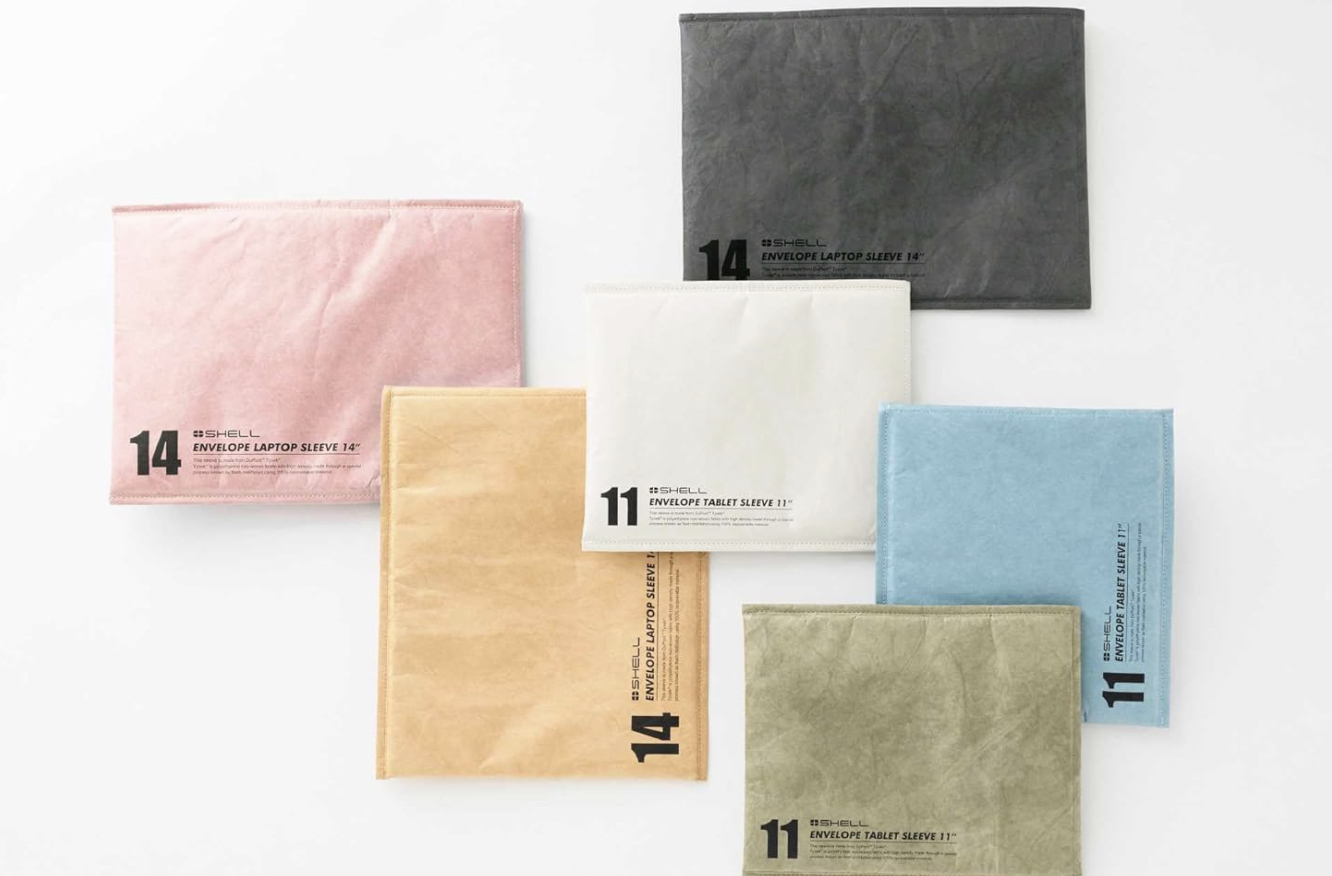
HAKUBA PCスリーブ エンベロープ
超軽量で水に強いタイベック(R)素材を採用したPC・タブレット用スリーブ。高密度ポリエチレン製の強靱な不織布で、紙のような質感と高い耐久性が魅力です。内側には起毛素材とクッションを備え、大切な端末をしっかり保護。使い込むほど皺やかすれが生まれ、独特の風合いを楽しめます。
MacBookを買ったらSafariとChrome以外にも絶対使うべきブラウザ2選
実は、SafariとChromeの二者択一にこだわる必要はありません。特定の用途に特化した素晴らしいブラウザが存在します。
広告を完全ブロックできる『Braveブラウザ』の衝撃的な快適さ
YouTubeを見ていて、5秒スキップの広告にイライラ。記事を読もうとしたら、画面の3分の1を占める広告。この日常的なストレスから完全に解放してくれるのが、Braveブラウザです。
初めてBraveでYouTubeを開いた時の衝撃は今でも忘れません。動画がいきなり本編から始まる。広告スキップボタンを押す必要がない。この当たり前のようで革命的な体験に、「今まで自分は何に時間を使っていたんだ」と愕然としました。
BraveはChromiumベースなので、Chromeの拡張機能もそのまま使えます。しかも、デフォルトで広告とトラッカーをブロックするため、ページの読み込み速度は3〜6倍速くなり、データ通信量も削減。バッテリー持ちも向上します。角川アスキー総合研究所の調査では、日本の主要サイトの表示速度でBraveが最速という結果も出ています。
私は現在、動画視聴と調べ物にはBraveを使っています。特に不快な広告や、詐欺まがいのコンテンツから解放されたことは、精神衛生上も大きなメリットでした。
AIが質問に答えてくれる『Diaブラウザ』で検索効率が劇的向上
「この記事の要点だけ知りたい」
「複数のタブの情報を比較したい」
そんな願いを叶えてくれるのが、2025年にリリースされたAIブラウザ「Dia」です。Diaの革新的な点は、ブラウザ自体にAIが統合されていること。どのページを見ていても、右側のサイドバーからAIに質問できます。例えば、長い英語の論文を開いて「要点を3行で教えて」と聞けば、瞬時に日本語で要約してくれる。複数の商品ページを開いて「価格を比較して」と頼めば、見やすい比較表を作成してくれます。
私が特に重宝しているのは、「@メンション」機能です。調査で20個以上のタブを開いた状態で、「@all open tabs これらの情報から結論を出して」と入力すると、すべてのタブの内容を読み込んで総合的な回答を生成してくれます。1時間かかっていた情報整理が、5分で完了する感覚です。
現在はMac限定のベータ版としてリリースされているので、Windowsでは利用できません。Macユーザーなら完全無料で使えます。ChromiumベースなのでChromeの拡張機能も使え、ブックマークや履歴も簡単に移行可能。「調べ物に時間がかかりすぎる」「英語サイトの情報を効率的に収集したい」という人には、革命的なツールになるはずです。

Macbook Air
M4チップ搭載の13インチMacBook Airは、驚異的な処理速度と最大18時間のバッテリーで、どこでも快適に作業やエンタメを楽しめます。鮮やかなLiquid Retinaディスプレイや高性能カメラも魅力。軽量&洗練デザインで、毎日をもっと自由に!
結論:こんな人はSafari、こんな人はChromeを選ぶべき
ここまで様々な角度から比較してきましたが、最終的にどちらを選ぶべきでしょうか。
【Safariを選ぶべき人】
・MacBookのバッテリー持ちを重視する人
・メモリ8GB以下のMacを使っている人
・iPhoneやiPadも使っている人
・シンプルで洗練された体験を求める人
・セキュリティとプライバシーを重視する人
【Chromeを選ぶべき人】
特定の拡張機能が必須の人
Googleサービスをヘビーに使う人
WindowsやAndroidも併用する人
Web開発で最新機能をすぐ試したい人
(※ただし、Chromeを使う場合はMacBookのメモリ16GB以上のMacBookを使うことを強く推奨します。)
とはいえ、実はどちらか一つに絞る必要はありません。私の現在の使い方は、メインはSafari、動画視聴はBrave、AIを活用した調べ物はDia、特定の開発作業だけChromeという使い分けです。各ブラウザの長所を活かすこの方法が、最も効率的だと感じています。
MacBookでのブラウザ選びは、単なる好みの問題ではありません。バッテリー持ち、メモリ効率、作業効率に直結する重要な選択です。「とりあえずChromeで」と考えていた人も、一度Safariを試してみる価値は十分にあります。特に、M1・M2チップ搭載のMacBookでは、Safariの真価が発揮されます。外出先でも充電器を持ち歩かなくて済む快適さ、複数のアプリを同時に使ってもサクサク動く軽快さを、ぜひ体感してみてください。
一方で、Chromeにしかない魅力があることも事実。豊富な拡張機能と、どのデバイスでも同じ環境を再現できる汎用性は、特定の用途では代えがたい価値があります。そして、BraveやDiaという新しい選択肢の登場により、ブラウザの可能性はさらに広がっています。広告のない世界、AIが支援する効率的な情報収集。これらは、もはやSF映画の話ではなく、今すぐ体験できる現実です。
まずは1週間、普段と違うブラウザを使ってみてください。最初は違和感があるかもしれませんが、それぞれの良さが必ず見えてきます。あなたのMacBookライフが、より快適で生産的なものになることを願っています。

iMac
M4チップとApple Intelligenceを搭載した新しいiMacは、驚異的な処理速度と美しい24インチ4.5K Retinaディスプレイで、仕事も遊びも快適。7色から選べる洗練デザインはどんな空間にも映え、先進カメラ&オーディオでオンラインも充実。毎日がもっと楽しくなります!
【関連記事】
