

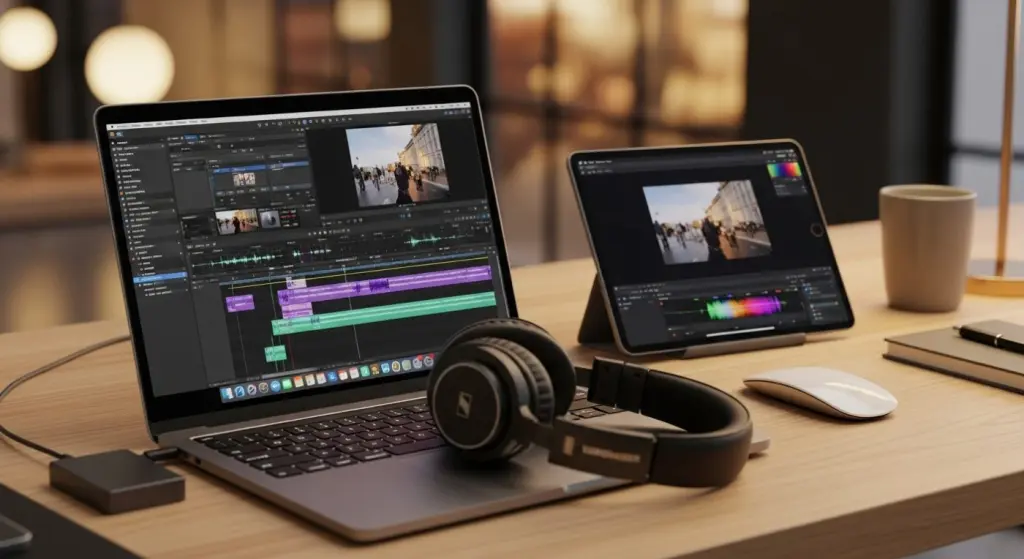

はじめてMacを手にしたあの日から8年。今では仕事もプライベートも、すべてMacなしでは考えられない生活を送っています。デザインの美しさに惹かれて購入したMacでしたが、実は標準アプリだけでは物足りない部分もありました。そんな私のMacライフを劇的に変えてくれたのが、今回ご紹介するアプリたちです。
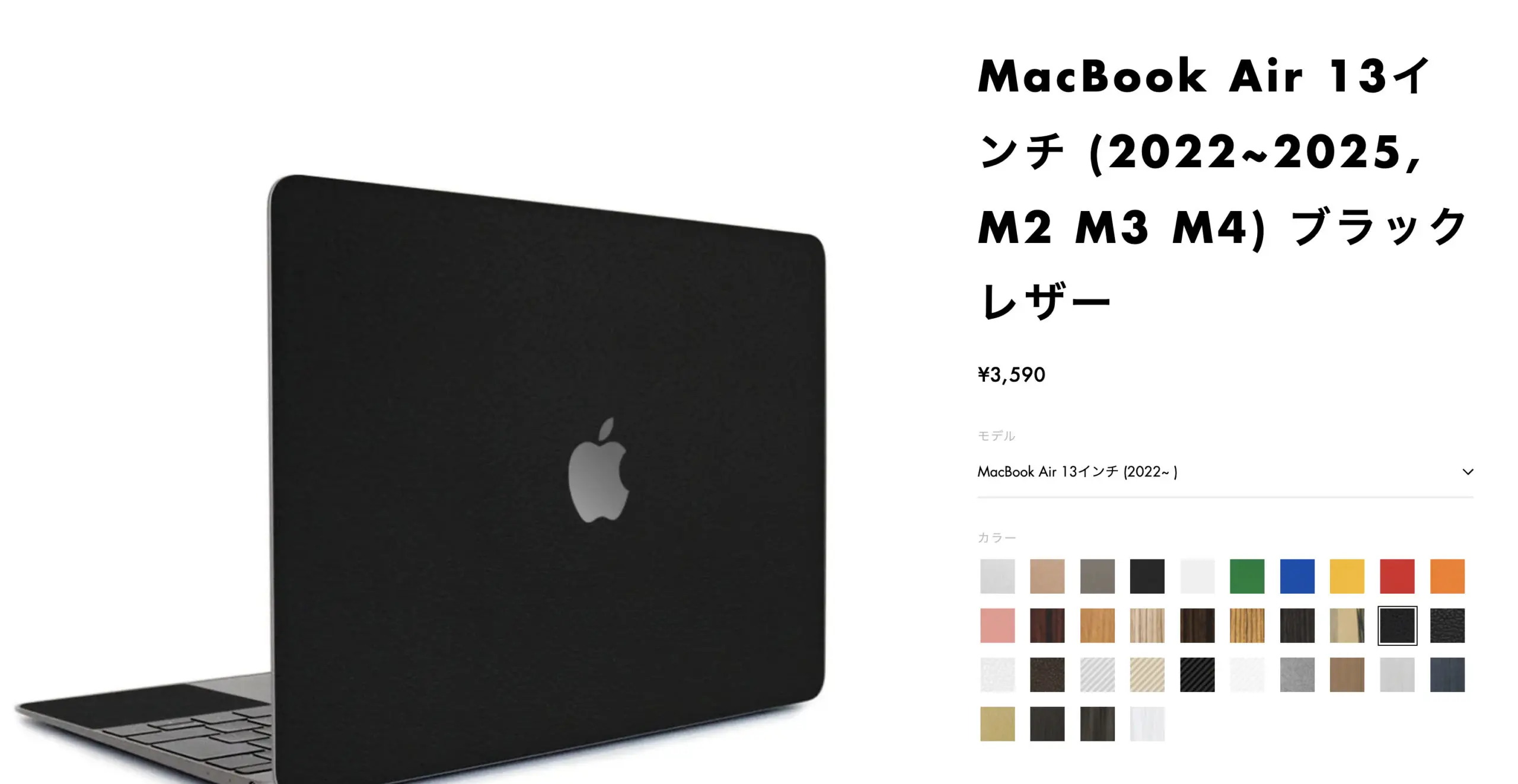
wraplusスキンシール
日本国内で設計・生産された高品質スキンシール。耐久性あるPVC素材に防汚・耐水加工を施し、薄さ0.2mmで本体に自然にフィット。デザイン性や軽さを損なわず傷から保護できます。全34色の質感にこだわった豊富なデザインでMacをドレスアップしよう。
本ページにはプロモーションが含まれています。
Macの使い勝手はアプリで変わる!
MacBook Airを購入して最初の1ヶ月は、正直なところ戸惑いの連続でした。Windowsから乗り換えた私にとって、操作方法の違いはもちろん、「あれ?この機能がない?」と感じることも少なくありませんでした。
例えば、ウィンドウを左右に並べて作業したいとき。Windowsなら簡単にできたのに、Macでは思うようにいかない。コピー履歴を遡りたいのに、直前の1つしか覚えていない。スクリーンショットを撮っても、注釈を入れるのが面倒…。
でも、そんな不満を抱えながらネットで解決策を探していると、「そんなときはこのアプリ!」という情報がたくさん見つかりました。半信半疑でインストールしてみると、これが想像以上に便利で。気づけばアプリ探しが趣味のようになっていました。
アプリを導入し始めて3ヶ月後、私の作業スタイルは一変していました。以前は30分かかっていたブログの画像編集が10分で終わるように。プログラミングの際も、ファイル検索やウィンドウ切り替えにかかる時間が激減し、コーディングに集中できる時間が増えました。
何より嬉しかったのは、Macを使うこと自体が楽しくなったこと。トラックパッドのジェスチャーひとつで様々な操作ができたり、美しいインターフェースのアプリでタスク管理をしたり。まるで新しいガジェットを手に入れたような新鮮な気持ちを、アプリを導入するたびに味わえるんです。
友人に「なんでそんなにMac使いこなせてるの?」と聞かれることも増えました。その答えは簡単。良いアプリを知っているかどうか、ただそれだけの違いなんです。
作業効率化の定番!必須アプリ5選
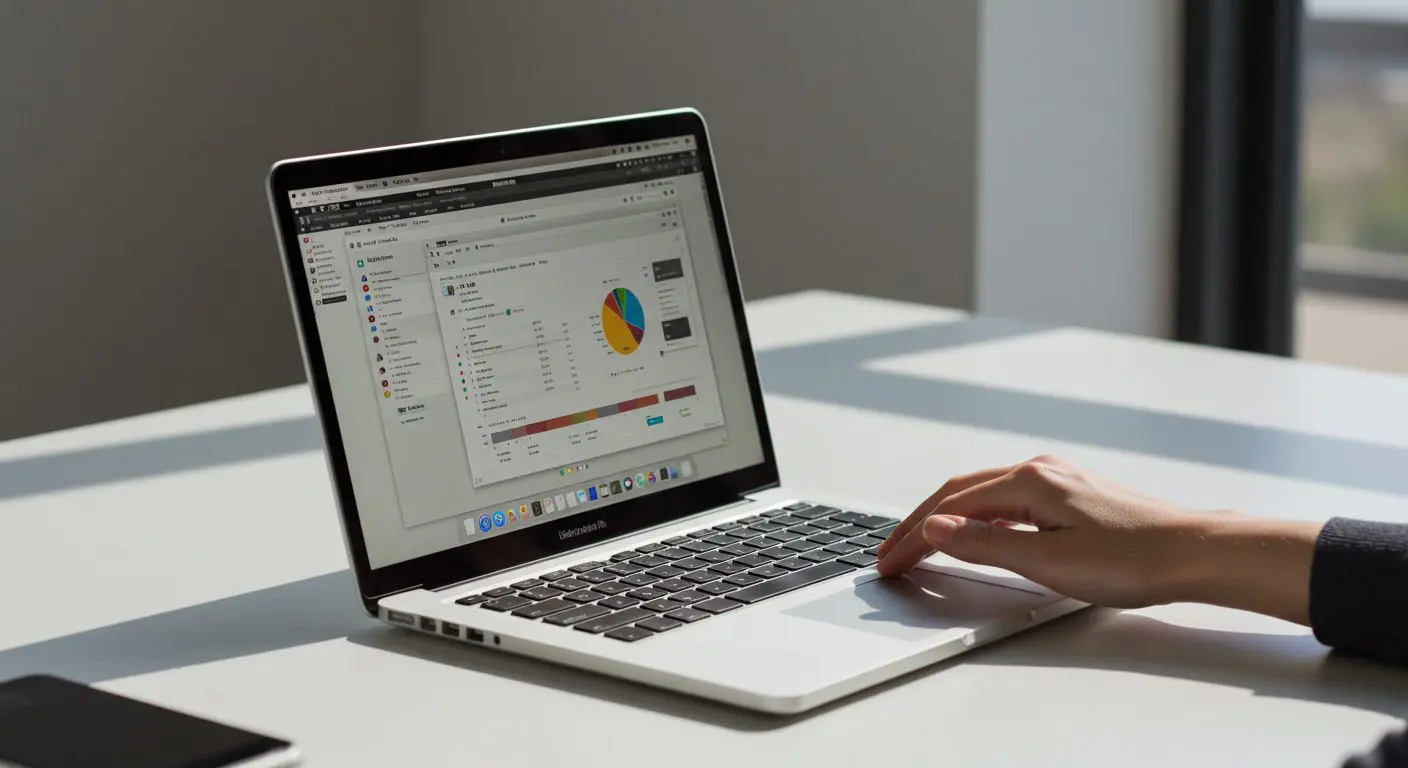
まずは、Mac生活の基盤となる作業効率化アプリから紹介します。これらのアプリなしでは、もはや仕事が成り立たないほど依存しています。
Alfred/Raycast - キーボードだけですべてを操作する魔法
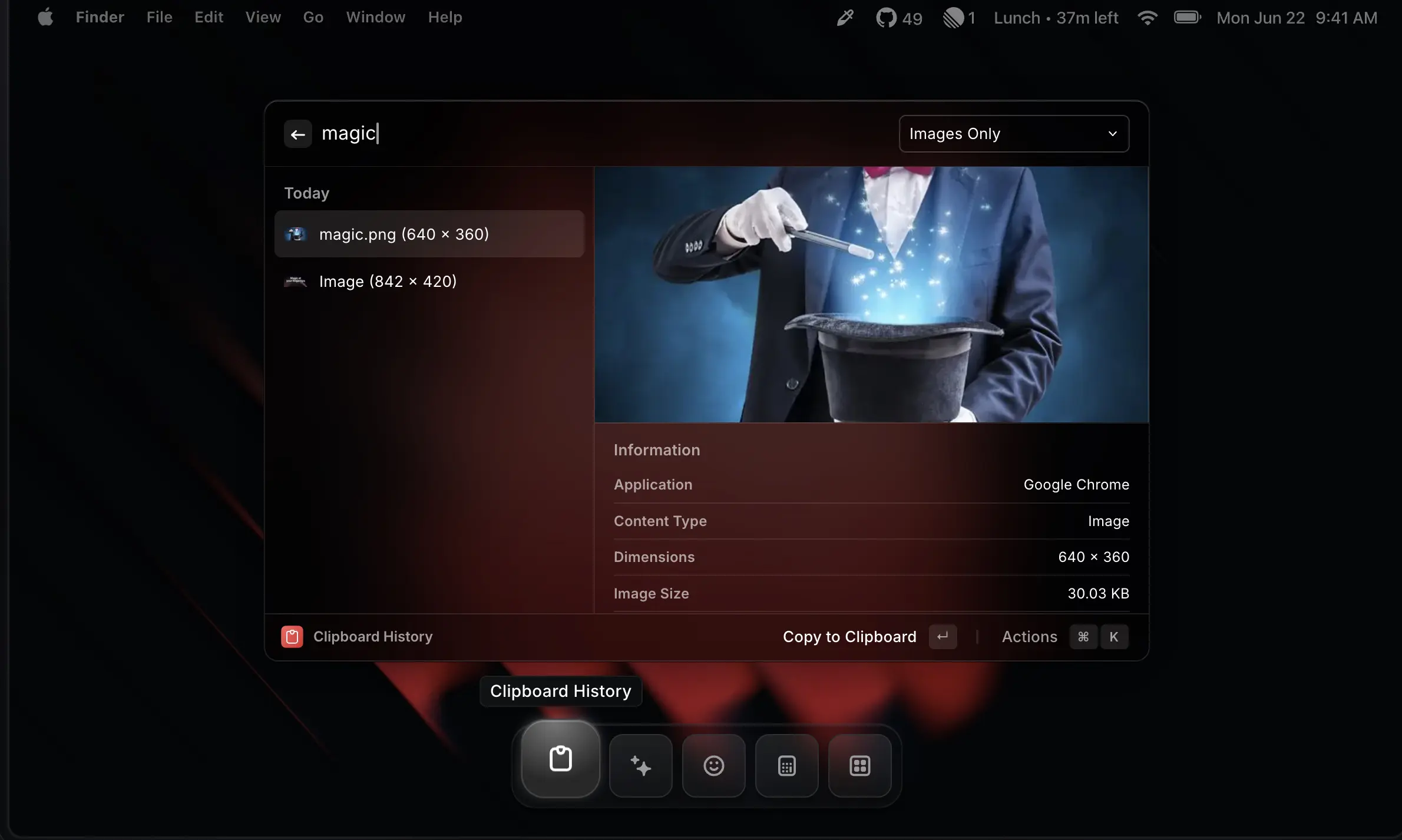
Alfredは、非常に便利なランチャーアプリで、検索欄に起動したいアプリの名前を入力することで、該当する候補を表示でき、そこからアプリを起動できます。私が最初に導入したのはAlfredでしたが、最近は無料でも使えるRaycastも人気で、拡張機能により、文書作成アプリで日本語の文章執筆に、他のアプリを立ち上げることなくdeeplで英語に翻訳するなど、様々な操作がRaycastから可能になります。
使い始めて驚いたのは、マウスをほとんど使わなくなったこと。「Command + Space」でランチャーを呼び出し、アプリ名の頭文字を2〜3文字打つだけで起動できる。この速さに慣れてしまうと、Dockからアプリを探してクリックする作業がもどかしく感じます。
特に感動したのは、計算機能。わざわざ計算機アプリを開かなくても、「123*456」と入力すれば即座に答えが表示される。為替計算もできるので、「100USD」と入力すれば日本円に換算してくれます。プログラマーとしては、16進数変換なども重宝しています。
Paste/Clipy - コピペ作業が10倍速くなる秘密
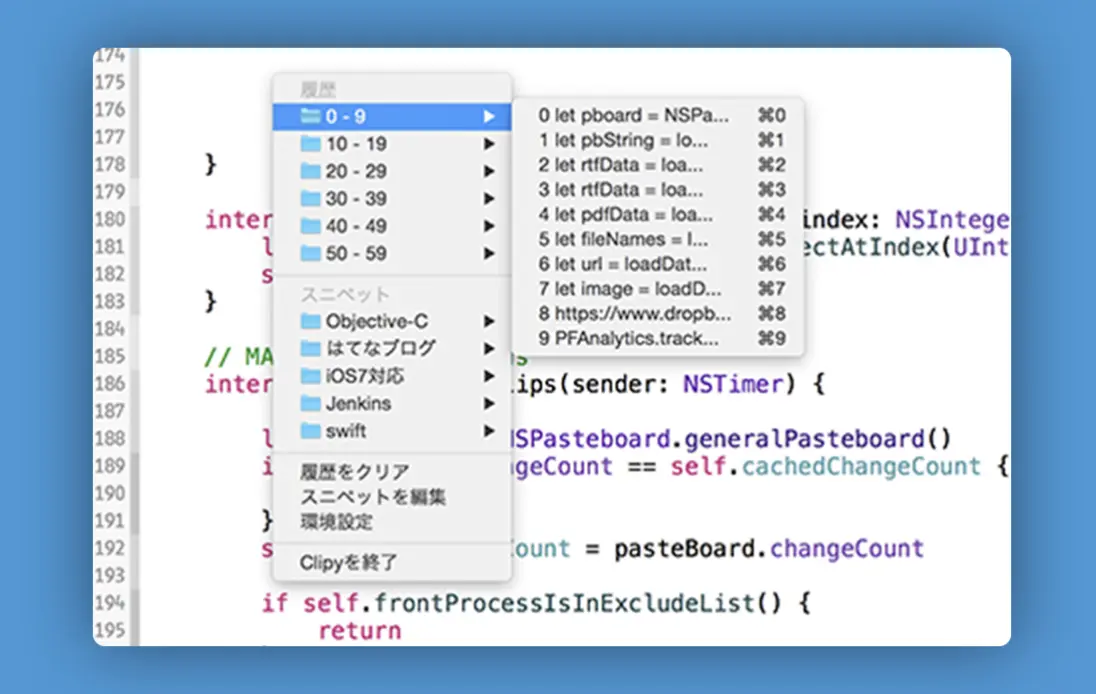
PasteとClipyはコピー履歴を保存しておけるアプリで、設定次第で無制限などストレージが許す限りコピーした履歴を保存できます。これほど作業効率を上げてくれるアプリは他にないかもしれません。
ブログを書いていると、参考URLや定型文を何度もコピペすることがあります。以前は「あれ?さっきコピーしたURLどこだっけ?」と探し回ることもしばしば。でもPasteを使い始めてからは、過去のコピー履歴から瞬時に呼び出せるように。
私のお気に入り機能は、よく使う定型文をピン留めできること。メールアドレスや住所、よく使うHTMLタグなどを登録しておけば、いちいち入力する必要がありません。また、リッチテキストでコピーしたものをプレインテキストで扱いたいときも簡単に変換できます。
Dia - Mac専用AIブラウザアプリ
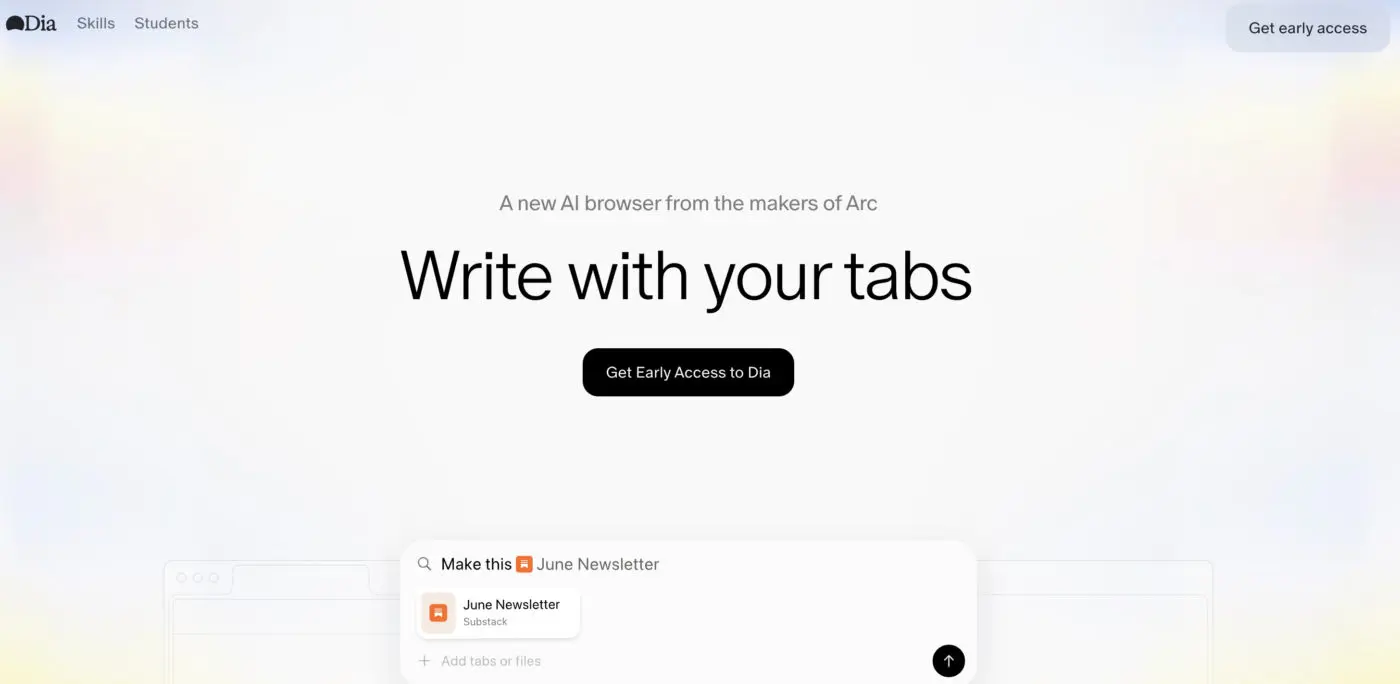
Dia(ディア)は、ブラウザ上で動作するAIアシスタント型アプリで、文章作成やリサーチ、要約、リライトなど幅広い作業をサポートしてくれます。
ユーザーが選択したテキストやウェブページ全体の内容をもとに、要約・翻訳・校正・見出し生成などをワンクリックで自動化。ブログ執筆やレポート作成、メール返信など日常業務の効率化に役立ちます。
ChatGPTのようなAIチャット機能も備え、専門的な質問やアイデア出しにも対応。無料プランでも多機能を体験でき、プロユーザー向けの有料プランも用意されています。
この機能を使ったらGoogle ChromeにもSafariにも戻れません。Macとの相性も良く、複数デバイスでの作業をより快適にしてくれる次世代型のブラウザアプリです。
BetterTouchTool - トラックパッドが最強デバイスに変身
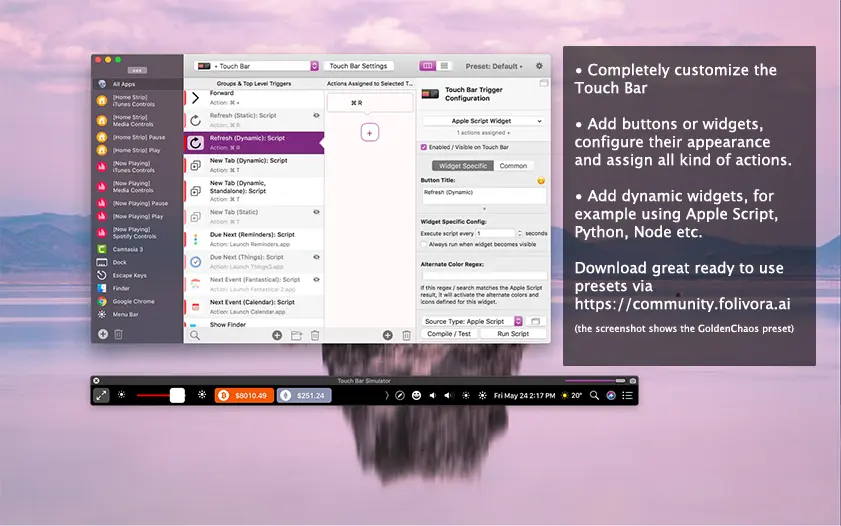
BetterTouchToolは、トラックパッドやキーボードにショートカットなどのアクションを割り当てることができるアプリです。トラックパッドのさまざまなジェスチャーをカスタマイズできます。
このアプリを導入して、私のMacBookは別物になりました。3本指でダブルタップすればウィンドウを閉じる、4本指でスワイプすればタブを切り替える。まるで魔法のような操作性に、使うたびにワクワクします。
一番のお気に入りは、「TipTap」というジェスチャー。人差し指でタップしたまま中指でタップすると、設定したアクションが実行される。私はこれにスクリーンショットを割り当てていて、資料作成時の効率が格段に上がりました。有料アプリですが、45日間の試用期間があるため、まずはこの期間にどれくらい自分にとって使い勝手が良いか試すことができます。
AppCleaner - アプリ削除もプロ並みに
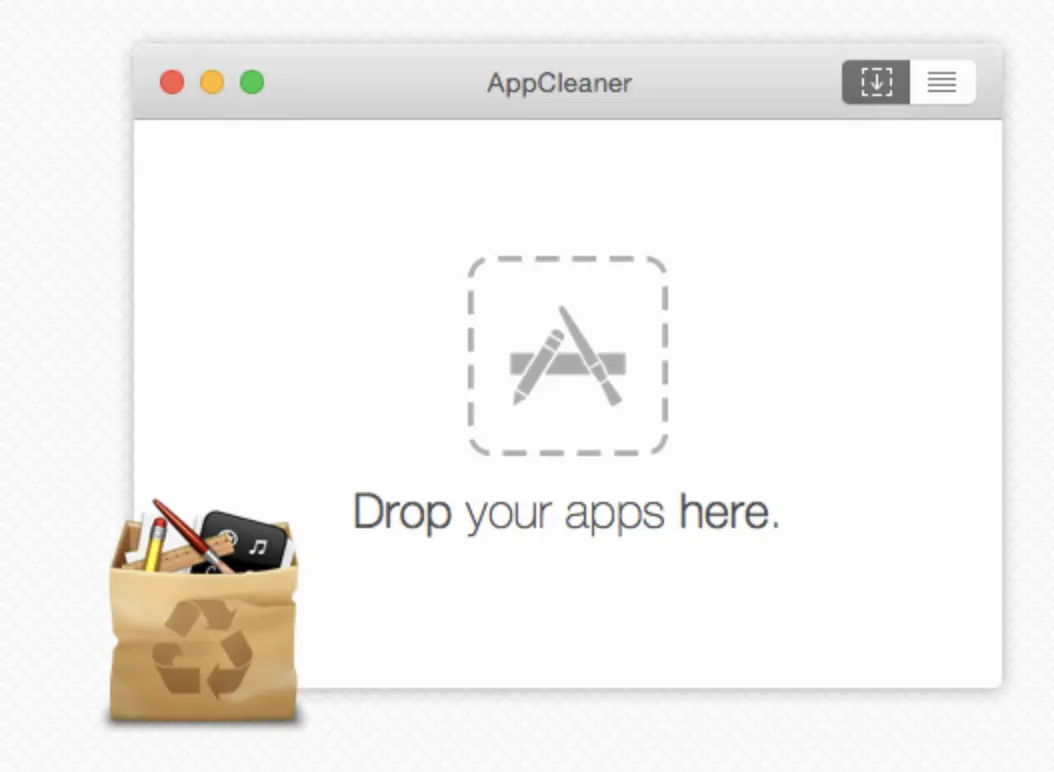
アプリケーションに関連するすべてのファイル(設定ファイル、キャッシュ、ライブラリファイルなど)を検出し、まとめて削除することができます。ドラッグ&ドロップでアプリをAppCleanerウィンドウにドロップするだけで、簡単にアンインストールができます。
Macを使い始めた頃、アプリをゴミ箱に入れれば削除完了だと思っていました。でも実は、設定ファイルやキャッシュが残っていることを知ってショック。AppCleanerを使えば、関連ファイルをすべて検出して、完全に削除してくれます。
新しいアプリを試すのが好きな私にとって、このアプリは必需品。気軽にインストールして、合わなければきれいさっぱり削除。Macのストレージを無駄に圧迫することもありません。シンプルながら、縁の下の力持ち的存在です。
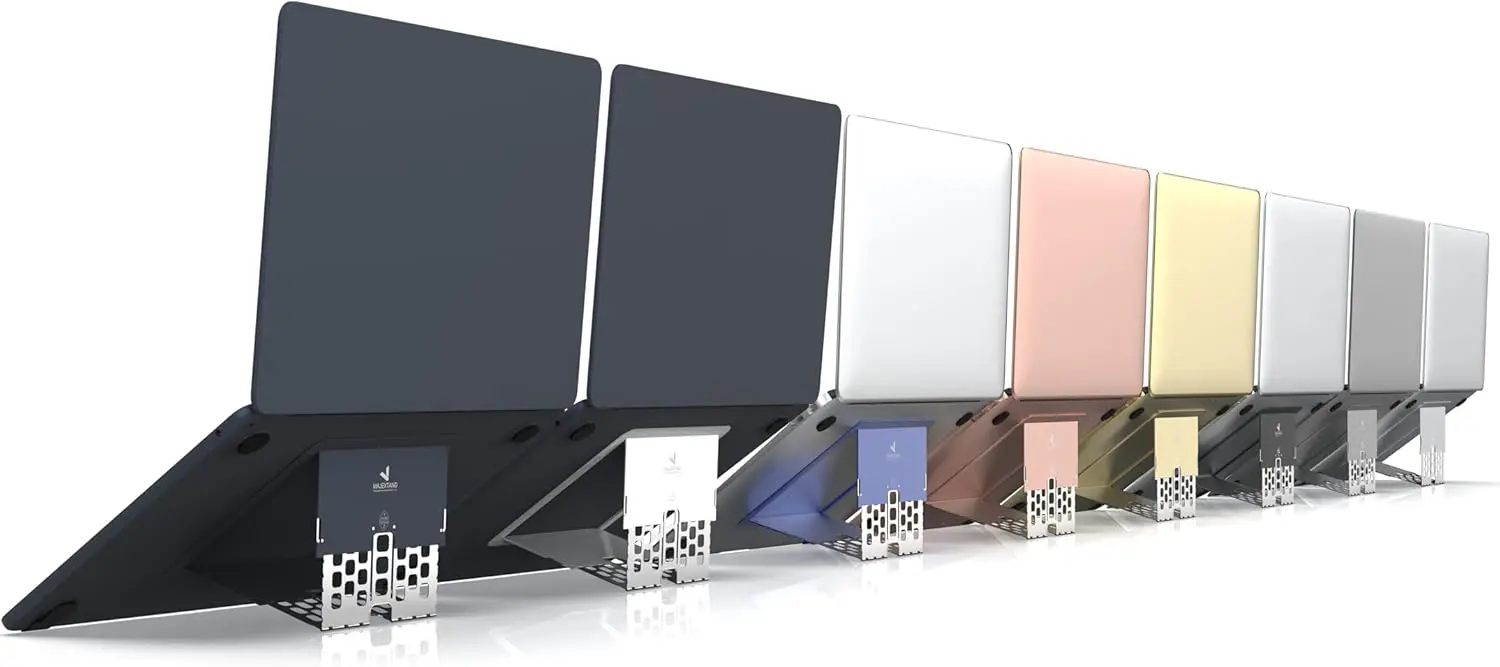
Majextand
Majextandは、薄さ1.7mmの超スリム設計ながら、6段階の高さ調整で正しい姿勢と快適なタイピング環境を実現する高性能ノートパソコンスタンド。わずか1秒で設置でき、放熱を促す3D構造でパフォーマンスも維持。軽さ・デザイン性・利便性のすべてを兼ね備えています。
クリエイティブ作業が楽しくなる!制作系アプリ3選
デザインや文章作成など、クリエイティブな作業をサポートしてくれるアプリたちです。これらのおかげで、アイデアを形にする楽しさが倍増しました。
CleanShot X - スクリーンショットがプロ仕様に
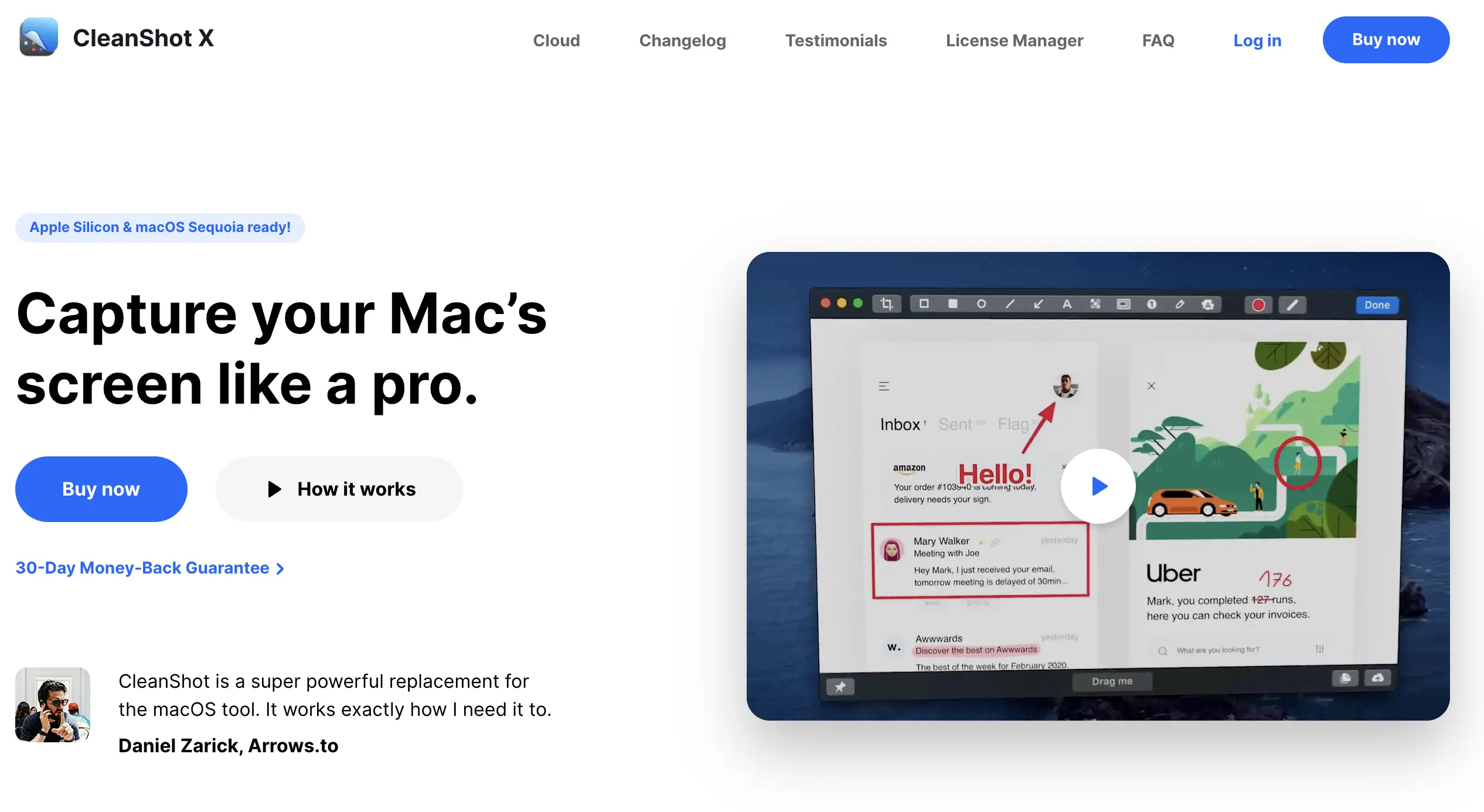
スクリーンショットした画像を編集する機能がデフォルトで備わっていますが、やれることが少ないため使い勝手の悪さを感じていました。CleanShot X for Macは本当に優秀で、やれることが豊富です。
ブログやプレゼン資料を作るとき、スクリーンショットは欠かせません。でも標準機能では、矢印を入れたり、特定部分をハイライトしたりするのが面倒。CleanShot Xなら、撮影から編集まで一連の流れがスムーズです。
私が特に重宝しているのは、スクロールキャプチャ機能。長いWebページも1枚の画像として保存できるので、資料作成時にとても便利。また、撮影した画像をクラウドに自動アップロードして、共有リンクを生成する機能も素晴らしい。チームでの情報共有が格段に楽になりました。
Notion - アイデアの管理からプロジェクト進行まで
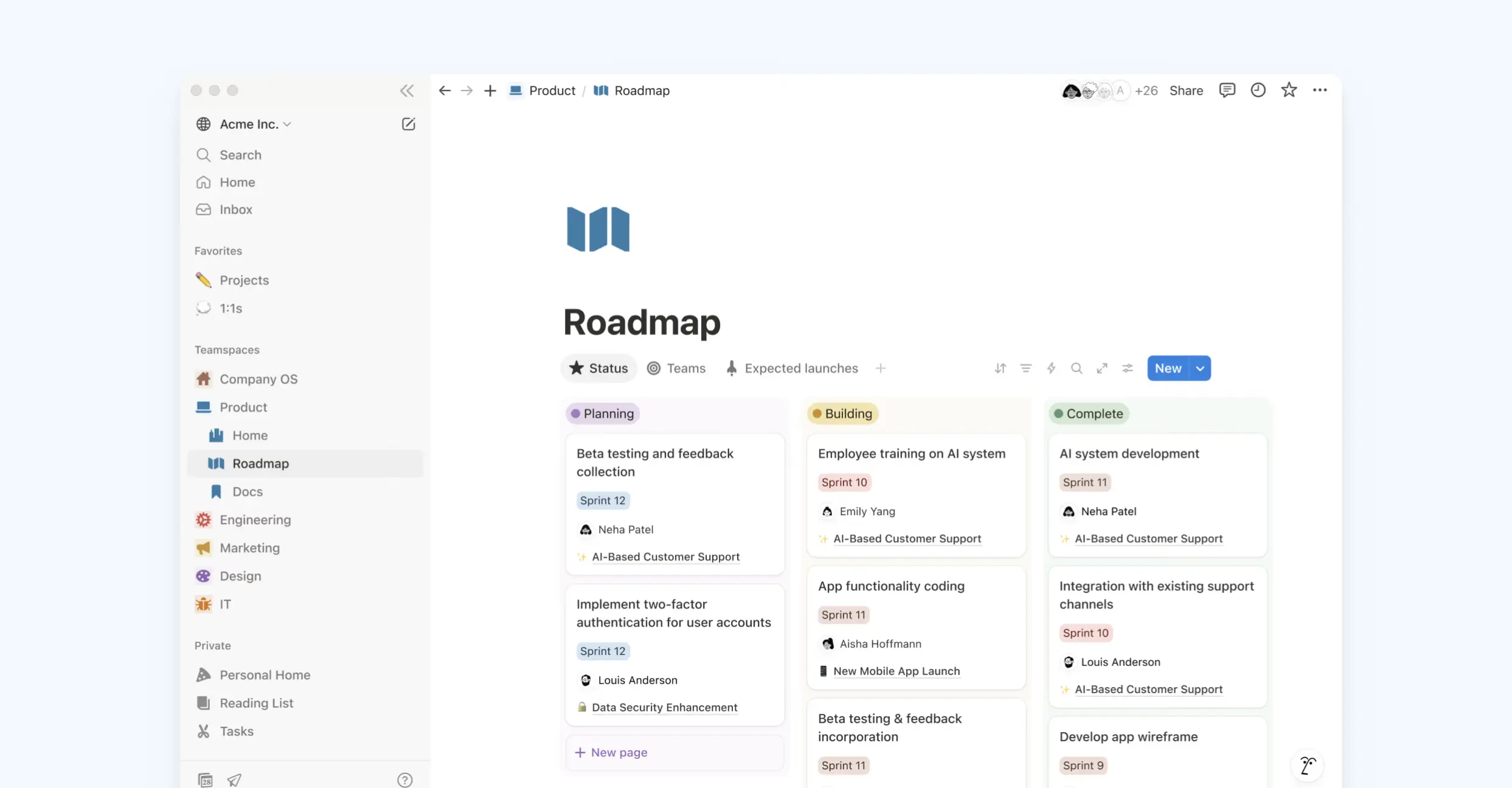
私がNotionで最も活用しているのは、そのメモとデータベース機能です。以前は、アイデアメモはEvernote、タスク管理はTrello、ドキュメント作成はGoogle Docsと、複数のツールを使い分けていました。でもNotionなら、これらすべてを1つのアプリで完結できる。しかも、それぞれのデータを関連付けられるので、情報の一元管理が可能に。
私のお気に入りは、テンプレート機能。ブログの下書きテンプレートを作っておけば、新しい記事を書くときにワンクリックで雛形が用意される。プロジェクト管理テンプレートも充実していて、仕事の進捗管理が見違えるほど楽になりました。
MindNode - 思考の整理が楽しくなるマインドマップ
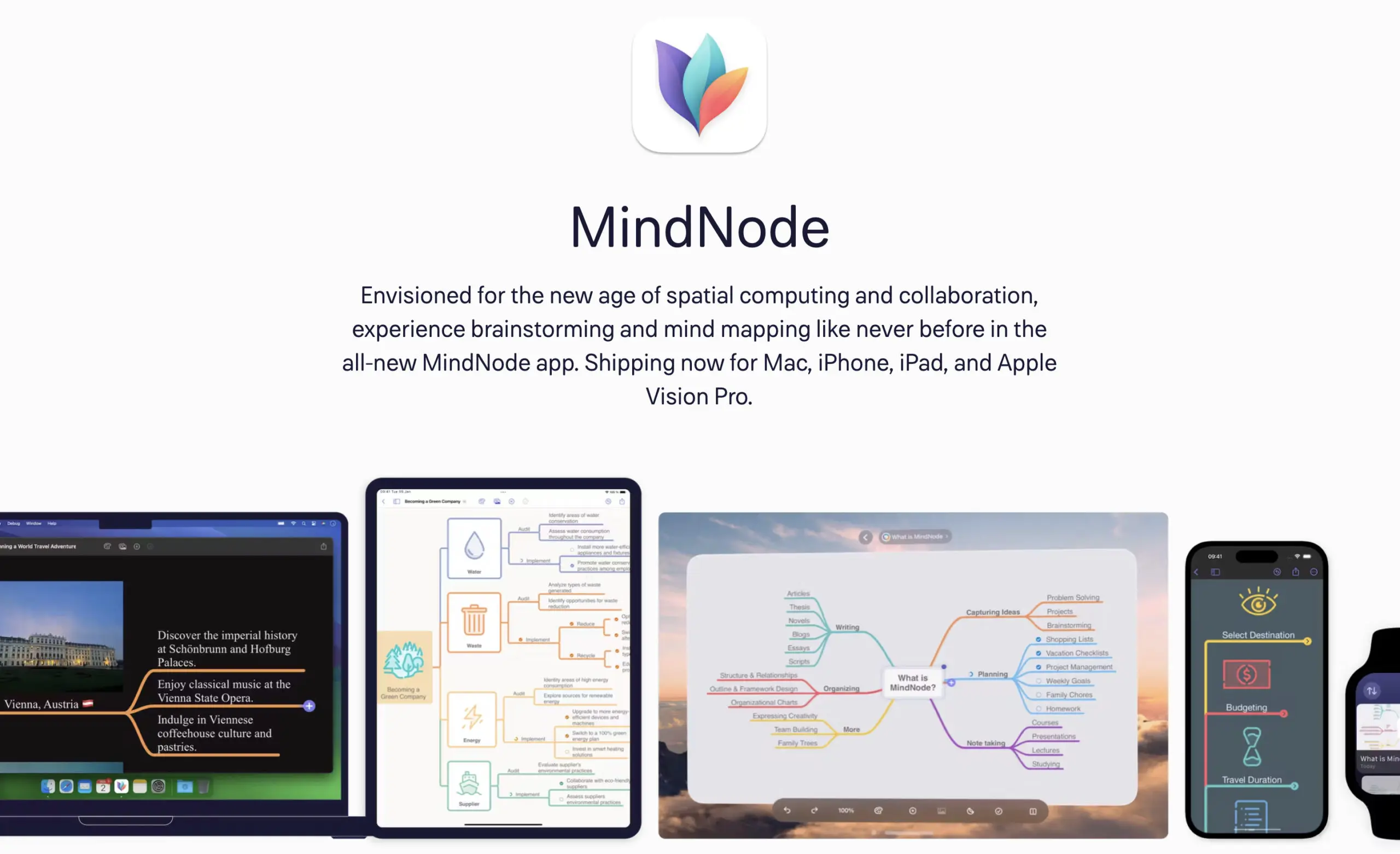
マインドマップの作業をMacBook上で実行可能。機能、UIともにシンプルでかつ動作が軽快なため、ストレスなく作業を進められるでしょう。線の太さ・色などを自由に設定して、自分好みのテーマを作ることも可能です。
アイデア出しや企画立案のとき、頭の中がごちゃごちゃしていませんか?私もそうでした。でもMindNodeを使い始めてから、思考の整理が楽しくなりました。中心にメインテーマを置いて、そこから枝を伸ばしていく。視覚的に情報を整理できるので、新しいアイデアも生まれやすくなります。
特に気に入っているのは、美しいデザイン。カラフルなノードや滑らかな曲線が、まるでアート作品のよう。思考を整理する作業が、クリエイティブな活動に変わります。プレゼン資料に組み込んでも見栄えが良いので、企画提案時にも重宝しています。
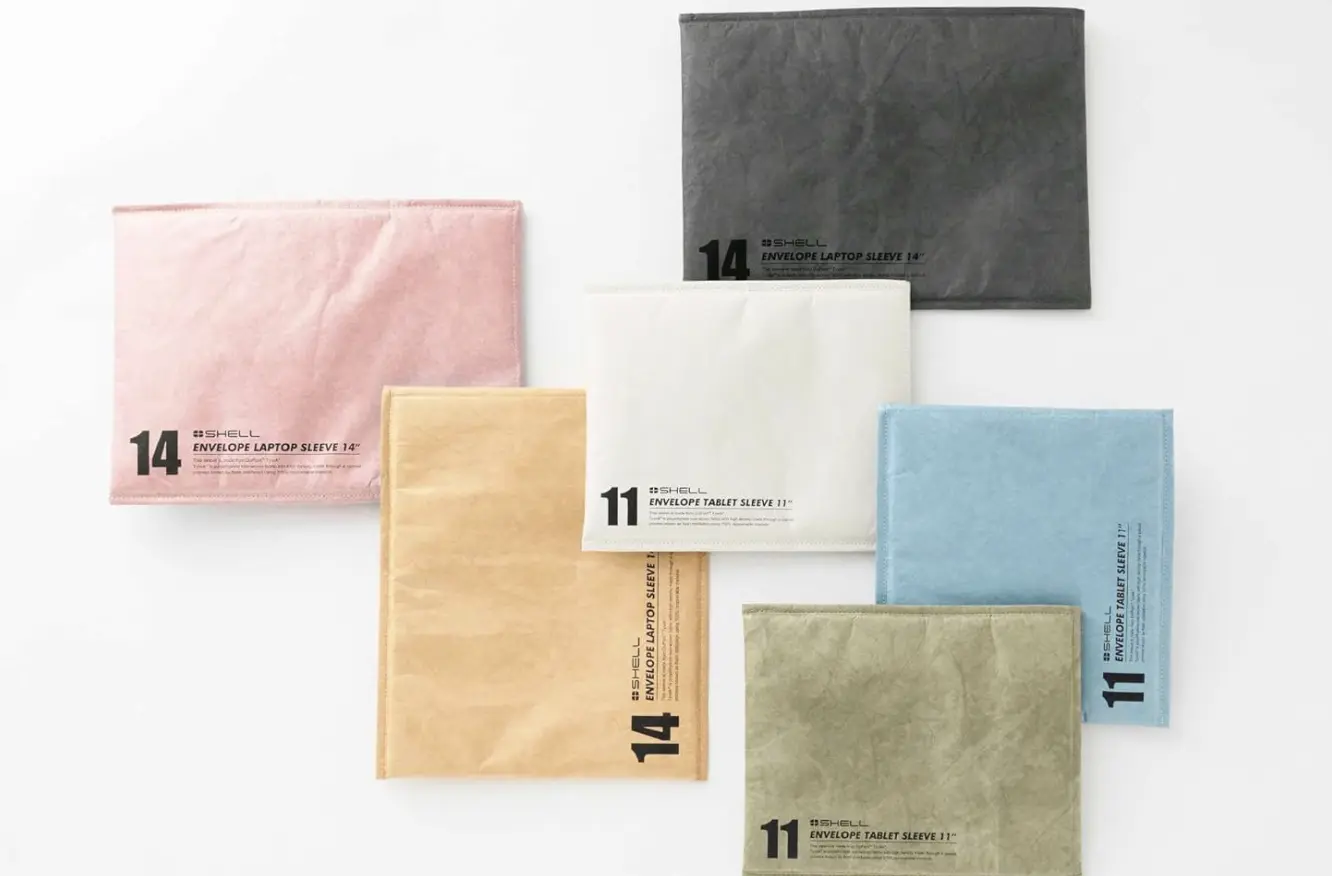
HAKUBA PCスリーブ エンベロープ
超軽量で水に強いタイベック(R)素材を採用したPC・タブレット用スリーブ。高密度ポリエチレン製の強靱な不織布で、紙のような質感と高い耐久性が魅力です。内側には起毛素材とクッションを備え、大切な端末をしっかり保護。使い込むほど皺やかすれが生まれ、独特の風合いを楽しめます。
日常使いで便利!生活密着アプリ7選
仕事だけでなく、日常的な作業をサポートしてくれるアプリたちです。これらがあるおかげで、ストレスフリーなMacライフを送れています。
1Password - パスワード管理のストレスから解放
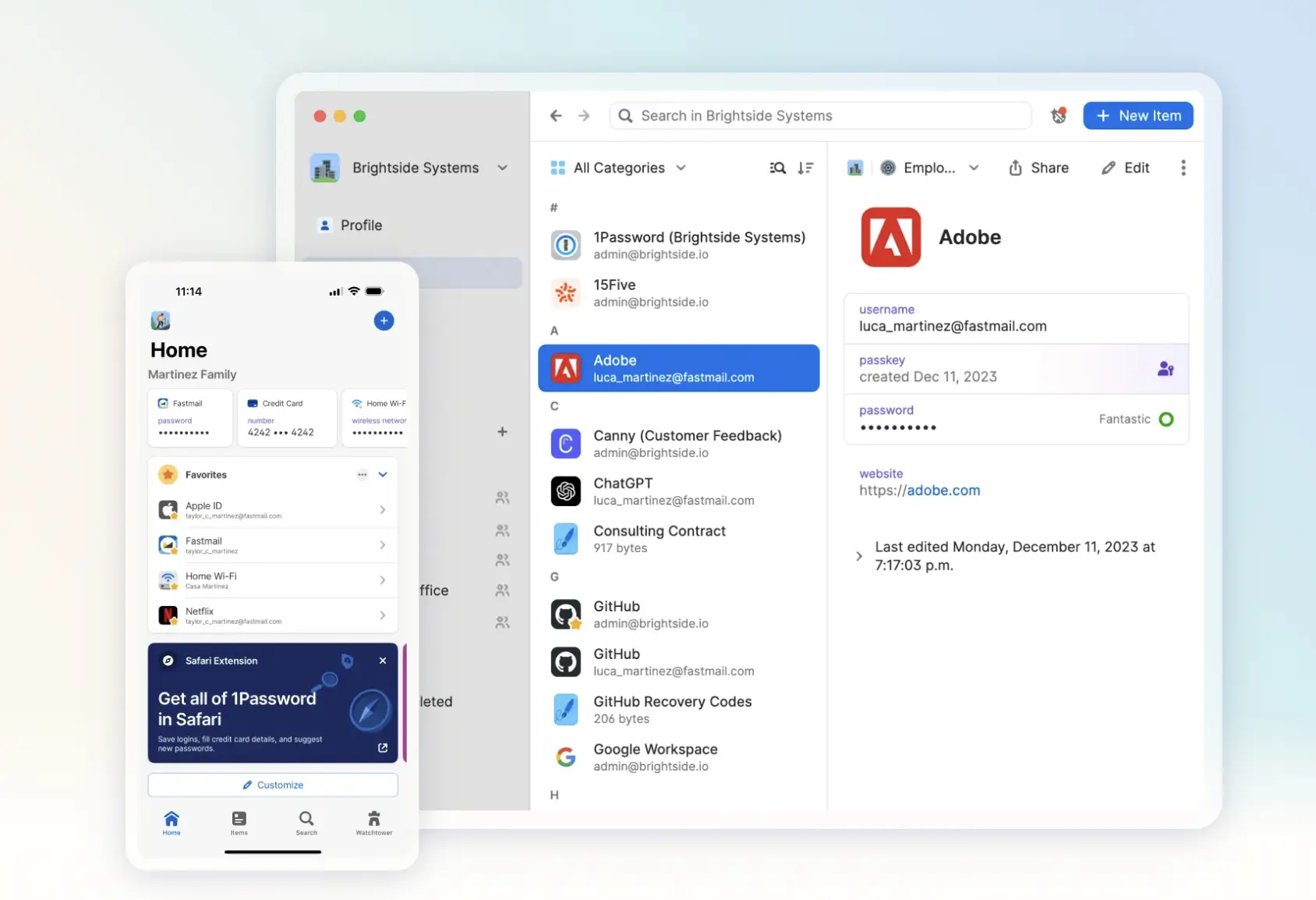
1Passwordは、ユーザID・メールアドレス・パスワードなどを管理アプリです。久々にログインするアプリでパスワードがわからなくて何度も入力し直したり、再発行したりする手間を煩わしく感じたことは多くの方が経験していると思います。
パスワードの使い回しは危険だとわかっていても、すべて違うパスワードを覚えるのは無理…そんな悩みを完璧に解決してくれました。1Passwordなら、マスターパスワード1つ覚えるだけで、あとは自動生成された強固なパスワードを使い分けられます。
感動したのは、ワンタイムパスワード(2段階認証)も管理できること。以前は認証アプリを別途開いていましたが、今は1Passwordだけで完結。新しいサービスに登録するときも、パスワード生成から保存まで自動でやってくれるので、セキュリティを意識することなく安全性を保てます。
DeepL - 英語メールも怖くない最強翻訳ツール
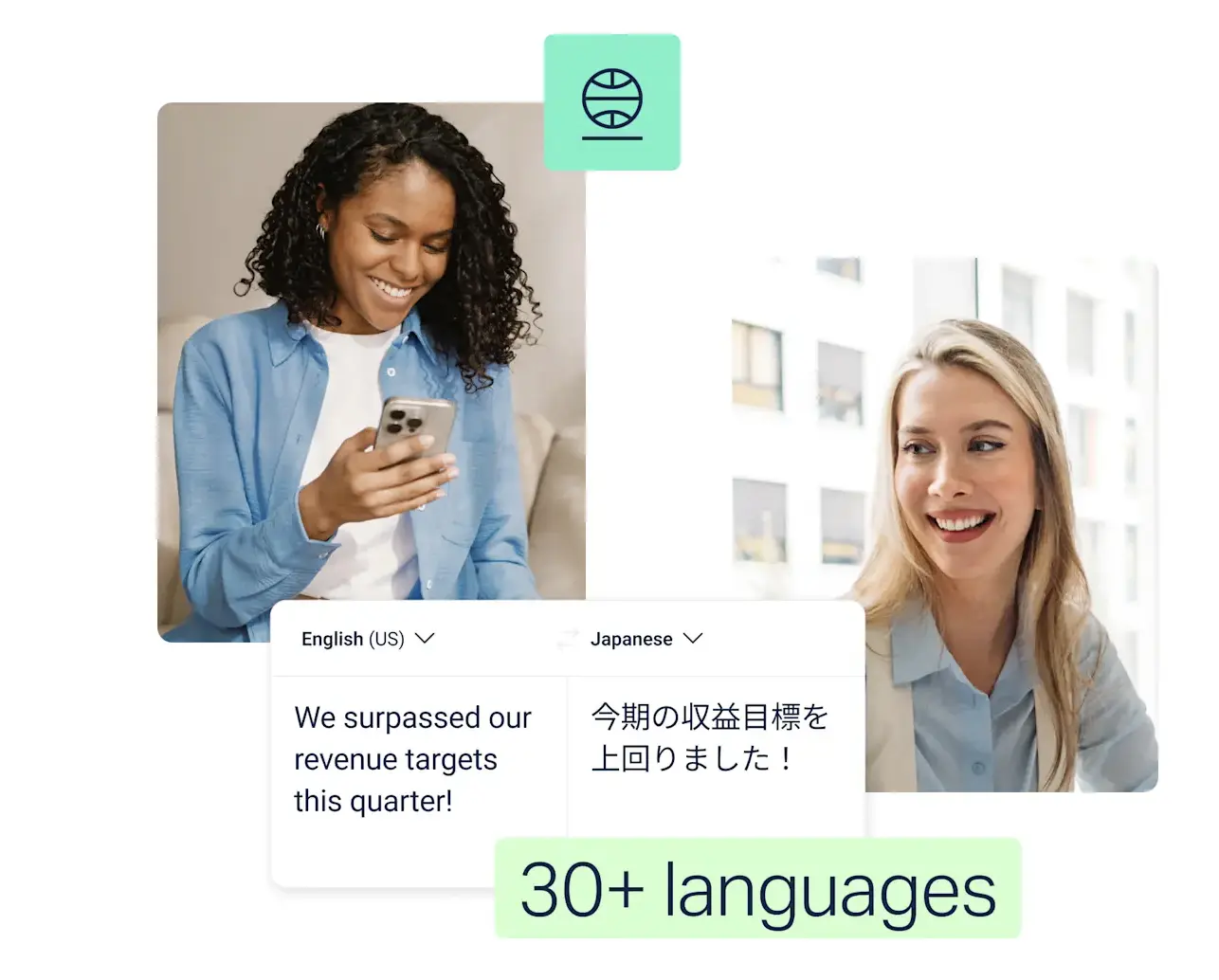
海外のクライアントとメールでやり取りする機会が増えて、英語力の限界を感じていた私。でもDeepLに出会ってから、その不安が嘘のように消えました。Google翻訳とは比べものにならない自然な翻訳で、ビジネスメールでも違和感なく使えます。
特に便利なのが、ショートカットキー機能。テキストを選択して「Command + C」を2回押すだけで、翻訳結果がポップアップ表示される。わざわざアプリを開く必要がないので、文章を読みながらサクサク翻訳できます。英語の技術ドキュメントを読むスピードが3倍になりました。
Amphetamine - プレゼン中のスリープを防ぐ
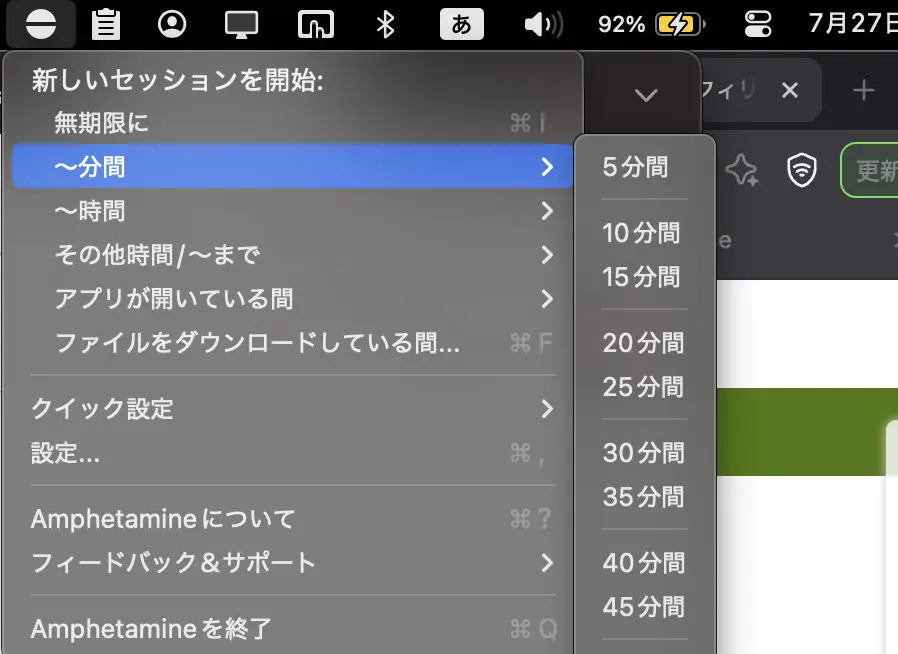
Macを一定時間放置するとスリープになりますが、その設定を一時的にやめたいときに便利。プレゼンでの場面など、意図しないタイミングでスリープモードに入ってしまったという経験はありませんか。
プレゼンの最中に画面が暗くなって慌てた経験、ありませんか?私は何度もあります。Amphetamineは、そんな恥ずかしい思いをしないための保険です。メニューバーのアイコンをクリックするだけで、スリープを防げます。
時間指定もできるので、「2時間だけスリープさせない」といった使い方も可能。動画のエンコード中や、大量のファイルダウンロード中にも重宝します。シンプルながら、なくてはならない存在です。
Focus/HazeOver - 集中力を高める環境づくり
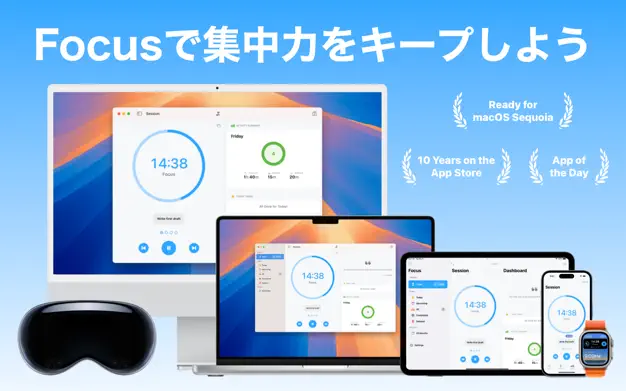
Focusは、フォーカスモード中は、FacebookやXなどのSNS、YouTubeやTikTokなどの動画サイト、その他あらゆる"非生産的な"サイトへアクセスすることができなくなります。HazeOverは、作業中のアクティブウィンドウだけを明るく表示して、他のバックグラウンドのアプリやブラウザを、薄暗くして見え辛くしてくれるアプリです。
集中力が続かない…そんな悩みを持つ私にとって、この2つのアプリは救世主でした。Focusでネットサーフィンの誘惑をシャットアウトし、HazeOverで視覚的なノイズを減らす。この組み合わせで、驚くほど作業に集中できるようになりました。
特にHazeOverの効果は絶大。アクティブなウィンドウ以外が薄暗くなることで、自然と目の前の作業に意識が向きます。マルチタスクが苦手な私でも、1つのことに集中して取り組めるようになりました。生産性が上がっただけでなく、作業後の疲労感も減った気がします。
PopClip - テキスト選択が多機能ツールに
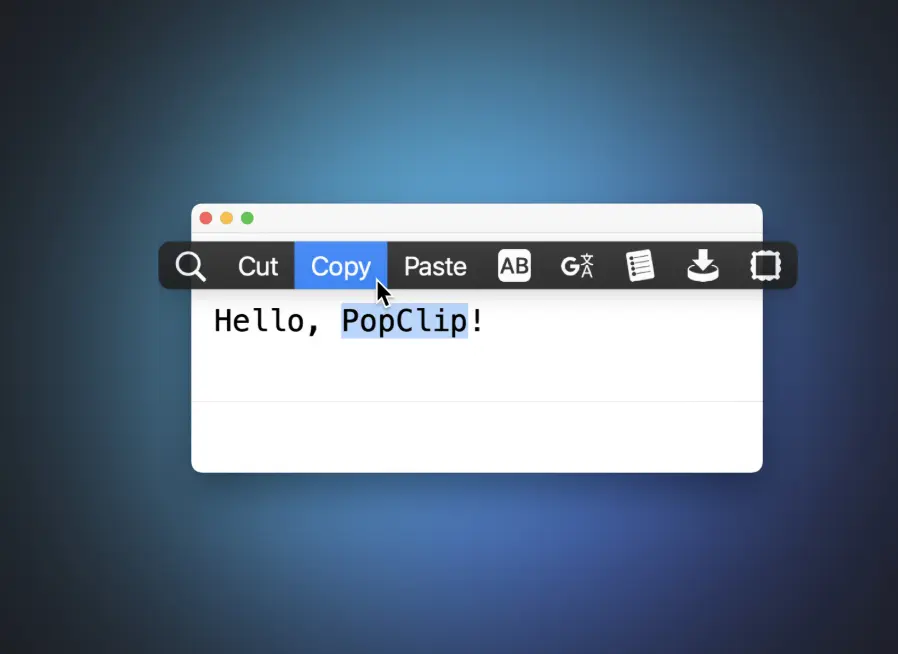
マウス操作を効率化してくれるアプリ。テキストを選択するとPopClipがポップアップ表示され、カスタマイズできる便利なアクションボタンの一覧が表示されます。
テキストを選択したときに表示される小さなポップアップ。これが想像以上に便利なんです。コピー、ペースト、検索といった基本機能はもちろん、選択したテキストをNotionに送ったり、DeepLで翻訳したり、Amazonで検索したり。カスタマイズ次第で無限の可能性があります。
私のお気に入りは、選択した文字数をカウントする機能。ブログを書いていると「この段落、何文字くらいかな?」と気になることがよくあります。PopClipなら選択するだけで文字数が表示されるので、わざわざ文字数カウントツールを開く必要がありません。
CheatSheet - ショートカットキーを瞬時に確認
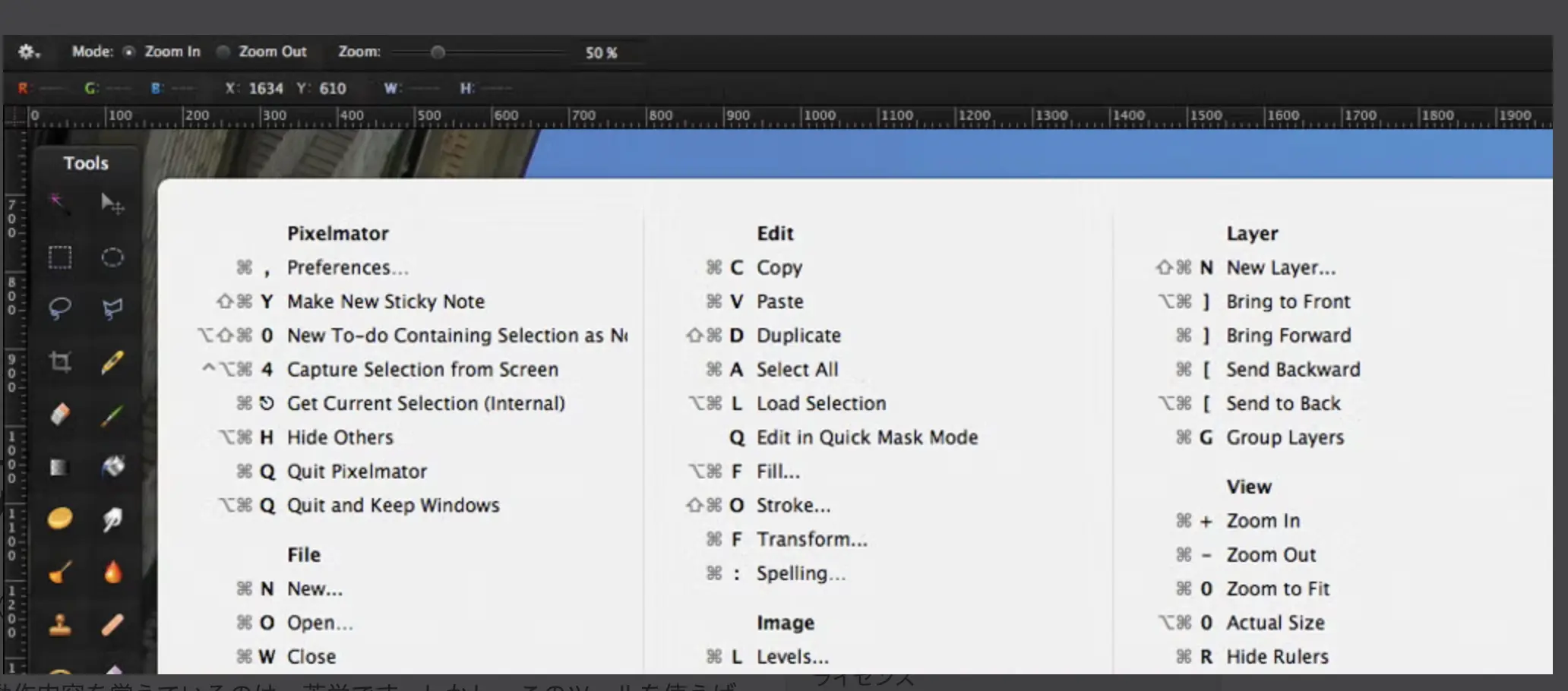
Commandキーを長押しするだけでショートカットキーを表示することができます。イラスト作成ソフトや写真編集ソフト、動画編集ソフトなどは覚えておくと便利なショートカットキーがたくさんあります。
新しいアプリを使い始めるとき、ショートカットキーを覚えるのは大変。でもCheatSheetがあれば、Commandキーを長押しするだけで、使用中のアプリのショートカット一覧が表示されます。これで「あのショートカット何だっけ?」と悩む時間がゼロに。
PhotoshopやFinal Cut Proなど、プロ向けアプリは特にショートカットが多いので重宝します。使っているうちに自然と覚えられるのも良いところ。新しいアプリに挑戦するハードルが下がりました。
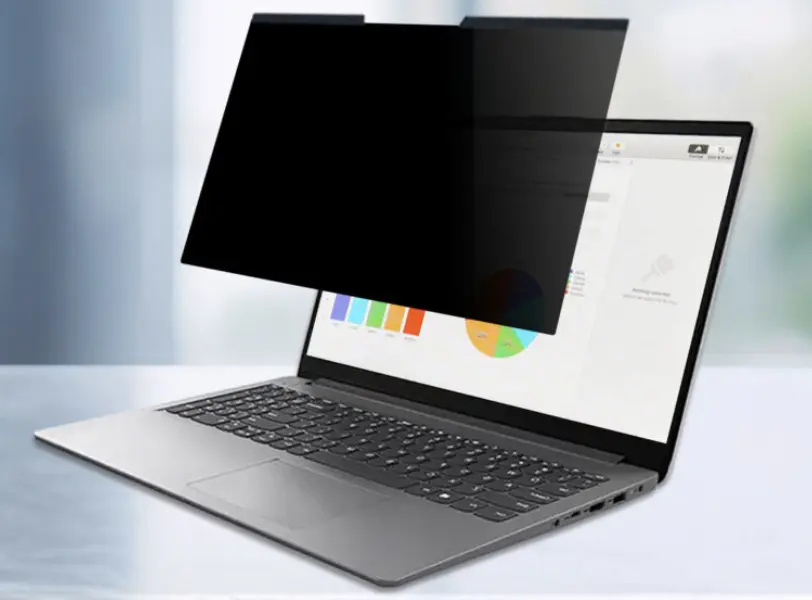
Lifeinnotech 覗き見防止フィルム
MacBook Air対応の覗き見防止フィルター。視野角60度で横からの覗き見を防ぎ、マグネット式で着脱も簡単。アンチグレアと光沢の両面仕様で使い分け可能。ブルーライト・UVカット機能で目と画面を保護し、外出先でも安心して使用できます。
Macをメンテナンス!システム管理アプリ3選
Macを長く快適に使うために欠かせない、メンテナンス系のアプリたちです。これらのおかげで、8年使っても新品同様の快適さを保てています。
CleanMyMac - Mac全体を健康に保つ総合ツール
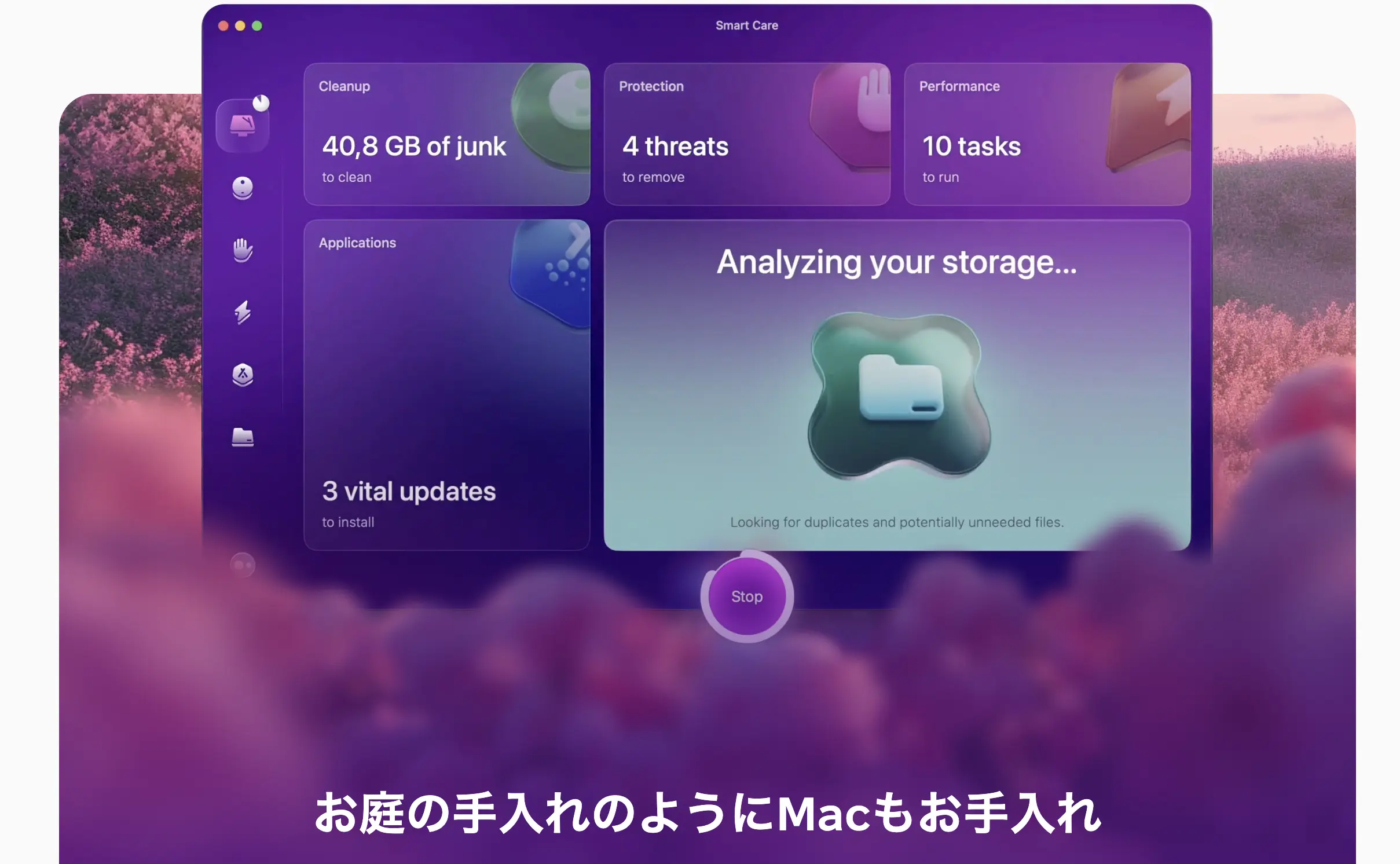
CleanMyMacは世界標準のオールインワンパッケージアプリです。ストレージやアプリの管理、高速化、アンインストーラなど、不要なデータの検出がクリック中心の動作で簡単に実行できるMacのクリーナーです。
Macを使い続けていると、知らないうちに不要なファイルが溜まっていきます。キャッシュ、ログファイル、壊れたダウンロード…手動で削除するのは危険だし面倒。CleanMyMacなら、ワンクリックで安全にお掃除してくれます。
私が特に気に入っているのは、視覚的にわかりやすいインターフェース。どのファイルがどれくらい容量を占めているか一目瞭然。大容量ファイルの検出機能も優秀で、忘れていた動画ファイルを発見して、50GB以上の空き容量を確保できたこともあります。有料アプリですが、Mac本体への投資と考えれば安いものです。
KeyboardCleanTool - キーボード掃除が楽になる
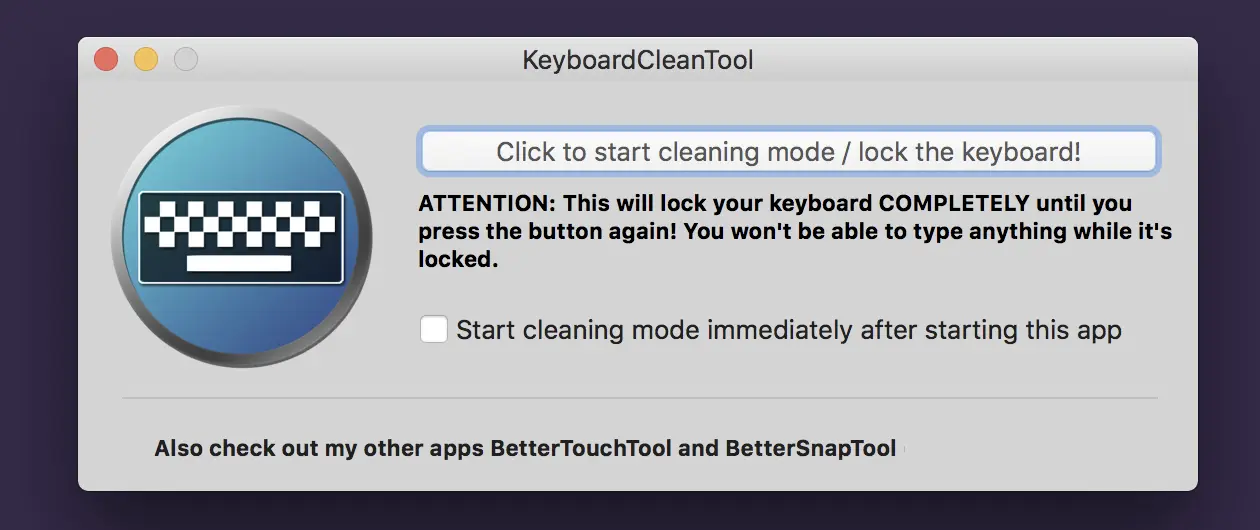
キーボードの掃除に役立ちます。このアプリがあれば、MacBookの誤作動を気にせずに心ゆくまでキーキャップの掃除をすることができます。
キーボードって、思っている以上に汚れています。でも電源を入れたまま掃除すると、意図しない操作が…KeyboardCleanToolは、キーボード入力を一時的に無効化してくれるシンプルなアプリ。これで安心して掃除できます。
月に1回のキーボード掃除が習慣になってから、キーの反応も良好なまま。新品の頃のようなタイピング感を維持できています。たった数クリックでキーボードロックできる手軽さも魅力ですよ。
Memory Cleaner - メモリ解放で動作サクサク
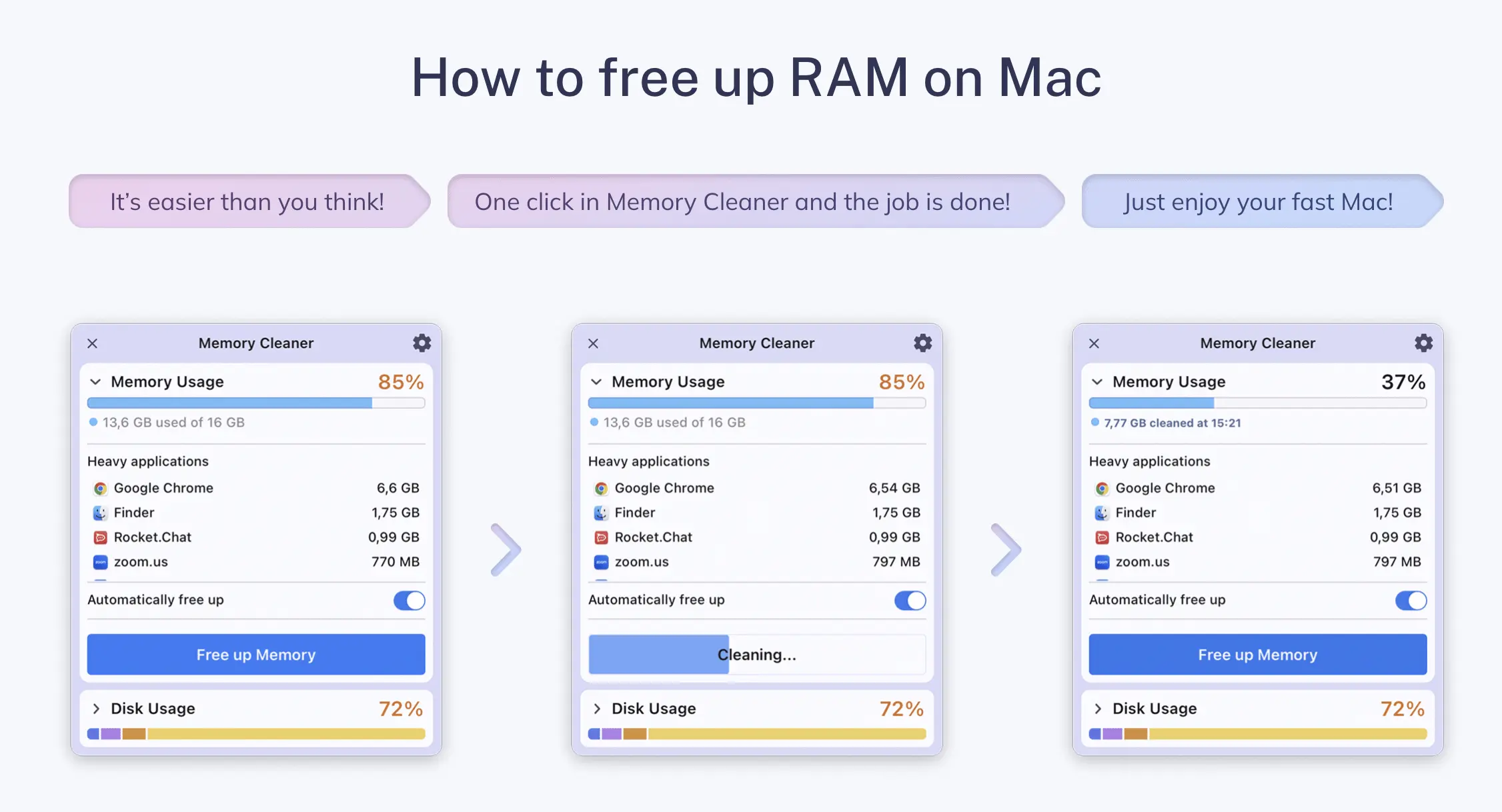
複数のアプリを同時に使っていると、Macの動作が重くなることがあります。特に画像編集や動画編集をしていると顕著。Memory Cleanerは、不要なメモリを解放して、サクサク動作を取り戻してくれます。
メニューバーに常駐して、メモリ使用状況をリアルタイムで確認できるのも便利。「なんか重いな」と感じたら、ワンクリックでメモリ解放。これだけで見違えるように軽快になります。自動解放機能もあるので、意識せずとも快適な状態を保てます。
無料アプリと有料アプリはどっちがいい?賢い選び方ガイド
アプリ選びで悩むのが、無料版で十分なのか、有料版を買うべきかでしょう。
まず試してほしいのが、完全無料で使える優秀アプリたち。Rectangle、Clipy、AppCleaner、The Unarchiverなどは、無料とは思えないクオリティです。特にRectangleは、有料のMagnet(1,220円)とほぼ同等の機能を無料で提供しています。
Raycastも無料プランが充実していて、Pro版は$8/月かかりますが、必要ないくらい無料プランが充実してます。私も1年以上無料版を使っていましたが、不便を感じることはありませんでした。
初心者の方は、まずこれらの無料アプリから始めることをおすすめします。Macの可能性を十分に体感できますし、お財布にも優しい。使いこなせるようになってから、必要に応じて有料アプリを検討すれば良いでしょう。
一方で、投資する価値が十分にある有料アプリもあります。私が実際にお金を払って良かったと思うのは、1Password、CleanShot X、BetterTouchTool、CleanMyMacの4つ。
1Passwordは、セキュリティという目に見えない価値を提供してくれます。パスワード漏洩のリスクを考えれば、月額400円程度は安い投資。CleanShot Xは、ブログやプレゼン資料を頻繁に作る人なら、時間短縮効果で元が取れます。
BetterTouchToolは2年間で9ドル、買い切りのライフタイムライセンスが21ドルで販売されています。トラックパッドを酷使する人なら、この投資は必ずペイできますよ。Macを最大限に使いこなしたい方には必見のアプリと言えます。
まとめ
8年前、初めてMacを手にしたときは、正直「高い買い物をしてしまったかも」と不安でした。でも、これらのアプリと出会ってから、その考えは180度変わりました。今では「Macにして本当に良かった」と心から思っています。
アプリ一つで、作業時間が半分になったり、できなかったことができるようになったり。まるで新しいスキルを身につけたような感覚です。そして何より、Macを使うこと自体が楽しくなりました。美しいインターフェース、直感的な操作、そして無限のカスタマイズ性。これがMacの真の魅力だと思います。
今回紹介したアプリは、私のMacライフを支える相棒たち。もちろん、人によって最適なアプリは違います。でも、この中から気になるものを1つでも試してもらえれば、きっとMacの新しい可能性を発見できるはずです。
最後に、私からのアドバイス。アプリは道具に過ぎません。大切なのは、それを使って何を生み出すか。素晴らしいアプリたちと共に、あなただけの創造的なMacライフを楽しんでください。きっと8年後には、「あのときアプリを導入して良かった」と思えるはずです。
さあ、今日から新しいMacライフの始まりです。最高の相棒たちと一緒に、素敵な作品を生み出していきましょう!

Macbook Air
M4チップ搭載の13インチMacBook Airは、驚異的な処理速度と最大18時間のバッテリーで、どこでも快適に作業やエンタメを楽しめます。鮮やかなLiquid Retinaディスプレイや高性能カメラも魅力。軽量&洗練デザインで、毎日をもっと自由に!
