

はじめてMacBook Proを手にしたあの日から8年。当時の私は、ただその美しいデザインと滑らかな操作感に魅了されていただけでした。Dockから毎回アプリを探してクリックし、マウスでファイルをドラッグ&ドロップし、同じような文章を何度も手打ちしていた日々。今思えば、Macの持つ本当の力の1%も使えていなかったのです。
転機は、とあるエンジニアの先輩の作業を目にしたときでした。キーボードから手を離すことなく、目にも止まらぬ速さでアプリを切り替え、瞬時にファイルを処理し、複雑な操作を数秒で完了させる姿。それはまるで魔法のようでした。「これがMacの真の姿か」と衝撃を受けた私は、その日から生産性向上への試行錯誤を始めることになります。
なぜ生産性にこだわるのか。それは単に「仕事を早く終わらせたい」という理由だけではありません。1つの作業を3秒短縮できれば、1日100回その作業をすれば5分の節約。1年で約30時間、つまり丸々1週間分の労働時間が生まれるのです。その時間で新しいスキルを学んだり、創造的な仕事に取り組んだり、あるいは大切な人との時間を過ごすことができる。生産性の向上は、人生の質そのものを変える力を持っているのです。
Majextand
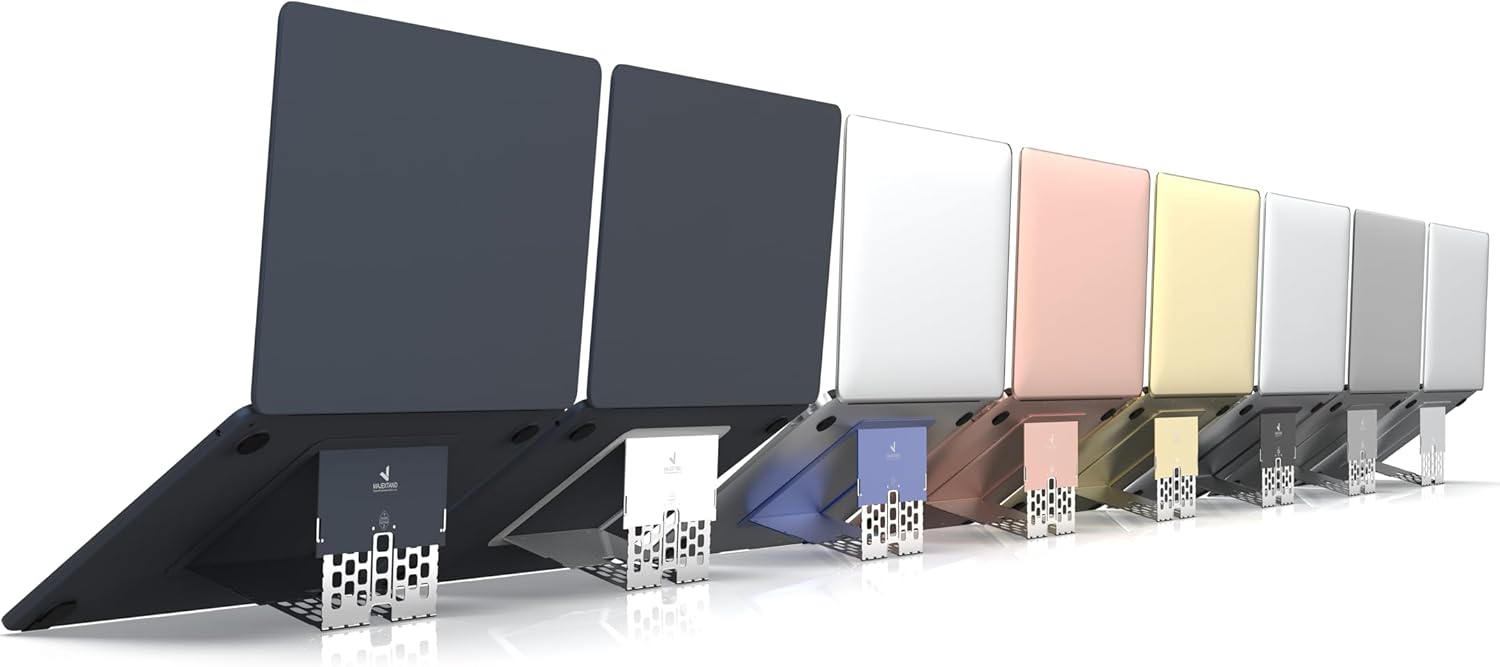
Majextandは、薄さ1.7mmの超スリム設計ながら、6段階の高さ調整で正しい姿勢と快適なタイピング環境を実現する高性能ノートパソコンスタンド。わずか1秒で設置でき、放熱を促す3D構造でパフォーマンスも維持。軽さ・デザイン性・利便性のすべてを兼ね備えています。
本ページにはプロモーションが含まれています。
1秒を削る超実践的ショートカット術
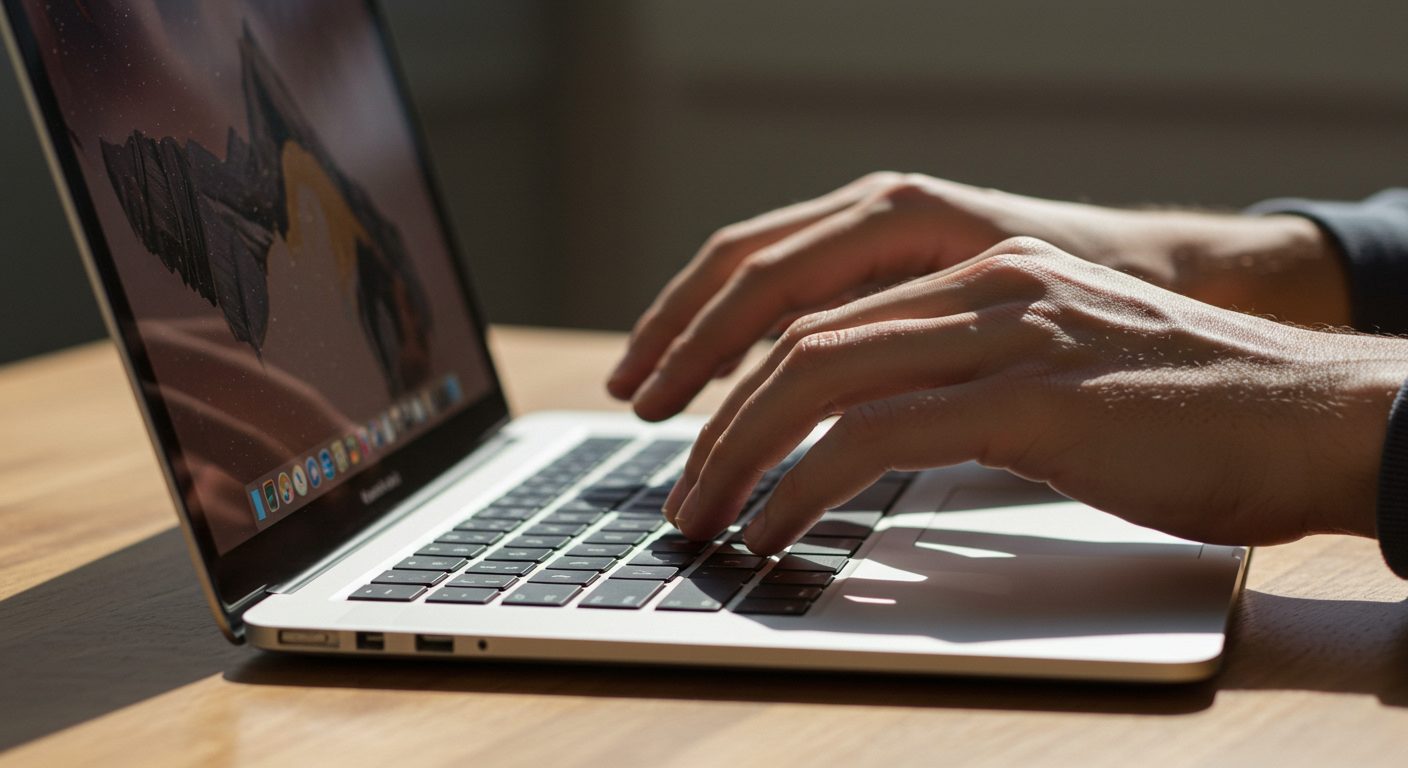
キーボードを離さない!マウス操作を完全排除する設定
多くの人が気づいていない事実があります。マウスに手を伸ばし、カーソルを動かし、クリックして、またキーボードに手を戻す。この一連の動作には平均3〜5秒かかります。1日に何百回と繰り返されるこの動作を削減できれば、どれだけの時間が生まれるでしょうか。
まず実践すべきは、システム環境設定での基本ショートカットのカスタマイズです。特に重要なのが「ゴミ箱に入れる」のショートカット。デフォルトの「⌘+delete」では右手を使う必要がありますが、これを「⌘+D」に変更することで、左手だけで削除操作が完結します。同様に、「ペーストしてスタイルを合わせる」を「shift+⌘+V」に設定すれば、書式を気にせずペーストできるようになります。
さらに踏み込んだ設定として、Finderでのファイル操作もキーボードで完結させましょう。「⌘+shift+G」でパス指定移動、「⌘+option+V」でファイルの移動(カット&ペースト)、「space」でクイックルック表示。これらを組み合わせることで、ファイル管理の速度は劇的に向上します。
カスタムショートカットで「よくやる作業」を瞬殺する
毎日繰り返す作業こそ、ショートカット化の最大のターゲットです。例えば、特定のフォルダを開く、よく使うアプリケーションの組み合わせを起動する、定型的なメール返信を行うなど、これらすべてをワンキーで実行できるようになります。
システム環境設定の「キーボード」→「ショートカット」→「アプリケーション」で、任意のメニュー項目にショートカットを割り当てられます。例えば、Safariで「プライベートウィンドウを開く」を「⌘+shift+P」に設定したり、メールアプリで「迷惑メールにする」を「⌘+J」に設定したりできます。
特に効果的なのは、複数のアプリケーションで共通する操作に統一したショートカットを設定することです。「環境設定」を常に「⌘+,」で開けるようにしたり、「新規ウィンドウ」を「⌘+shift+N」で統一したりすることで、アプリケーションを問わず直感的に操作できるようになりますよ。
Karabiner-Elementsで作る最強キーボード環境
ここからは上級編です。Karabiner-Elementsという無料ツールを使えば、キーボードの動作を根本から変更できます。例えば、使用頻度の低い「Caps Lock」キーを「Escape」キーに変更したり、「英数」「かな」キーを単体で押したときは日本語入力の切り替え、他のキーと組み合わせたときは「⌘」キーとして機能させたりできます。
私が特に重宝している設定は、「右⌘キー」を「アプリケーション切り替え」専用キーにすることです。右⌘+Hで非表示、右⌘+Qで終了といった具合に、左手は入力位置から動かさずにアプリケーション操作ができるようになります。また、矢印キーを「fn+HJKL」に割り当てることで、ホームポジションから手を離さずにカーソル移動が可能になります。
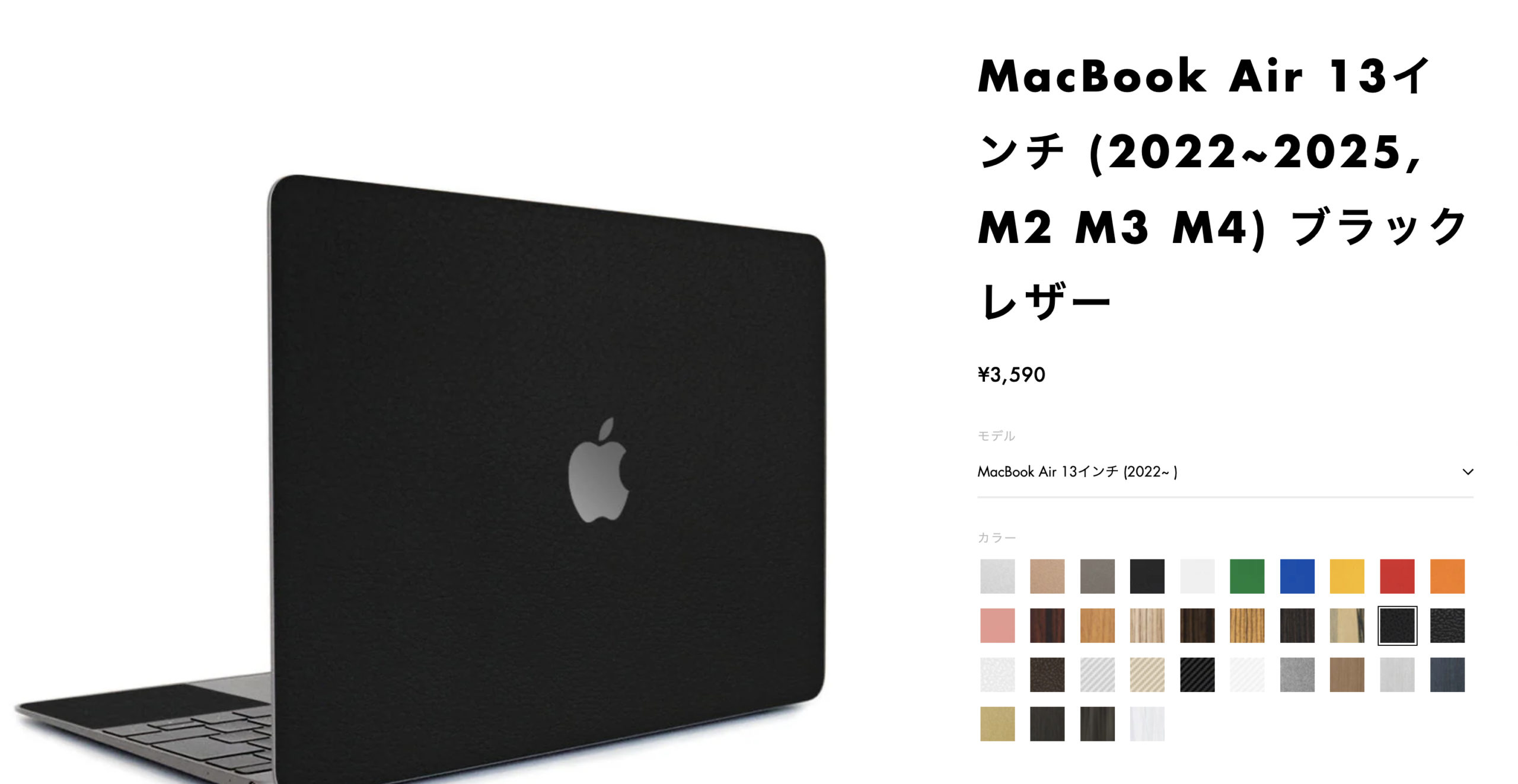
wraplusスキンシール
日本国内で設計・生産された高品質スキンシール。耐久性あるPVC素材に防汚・耐水加工を施し、薄さ0.2mmで本体に自然にフィット。デザイン性や軽さを損なわず傷から保護できます。全34色の質感にこだわった豊富なデザインでMacをドレスアップしよう。
自動化の極意:繰り返し作業からの解放
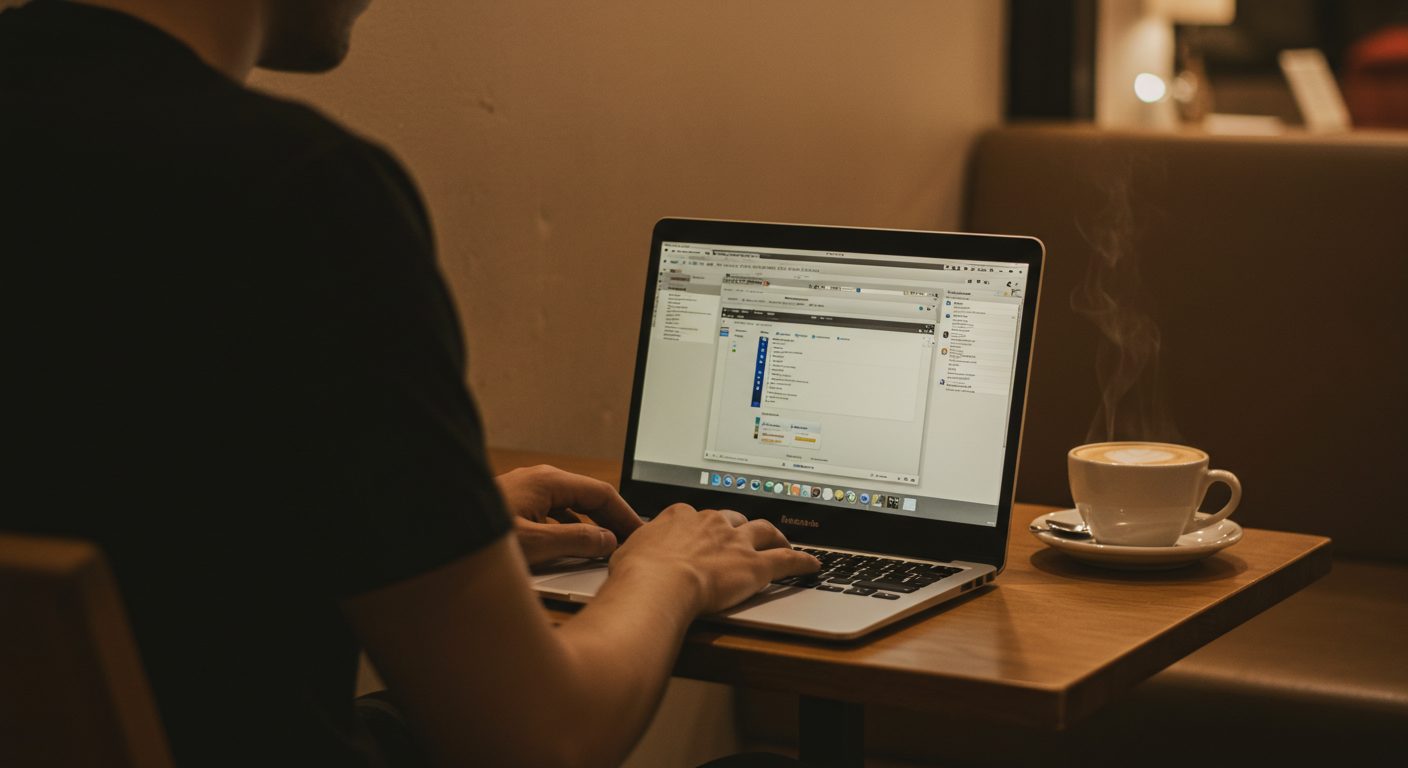
Automatorとショートカットアプリで作る自動化ワークフロー
毎朝必ず行う作業、週次で発生する定型業務、これらを手動で行うのは時間の無駄です。MacにはAutomatorという強力な自動化ツールが標準搭載されており、プログラミング知識なしで複雑な処理を自動化できます。
例えば、「特定フォルダに保存された画像を自動的にリサイズして別フォルダに移動」というワークフローを作成してみましょう。Automatorで「フォルダアクション」を選択し、「Finder項目を取得」→「イメージをサイズ変更」→「Finder項目を移動」というアクションを繋げるだけ。これで、フォルダに画像を入れるだけで自動処理が走ります。
さらに、macOS Monterey以降で追加された「ショートカット」アプリを使えば、より直感的に自動化を構築できます。例えば、「今日の予定をNotionに自動記録」「選択したテキストを瞬時に翻訳してクリップボードにコピー」「複数のPDFを結合して指定フォルダに保存」など、日常的な作業を劇的に効率化できます。
AppleScriptで実現する高度な自動処理
より複雑な自動化を実現したい場合は、AppleScriptの出番です。例えば、「Safariで開いている全タブのURLとタイトルをMarkdown形式でメモアプリに保存」という処理も、わずか数行のスクリプトで実現できます。
tell application "Safari"
    set tabList to ""
    repeat with w in windows
        repeat with t in tabs of w
            set tabList to tabList & "- [" & name of t & "](" & URL of t & ")" & linefeed
        end repeat
    end repeat
end tell

tell application "Notes"
    make new note with properties {body:tabList}
end tell
このスクリプトをAutomatorのクイックアクションとして保存すれば、メニューバーから一発で実行できます。同様に、「選択したファイルの名前を連番でリネーム」「特定のアプリケーションを決まった配置で起動」など、あなたのワークフローに合わせた自動化が可能です。
フォルダアクション活用術:ファイルを入れるだけで処理完了
フォルダアクションは、Automatorの中でも特に実用的な機能です。特定のフォルダに「アクション」を設定することで、そのフォルダにファイルが追加された瞬間に自動処理が開始されます。
私が日常的に使用しているフォルダアクションの例をいくつか紹介します。まず「スクリーンショット自動整理」。デスクトップに保存されたスクリーンショットを、作成日でフォルダ分けして専用フォルダに移動します。次に「PDF自動圧縮」。指定フォルダに入れたPDFを自動的に圧縮し、ファイルサイズを削減します。さらに「画像形式自動変換」では、WebPやHEIC形式の画像を自動的にJPEGに変換します。
これらの設定により、面倒な後処理を意識することなく、本来の作業に集中できるようになります。
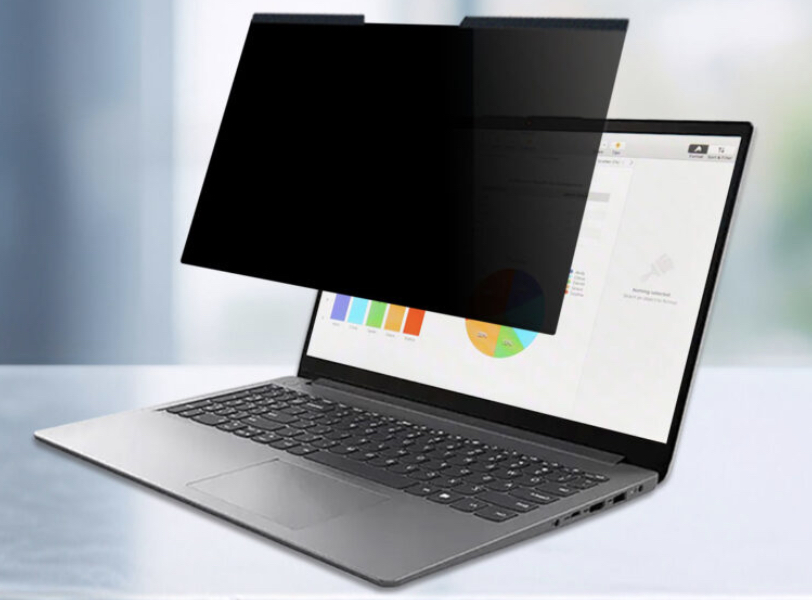
Lifeinnotech 覗き見防止フィルム
MacBook Air対応の覗き見防止フィルター。視野角60度で横からの覗き見を防ぎ、マグネット式で着脱も簡単。アンチグレアと光沢の両面仕様で使い分け可能。ブルーライト・UVカット機能で目と画面を保護し、外出先でも安心して使用できます。
Raycast導入で変わる仕事の速度

Spotlight卒業!高速ランチャーの真の実力
macOS標準のSpotlightも優秀ですが、Raycastを使い始めると、もう戻れなくなります。その理由は圧倒的な速度と機能の豊富さ。アプリの起動はもちろん、ファイル検索、計算、システム操作、さらには自作スクリプトの実行まで、すべてを統一されたインターフェースから実行できます。
まず基本設定として、Spotlightのショートカット(⌘+Space)を無効化し、Raycastに割り当てます。これにより、最も押しやすいショートカットで最強のランチャーを呼び出せるようになります。アプリの起動は頭文字を2〜3文字打つだけ。「ch」でChrome、「sl」でSlack、「no」でNotionという具合に、瞬時に目的のアプリを起動できます。
さらに強力なのが、各機能への直接アクセスです。例えば、Google Workspace拡張を入れれば、Raycastから直接Google Driveのファイルを検索・オープンできます。1Password連携により、パスワードの検索とコピーも瞬時に完了。これらすべてが、キーボードから手を離すことなく実行できるのです。
クリップボード履歴とスニペットで爆速入力
Raycastのクリップボード履歴機能は、一度使うと手放せなくなる機能の筆頭です。過去にコピーしたテキスト、画像、リンクなどを最大3ヶ月分保存し、検索して呼び出せます。「あの時コピーしたURLどこだっけ?」という状況が完全になくなります。
特に便利なのが、履歴内検索機能です。例えば「invoice」と検索すれば、過去にコピーした請求書関連の情報がすべて表示されます。さらに、よく使う項目はピン留めしておけば、常に履歴の上部に表示されるため、定型文やよく使うコードスニペットの管理にも最適です。
スニペット機能では、短い略語から長文を展開できます。例えば「;addr」と入力するだけで会社の住所が、「;sig」でメール署名が挿入されます。変数も使えるため、「;date」で今日の日付を、「;time」で現在時刻を挿入するといった動的なスニペットも作成可能です。
ウィンドウ管理からシステム操作まで一元化
Raycastのウィンドウ管理機能を使えば、複雑なウィンドウ配置も瞬時に実現できます。「Left Half」「Right Half」はもちろん、「Almost Maximize」(少し余白を残して最大化)や、連続実行での「2/3」「1/3」サイズ変更など、柔軟な配置が可能です。
私が特に重宝しているのは、カスタムショートカットとの組み合わせです。「⌃+⌥+←」で左半分、「⌃+⌥+→」で右半分といった具合に設定すれば、コーディングしながら資料を参照する際も、瞬時に最適な配置を作れます。
システム操作も同様に効率化できます。「Sleep」「Lock Screen」「Empty Trash」「Quit All Applications」など、通常なら複数ステップ必要な操作も、Raycastなら一発です。特に「Quit All Applications」は、作業終了時にすべてのアプリを一括終了できるため、Macのパフォーマンス維持にも貢献します。
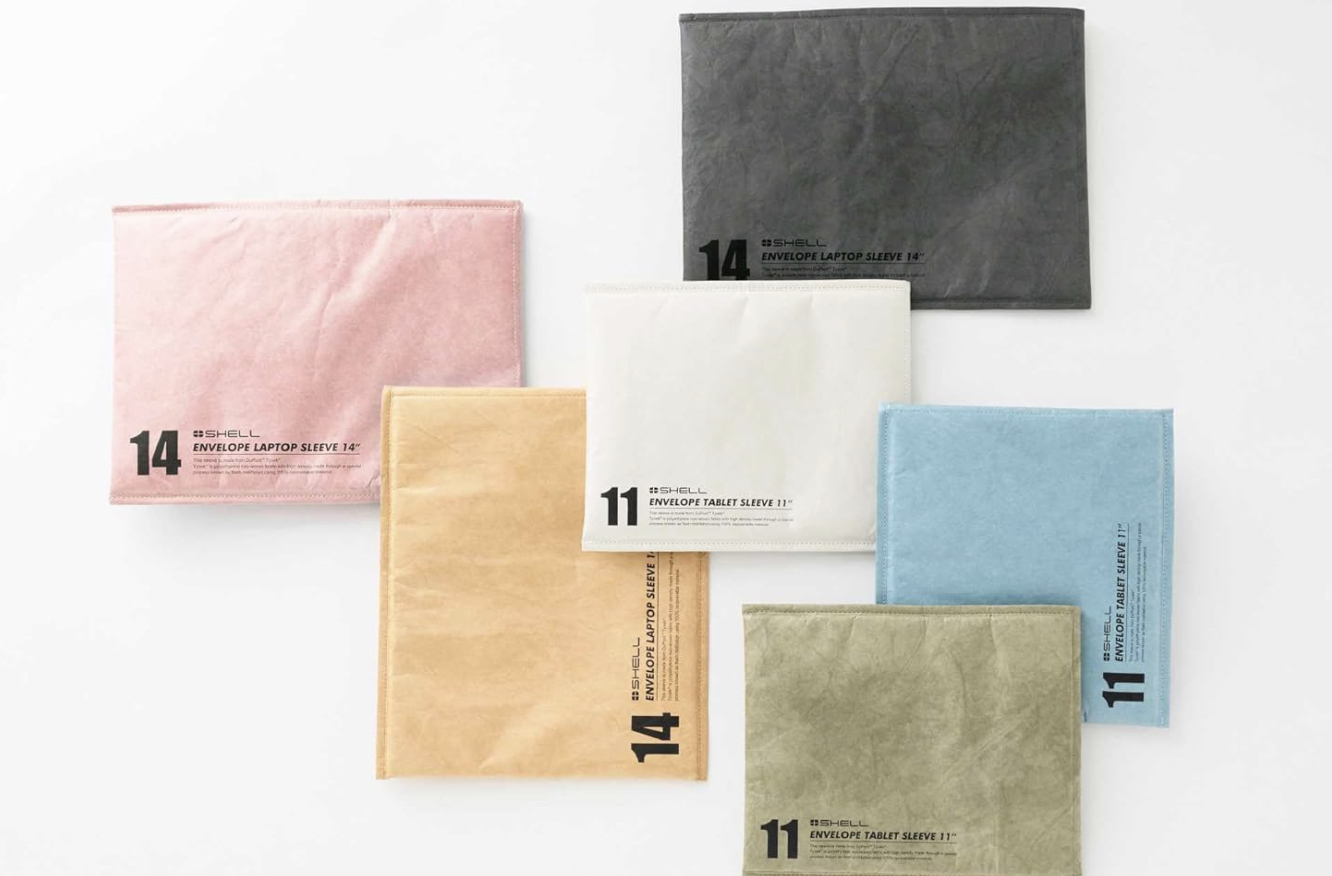
HAKUBA PCスリーブ エンベロープ
超軽量で水に強いタイベック(R)素材を採用したPC・タブレット用スリーブ。高密度ポリエチレン製の強靱な不織布で、紙のような質感と高い耐久性が魅力です。内側には起毛素材とクッションを備え、大切な端末をしっかり保護。使い込むほど皺やかすれが生まれ、独特の風合いを楽しめます。
テキスト入力を極限まで効率化する
TextExpanderとDashで作る最強スニペット環境
テキスト入力の効率化において、スニペットツールは必須です。TextExpanderは有料ですが、その投資価値は計り知れません。単純な文字列展開だけでなく、入力フォーム、日付計算、クリップボード連携など、高度な機能を備えています。
例えば、会議案内メールのテンプレートを作成する場合、以下のようなスニペットを設定できます。
件名: 【会議】%filltext:name=件名%
日時: %filltext:name=日付% %fillpopup:name=時間:10:00:11:00:13:00:14:00:15:00:16:00:17:00%
場所: %fillpopup:name=場所:会議室A:会議室B:オンライン:default=オンライン%

%filltext:name=参加者各位%

お疲れ様です。
下記の通り会議を設定させていただきました。

【議題】
%fillarea:name=議題:default=・ %

【事前準備】
%fillarea:name=事前準備:default=・特になし%

ご確認のほど、よろしくお願いいたします。
このスニペットを「;meeting」で呼び出せば、必要な項目を入力するだけで完璧な会議案内が作成できます。
一方、エンジニアの方にはDashがおすすめです。プログラミング言語のリファレンスツールとしての側面もありながら、強力なスニペット機能を持っています。言語別にスニペットを管理でき、プレースホルダーやカーソル位置の指定も可能です。
日本語入力の高速化
日本語入力の効率化は、意外と見落とされがちな領域です。macOSの日本語入力には、単なる単語登録を超えた活用法があります。
まず基本として、よく使う言い回しは積極的に登録しましょう。「おつ」→「お疲れ様です」、「いつ」→「いつもお世話になっております」など、定型文は2〜3文字で呼び出せるようにします。ポイントは、通常の単語と被らない読みを設定すること。私は頭に「x」を付ける規則にしています(「xおつ」→「お疲れ様です」)。
さらに進んだ使い方として、記号や特殊文字の登録があります。「xやじるし」→「→」、「xかっこ」→「【】」(カーソルが中央に来る)など、よく使う記号類を登録することで、記号パレットを開く手間が省けます。
また、Google日本語入力を使用すれば、さらに高度な予測変換や、計算式の直接入力(「1+1=」と入力すると「2」が候補に出る)なども可能になります。
Clipyで実現するコピペ革命
無料で使えるクリップボード管理ツールとして、Clipyは外せません。Raycastのクリップボード機能も優秀ですが、Clipyには独自の強みがあります。
最大の特徴は、スニペット機能との統合です。定型文をフォルダ分けして管理し、階層メニューから選択できます。例えば、「メール定型文」フォルダに「お礼」「お詫び」「確認」などのサブフォルダを作り、状況に応じた定型文を瞬時に呼び出せます。
また、プレーンテキストとして貼り付ける機能も重宝します。Webページからコピーしたテキストの書式を除去して貼り付けたい場合、通常なら一度メモ帳などを経由する必要がありますが、Clipyなら直接プレーンテキストとして貼り付けられます。
設定のコツとして、メイン画面を「⌘+shift+V」、スニペットを「⌘+shift+B」に設定すると、通常のペーストの延長として自然に使えるようになります。
時間と集中力を味方につける環境構築
ポモドーロ×Mac:Focus To-Doで作る集中環境
25分集中、5分休憩を繰り返すポモドーロテクニックは、Macとの相性が抜群です。特にFocus To-Doアプリを使えば、タスク管理とタイマーが統合され、何にどれだけ時間をかけたかが可視化されます。
重要なのは、Mac全体を「集中モード」に切り替えることです。集中時間が始まったら、通知をオフにし、不要なアプリを終了し、必要なアプリだけを表示します。これを手動で行うのは面倒ですが、ショートカットアプリで自動化できます。
私が使用している「集中開始」ショートカットは、以下の処理を一括実行します。
- 通知をオフ
- Slack、メールなどのコミュニケーションアプリを終了
- 作業用のアプリを指定配置で起動
- Focus To-Doでタイマー開始
- 集中用のBGMを再生
25分後、タイマーが鳴ったら「休憩開始」ショートカットで環境を切り替えます。この繰り返しにより、意志力に頼らない集中環境が構築できます。
Mission ControlとSpace活用で実現する画面スイッチ
macOSのSpaces(仮想デスクトップ)機能を活用すれば、作業内容ごとに最適化された環境を瞬時に切り替えられます。例えば、Space 1はコーディング環境、Space 2は資料作成環境、Space 3はコミュニケーション環境といった具合です。
各Spaceには、その作業に必要なアプリケーションだけを配置します。コーディング環境ならVSCode、Terminal、ブラウザのみ。資料作成環境ならPages、Keynote、画像編集ツールのみ。これにより、視覚的なノイズが減り、集中力が維持しやすくなります。
Space間の移動は「⌃+←/→」で行えますが、より高速に移動したい場合は「⌃+数字キー」での直接移動がおすすめです。Mission Controlの設定で有効化できます。
また、特定のアプリケーションを全Spaceで表示する設定も有効です。メモアプリやカレンダーなど、常にアクセスしたいアプリはこの設定にしておくと便利です。
通知とアプリを制御して深い集中状態を作る
現代の最大の生産性の敵は「通知」です。研究によると、一度集中が途切れると、元の集中状態に戻るまで平均23分かかるとされています。しかし、完全に通知を切ることも現実的ではありません。そこで、通知を賢く制御する必要があります。
macOSの「集中モード」(旧おやすみモード)を活用しましょう。単に通知をオフにするだけでなく、許可する人やアプリを細かく設定できます。例えば、「仕事」モードでは上司からの連絡とカレンダーの通知のみ許可、「執筆」モードではすべての通知をブロック、といった使い分けが可能です。
さらに、Focus - Block Distractionsのようなアプリを使えば、特定のWebサイトやアプリケーションを時間帯でブロックできます。SNSやニュースサイトなど、つい見てしまうサイトをブロックすることで、誘惑を物理的に排除できます。
知られざるApple純正アプリの底力
Finderの隠れ機能:プレビュー、クイックアクション、パスバー活用
Finderは毎日使うアプリでありながら、その機能の多くが見過ごされています。まず有効にすべきは「プレビュー」パネルです。表示メニューから「プレビューを表示」を選択すると、選択したファイルの内容が右側に大きく表示されます。画像はもちろん、PDFの全ページ、動画のサムネイル、さらにはコードファイルの中身まで、ファイルを開くことなく確認できます。
プレビューパネルの下部には「クイックアクション」ボタンが並びます。画像なら回転、PDF作成、背景削除などが1クリックで実行可能。特に便利なのは「画像を変換」機能で、複数の画像を選択して一括でフォーマット変換できます。WebPからJPEGへの変換など、日常的に発生する作業が劇的に簡略化されます。
パスバーの表示も必須です。現在位置が階層表示され、任意の階層にワンクリックで移動できます。さらに、パスバーにファイルをドラッグすることで、その階層への移動や複製も可能。深い階層での作業が格段に楽になります。
メモアプリの進化系活用:スマートフォルダとPDFインライン
macOS標準のメモアプリは、単なるテキストメモを超えた情報管理ツールに進化しています。特に画期的なのが、PDFのインライン表示機能です。PDFをメモに挿入すると、メモ内で直接内容を確認でき、ページ送りや拡大縮小も可能。さらに、PDF内のテキストも検索対象になるため、資料管理が劇的に効率化します。
スマートフォルダ機能を使えば、条件に合致するメモを自動的に集約できます。例えば「今週作成したメモ」「添付ファイルがあるメモ」「特定のタグが付いたメモ」など、動的なフォルダを作成可能。プロジェクトごとの情報管理に最適です。
さらに、メモ間のリンク機能により、関連する情報を有機的に結びつけられます。[[メモ名]]と入力するだけで、他のメモへのリンクが作成され、情報の相互参照が容易になります。
プレビューで実現する画像処理とOCR活用術
プレビューアプリは、その名前から単なるビューアーと思われがちですが、実は強力な画像処理機能を持っています。複数の画像を選択して開けば、サムネール表示で一覧でき、ドラッグ&ドロップで順序変更も可能。PDFの場合は、ページの追加、削除、並び替えが自在に行えます。
画像編集機能も充実しており、切り抜き、色調補正、サイズ変更はもちろん、背景除去機能まで搭載。Photoshopを起動するまでもない簡単な編集なら、プレビューで完結します。
そして最も活用すべきは、OCR(文字認識)機能です。画像やPDF内の文字を選択してコピーできるため、スキャンした書類や画像化された資料からのテキスト抽出が簡単に行えます。名刺の情報を連絡先に登録したり、紙の資料をデジタル化したりする際に重宝します。
まとめ:生産性向上は終わらない旅
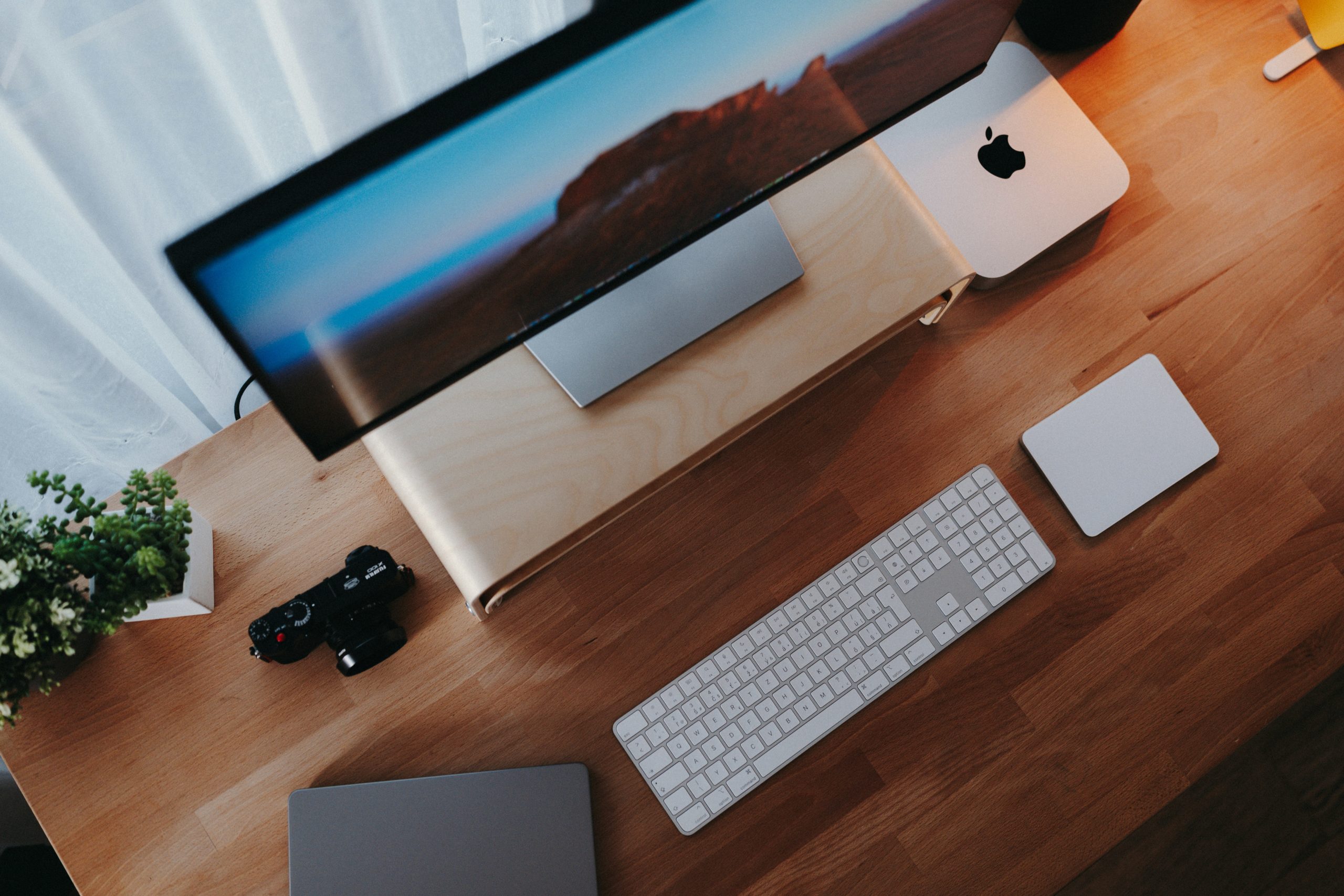
ここまで、Macの生産性を劇的に向上させる方法を紹介してきました。しかし、これらはあくまで出発点に過ぎません。重要なのは、小さな改善を継続的に積み重ねることです。
今日から実践できることから始めましょう。まずは基本的なショートカットを1日1つずつマスターする。次にRaycastを導入して、よく使う操作をホットキー化する。そして徐々に自動化やカスタマイズを進めていく。この積み重ねが、1年後には圧倒的な差となって現れます。
生産性の向上に終わりはありません。新しいツールやテクニックは日々生まれており、自分のワークフローも常に進化していきます。大切なのは、「もっと効率的にできないか」という問いを持ち続けること。その好奇心が、あなたのMacライフを、そして人生そのものを豊かにしていくはずです。
最後に、生産性向上の本質は「時間を作ること」ではなく「価値ある仕事に集中すること」だということを忘れないでください。効率化によって生まれた時間で、より創造的で意味のある仕事に取り組む。それこそが、真の生産性向上なのです。
さあ、今すぐMacの設定を開いて、最初の一歩を踏み出しましょう。

Macbook Air
M4チップ搭載の13インチMacBook Airは、驚異的な処理速度と最大18時間のバッテリーで、どこでも快適に作業やエンタメを楽しめます。鮮やかなLiquid Retinaディスプレイや高性能カメラも魅力。軽量&洗練デザインで、毎日をもっと自由に!
