


最近MacBookの動作が重くなってきたり、最新のアプリが使えなくなったりして、「そろそろ買い替え時期かな?」と悩んでいませんか。MacBookは耐用年数が長いことも特徴の1つですが、はたして何年前のモデルまで使えるのでしょうか?
高価な投資だからこそ、できるだけ長く使いたいという気持ちと、新しいモデルの魅力に惹かれる気持ちの間で揺れ動く。そんなMacユーザーの悩みに、具体的なデータと実体験を交えてお答えします。

Macbook Air
M4チップ搭載の13インチMacBook Airは、驚異的な処理速度と最大18時間のバッテリーで、どこでも快適に作業やエンタメを楽しめます。鮮やかなLiquid Retinaディスプレイや高性能カメラも魅力。軽量&洗練デザインで、毎日をもっと自由に!
本ページにはプロモーションが含まれています。
MacBookは何年前のモデルまで使える?平均使用期間は4〜10年
MacBookの寿命について調べ始めると、さまざまな情報が飛び交っていて混乱しますよね。実は、寿命の定義によって年数が大きく変わるんです。
Appleが公式に定める耐用年数は4年という現実
Appleの公式サイトには環境影響評価(製品環境レポート等)という指標があり、そこではmacOSを搭載したデバイスの使用年数を「4年」と定義しています。
評価においては、最初の所有者を基準にした使用年数について、macOSまたはtvOSを搭載したデバイスは4年、iOS、iPadOSまたはwatchOSを搭載したデバイスは3年とするモデルを採用しています。ほとんどのApple製品は耐用年数がこれよりも長く、多くの場合最初の所有者から別のユーザーに譲渡または転売されるか、Appleによって回収されます。
引用:Apple 環境 よくある質問
これを聞いて「えっ、たった4年?」と驚かれるかもしれません。私も最初は同じ反応でした。しかし、この4年という数字は環境への影響を評価するための「耐用年数」であって、実際に使える期間とは異なります。
会計上の減価償却期間のようなもので、Appleが「4年で壊れます」と言っているわけではないんです。むしろ、4年経っても十分な性能を保っているMacBookがほとんど。この数字に惑わされる必要はありません。
実際のユーザーは5〜7年以上前のモデルを使い続けている
実際のMacBookユーザーの声を聞いてみると、5年、7年、なかには10年以上も愛機を使い続けている方がいます。私の周りでも、2018年製のMacBook Airを現役バリバリで使っている友人がいますし、彼は「まだまだ現役だよ」と満足そうに話してくれます。
ただし、使用頻度や用途によって寿命は大きく変わります。毎日8時間以上ハードに使うプロのデザイナーと、週末だけネットサーフィンを楽しむライトユーザーでは、同じ5年でも機器の消耗度が全く違う。動画編集やプログラミングなど負荷の高い作業を頻繁に行う場合は、4〜5年で性能の限界を感じ始めることもあります。
M1/M2/M3チップ搭載モデルは従来より長寿命の可能性あり
2020年に登場したApple Silicon(M1チップ)は、MacBookの寿命に革命をもたらしました。Intel製CPUと比べて発熱が少なく、電力効率が格段に向上。これにより、バッテリーや内部パーツへの負担が大幅に軽減されています。
M1 MacBook Airを使い始めて3年になる私の体感では、Intel時代のMacBookとは明らかに違います。ファンレスなのに熱くならない、バッテリーが1日中持つ、そして何より動作がサクサク。M2、M3と進化を続けるApple Siliconモデルなら、従来の5〜7年という寿命を大きく超えて、8年、10年と使い続けられる可能性が高いと感じています。
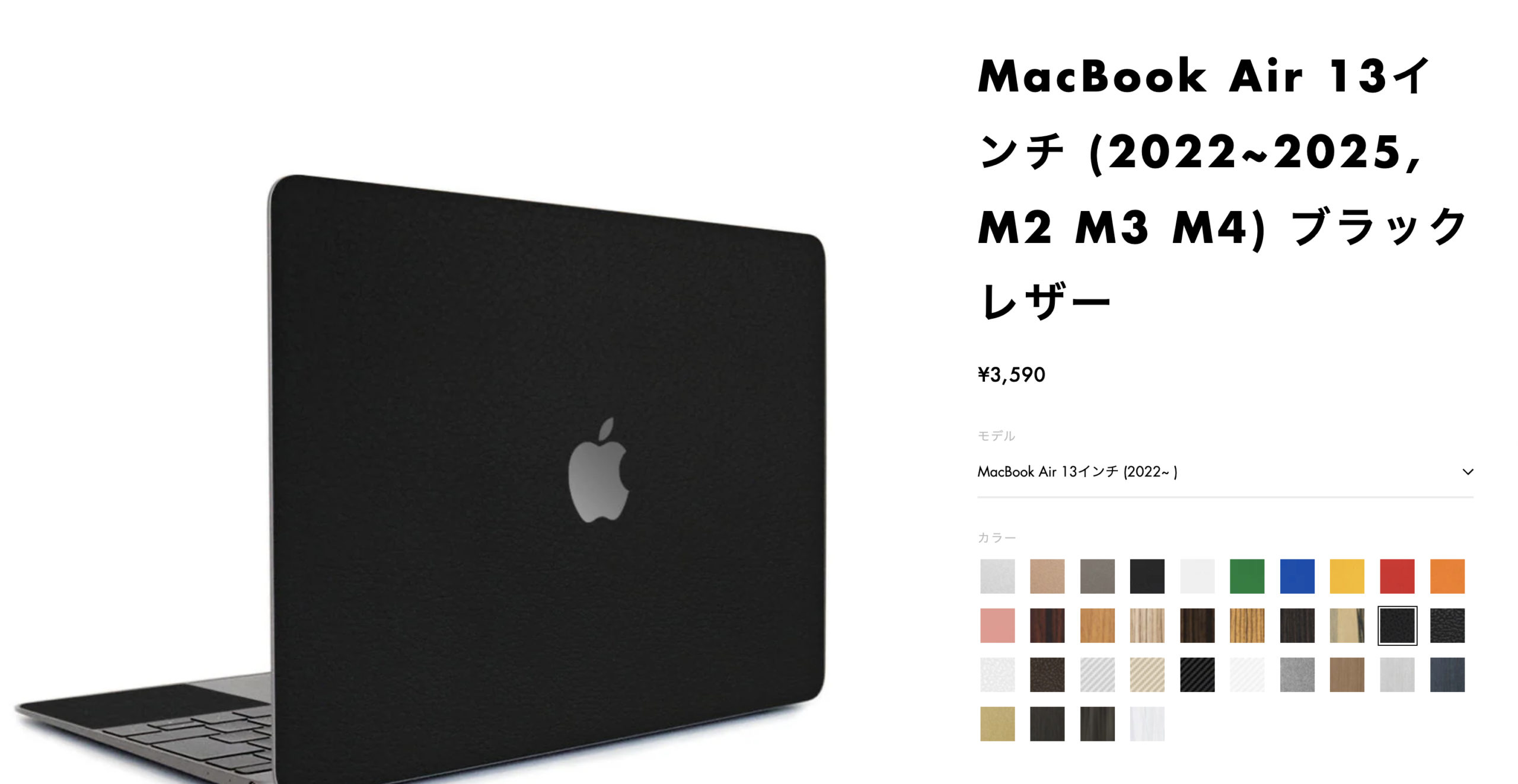
wraplusスキンシール
日本国内で設計・生産された高品質スキンシール。耐久性あるPVC素材に防汚・耐水加工を施し、薄さ0.2mmで本体に自然にフィット。デザイン性や軽さを損なわず傷から保護できます。全34色の質感にこだわった豊富なデザインでMacをドレスアップしよう。
MacのOSサポートは何年前まで対応?サポート終了が実質的な寿命
MacBookの物理的な寿命よりも、実際の使用期限を決定づけるのがOSのサポート期間です。最新のソフトウェアが使えなくなることは、現代のデジタルライフにおいて致命的ですから。
最新macOSへの対応は発売から約6〜7年が目安
毎年秋になると、Appleは新しいmacOSを発表します。2024年9月にリリースされたmacOS Sequoiaを例に取ると、2020年以降に発売されたMacBook Airが対象となっており、それ以前のモデルは最新OSにアップデートできません。
この傾向から判断すると、MacBookは発売から約6〜7年で最新macOSのサポート対象外になることが分かります。私の2019年製Intel MacBook Proも、ついに最新OSの対象から外れてしまいました。正直、まだまだ使えるのに…という悔しさはあります。
セキュリティアップデートを含めると約8〜10年は安全に使える
ただし、最新OSにアップデートできなくなっても、すぐに使えなくなるわけではありません。Appleは通常、最新OSとその2世代前までのOSに対してセキュリティアップデートを提供し続けます。
つまり、発売から6〜7年経って最新OSの対象外になっても、その後さらに2〜3年はセキュリティアップデートを受けられる。合計すると約8〜10年は比較的安全に使い続けられる計算になります。これなら、高価なMacBookも十分元が取れる気がしませんか?
サポート終了後も使い続ける方法とリスク
セキュリティサポートが完全に終了した後も、MacBook自体は動き続けます。ネットに接続しない環境で文書作成や写真編集をする分には問題ありません。
しかし、インターネットに接続する場合は要注意。新しいウイルスや脆弱性への対策ができないため、個人情報の流出やマルウェア感染のリスクが格段に高まります。オンラインバンキングやショッピングは絶対に避けるべきです。
私の知人は、サポート切れのMacでネットバンキングをして、危うく被害に遭いそうになった経験があります。
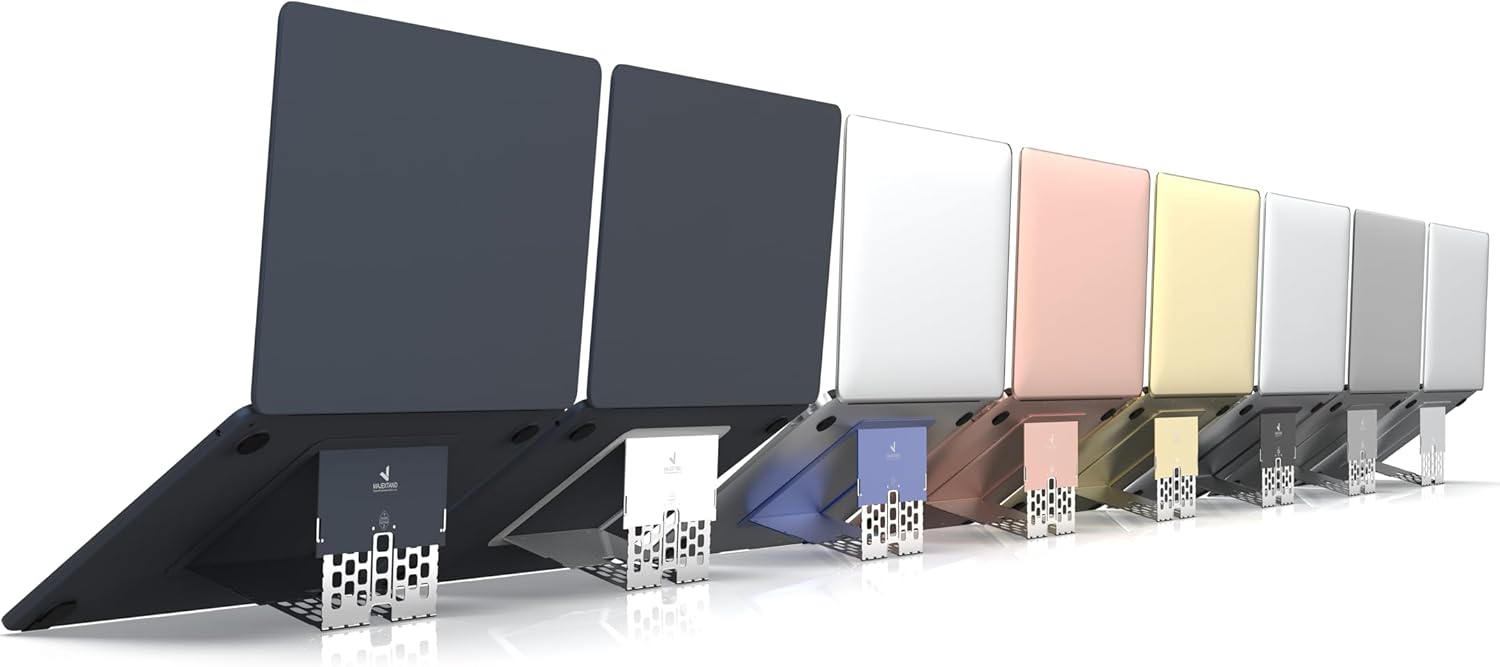
Majextand
Majextandは、薄さ1.7mmの超スリム設計ながら、6段階の高さ調整で正しい姿勢と快適なタイピング環境を実現する高性能ノートパソコンスタンド。わずか1秒で設置でき、放熱を促す3D構造でパフォーマンスも維持。軽さ・デザイン性・利便性のすべてを兼ね備えています。
バッテリー劣化から見るMacBook買い替えのサイン|何年までストレスなく使える?
MacBookを使い続ける上で、最も実感しやすい劣化がバッテリーです。購入当初は1日中使えたのに、今では2〜3時間でバッテリー切れ…そんな経験はありませんか?
充放電回数1,000回が交換の目安
MacBookのバッテリーは、充放電回数が1,000回に達すると本来の容量の80%程度まで劣化するとされています。毎日充電すると仮定すると、約3年で1,000回に到達する計算です。
ただし、これはあくまで目安。私のM1 MacBook Airは毎日使って2年半経過していますが、充放電回数はまだ600回程度。使い方次第で大きく変わることが分かります。バッテリーを100%まで充電せず、20〜80%の範囲で使うことで、劣化を遅らせることができるんです。
MacBookの充電回数を確認する簡単な方法
自分のMacBookの充放電回数は簡単に確認できます。「option」キーを押しながらAppleメニューをクリックし、「システム情報」を選択。左側のメニューから「電源」を選ぶと、「充放電回数」という項目が表示されます。
初めて確認したときの数字にドキッとすることもありますが、現実を知ることで適切な対策が取れます。私も定期的にチェックして、バッテリーの健康状態を把握するようにしています。数字が900回を超えたら、バッテリー交換か買い替えの準備を始める良いタイミングです。
バッテリー交換vs買い替えのコスパ比較
バッテリー交換費用は機種によって異なりますが、Apple公式では約2万円前後。AppleCare+に加入していて、バッテリー容量が80%未満なら無償交換も可能です。
一方、新しいMacBookは最低でも15万円以上。単純計算では、バッテリー交換の方が圧倒的にお得に見えます。しかし、5年以上使っているMacBookの場合、バッテリー以外の部分も劣化している可能性が高い。さらに、OSサポートの終了時期も近づいているはず。総合的に考えると、買い替えの方が賢明な選択になることも多いのです。
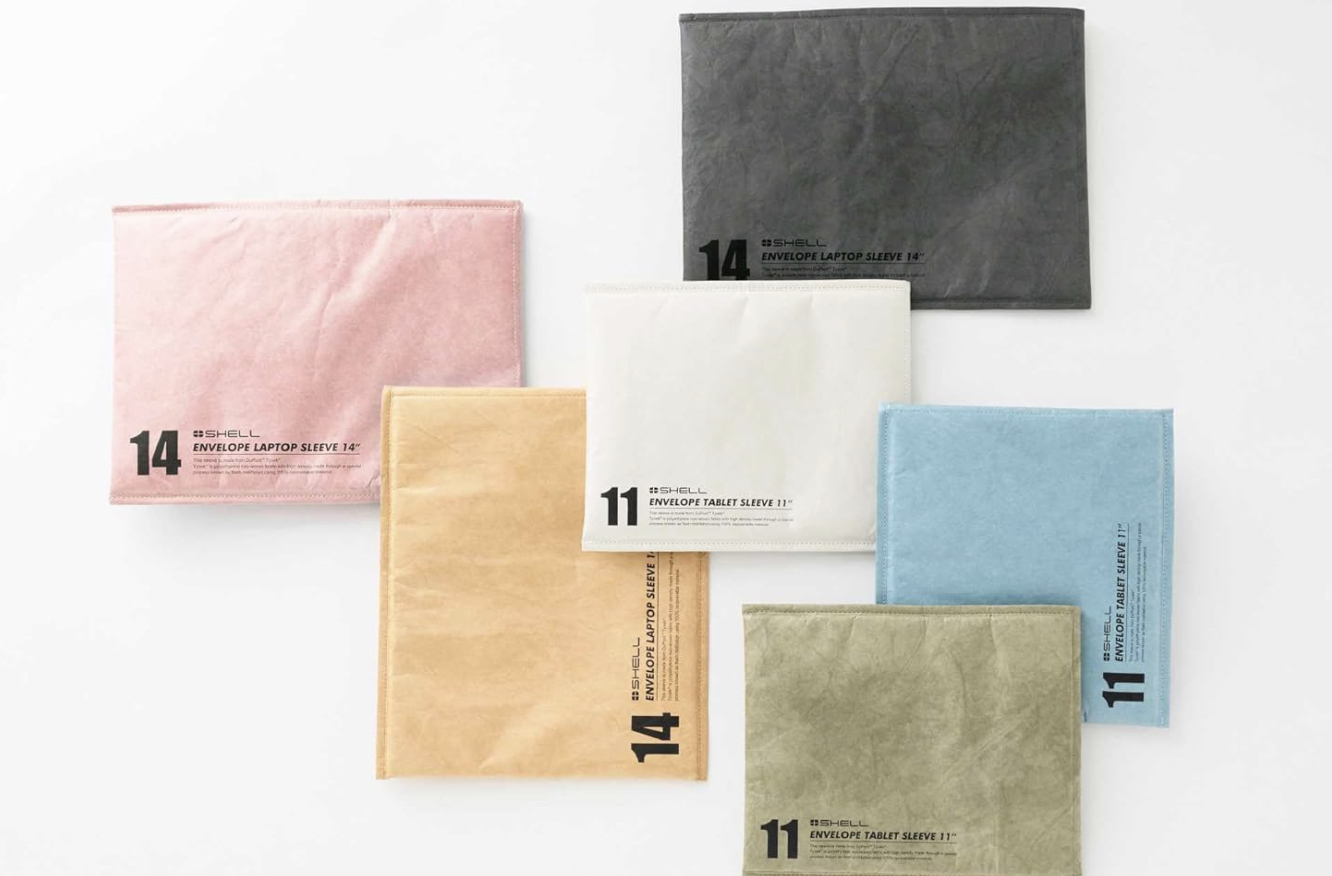
HAKUBA PCスリーブ エンベロープ
超軽量で水に強いタイベック(R)素材を採用したPC・タブレット用スリーブ。高密度ポリエチレン製の強靱な不織布で、紙のような質感と高い耐久性が魅力です。内側には起毛素材とクッションを備え、大切な端末をしっかり保護。使い込むほど皺やかすれが生まれ、独特の風合いを楽しめます。
数年前のMacBookを使っていて性能劣化を感じるシーン
日々の作業の中で「あれ?前はこんなに遅くなかったのに…」と感じる瞬間が増えてきたら、それは買い替えのサインかもしれません。
Intel MacからApple Siliconへの性能差を実感する瞬間
友人のM2 MacBook Airを借りて作業したとき、その速さに衝撃を受けました。同じPhotoshopの処理が、私のIntel Macの半分以下の時間で完了。特に、複数のアプリを同時に立ち上げたときの差は歴然です。
Intel Macでは、Chromeでタブをたくさん開きながらSlackとZoomを使うと、ファンが唸りを上げて本体が熱くなります。でもM1以降のMacなら、同じ作業をしても涼しい顔。この差を一度体験してしまうと、もう戻れない気持ちになります。
最新アプリケーションとの互換性問題
最新のアプリやサービスが「macOS○○以降が必要です」と表示されて使えない。この瞬間ほど悔しいことはありません。特にクリエイティブ系のアプリは、最新機能を使うために新しいOSを要求することが多いんです。
私も先日、話題のAI画像生成アプリを試そうとしたら、「このアプリケーションはmacOS 13以降が必要です」との表示が。仕事で必要なツールが使えないとなると、買い替えを真剣に検討せざるを得ません。
作業効率が落ちる4つのサイン
長年MacBookを使っていると、以下のような症状が現れ始めます。起動に2分以上かかる、アプリの切り替えでレインボーカーソルが頻繁に出る、ファンの音が常にうるさい、そして動画再生でカクつく。これらは全て、ハードウェアの限界を示すサインです。
特に、レインボーカーソルの出現頻度は重要な目安。1日に何度も見るようになったら、作業効率が大幅に低下している証拠です。5分の作業が10分かかるようになれば、1日で1時間以上のロスに。この時間的損失を考えると、新しいMacBookへの投資も十分に正当化できるはずです。
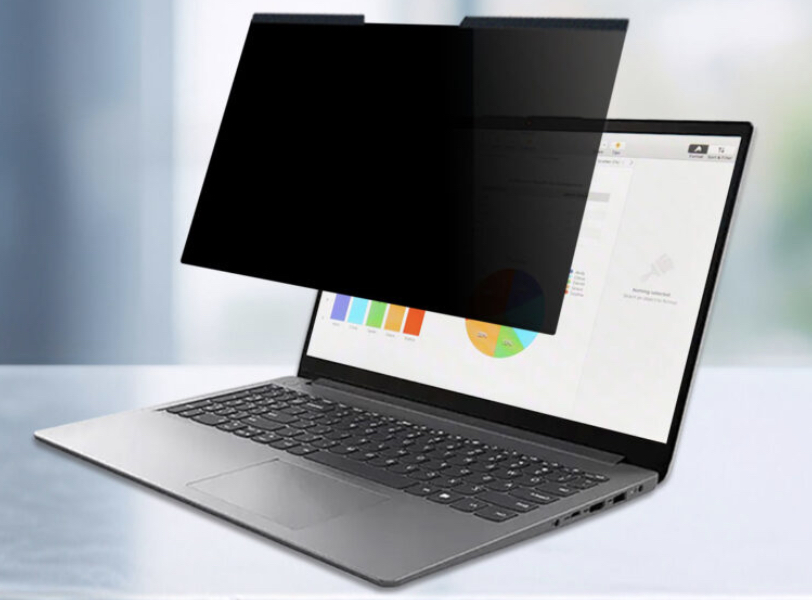
Lifeinnotech 覗き見防止フィルム
MacBook Air対応の覗き見防止フィルター。視野角60度で横からの覗き見を防ぎ、マグネット式で着脱も簡単。アンチグレアと光沢の両面仕様で使い分け可能。ブルーライト・UVカット機能で目と画面を保護し、外出先でも安心して使用できます。
MacBookを何年も使い続けるための管理方法
買い替えるにしても、今のMacBookをできるだけ長く快適に使いたい。そんな願いを叶える、実践的な延命術をご紹介します。
OSアップデートを最新に保つ重要性
「アップデートは面倒」と後回しにしていませんか?実は、OSアップデートにはセキュリティ対策だけでなく、バッテリー管理の最適化も含まれているんです。
私も以前は「今のままで問題ないし」と放置していましたが、アップデート後にバッテリー持ちが改善したり、動作が軽くなったりすることを実感してから、必ず最新版を維持するようにしています。特に、セキュリティアップデートは公開されたらすぐに適用することを心がけています。
ストレージとメモリの最適化で快適性を維持
ストレージの空き容量が10%を切ると、MacBookの動作は目に見えて遅くなります。不要なファイルの削除、写真や動画のクラウド移行、キャッシュのクリアなど、定期的な掃除が欠かせません。
私は月に一度「デジタル大掃除の日」を設けて、ダウンロードフォルダの整理やゴミ箱の完全削除を行っています。また、外付けSSDを活用して、使用頻度の低いファイルは外部に保存。これだけで、5年落ちのMacBookでも快適に使えています。メモリについては、不要なログイン項目を削除し、常駐アプリを最小限にすることで、限られたリソースを有効活用できます。
定期的なメンテナンスで寿命を1.5倍に延ばす方法
MacBookの寿命を延ばす秘訣は、日々の小さな心がけの積み重ね。キーボードやトラックパッドの定期的な清掃、適切な温度環境での使用、そして何より大切なのが適切な充電管理です。
常に100%充電で放置したり、0%まで使い切ったりするのは避け、20〜80%の範囲で使用することでバッテリー寿命が格段に延びます。また、月に一度はSMCリセットやNVRAMリセットを行うことで、システムの不具合を未然に防げます。これらの対策により、通常5年の寿命を7〜8年まで延ばすことも十分可能です。
ただし、下取り価格が高いうちに買い替えるなら2〜4年が最適
意外かもしれませんが、MacBookの下取り価格が最も効率的なのは購入から2〜4年の間。この時期なら、まだ「現役モデル」として評価され、購入価格の30〜50%程度で下取りしてもらえる可能性があります。
私の経験では、3年使ったMacBook Proを5万円で下取りに出し、新モデルの購入資金に充てました。年間コストで考えると、実質月5,000円程度でMacBookを使えた計算に。最新モデルを常に使える喜びを考えると、決して高くない投資だと感じています。
下取り先の選択肢としてApple Trade Inは手軽で安心ですが、実は買取専門業者の方が高値がつくことが多いんです。同じMacBook Air(M1、2020年モデル)でも、Apple Trade Inが5万円のところ、買取専門店では7〜8万円の査定が出ることも。
ただし、Apple Trade Inには新製品購入時の即時割引という大きなメリットがあります。また、データ消去の信頼性も高い。一方、買取専門店は現金化が早く、査定額も高めですが、信頼できる業者選びが重要です。私は状況に応じて使い分けています。
MacBookは何年使えるかは使い方やメンテナンスにもよる
MacBookの寿命は、使い方や管理次第で4年から10年以上まで大きく変わります。最新OSへの対応は6〜7年、セキュリティサポートを含めれば8〜10年は安全に使える計算です。
買い替えのベストタイミングは、用途や予算によって異なりますが、下取り価格が高い2〜4年での買い替えも賢い選択。一方で、適切なメンテナンスを行えば、愛機を長く使い続けることも可能です。
大切なのは、自分の使用スタイルに合わせて、最適なタイミングを見極めること。MacBookは単なる道具ではなく、創造性を引き出してくれる相棒です。その価値を最大限に活かしながら、賢く付き合っていきたいものですね。

iMac
M4チップとApple Intelligenceを搭載した新しいiMacは、驚異的な処理速度と美しい24インチ4.5K Retinaディスプレイで、仕事も遊びも快適。7色から選べる洗練デザインはどんな空間にも映え、先進カメラ&オーディオでオンラインも充実。毎日がもっと楽しくなります!
【関連記事】
- MacInsyncのMacに関するお悩み解決記事一覧
- MacBookの寿命を長持ちさせる方法【何年使える?】バッテリーやSSDの劣化原因と最適な使い方
- Macのアプリの閉じ方を解説 ×ボタンでは終了しない起動中のアプリの終了方法を紹介
- MacBookはいつ届く?注文から配送まで何日かかるか徹底解説!
- MacBookの修理はどこで頼むのがおすすめ?直して長く使い続けるためのポイント
- MacBookの返品はいつまで可能?14日間の返品期間と賢い試用方法を徹底解説
- Intel Macはいつまで使える?2026年がサポート終了時期かも
- 動画編集するならiPad?MacBook?どっちがいいか徹底比較!初心者が後悔しない選び方
- MacBookAir13インチと15インチはどっちを選ぶのがよい?後悔しない選び方と比較した使用感を徹底紹介
- MacBookとiPadはどっちを選ぶべき?2025年最新OS対応で進化した両デバイスを完全比較
- MacBook ProとAirはどっちがいい?違いとプログラミングや動画編集などの用途別おすすめ機種を解説
- MacBookの充電は何時間もつ?最大24時間駆動の実力とバッテリーを長持ちさせる使い方
- MacBookの修理にかかる時間・費用は? 賢く修理する方法を解説
