

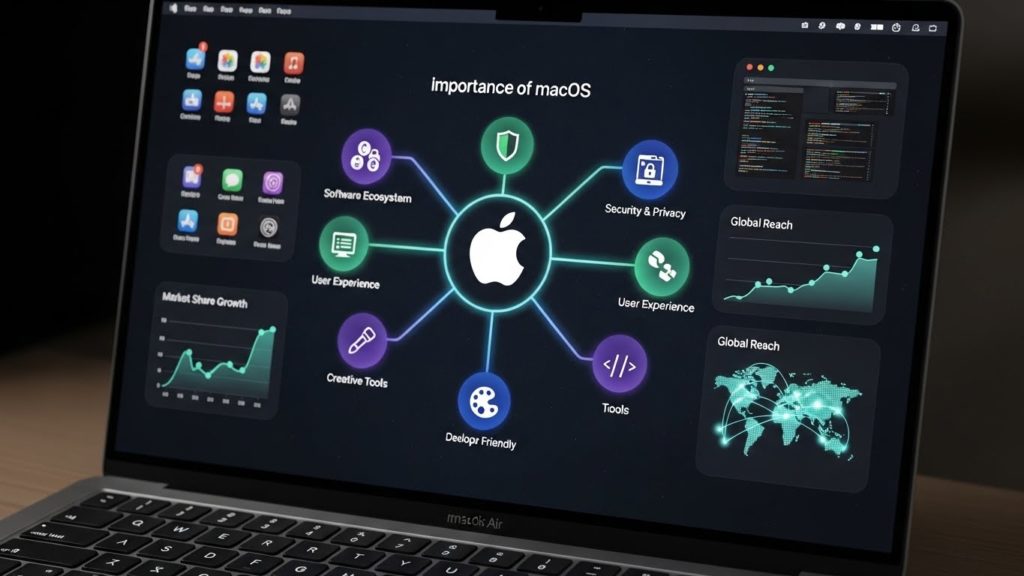


「また同じファイルをメールで送らなきゃ…」そんなため息をついていた8年前の私に教えてあげたい。MacとiPhoneを使い始めてから、私の仕事のスタイルは180度変わりました。連携機能の基本設定さえ押さえれば、ファイルの共有や同期は自動で回り、作業の中断もなくなります。
朝の通勤電車でiPhoneで書き始めた企画書を、オフィスに着いてMacで即座に続きから作業。同期が効いているので、保存のし忘れを心配する必要はありません。クライアントとの打ち合わせで撮影した写真は、席に戻る頃にはもうMacの画面に表示されています。必要ならiPhone画面をMacにミラーリングして、その場で確認や修正も可能です。
この記事では、Mac歴8年の私が実際に使って「これは生産性が爆上がりする!」と実感した連携機能を、具体的な活用シーンとともにお伝えします。WindowsとAndroidから乗り換えた私だからこそ分かる、Apple製品ならではの圧倒的な使い心地。その秘密を、余すところなくご紹介しましょう。

Macbook Air
M4チップ搭載の13インチMacBook Airは、驚異的な処理速度と最大18時間のバッテリーで、どこでも快適に作業やエンタメを楽しめます。鮮やかなLiquid Retinaディスプレイや高性能カメラも魅力。軽量&洗練デザインで、毎日をもっと自由に!
本ページにはプロモーションが含まれています。
なぜMacとiPhoneの連携が仕事の効率を劇的に変えるのか
MacとiPhoneを使い始めて最初に感じたのは、「これまでの苦労は何だったんだろう」という衝撃でした。同じメーカーが作るハードウェアとソフトウェアの完璧な調和が、日々の作業に革命をもたらすのです。
- Apple製品同士だからこそ実現する「魔法のような」シームレス体験
- 時間と手間を削減する連携機能がもたらす実際の効果
- WindowsユーザーからMacに移行した私が感じた生産性の変化
Apple製品同士だからこそ実現する「魔法のような」シームレス体験
初めてMacBookとiPhoneを同じWi-Fi環境で使った時のことは今でも鮮明に覚えています。iPhoneで撮影した写真をMacに送ろうとして、いつものようにメールアプリを開こうとした瞬間、画面に見慣れないアイコンが。それがAirDropとの出会いでした。
タップして写真を選択すると、瞬時にMacのデスクトップに表示される様子は、まさに魔法そのもの。USBケーブルもクラウドストレージも必要ない。ただ同じ空間にいるだけで、デバイス同士が会話をするように情報を交換し始めるのです。
この体験の裏側にあるのは、Appleが長年かけて構築してきた「Continuity(継続性)」という設計思想。ハードウェアからOS、そしてアプリケーションまですべてを自社で開発することで、他社では真似できないレベルの統合を実現しています。BluetoothとWi-Fiを組み合わせた独自のプロトコルにより、デバイス間の通信は暗号化されながらも高速。セキュリティと利便性を両立させているのです。
時間と手間を削減する連携機能がもたらす実際の効果
数字で語るなら、私の1日の作業時間は連携機能によって約2時間短縮されました。以前は写真1枚をPCに転送するのに5分。今はAirDropで10秒です。テキストのコピペも、デバイスを跨ぐ場合はメモアプリ経由で3分かかっていたものが、ユニバーサルクリップボードなら0秒。まさに瞬間移動です。
特に効果を実感したのは、マルチデバイスでの作業が当たり前になった現代の働き方においてです。朝のカフェではiPadでアイデアスケッチ、移動中の電車ではiPhoneでメールチェック、オフィスではMacで本格的な作業。これらすべてが途切れることなく、まるで1台のデバイスを使っているかのようにスムーズに進行します。
クライアントとの打ち合わせでも変化がありました。「この資料、後でメールで送ってください」という言葉が消えたのです。その場でAirDropすれば、相手のiPhoneに即座に届く。名刺交換の感覚でファイルを共有できるようになり、ビジネスのスピード感が格段に上がりました。
WindowsユーザーからMacに移行した私が感じた生産性の変化
正直に言うと、8年前までの私は熱心なWindowsユーザーでした。「Macは高いし、仕事では使えない」そう思い込んでいたのです。しかし、デザイン関係の仕事が増えてきたことをきっかけに、思い切ってMacBook Proを購入。最初は戸惑いもありましたが、iPhoneとの連携を体験してから、その考えは完全に覆されました。
Windowsでは当たり前だった「ファイルの在り処を探す」という行為が激減しました。iCloud Driveによる自動同期のおかげで、どのデバイスからアクセスしても最新のファイルがそこにある。バージョン管理の煩わしさから解放され、純粋に創作活動に集中できるようになったのです。
また、Windowsでは別々のソフトで行っていた作業が、Mac純正アプリの連携でシームレスに。例えば、SafariでWebページを見ながら、そのままメモアプリにドラッグ&ドロップでリンクを保存。写真アプリから直接Keynoteにドラッグして、プレゼン資料を作成。この流れるような操作感は、一度体験すると元には戻れません。
今すぐ使える!MacとiPhoneの連携機能で作業効率を2倍にする方法
MacとiPhoneの連携機能は数多くありますが、まず押さえておきたいのは「AirDrop」「ユニバーサルクリップボード」「Handoff」の3つです。これらをマスターするだけで、日々の作業効率は劇的に向上します。
- AirDropで実現する瞬間ファイル共有の威力
- ユニバーサルクリップボードが変える「コピペ」の概念
- Handoffで始めた作業を別デバイスで継続する快感
AirDropで実現する瞬間ファイル共有の威力
AirDropを初めて使った時の感動は、今でも忘れられません。取引先でのプレゼン中、「この資料も見せたい」と思った瞬間、iPhoneからMacBookへ、わずか3秒でPDFファイルを転送。USBメモリを探す必要も、メールで送る手間もありません。
使い方は驚くほどシンプル。共有したいファイルを選択し、共有ボタンをタップ。近くにあるデバイスが自動的に表示されるので、送信先を選ぶだけ。この時、両デバイスのWi-FiとBluetoothがオンになっていることが条件ですが、最近のmacOSとiOSなら、AirDropを使おうとすると自動的に有効化されます。
私が特に重宝しているのは、写真の大量転送です。イベント撮影で200枚近い写真をiPhoneで撮影した後、選別作業はMacの大画面で行いたい。以前なら、iCloudの同期を待つか、ケーブル接続が必要でした。しかしAirDropなら、200枚でも1分程度で転送完了。しかも、転送中でもiPhoneは普通に使えるので、次の仕事の準備を並行して進められます。
セキュリティ面でも安心です。AirDropは端末間で直接通信を行い、データは暗号化されています。公共のWi-Fiを経由しないので、機密性の高いファイルでも安全に共有可能。実際、私はクライアントの契約書や見積書なども、AirDropで自分のデバイス間で共有しています。
ユニバーサルクリップボードが変える「コピペ」の概念
「コピー&ペースト」は、コンピューターを使う上で最も基本的な操作の一つ。しかし、ユニバーサルクリップボードは、この概念を根本から変えてしまいました。iPhoneでコピーしたテキストを、そのままMacでペースト。まるでデバイスの境界が消えたような感覚です。
実際の使用シーンを紹介しましょう。朝の通勤電車で、スマートフォンでニュース記事を読んでいて、気になる一節を発見。その部分を長押ししてコピー。オフィスに着いてMacを開き、作成中の企画書にCommand+Vでペースト。この間、特別な操作は一切不要です。
この機能が真価を発揮するのは、パスワードや認証コードの入力時です。iPhoneに届いた2段階認証のSMSコード、これをコピーしてMacのブラウザにペースト。手入力のミスもなく、時間も大幅に短縮。セキュリティアプリとの相性も抜群で、1Passwordなどのパスワード管理アプリと組み合わせれば、より安全で効率的な認証フローが構築できます。
画像のコピー&ペーストも可能です。iPhoneのSafariで見つけた参考画像を長押ししてコピー、MacのKeynoteにペーストしてプレゼン資料に活用。この流れるような作業は、一度体験すると病みつきになります。テキストだけでなく、画像、さらには複雑な表計算のデータまで、あらゆる情報がデバイス間を自由に行き来するのです。
Handoffで始めた作業を別デバイスで継続する快感
金曜日の夕方、急な呼び出しで作業を中断せざるを得ない場面。以前なら「ファイルを保存して、クラウドにアップロードして…」という手順が必要でした。しかしHandoffがあれば、その場でMacを閉じて、移動中のiPhoneで作業の続きができます。
Handoffの素晴らしさは、アプリの状態まで引き継ぐことです。Safariで調べ物をしていた場合、開いていたタブやスクロール位置まで、そのまま別のデバイスで再現されます。メールの下書きも同様で、Macで書きかけたメールを、カフェでiPadを使って仕上げる。この継続性こそが、現代のモバイルワークスタイルを真に実現するものです。
私が最も感動したのは、FaceTime通話のHandoffです。自宅でMacを使って遠方の家族とビデオ通話中、買い物に出かける必要が生じました。通常なら通話を一旦切る必要がありますが、HandoffならiPhoneに通話を引き継いで、そのまま外出できます。相手には何の違和感も与えません。まるで固定電話から携帯電話への進化を、もう一度体験しているような感覚でした。
iCloud Driveとの同期で実現する「どこでもオフィス」環境
クラウドストレージサービスは数多くありますが、iCloud DriveがMacとiPhoneユーザーにとって特別な理由は、その深いシステム統合にあります。単なるファイル置き場ではなく、作業環境そのものをクラウド化する、それがiCloud Driveの真骨頂です。
- デスクトップと書類フォルダの自動同期がもたらす安心感
- ファイル管理の悩みから解放される同期設定のコツ
- オフラインでも作業が止まらない賢い活用術
デスクトップと書類フォルダの自動同期がもたらす安心感
あの日の出来事は今でも冷や汗ものです。重要なプレゼンの前日、自宅のMacで最終調整をしていた資料。翌朝、会社のMacを開いて青ざめました。ファイルがない!USBメモリも自宅に忘れ、絶体絶命かと思った瞬間、デスクトップを見ると…そこにはしっかりと昨夜のファイルが。iCloud Driveの自動同期に救われた瞬間でした。
デスクトップと書類フォルダの同期機能をオンにすると、これらのフォルダの内容が自動的にiCloud Driveにアップロードされます。つまり、どのMacからアクセスしても、常に同じデスクトップ環境が再現されるのです。自宅Mac、会社Mac、さらにはiPhoneやiPadからも、同じファイルにアクセス可能。
この機能の素晴らしさは、意識する必要がないことです。特別な操作は不要で、普段通りにファイルを保存するだけ。裏側で自動的に同期が行われ、どのデバイスからでも最新版にアクセスできます。私は現在、自宅用のiMac、持ち歩き用のMacBook Air、そしてiPhone 15 Proを使っていますが、どれを使っても作業の継続性が保たれています。
ファイル管理の悩みから解放される同期設定のコツ
iCloud Driveを最大限活用するには、いくつかのコツがあります。まず重要なのが、フォルダ構造の整理です。私は「プロジェクト別」「クライアント別」「年度別」という3つの軸でフォルダを整理しています。これにより、iPhoneの小さな画面でも目的のファイルにすぐアクセスできます。
容量管理も重要なポイントです。無料の5GBではすぐに不足するので、私は2TBプランを利用しています。月額1,300円の投資で、ファイル管理のストレスから完全に解放されました。特に動画編集をする方は、素材ファイルが大容量になりがちなので、余裕を持ったプラン選択をお勧めします。
「最適化されたMac Storage」機能も便利です。これをオンにすると、頻繁に使わないファイルはクラウドに保存され、必要な時にダウンロードされます。128GBのMacBook Airでも、実質的に2TBのストレージを持っているような感覚で使えるのです。ただし、インターネット接続がない環境で作業する予定がある場合は、事前に必要なファイルをダウンロードしておく必要があります。
オフラインでも作業が止まらない賢い活用術
「クラウドは便利だけど、ネットがないと使えないでしょ?」よく聞かれる質問です。確かに一理ありますが、iCloud Driveには優れたオフライン機能があります。
スマートダウンロード機能により、最近使用したファイルや編集中のドキュメントは、自動的にローカルに保存されます。飛行機の中でも、地下鉄でも、作業は継続可能。そして、ネットに繋がった瞬間に変更内容が同期されます。この seamless(シームレス)な体験は、一度味わうと手放せません。
私の活用法を紹介しましょう。出張前日には、必要なファイルを一度開いておきます。これだけで、ファイルがローカルにダウンロードされ、オフラインでもアクセス可能に。プレゼン資料、参考文献、スケジュール表など、一通り開いておけば安心です。
また、iPhoneの「ファイル」アプリでは、ファイルを長押しして「ダウンロード」を選択することで、明示的にオフライン利用可能にできます。重要な会議の資料などは、この方法で事前ダウンロードしておくことをお勧めします。バッテリー消費も最小限で、どんな環境でも生産性を維持できるのです。
最新のiPhoneミラーリング機能で広がるMacでの新しい働き方
2024年秋、macOS SequoiaとiOS 18の登場により、MacとiPhoneの連携は新たな次元に到達しました。iPhoneミラーリング機能の実装により、これまでの「ファイルの共有」から「アプリケーションの共有」へと進化を遂げたのです。
- macOS SequoiaとiOS 18で実現する画期的な連携
- iPhoneアプリをMacで使える時代の到来
- ミラーリング機能を活用した実践的な使用シーン
macOS SequoiaとiOS 18で実現する画期的な連携
初めてiPhoneミラーリングを体験した時の衝撃は、初代iPhoneを手にした時以来のものでした。Macの画面上に、自分のiPhoneの画面がそのまま表示される。しかも、ただ表示されるだけでなく、Macのマウスとキーボードで操作できるのです。
セットアップは驚くほど簡単でした。MacとiPhoneが同じApple IDでサインインし、同じWi-Fiネットワークに接続されていれば、Mac上の「iPhoneミラーリング」アプリを起動するだけ。初回のみ、iPhone側で許可を求められますが、以降は自動的に接続されます。
この機能の素晴らしさは、iPhoneをポケットやバッグに入れたまま使えることです。充電中のiPhoneを別室に置いていても、Mac経由で操作可能。通知も Mac 上に表示されるので、重要な連絡を見逃すこともありません。まるでiPhoneとMacが一つのデバイスに融合したような感覚です。
iPhoneアプリをMacで使える時代の到来
「このアプリ、Mac版があればいいのに…」そんな願いが、ついに現実のものとなりました。iPhoneミラーリングにより、iPhone専用アプリをMacの大画面で使えるようになったのです。
私が特に重宝しているのは、銀行やクレジットカードの専用アプリです。これらの多くはセキュリティの観点からWeb版の機能が制限されていますが、iPhoneアプリなら全機能が使えます。経費精算の際、レシート撮影から申請まで、すべてMacの前に座ったまま完了。効率が格段に向上しました。
SNSアプリの利用も快適です。Instagramのストーリーズ投稿や、TikTokの動画編集など、モバイル専用の機能も Mac で操作できます。キーボードでのテキスト入力が可能なので、長文のキャプション作成も苦になりません。クリエイターにとって、この機能は革命的と言えるでしょう。
ミラーリング機能を活用した実践的な使用シーン
実際の業務でiPhoneミラーリングがどれほど役立つか、具体例を挙げてみましょう。
顧客管理アプリの活用が、まず挙げられます。営業支援ツールの多くはモバイルファーストで設計されており、出先での使用を前提としています。しかし、オフィスでの報告書作成時には、Macの大画面で顧客情報を確認しながら作業したい。iPhoneミラーリングなら、顧客管理アプリを表示しながら、別ウィンドウでNumbersやExcelを開いて分析作業ができます。
プレゼンテーションでの活用も効果的です。iPhone専用のARアプリで製品デモを行う際、これまではiPhoneの小さな画面を皆で覗き込む必要がありました。今では、Macに接続した大型ディスプレイにミラーリング表示することで、会議室全体で体験を共有できます。
また、デバッグやテスト作業も効率化されました。開発中のiOSアプリの動作確認を、実機を手に持つことなく行えます。Macの画面録画機能と組み合わせれば、操作手順の記録も簡単。ドキュメント作成の工数が大幅に削減されました。
プロがやっているMacとiPhoneの連携機能を組み合わせた最強ワークフロー
8年間の試行錯誤を経て辿り着いた、MacとiPhoneの連携機能をフル活用したワークフロー。ここでは、実際に私が毎日実践している方法を、シーン別に詳しくご紹介します。
- 朝のルーティンを効率化する連携機能の組み合わせ
- クリエイティブワークで威力を発揮する連携テクニック
- 外出先でも生産性を落とさない連携活用術
朝のルーティンを効率化する連携機能の組み合わせ
朝6時、iPhoneのアラームで目覚めると同時に、私の生産的な一日が始まります。ベッドの中でiPhoneを手に取り、まずはメールとSlackをチェック。重要な連絡があれば、その場で返信の下書きを作成します。
朝食を取りながら、iPadでニュースサイトを巡回。気になる記事があれば、Safariの共有ボタンから「メモ」に保存。この時、記事の一部をコピーしてメモに貼り付けることもありますが、ユニバーサルクリップボードのおかげで、デバイスを意識することなく情報を整理できます。
自宅のデスクに着いたら、MacBook Proを開きます。すると、Handoffにより、iPadで開いていたSafariのタブがDockに表示されます。クリック一つで作業を引き継ぎ、より詳細な調査を開始。同時に、iPhoneで下書きしたメールがMacのメールアプリに表示されるので、キーボードで素早く仕上げて送信します。
この一連の流れで特筆すべきは、ファイルの移動や同期を一切意識していないこと。すべてが自然に、水が流れるように進行します。以前は「あのメモはどのデバイスに保存したっけ?」と探し回ることもありましたが、今ではそんな心配は皆無です。
クリエイティブワークで威力を発揮する連携テクニック
デザインやコンテンツ制作において、MacとiPhoneの連携は創造性を加速させる触媒となります。
例えば、ロゴデザインの仕事。クライアントとの打ち合わせ中、iPhoneで会社の外観や内装を撮影します。その場でAirDropを使ってMacに転送し、Adobe Illustratorで即座にトレース開始。クライアントの目の前で、撮影した写真を基にしたデザイン案を提示できるのです。この即応性は、信頼関係の構築にも大きく貢献します。
動画編集の現場でも連携機能は欠かせません。iPhoneで撮影した4K動画は、AirDropで高速転送。Final Cut Proでの編集中、追加の素材が必要になれば、その場でiPhoneで撮影して即座に追加。iCloud Drive経由で自動同期されるプロジェクトファイルにより、自宅でも会社でも、シームレスに作業を継続できます。
音楽制作においても、この連携は革新的です。出先でiPhoneのGarageBandで思いついたメロディーを録音。帰宅後、Macで同じプロジェクトを開いて、本格的なアレンジを追加。さらに、iPhoneをMIDIコントローラーとして使用することも可能。まさに、ポケットの中にスタジオを持ち歩いているような感覚です。
外出先でも生産性を落とさない連携活用術
ノマドワーカーとして、カフェや移動中でも効率的に作業することは必須スキルです。MacとiPhoneの連携により、どこにいてもオフィスと同等の生産性を維持できます。
新幹線での移動中、MacBook Airでプレゼン資料を作成しているとします。グラフに使うデータは会社のデスクトップMacに保存されていますが、問題ありません。iCloud Drive経由でアクセスし、必要なExcelファイルをダウンロード。もし通信環境が不安定でも、前述の通り重要なファイルは自動的にローカルに保存されているので安心です。
クライアントとの急な電話会議が入った場合も慌てません。iPhoneで通話を始め、必要に応じてFaceTimeに切り替え。そして、HandoffでMacに通話を移行すれば、画面共有をしながらの詳細な説明が可能に。相手にはこちらの状況など関係なく、プロフェッショナルな対応ができるのです。
外出先でのセキュリティも万全です。MacBook を紛失した場合でも、「探す」アプリで位置を特定し、必要であればリモートでロックやデータ消去が可能。逆に、MacからiPhoneを探すこともできます。この相互の守り合いが、安心して外で仕事をする基盤となっています。
MacとiPhoneの連携機能を使いこなすことで、仕事スタイルは劇的に変化する
MacとiPhoneの連携機能を使いこなすことで、私の仕事のスタイルは劇的に変化しました。ファイルの転送に悩むことはなくなり、デバイスの違いを意識することもありません。まるで、異なるサイズの窓から同じ部屋を覗いているような、そんな一体感のある作業環境が実現したのです。
最初は「高い買い物かな」と思っていたMacとiPhoneですが、生産性の向上により、投資はすぐに回収できました。何より、技術に振り回されるのではなく、技術を味方につけて創造的な仕事に集中できる喜び。これは、お金には代えられない価値があります。
これからMacの購入を検討している方へ。最初は戸惑うこともあるかもしれませんが、一度この連携の素晴らしさを体験すれば、もう後戻りはできません。あなたの創造性と生産性を、MacとiPhoneが必ず次のレベルへと引き上げてくれるはずです。
【関連記事】
