
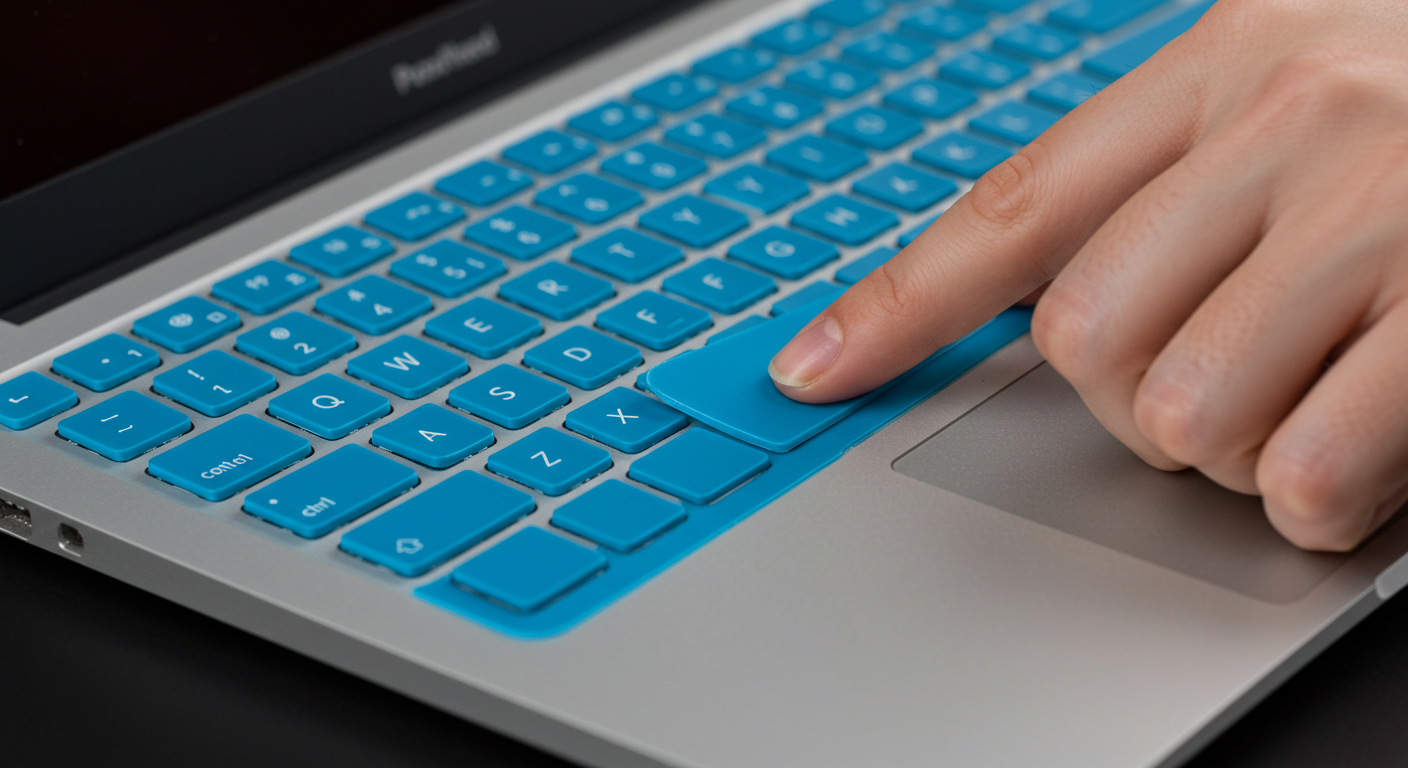


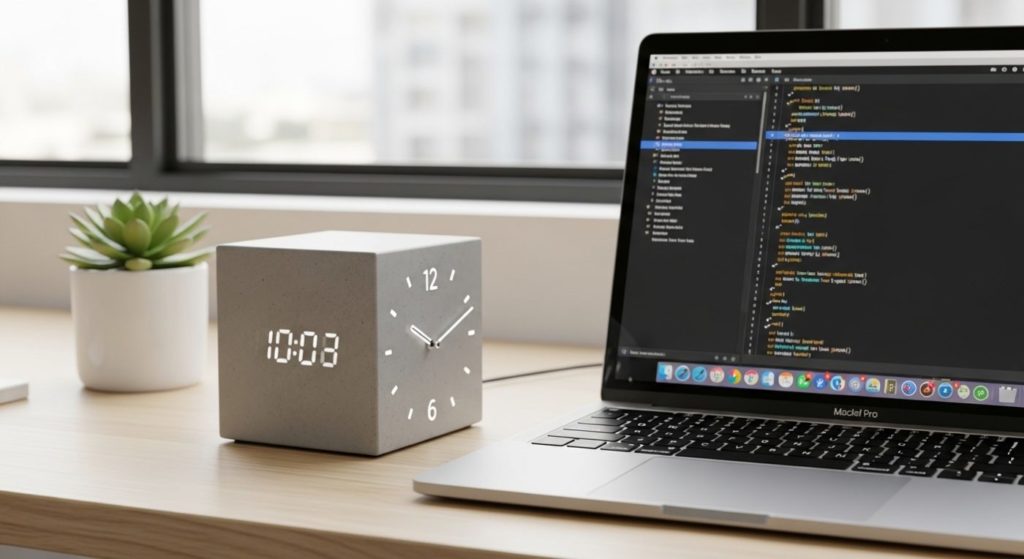
新しいノートパソコンを買ったら、なるべく大事に使いたいと思いますよね。ケースや保護フィルムなど色々なアクセサリがありますが、キーボードカバーをつけるかどうかで悩んでいる方も多いのではないでしょうか?
私はMacBookを購入してから1年が経ったのですが、今さらながらMacを汚れから守るためにキーボードカバーを買ってみました。
ゴミや埃がキーの隙間に入っているのがどうも気になってしまい、このままだとこれらが原因で不具合を起こしてしまうのではないかと思ったのです。
お気に入りのMacをなるべく長持ちさせるために購入を決めたキーボードカバー。しかし、いざ使ってみると、キーボードカバーは非常にデメリットの多い代物だったのです。結局一週間は我慢して使ったものの、もうすでに外してしまいました。
この記事では、キーボードカバーを購入しようかと悩んでいる方に向けて、キーボードカバーのデメリットを3つお伝えします。記事の後半では、キーボードカバーを使わずにできるメンテナンス方法もご紹介しますので、ぜひ参考にしてください。
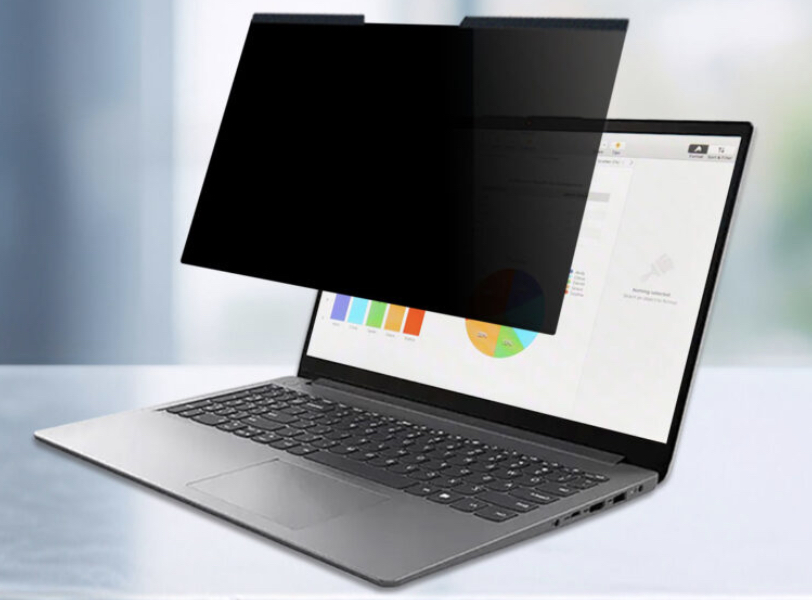
Lifeinnotech 覗き見防止フィルム
MacBook Air対応の覗き見防止フィルター。視野角60度で横からの覗き見を防ぎ、マグネット式で着脱も簡単。アンチグレアと光沢の両面仕様で使い分け可能。ブルーライト・UVカット機能で目と画面を保護し、外出先でも安心して使用できます。
本ページにはプロモーションが含まれています。
キーボードカバーのデメリット1:めちゃくちゃ打ちにくい
キーボードカバーの1つ目のデメリットは、「タイピングのしにくさ」です。普段のノートパソコンはプラスチックのキーボードで、サラサラと滑る素材になっていますよね。指を滑らせながら軽いタッチで快適に入力ができていました。
しかし、キーボードカバーをつけると、その快適さが完全に失われたのです。私の使ったキーボードカバーはシリコン樹脂性になっていて、指が滑りにくい素材で出来ています。その時点でスラスラとタイピングしていくことが不可能でした。
また、さらに大きかったのが押し込むように入力しなければいけない点です。私が購入したものは薄型と書いてあったものの、やはりシリコン性のカバーが乗っている感が強く、ボコッボコッと押し込まないと入力できませんでした。
カバーをつけていない状態であれば指にわずかな力を入れただけで入力ができますが、カバーをつけると力を入れて一文字一文字入力していかなければならなくなったのです。この使いづらさが一番大きなデメリットだと感じています。
普段ブログを書くときに1時間でできることが、キーボードの操作性が下がったことで3割以上は時間が伸びてしまいました。
基本的にネットサーフィンで使うことが多い方なら良いかもしれませんが、普段から文章作成やキーボード操作をする機会が多い方は本当に生産性が落ちまくります。
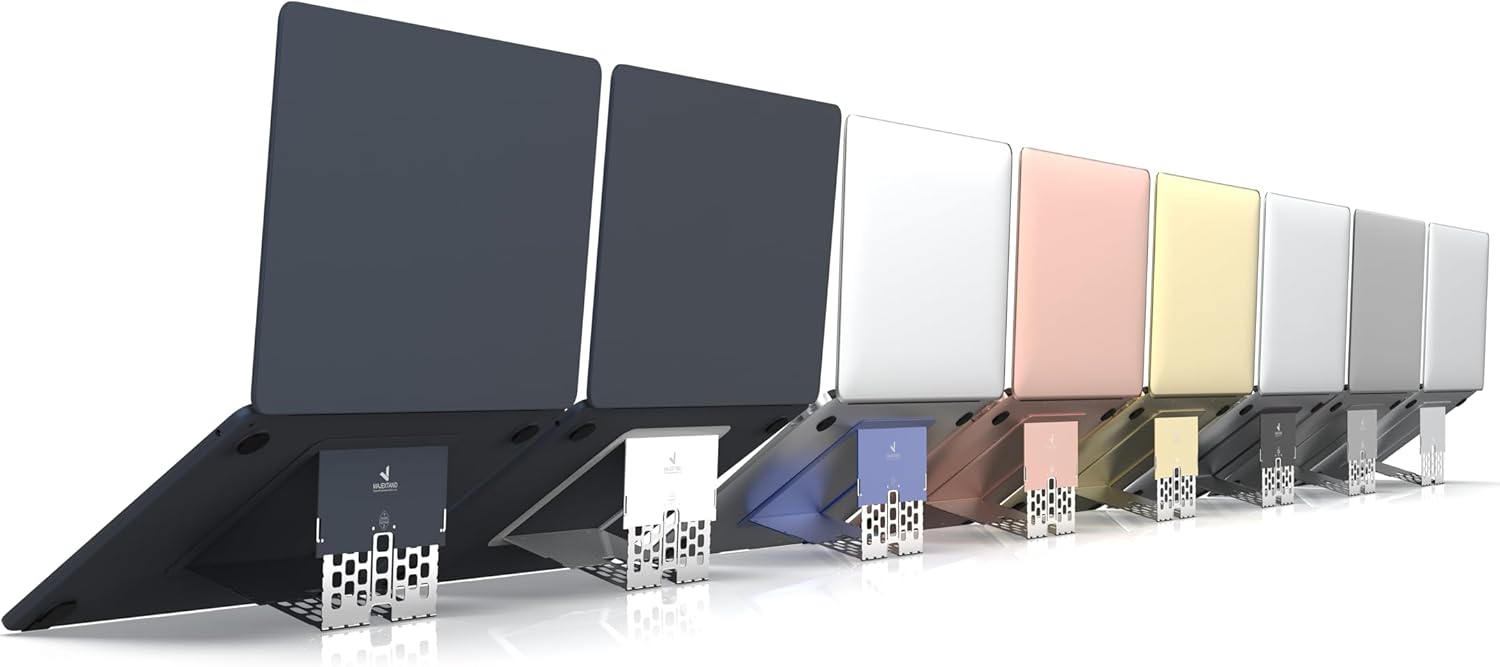
Majextand
Majextandは、薄さ1.7mmの超スリム設計ながら、6段階の高さ調整で正しい姿勢と快適なタイピング環境を実現する高性能ノートパソコンスタンド。わずか1秒で設置でき、放熱を促す3D構造でパフォーマンスも維持。軽さ・デザイン性・利便性のすべてを兼ね備えています。
キーボードカバーのデメリット2:キーボードカバーがすぐ汚くなる
2つ目のデメリットは、キーボードカバー自体がすぐに汚れるということです。
シリコン性のキーボードカバーはその性質上ホコリを吸着します。カバーをつけていない状態だったらフッと息を吹きかけるだけで飛んで行っていたものが、ずっとカバーに吸着しています。なので、短時間で汚れやホコリが溜まりやすいのです。
キーボードに汚れがつかなかったり、キーの隙間から内部に埃が入らないのはメリットですが、とにかくキーボードカバーが汚いのでとても綺麗な状態でパソコンを使っている気になれません。
もちろんキーボードカバーは洗うことはできます。しかし、洗った後はしっかり乾燥させなくてへいけませんし、ただの水洗いでは吸着した埃が流れないので、結構しっかり洗わなくてはいけません。
3分くらい洗って乾かして……装着する前にちょっとティッシュで拭こうと思ったらティッシュで拭いたことでまた繊維が吸着する…
正直、何やってんだと思いました。笑
キーボードカバーを付ければ埃や汚れからパソコンを守れると思っている人も多いでしょう。しかし、実はキーボードカバー自体にゴミがつきやすいので、結果としてなんか汚いパソコンを使っているという状況になってしまうのです。
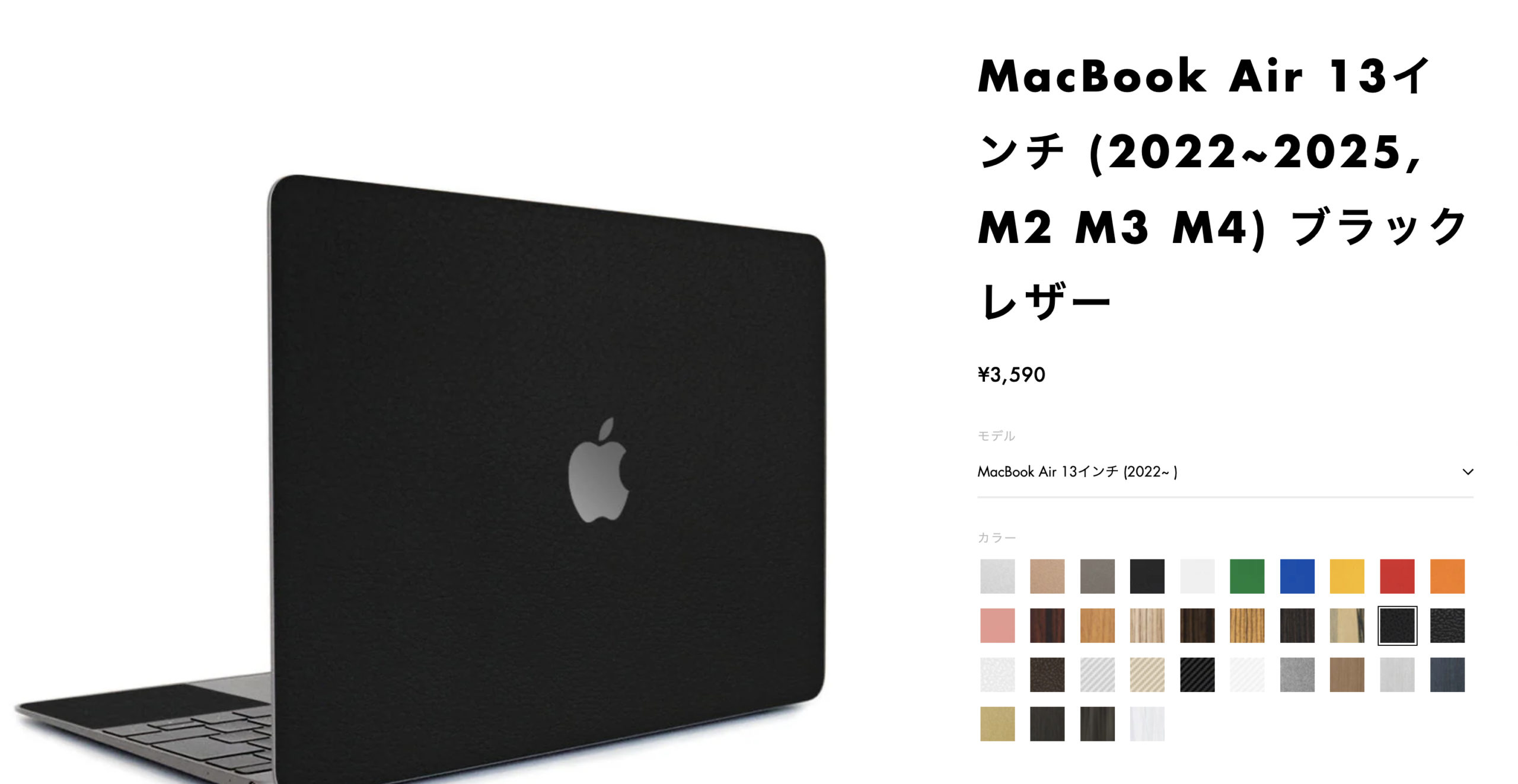
wraplusスキンシール
日本国内で設計・生産された高品質スキンシール。耐久性あるPVC素材に防汚・耐水加工を施し、薄さ0.2mmで本体に自然にフィット。デザイン性や軽さを損なわず傷から保護できます。全34色の質感にこだわった豊富なデザインでMacをドレスアップしよう。
キーボードカバーのデメリット3:ディスプレイが汚れる
3つ目のデメリットは、「ディスプレイが汚れる問題」です。キーボードカバーをつけると若干キーボード部分の高さが増します。
その状態で問題なくノートパソコンを閉じることはできるのですが、高さが出てる分、カバーとディスプレイが接着することがあります。
先ほどもお伝えしましたが、キーボードカバーにはゴミが吸着しまくっています。その状態で画面を閉じ、カバーとディスプレイが接着してしまうと…どうなるか想像できますよね。
ディスプレイにも埃がつき、さらにはキーボードカバーの凹凸の模様まで入ってしまいます。綺麗に使いたいのに逆に汚れるので、マジで最悪な買い物になりますよ。
結論:キーボードカバーは不要
ということで、キーボードカバーはもう使っていません。
「打鍵感は慣れかもしれない。」
「カバーは洗えば綺麗になるよね。」
そう思って一週間は我慢して使いました。1500円くらいしましたしね。しかし、生産性を非常に下げるこのアクセサリに我慢できなくなって、ついに使うのをやめました。
やっぱり何も付いていない状態のキーボードが一番入力しやすいですね。逆にその開放感が気持ちよかったくらいです。
キーボードカバーをつけてタイピングすることは、10キロの靴を履いてランニングをしているようなものでした。いま、キーボードカバーをつけるかどうか悩んでいる方もいらっしゃると思いますが、私の個人的な考えだと完全に不要です。
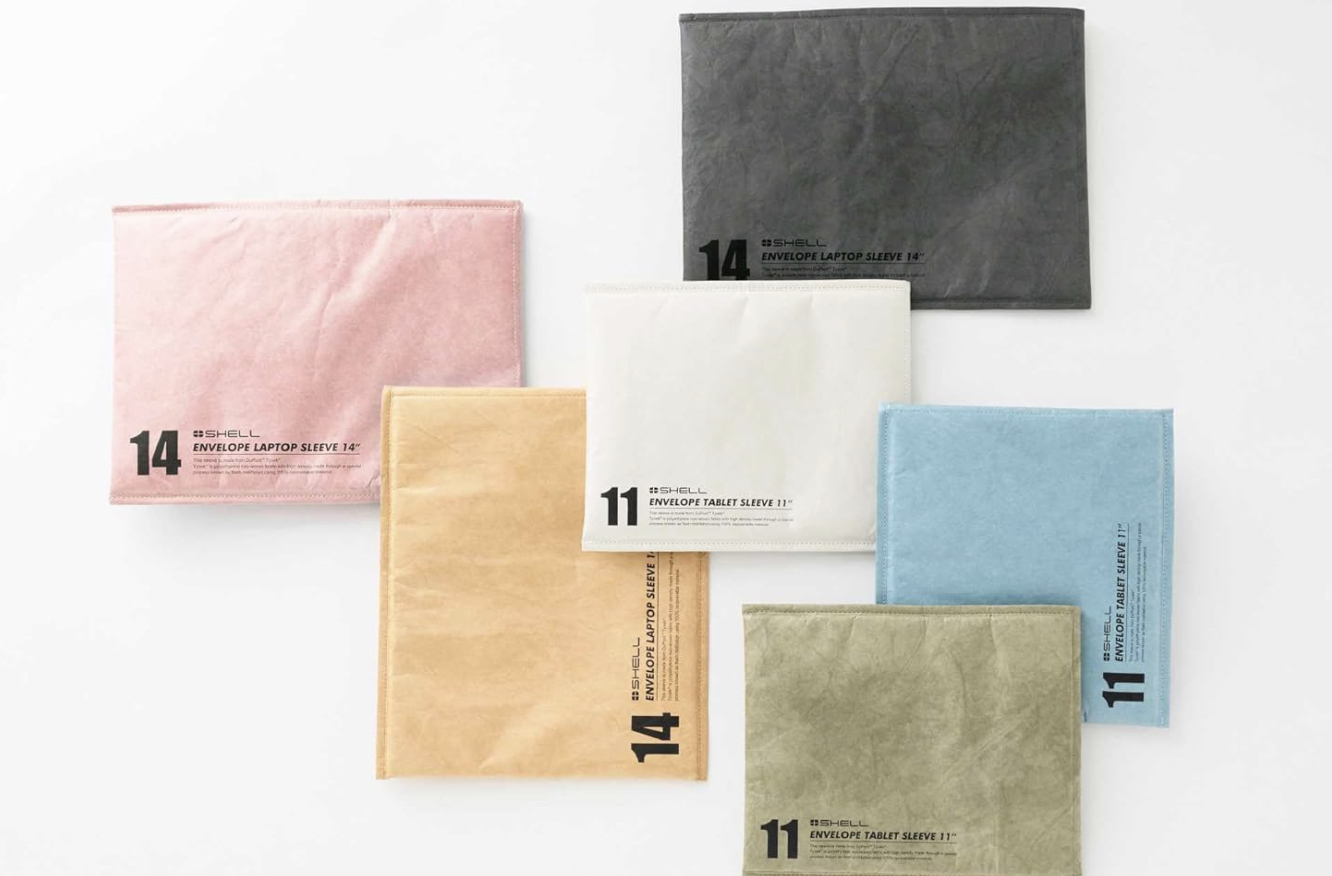
HAKUBA PCスリーブ エンベロープ
超軽量で水に強いタイベック(R)素材を採用したPC・タブレット用スリーブ。高密度ポリエチレン製の強靱な不織布で、紙のような質感と高い耐久性が魅力です。内側には起毛素材とクッションを備え、大切な端末をしっかり保護。使い込むほど皺やかすれが生まれ、独特の風合いを楽しめます。
汚れ対策はハンディクリーナーと綿棒でOK
とはいえ、何もつけずに使うと結局汚れがキーボードについてしまうという問題は残ったままです。ですが、パソコンを汚れから守れるのはキーボードカバーだけではありません。
私のおすすめは「ハンディクリーナー」「綿棒」「ハンディクロス」を使うことです。
ハンディクリーナーでゴミを吸って、アルコールで湿らせた綿棒でキーの側面を拭き、キーボードについた指の油脂汚れはハンディクロスでこすることで完全に綺麗な状態にできます。
特にハンディクロスはラップトップユーザーに必須です。最初はメガネふきで拭いていましたが、汚れの取りやすさが100倍くらい違いますよ。
結局、キーボードカバーをつけても綺麗じゃないし、どうせ時間をかけてキーボードカバーを洗わなくてはいけないなら、自分で掃除したほうが早いです。
ちなみにキーは1つ1つ外して中を掃除することもできます。やり方はお持ちのPCによって方法が異なりますので「機種名 キーボード 掃除」で調べてみてください。
以上がキーボードカバーのデメリットと汚れ対策の方法でした。よかったら参考にしてみてください。
