


プログラミングを始めようとMacBookの購入を検討したとき、誰もが最初にぶつかる壁があります。「MacBook AirとProって、どっちがプログラミングに向いているの?」という疑問です。価格差は約10万円。この投資に見合う価値があるのか、それとも無駄なオーバースペックになってしまうのか。私自身、3ヶ月間悩みに悩んで、Apple Storeに何度も足を運び、ようやく決断しました。
結論から言えば、答えは「あなたが何を作りたいか」次第です。ただし、実際に両モデルを使い比べてみると、スペック表だけでは見えてこない重要な違いがたくさんありました。本記事では、プログラミング初心者の方にも分かりやすく、実体験を交えながらMacBook選びの極意をお伝えします。

Macbook Air
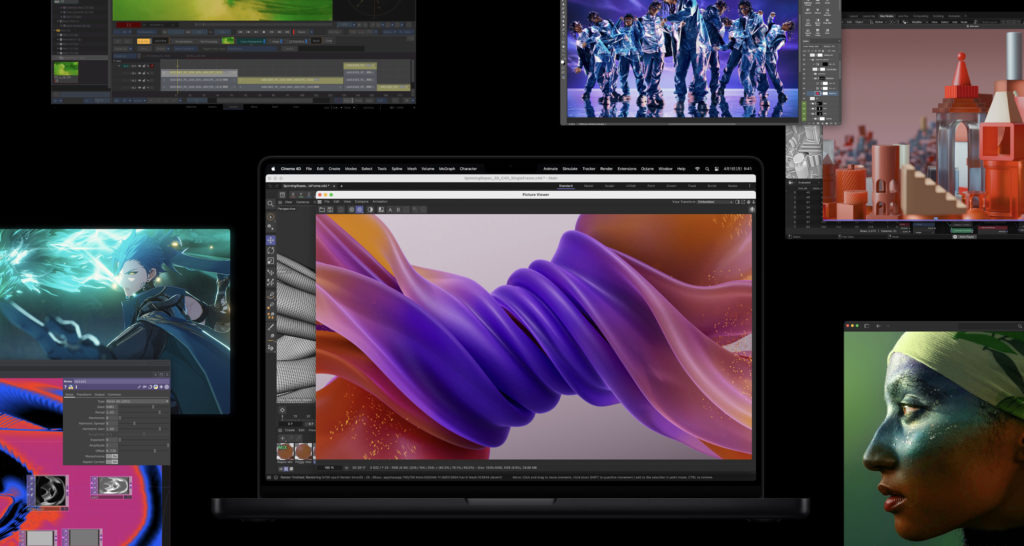
M4チップ搭載の13インチMacBook Airは、驚異的な処理速度と最大18時間のバッテリーで、どこでも快適に作業やエンタメを楽しめます。鮮やかなLiquid Retinaディスプレイや高性能カメラも魅力。軽量&洗練デザインで、毎日をもっと自由に!
本ページにはプロモーションが含まれています。
そもそもプログラミングにはWindowsとMacのどっちを選ぶべきなの?
MacBookを選ぶ前に、そもそもなぜ多くのプログラマーがMacを愛用しているのか、その理由を理解しておくことが大切です。単なるブランド志向ではない、開発者にとっての実用的なメリットが存在します。また、スペック表の数字に惑わされないよう、プログラミングに必要な性能の見極め方も押さえておきましょう。
なぜプログラマーはMacを選ぶのか?Windows との決定的な違い
カフェでMacBookを開いてコーディングする姿に憧れた経験はありませんか?実は、その光景には見た目以上の明確な理由があります。私が初めてMacBookを手にしたとき、最初に感動したのはターミナルの使いやすさでした。
MacはUnixベースのOSを採用しているため、Linuxサーバーとほぼ同じコマンドが使えます。Windowsでは別途WSL(Windows Subsystem for Linux)を設定する必要がありますが、Macなら最初から本格的な開発環境が整っているのです。brew installコマンド一つで、必要なツールがサクッとインストールできる快適さ。これは実際に体験してみないと分からない魅力でしょう。
さらに、iOS開発を考えているなら選択の余地はありません。XcodeはMac専用の開発環境であり、iPhoneアプリを作るには必須のツールです。SwiftやObjective-Cを使った本格的なアプリ開発は、Macでしかできないのが現実。私の友人は、Windowsで頑張っていたものの、結局iOS開発のためにMacBookを購入することになりました。最初から分かっていれば、二重投資を避けられたはずです。
トラックパッドの操作性も、プログラミング効率に大きく影響します。三本指でのスワイプ、ピンチズームでのコード全体俯瞰、Magic Mouseとの連携。これらの直感的な操作は、長時間のコーディング作業でのストレスを大幅に軽減してくれます。
プログラミング初心者が最初に悩む「スペック」の正しい理解方法
「CPU」「メモリ」「ストレージ」といったプログラミングに必要なスペックを理解するのは、実はそれほど難しくありません。身近な例えで説明してみましょう。
CPUは料理人の腕前、メモリは調理台の広さ、ストレージは冷蔵庫の大きさだと考えてください。どんなに腕のいい料理人(高性能CPU)でも、狭い調理台(少ないメモリ)では同時に複数の料理を作るのは困難です。プログラミングでは、エディタ、ブラウザ、ターミナル、Dockerなど、複数のアプリケーションを同時に起動することが日常茶飯事。メモリが8GBだと、ブラウザのタブを10個開いただけで動作がもたつき始めます。
特に注目すべきは、Appleシリコンの「ユニファイドメモリ」という仕組みです。従来のPCではCPU用とGPU用でメモリが分かれていましたが、M3・M4チップでは統合されているため、効率的にメモリを活用できます。つまり、同じ16GBでも、Intel MacやWindowsマシンより体感速度が速いのです。
ストレージについては、256GBでも外付けSSDやクラウドストレージを活用すれば何とかなります。ただし、仮想マシンを使ったり、複数の開発環境を構築したりする場合は、512GB以上あると安心。私は256GBモデルを選んで少し後悔しています。Xcodeのアプリだけで20GB以上、node_modulesフォルダが積み重なると、あっという間に容量不足に陥りました。
M3・M4チップがもたらす開発環境の劇的な進化
M1チップの登場から4年。2025年時点でAppleシリコンはM4まで進化し、プログラミング環境は劇的に改善されました。特筆すべきは、ネイティブ対応アプリケーションの充実です。
M3チップ搭載モデルでは、すでにほとんどの開発ツールがAppleシリコンに最適化されています。Visual Studio Code、IntelliJ IDEA、Docker Desktop、これらすべてがRosetta 2(Intel用アプリを動かすための変換層)を介さずに動作。体感速度は、Intel Mac時代と比べて2倍以上速くなりました。npm installやyarn buildといった、従来は待ち時間が必要だった処理も、今では一瞬で完了します。
M4チップの最大の進化は、Neural Engineの性能向上です。機械学習系のライブラリ、例えばTensorFlowやPyTorchを使った処理が、M3比で約30%高速化。AIを活用したコード補完機能も、より賢く、より速くなりました。GitHub CopilotやTabnineといったAIペアプログラミングツールを使う際、その恩恵を実感できるでしょう。
さらにバッテリー持続時間の向上も見逃せません。M4 MacBook Airは最大18時間、一日中カフェでコーディングしても充電器要らず。重い処理をしても発熱が少なく、膝の上に置いて作業しても快適です。この省電力性は、単なる数字以上の価値を感じられるはずです。

iMac
M4チップとApple Intelligenceを搭載した新しいiMacは、驚異的な処理速度と美しい24インチ4.5K Retinaディスプレイで、仕事も遊びも快適。7色から選べる洗練デザインはどんな空間にも映え、先進カメラ&オーディオでオンラインも充実。毎日がもっと楽しくなります!
MacBook AirとProは性能面でどっちがプログラミングに適している?
スペック表を眺めているだけでは、実際の使用感は分かりません。同じM4チップでも、AirとProでは体感速度に違いがあるのです。ここでは、実際のプログラミング作業で感じた、両モデルの違いを具体的に解説します。
メモリ選択の新常識|8GB・16GB・24GBで体感速度はこう変わる
2025年春発売のモデルから、MacBook Airの標準メモリが16GBになりました。これは大きな変化です。なぜなら、プログラミングにおいて16GBは「快適に作業できる最低ライン」だからです。
8GBメモリで作業していた頃を思い出すと、ゾッとします。Visual Studio Codeで大規模プロジェクトを開き、Chrome でドキュメントを参照しながら、Dockerコンテナを起動する。この程度の「普通の作業」で、既にメモリスワップが発生し、虹色のくるくるが頻繁に現れました。Activity Monitorを見ると、メモリプレッシャーが常に黄色から赤色。まるで綱渡りをしているような感覚でした。
16GBにアップグレードしてからは、世界が変わりました。同じ作業をしても、メモリには常に2〜3GBの余裕があります。ブラウザのタブを20個開いても、Slackを起動したままでも、サクサク動作。ストレスフリーな開発環境が手に入りました。特に、React開発でホットリロードを使う際の反応速度が段違い。コードを保存した瞬間に画面が更新される快感は、一度体験すると戻れません。
では、24GBは必要でしょうか?正直なところ、一般的なWeb開発なら16GBで十分です。ただし、仮想マシンを複数起動したり、Android StudioとXcodeを同時に使ったり、動画編集も並行して行う場合は、24GBの恩恵を感じるでしょう。私の同僚は、Kubernetesクラスタをローカルで動かすために24GBを選択し、「投資して正解だった」と満足げでした。
実際の開発作業で感じる処理速度の違い|コンパイル時間を計測してみた
理論値ではなく、実際の開発作業での速度差を知りたいですよね。そこで、同じプロジェクトを使って、M4 MacBook AirとM4 MacBook Proでコンパイル時間を計測してみました。
中規模のReactプロジェクト(約500コンポーネント)のビルド時間は、MacBook Airが47秒、MacBook Proが42秒。思ったほど差がありません。しかし、これを10回連続で実行すると、興味深い結果が出ました。MacBook Airは3回目以降から徐々に遅くなり、10回目には65秒まで延びました。一方、Proは10回目でも45秒前後で安定。
Xcodeでの挙動はより顕著でした。SwiftUIを使った中規模アプリのクリーンビルドで、初回はAirが2分15秒、Proが1分58秒。連続してビルドを繰り返すと、Airは4回目から明らかにパフォーマンスが低下し始めます。特に、プレビューの更新が遅くなるのは致命的。SwiftUIの醍醐味である「リアルタイムプレビュー」が、「ちょっと待ってプレビュー」になってしまうのです。
Dockerの起動速度も要注目ポイント。複数のコンテナを含むdocker-compose upの実行時間は、Airが38秒、Proが31秒でした。毎朝の起動時、この7秒の差は意外と大きく感じます。年間200日働くとして、1400秒(約23分)の差。チリも積もれば山となる、とはこのことです。
ファンレスのAirと冷却ファン付きのProはどっちがよい?
MacBook Airの静音性は素晴らしいです。ファンレス設計により、深夜のカフェでも図書館でも、周りを気にせず作業できます。キーボードの打鍵音だけが響く、その静寂は集中力を高めてくれます。
しかし、8時間ぶっ通しでコーディングすると、話は変わってきます。特に夏場、エアコンの効きが悪い部屋での作業は要注意。本体下部が熱を持ち始め、キーボード左側(CPUの真上)が温かくなってきます。手のひらに伝わるじんわりとした熱は、最初は心地よいものの、次第に不快感に変わります。
サーマルスロットリング(熱による性能制限)が発生すると、体感速度が明らかに低下します。特に、WebpackのWatch modeやJestの自動テストなど、継続的に負荷がかかる処理では顕著です。
一方、MacBook Proの冷却ファンは優秀です。通常の作業では無音に近く、高負荷時のみ静かに回転します。その音も、掃除機のような爆音ではなく、そよ風のような控えめな音。性能を維持しながら、快適な作業環境を提供してくれます。連続8時間のハッカソンでも、パフォーマンス低下を感じることはありませんでした。長時間を快適に過ごすには、ファン付きのProが適しているでしょう。
Majextand
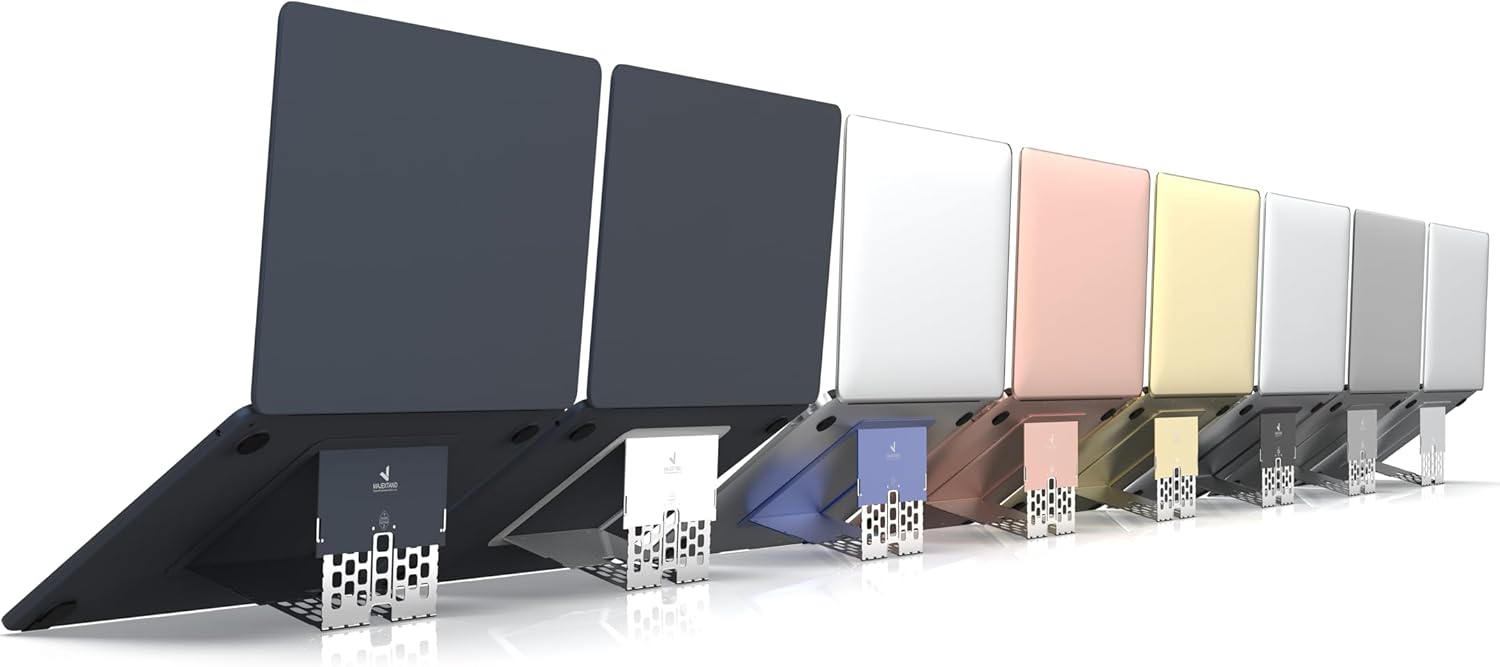
Majextandは、薄さ1.7mmの超スリム設計ながら、6段階の高さ調整で正しい姿勢と快適なタイピング環境を実現する高性能ノートパソコンスタンド。わずか1秒で設置でき、放熱を促す3D構造でパフォーマンスも維持。軽さ・デザイン性・利便性のすべてを兼ね備えています。
開発ジャンル別おすすめのMacBookは?AirとProどっちが適切?
プログラミングと一口に言っても、Web開発、モバイルアプリ開発、機械学習など、分野によって必要なスペックは大きく異なります。あなたが目指す開発スタイルに合わせて、最適なモデルを選びましょう。
Web開発・フロントエンド中心ならどっち? MacBook Airで十分な理由
HTML、CSS、JavaScriptを中心としたフロントエンド開発なら、MacBook Airで全く問題ありません。むしろ、その軽量さと長時間バッテリーは、Web開発者にとって最高のパートナーになるでしょう。
私がMacBook Airで快適に動かしているツールたちを紹介します。Visual Studio Codeに拡張機能を20個以上インストールし、Chrome DevToolsを開きっぱなしにして、ローカルサーバーを3つ同時起動。さらに、Figmaでデザインカンプを確認しながら、Slackでチームとコミュニケーション。これだけやっても、M4 MacBook Air(16GB)なら余裕です。
Next.jsやNuxt.jsといったモダンなフレームワークも問題なく動作します。開発サーバーの起動は数秒、ホットリロードも瞬時。TypeScriptの型チェックも、大規模プロジェクトでなければストレスを感じません。実際、私が関わった社員数50名規模の企業サイト(ページ数約100)の開発は、すべてMacBook Airで完結しました。
GitHubでのバージョン管理、Vercelへのデプロイ、Lighthouseでのパフォーマンス測定。Web開発の一連のワークフローが、MacBook Air一台で完結する満足感。それでいて、カバンに入れても重さを感じない1.24kgという軽さは、フリーランスエンジニアにとって何物にも代えがたい価値があります。
iOS開発でXcodeを使うならどっち? MacBook Proを選んで正解だった瞬間
「iPhoneアプリを作ってみたい」その夢を持っているなら、素直にMacBook Proを選ぶことをおすすめします。Xcodeという巨大な統合開発環境を快適に動かすには、それなりのマシンパワーが必要だからです。
Xcodeの必要容量だけで約15GB、iOS SimulatorやwatchOS Simulatorを含めると30GB以上。さらに、複数バージョンのXcodeを共存させる必要がある場合、ストレージはあっという間に圧迫されます。私の知人は、256GBのMacBook Airで始めて、3ヶ月で容量不足に陥りました。
SwiftUIのCanvas(プレビュー機能)は、特にマシンパワーを要求します。コードを1文字変更するたびにプレビューが更新されるこの機能は、iOS開発の生産性を大きく向上させますが、非力なマシンでは「Updating…」の表示が延々と続くことも。MacBook Proなら、ほぼリアルタイムでプレビューが更新され、まるで魔法のような開発体験が得られます。
実機テストの際も、Proの優位性を感じます。iPhone実機への転送速度、デバッグ時のレスポンス、Instrumentsでのパフォーマンス解析。すべてにおいて、あの数秒の差が積み重なると、一日の生産性に大きな差が生まれます。App Store Connectへのアップロード時間も、Proの方が確実に速い。リリース前の緊張した時間を、少しでも短くできるのは精神衛生上も良いことです。
機械学習・データサイエンスで使うならどっち? 将来を見据えた賢い選び方
PythonでのデータサイエンスやAI開発を考えているなら、将来への投資と考えてスペックを選ぶべきです。今は簡単な分析だけでも、いずれは深層学習モデルの訓練をしたくなるかもしれません。
Jupyter NotebookやGoogle Colabを使った学習段階なら、MacBook Airでも十分です。pandas、NumPy、scikit-learnといった基本的なライブラリは、問題なく動作します。実際、私も最初の半年はAirで機械学習の勉強をしていました。Kaggleのチュートリアルコンペに参加し、データの前処理や特徴量エンジニアリングを学ぶには、十分な性能でした。
しかし、本格的にモデル開発を始めると、限界が見えてきます。特に、画像認識や自然言語処理など、大規模なデータセットを扱う場合。学習に何時間もかかり、その間マシンが使えないのは非効率的です。M4 ProやM4 Maxを搭載したMacBook Proなら、GPUコア数が多く、より高速な学習が可能。それでも、本格的な深層学習には、クラウドGPUの利用が現実的でしょう。
将来性を考えるなら、メモリは最低24GB、できれば32GB以上を推奨します。大規模言語モデル(LLM)をローカルで動かす場合、メモリ不足はすぐに顕在化します。今は必要なくても、2年後には「あの時ケチらなければ」と後悔するかもしれません。
wraplusスキンシール
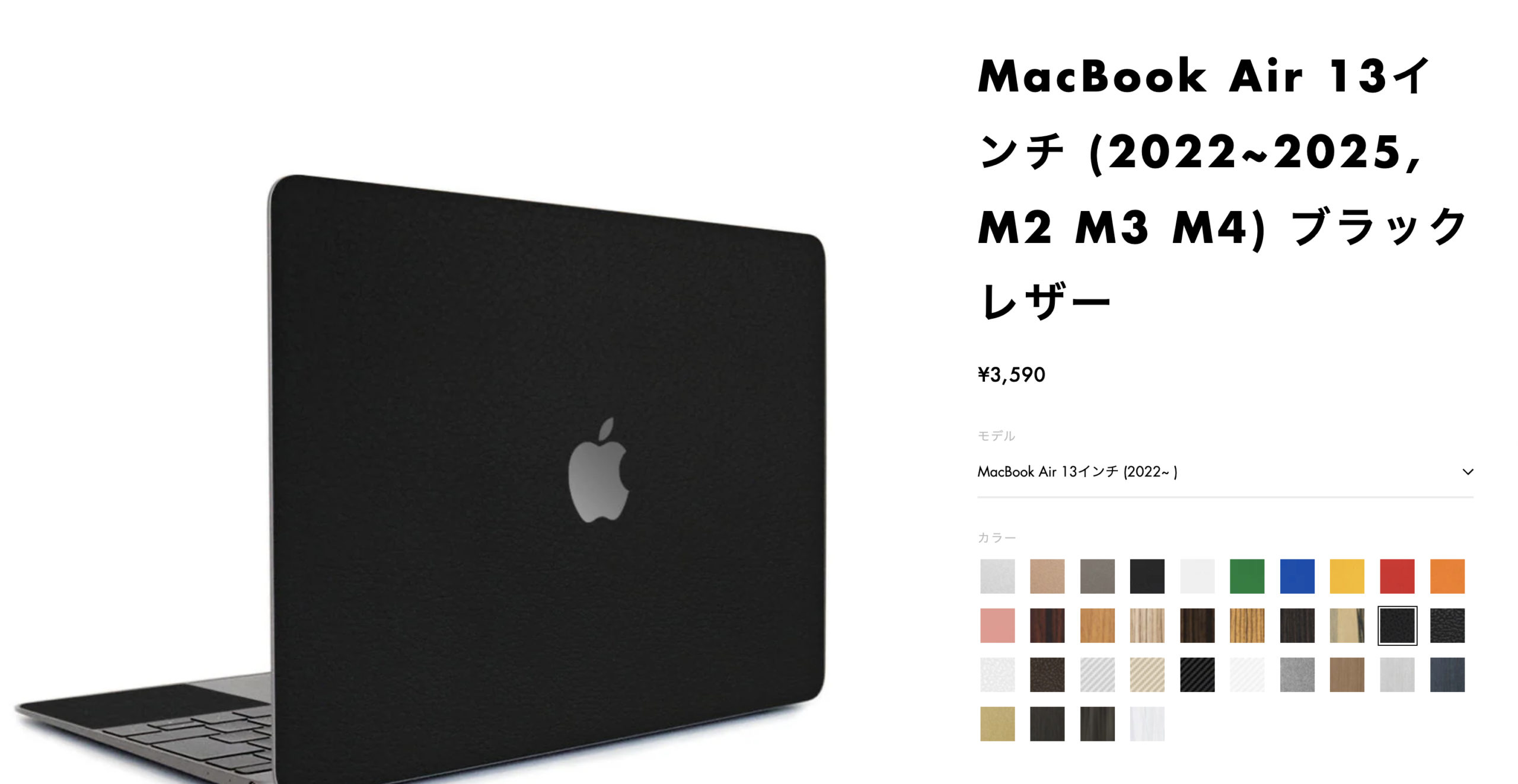
日本国内で設計・生産された高品質スキンシール。耐久性あるPVC素材に防汚・耐水加工を施し、薄さ0.2mmで本体に自然にフィット。デザイン性や軽さを損なわず傷から保護できます。全34色の質感にこだわった豊富なデザインでMacをドレスアップしよう。
予算別おすすめのMacBookは?AirとProどっちが最適解?
理想を言えば最高スペックのMacBook Proが欲しいけれど、現実には予算の制約があります。限られた予算の中で、最大限の満足を得るための選択肢を、価格帯別に提案します。
学生・初心者向けはどっち? 15万円以下のMacBook Airで始めるプログラミング環境
プログラミング学習を始めたばかりの学生さんや、キャリアチェンジを考えている方にとって、15万円は大きな投資です。でも安心してください。この予算でも、立派な開発環境が手に入ります。
第一候補は、M2 MacBook Air(整備済製品)です。Apple公式の整備済製品なら、新品同様の品質で15〜20%オフ。私の教え子は、13万円でM2 Air(8GB/256GB)を手に入れ、問題なくプログラミングスクールの課題をこなしています。HTML/CSS/JavaScriptの基礎から、Reactを使った簡単なWebアプリ開発まで、ストレスなく学習できています。
もう少し予算に余裕があるなら、M3 MacBook Air(16GB/256GB)の整備済製品を狙いましょう。16GBメモリは、将来への保険です。プログラミングスキルが上達し、より複雑なプロジェクトに挑戦する時、メモリ不足で買い替える必要がありません。初期投資は高くても、長期的にはコスパが良い選択です。
学割の活用も忘れずに。Apple Store for Educationなら、新品でも約10%の割引が受けられます。さらに、分割払いなら24回まで金利0%。月々6,000円程度の支払いで、最新のMacBookが手に入ります。アルバイト代でも十分まかなえる金額です。
実務レベルを目指すならどっち? 20万円前後の投資価値を考える
フリーランスとして独立を考えている、あるいは転職を視野に入れているなら、20万円前後の投資は十分にペイします。この価格帯なら、実務で通用するスペックのマシンが手に入ります。
イチオシは、M4 MacBook Air(16GB/512GB)です。約20万円で、ほとんどの開発業務に対応できる万能マシンが手に入ります。私がまさにこの構成を使っていますが、React/Next.jsでのフロントエンド開発、Node.js/Expressでのバックエンド開発、MongoDBやPostgreSQLでのデータベース操作、すべて快適にこなせています。
512GBのストレージは、複数のプロジェクトを並行して進める際に威力を発揮します。クライアントA用の環境、クライアントB用の環境、自主プロジェクト、学習用サンドボックス。これらを全て内蔵SSDに置いても余裕があります。外付けSSDを持ち歩く必要がなく、カフェでもスマートに仕事ができます。
20万円を「高い」と感じるかもしれませんが、時給換算で考えてみてください。効率的な開発環境により、1日30分の時間短縮ができれば、月20日勤務で10時間の節約。時給3,000円なら月3万円の価値があります。半年で18万円、つまりマシン代の大部分を回収できる計算です。
型落ちモデルという選択肢|M2・M3 MacBook Airの隠れた魅力
最新のM4にこだわる必要はありません。M2やM3でも、プログラミングには十分すぎる性能を持っています。むしろ、型落ちモデルを賢く選ぶことで、浮いた予算をメモリやストレージの増設に回せます。
M3 MacBook Airは、M4と比べてCPU性能で約15%の差がありますが、体感速度ではほとんど違いを感じません。それでいて、価格は2〜3万円安い。この差額で8GBから16GBへのメモリアップグレードができると考えれば、M3の方が賢い選択かもしれません。
M2モデルなら、さらにお買い得です。中古市場では、程度の良いM2 MacBook Air(16GB/512GB)が15万円前後で見つかることも。新品のM4(8GB/256GB)とほぼ同じ価格で、より実用的なスペックが手に入ります。私の同僚は、まさにこの選択をして大満足。「最新じゃなくても、自分の用途には十分すぎる」と話していました。
型落ちモデルのもう一つのメリットは、情報の豊富さです。発売から時間が経っているため、トラブルシューティングの情報がネット上に豊富。何か問題が起きても、先人たちの知恵を借りて解決できる可能性が高いのです。
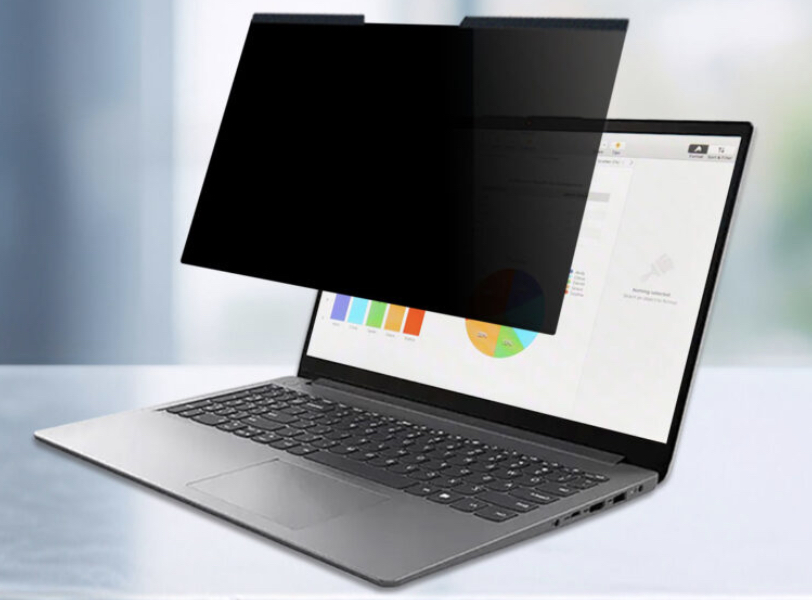
Lifeinnotech 覗き見防止フィルム
MacBook Air対応の覗き見防止フィルター。視野角60度で横からの覗き見を防ぎ、マグネット式で着脱も簡単。アンチグレアと光沢の両面仕様で使い分け可能。ブルーライト・UVカット機能で目と画面を保護し、外出先でも安心して使用できます。
プログラミングの満足度を左右するのはスペックだけじゃない|その他のAirとProの違い
MacBook本体のスペックも重要ですが、他にも同じくらい大切な要素があります。外部ディスプレイ、キーボード、マウスなど、生産性を大きく左右する要素について、実体験を交えて解説します。
持ち運びと作業効率はどっちがよい?1.24kgと1.55kgの体感差は想像以上
数字で見ると、MacBook AirとProの重量差は約300g。缶ジュース1本分と聞くと大したことないように感じますが、毎日持ち歩くとなると話は別です。
私は両方を日替わりで1ヶ月間持ち歩いて比較しました。MacBook Airの日は、カバンを肩にかけた瞬間から軽さを実感。電車での立ち時間も苦になりません。カフェでカバンから取り出す動作も軽やか。膝の上に置いて作業しても、太ももへの負担が少ない。一日の終わりの疲労感が、明らかに違います。
MacBook Proの日は、朝の時点で「今日は重いやつか」とテンションが下がります。でも、カフェで蓋を開けた瞬間、そんな気持ちは吹き飛びます。14インチの画面の広さ、キーボードの打鍵感、スピーカーの音質。作業を始めると、Proの良さが際立ちます。特に、一日中同じ場所で作業する日は、Proを選んで正解だったと感じます。
結局、ワークスタイルによって最適解は変わります。毎日違う場所で仕事をするノマドワーカーならAir一択。逆に、基本は自宅やオフィスで、たまに持ち出す程度ならProでも問題ありません。私は最終的に、機動力を重視してAirを選びましたが、時々Proの画面の広さが恋しくなります。
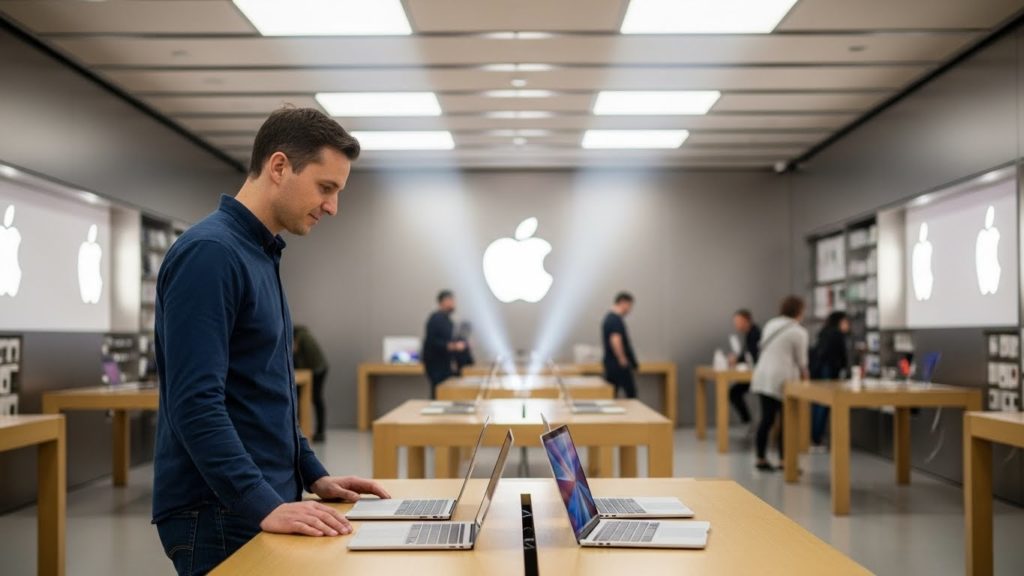
購入前に試すべき|Apple Storeでの実機チェックポイント
オンラインでポチる前に、必ずApple Storeで実機を触ることをお勧めします。スペック表では分からない、触感や操作感を確かめられる貴重な機会です。
まず確認すべきは、キーボードの打鍵感です。プログラマーにとって、キーボードは最も長く触れる部分。MacBook AirとProでは、キータッチに微妙な違いがあります。私は30分間、実際にコードを打ち込んで比較しました。結果、どちらも快適でしたが、長時間タイピングするならProの方が疲れにくいと感じました。
トラックパッドの大きさも要チェック。Proの方が若干大きく、ジェスチャー操作に余裕があります。特に、三本指・四本指での操作を多用する方は、違いを体感できるはずです。私は最初気にしていませんでしたが、実際に使い比べると、Proの広さは魅力的でした。
画面の明るさと発色も、実機でないと分かりません。ProのLiquid Retina XDRディスプレイは、確かに美しい。でも、プログラミング用途なら、AirのLiquid Retinaディスプレイでも十分すぎるクオリティです。むしろ、長時間のコーディングには、Proの高輝度が眩しすぎることもあります。
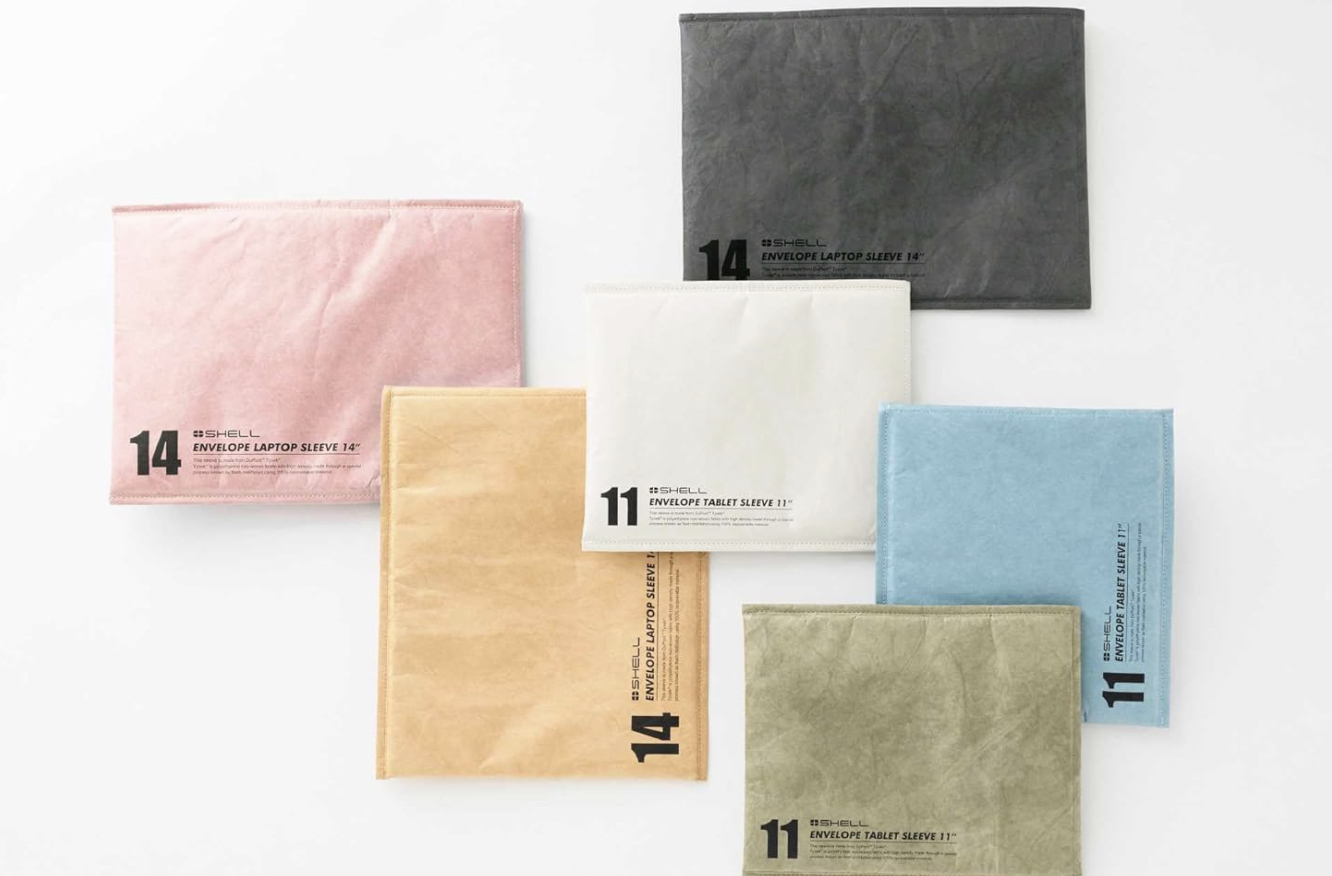
HAKUBA PCスリーブ エンベロープ
超軽量で水に強いタイベック(R)素材を採用したPC・タブレット用スリーブ。高密度ポリエチレン製の強靱な不織布で、紙のような質感と高い耐久性が魅力です。内側には起毛素材とクッションを備え、大切な端末をしっかり保護。使い込むほど皺やかすれが生まれ、独特の風合いを楽しめます。
私がプログラミング用PCにMacBook ProよりもAirを最終的に選んだ理由
3ヶ月の検討期間を経て、私が選んだのはM4 MacBook Air(16GB/512GB)でした。その決断に至るまでの葛藤と、実際に使ってみた感想を共有します。
正直に告白すると、購入直後は「Proにすればよかった」と後悔する瞬間もありました。特に、初めてXcodeを起動した時の若干のもたつきや、Docker起動時の待ち時間には、不安を感じました。
しかし、3ヶ月経った今、その不安は杞憂だったと断言できます。日常的なWeb開発において、MacBook Airで困ることはほとんどありません。React/TypeScriptでのフロントエンド開発、Node.jsでのAPI開発、PostgreSQLでのデータベース操作、全て問題なくこなせています。
特に感動したのは、バッテリー持ちの良さです。朝9時から夕方6時まで、充電なしで働けます。VS Codeを開きっぱなし、Chromeでタブを20個開いても、バッテリー残量は30%以上。カフェを転々とするノマドワークでも、充電場所を探す必要がありません。この自由度は、プライスレスです。
静音性も素晴らしい。深夜のコーディングセッションでも、家族を起こす心配がありません。ファンの音に気を取られることなく、コードに集中できる環境。これは、想像以上に価値があります。集中力が途切れないため、生産性が確実に向上しました。
ただし、これはあくまで「今の私」にとっての最適解です。大切なのは、今の自分のスキルレベルと、1〜2年後の成長を見据えた選択をすることです。
プログラミングに最適なMacBookはAir?Pro?用途で異なるのが実情です
MacBook AirかProか。この永遠のテーマに、唯一の正解はありません。しかし、あなたの用途、予算、ワークスタイルを明確にすれば、おのずと答えは見えてきます。
Web開発中心で、持ち運び重視ならMacBook Air。iOS開発や負荷の高い処理を行うならMacBook Pro。予算に制限があるなら、型落ちモデルも視野に入れる。メモリは最低16GB、できれば24GB。ストレージは用途次第だが、512GB以上が安心。
最後に一つアドバイスを。完璧なマシンを求めすぎないことです。どんなMacBookを選んでも、プログラミングは始められます。大切なのは、一日でも早くコーディングを始めること。マシンスペックで悩む時間があったら、その時間でHello Worldを100回書いた方が、よほどスキルアップに繋がります。
あなたの新しいMacBookが、素晴らしいコードを生み出す相棒になることを願っています。
【関連記事】
- MacInsyncのMacが欲しい人向け記事一覧
- Macは何ができるの? Macの魅力と活用術を9つの視点で解説
- MacとWindowsの違いを解説!初心者向け選び方も紹介
- はじめてのMacの選び方 – Windowsから乗り換えたい人も必見
- 初めてのMacにおすすめのモデルはどれ?初心者向けの選び方と買い方を解説
- MacBookがあると暮らしはどう変わる? Macを手にしたら始まる創造的で自由な生活
- Macを買ったら始めたいこと完全ガイド!初心者でも楽しめる50の魅力的な使い方
- MacBookはどこで買える?Macを売ってるApple公式・Amazon・ヨドバシカメラを徹底比較!
- Macbookは副業初心者に最適な7つの理由!Macで始めたいおすすめ副業10選
- 【13選】MacBookでできること&おすすめの使い道 仕事以外の趣味や副業での活用法も紹介
- なぜMacBookは人気なの?愛される理由を8年使った私が徹底解説
- なぜMacBookは高い?価格以上の価値を感じるMacユーザーの本音レビュー
- MacBook Proは誰向け?どんな人におすすめ?魅力と選び方を徹底解説
- 「MacBookは何もできない」って本当?初心者が知るべき事実と解決策
- Macで動画編集を始めたい初心者におすすめのスペックは? 目的別メモリ・ストレージの最適解を紹介
- MacBookは月いくらから買える?分割払い・学割・残価設定で賢く購入しよう
- Mac買うならApple公式とAmazonどっちがいい?お得な買い方を解説
- MacBookを買える家電量販店はどこ?即日購入できるおすすめの電気屋を比較
- MacBookを買うなら分割と一括のどっちがお得?それぞれのメリット・デメリットと注意点を解説
- MacBookはいつ買うのがお得?最安値で買えるタイミングを徹底解説
- MacBook整備済製品とは?デメリットと実際に購入して分かった新品との違い
- MacBookのセールはいつ?年間の値下げスケジュールで紹介
- SurfaceとMacBookのどっちがおすすめ?社会人&大学生向けに比較
- MacBookはいくら? 2025年最新の価格相場とどこで買えばいいかを解説
- 中古のMacBookはどこで買うのが狙い目? 型落ちモデルのおすすめサイト&店舗を紹介
- MacBookを買うならどれがいい? 初心者や社会人に最適なMacをAirとProを比較して紹介
- iMacとMacBookどっちを買うべき?初心者でもわかる性能比較と選び方
- なぜデザイナーはMacを選ぶのか?Macの魅力と初心者でもおしゃれな作品が作れるようになる理由
- MacBookとは?初心者が知っておきたいMacの種類と選び方を解説
- MacBookの何がいいの?初めてMacに触った人が感動する5つの魅力
- MacBookの新作はいつ発売?歴代モデルから読み解く発売パターンと購入タイミング
- MacBook Airの欠点を徹底解説!それでも愛される理由と賢い選び方
