


本ページにはプロモーションが含まれています。
はじめてMacを手にしたあの日から8年。今では仕事もプライベートも、すべてMacと共に過ごしています。最初は「おしゃれだから」という単純な理由で選んだMacでしたが、使い始めてから私の生活は大きく変わりました。
朝起きてMacを開く瞬間のワクワク感、美しいRetinaディスプレイに映る鮮やかな写真、そして何より、使えば使うほど手に馴染んでいく感覚。今回は、これからMacデビューを考えているあなたに、私が8年間で培った「後悔しないMacの選び方」をお伝えします。

Macbook Air
M4チップ搭載の13インチMacBook Airは、驚異的な処理速度と最大18時間のバッテリーで、どこでも快適に作業やエンタメを楽しめます。鮮やかなLiquid Retinaディスプレイや高性能カメラも魅力。軽量&洗練デザインで、毎日をもっと自由に!
本ページにはプロモーションが含まれています。
Macの種類を知ろう|あなたにぴったりの一台が必ずある
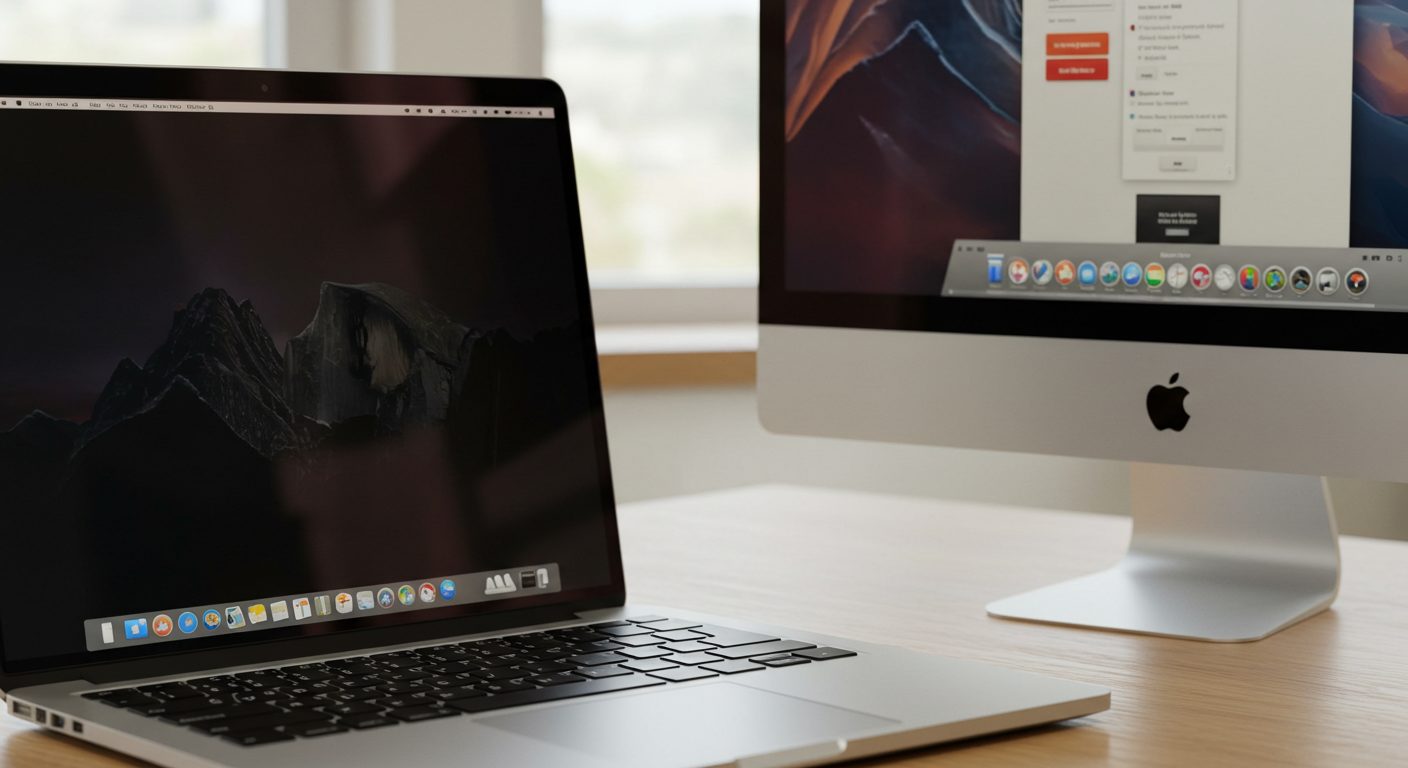
Macを選ぶ第一歩は、どんな種類があるのかを知ることから始まります。Appleは用途や好みに合わせて、様々なMacを用意しています。それぞれに個性があり、きっとあなたにぴったりの一台が見つかるはずです。
ノート型の選択肢 - MacBook AirとMacBook Pro
カフェでMacBookを開く瞬間、周りの視線を感じたことはありませんか?そのスタイリッシュな姿は、ただのパソコンを超えた存在感を放ちます。
MacBook Airは、その名の通り「空気のように軽い」ノートパソコンです。最新のM4チップ搭載モデルは、わずか1.24kgという軽さながら、驚くほどパワフル。朝の通勤電車でも、お気に入りのカフェでも、どこへでも気軽に持ち運べる相棒になってくれます。バッテリーも最大18時間持続するので、充電器を持ち歩く必要もありません。価格も13インチモデルで16万4,800円からと、Macの中では比較的手が届きやすい設定になっています。
一方、MacBook Proは「プロフェッショナル」の名に恥じない高性能マシンです。動画編集や音楽制作、プログラミングなど、より高度な作業を行う方に選ばれています。14インチと16インチの2サイズがあり、M4、M4 Pro、M4 Maxという3種類のチップから選択可能。特筆すべきは、内蔵された冷却ファンのおかげで、長時間の負荷がかかる作業でもパフォーマンスが落ちないこと。価格は24万8,800円からと決して安くはありませんが、その性能を考えれば十分な投資価値があります。
デスクトップ型の魅力 - iMac、Mac mini、Mac Studio
自宅やオフィスでじっくり作業したい方には、デスクトップ型のMacがおすすめです。
iMacは、24インチの美しいディスプレイと本体が一体になった、まさに「オールインワン」のデスクトップ。7色のカラフルなボディは、部屋のインテリアとしても映えます。M4チップを搭載し、4.5K Retinaディスプレイは写真や動画を驚くほど鮮明に映し出します。キーボードとマウスも同梱されているので、箱から出してすぐに使い始められる手軽さも魅力。価格は19万8,800円からで、初めてのデスクトップMacとして最適な選択肢です。
Mac miniは、手のひらに乗るほどコンパクトなデスクトップ。最新のM4チップ搭載モデルは、そのサイズからは想像できないほどのパワーを秘めています。価格も9万4,800円からと、Macの中で最もお手頃。すでにディスプレイやキーボードをお持ちの方、または自分好みの周辺機器を選びたい方に人気です。
Mac Studioは、プロフェッショナル向けの究極のデスクトップ。M2 MaxやM2 Ultraという超高性能チップを搭載し、8Kビデオ編集や3Dレンダリングなど、最も要求の厳しい作業にも対応します。価格は29万8,800円からと高額ですが、その性能は他の追随を許しません。
それぞれの特徴と向いている人
私自身、最初はMacBook Airから始めました。軽くて持ち運びやすく、バッテリーも長持ち。カフェでブログを書いたり、出張先でプレゼン資料を作ったりと、どこでも快適に作業できました。その後、動画編集を始めてからMacBook Proに買い替えましたが、処理速度の違いに感動したのを覚えています。
MacBook Airは、文書作成やWeb閲覧、簡単な画像編集など、日常的な作業がメインの方に最適。学生さんやビジネスパーソン、ブロガーなどに人気です。MacBook Proは、より専門的な作業を行う方向け。動画クリエイターやフォトグラファー、プログラマー、音楽制作者などが愛用しています。
デスクトップ型は、持ち運ぶ必要がない方や、大画面で作業したい方に向いています。iMacは家族で共有するパソコンとしても人気。Mac miniは、コストパフォーマンスを重視する方や、すでに周辺機器をお持ちの方に。Mac Studioは、最高の性能を求めるプロフェッショナルのためのマシンです。
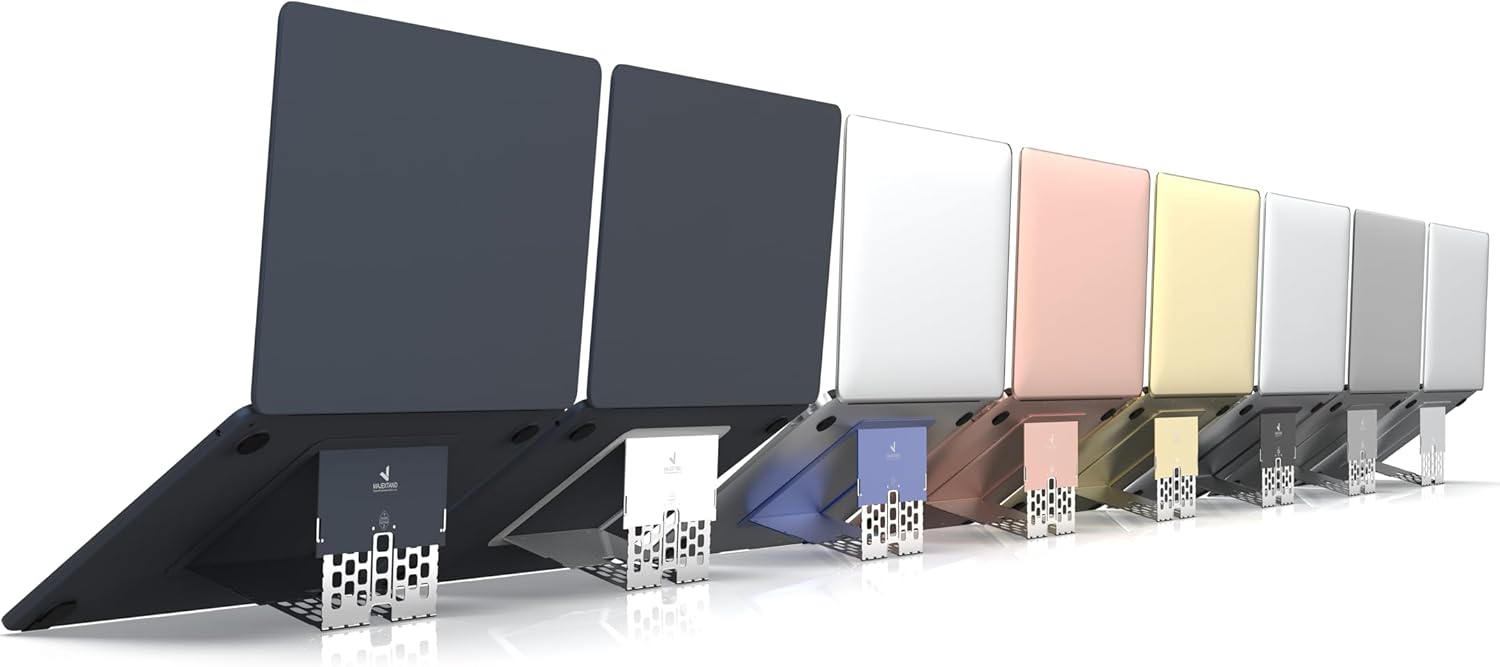
Majextand
Majextandは、薄さ1.7mmの超スリム設計ながら、6段階の高さ調整で正しい姿勢と快適なタイピング環境を実現する高性能ノートパソコンスタンド。わずか1秒で設置でき、放熱を促す3D構造でパフォーマンスも維持。軽さ・デザイン性・利便性のすべてを兼ね備えています。
Macを選ぶ際に考慮すべきポイント
Macの種類がわかったところで、次は「どう選ぶか」という核心に迫ります。私も最初は「どれも魅力的で選べない!」と悩みました。でも、いくつかのポイントを整理すれば、自然と答えは見えてきます。
予算と性能のバランスを見極める
正直なところ、Macは決して安い買い物ではありません。でも、その価格には理由があります。私が初めてMacBook Airを購入したとき、20万円近い出費に躊躇しました。しかし、8年経った今でも現役で使えているMacがあることを考えると、1年あたり2万5千円。月にすれば約2,000円です。毎日使うパートナーと考えれば、決して高い投資ではありません。
予算を考える際は、初期費用だけでなく「リセールバリュー」も考慮しましょう。Macは中古市場でも人気が高く、2〜3年使用後でも購入価格の50〜70%で売却できることが多いです。つまり、実質的な負担は思っているより少ないのです。
とはいえ、無理は禁物。まずは自分の予算上限を決めて、その中で最適なモデルを選びましょう。例えば、予算が15万円なら、整備済製品のMacBook Air M1モデルがおすすめ。20万円あれば、最新のMacBook Air M4の基本モデルが狙えます。
使用場所と持ち運びの頻度から考える
この選択は、あなたの生活スタイルに直結します。私の友人で、重いMacBook Pro 16インチを毎日持ち歩いて肩を痛めた人がいます。逆に、ほぼ自宅作業なのにMacBook Airを選んで、「もっと大きい画面が良かった」と後悔した人も。
毎日カバンに入れて持ち歩くなら、断然MacBook Air 13インチがおすすめ。1.24kgという軽さは、一日中持ち歩いても疲れません。週に2〜3回程度の持ち運びなら、MacBook Pro 14インチ(1.55kg)も選択肢に入ります。画面が大きい分、作業効率は格段に上がります。
ほとんど自宅やオフィスで使うなら、デスクトップ型を検討しましょう。同じ予算でも、デスクトップの方が高性能なものが手に入ります。外部ディスプレイと組み合わせれば、27インチや32インチの大画面で快適に作業できます。
将来の用途拡張を見据えたスペック選び
ここが最も悩ましいポイントかもしれません。「今は文書作成くらいだけど、将来は動画編集もしてみたい」そんな思いを持っている方も多いはず。私自身、最初は「ブログを書ければいい」と思っていましたが、気づけば動画編集やプログラミングまで手を出していました。
メモリは後から増設できないので、慎重に選びましょう。基本的な作業なら8GBでも十分ですが、将来を考えるなら16GBがおすすめ。価格差は3万円程度ですが、この投資が3年後、5年後の快適さを左右します。私は最初8GBを選んで、2年後に買い替える羽目になりました。その経験から、今では必ず16GB以上を選んでいます。
ストレージは、外付けやクラウドで補える分、メモリほどシビアに考える必要はありません。写真や動画を大量に扱わないなら、256GBでも十分。ただし、動画編集を考えているなら、最低でも512GBは欲しいところです。
チップの選択も重要です。M4とM4 Proの違いは、一般的な用途では体感しにくいかもしれません。でも、4K動画編集や複雑な3Dモデリングをするなら、M4 Pro以上を選ぶ価値は十分にあります。
用途別おすすめMacと理由

8年間のMac生活で、様々な職業の友人たちのMac選びを手伝ってきました。その経験から、用途別のベストチョイスをご紹介します。
学生・ビジネスパーソンには軽量なMacBook Air
大学生の姪がMac選びで相談してきたとき、迷わずMacBook Air 13インチ M4を勧めました。講義のノートテイキング、レポート作成、プレゼンテーション、就活でのエントリーシート作成。これらすべてを快適にこなせる性能と、キャンパス内を移動しても疲れない軽さ。まさに学生生活の理想的なパートナーです。
ビジネスパーソンにとっても、MacBook Airは最高の選択です。営業職の友人は、「クライアント先でMacBook Airを開くと、それだけで話題になる」と言っていました。洗練されたデザインは、ビジネスシーンでも好印象を与えます。Excel、PowerPoint、Teamsなど、ビジネスに必要なアプリケーションもすべて問題なく動作します。
特に素晴らしいのは、バッテリーの持続時間。朝から晩まで充電なしで使えるので、大事なプレゼンの最中に電池切れ、なんて心配もありません。私も出張の際は、新幹線の中でも飛行機の中でも、電源を気にせず作業できています。
価格面でも、学生には学割が適用されるのが嬉しいポイント。通常価格から約1万円の割引が受けられます。ビジネスパーソンも、会社の経費で購入できる場合が多いので、上司に相談してみる価値はあります。
クリエイターが選ぶべきMacBook Proの理由
写真家の友人がMacBook Pro 14インチ M4 Proを購入したとき、「人生が変わった」と興奮気味に語っていました。大げさに聞こえるかもしれませんが、クリエイターにとって道具の性能は、作品の質に直結します。
MacBook Proの最大の魅力は、その圧倒的な処理能力です。RAW現像も、4K動画編集も、複雑なエフェクト処理も、ストレスなくサクサク進みます。特に感動的なのは、プレビューの速さ。編集した結果がリアルタイムで確認できるので、創作意欲が途切れることがありません。
ディスプレイの美しさも、クリエイターには欠かせない要素。Liquid Retina XDRディスプレイは、1,000,000:1のコントラスト比を実現。深い黒と鮮やかな色彩を正確に表現します。写真の細部まで確認でき、動画の色調整も正確に行えます。
さらに、豊富なポートも魅力的。SDカードスロット、HDMI、3つのThunderbolt 4ポート。カメラから直接データを取り込んだり、外部モニターに出力したり、高速外付けSSDを接続したり。アダプターなしで、すべてが可能です。
価格は高めですが、仕事の効率と作品の質を考えれば、十分にペイする投資です。実際、多くのプロクリエイターが「MacBook Proなしでは仕事にならない」と口を揃えます。
在宅ワーカーに最適なデスクトップMacの魅力
コロナ禍を経て、在宅ワークが定着した今、デスクトップMacの需要が急増しています。私の妹も、リモートワーク用にMac miniを購入しました。その選択は大正解でした。
Mac miniの最大の魅力は、コストパフォーマンスの高さです。9万4,800円という価格で、M4チップの性能が手に入ります。すでに持っているディスプレイやキーボードを活用できるので、初期投資を抑えられます。妹は、以前から使っていた27インチモニターと組み合わせて、快適な作業環境を構築しました。
静音性も在宅ワークには重要な要素。Mac miniは、ほとんど音を立てません。Web会議中も、深夜の作業も、家族に迷惑をかけることなく集中できます。
もし予算に余裕があるなら、iMac 24インチもおすすめです。美しい4.5K Retinaディスプレイは、長時間の作業でも目が疲れにくく、7色のカラーバリエーションは、自宅のインテリアに彩りを添えます。「仕事部屋が明るくなった」と、購入者の多くが満足感を語っています。
在宅ワークの生産性は、作業環境に大きく左右されます。デスクトップMacなら、ノートパソコンでは実現できない、広々とした画面と快適な作業空間を手に入れられます。
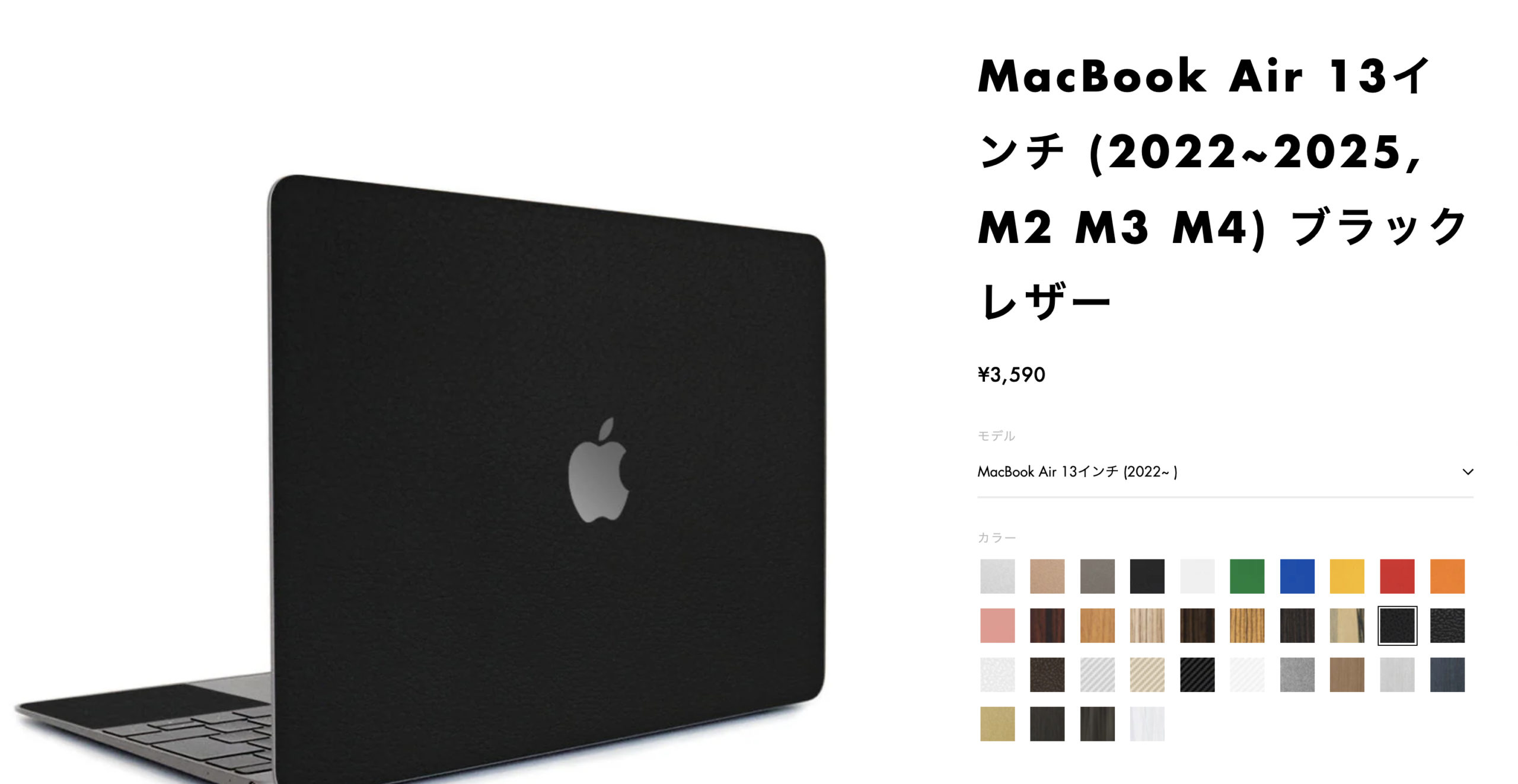
wraplusスキンシール
日本国内で設計・生産された高品質スキンシール。耐久性あるPVC素材に防汚・耐水加工を施し、薄さ0.2mmで本体に自然にフィット。デザイン性や軽さを損なわず傷から保護できます。全34色の質感にこだわった豊富なデザインでMacをドレスアップしよう。
WindowsユーザーでもMacは使えるようになる?

「Windowsしか使ったことがないけど、Macは使いこなせるだろうか?」これは、Mac購入を検討する多くの方が抱く不安です。私も8年前は同じ気持ちでした。でも大丈夫、必ず使えるようになります。
操作の違いは2週間で克服できる
正直に言います。最初の3日間は、イライラの連続でした。右クリックはどうするの?ウィンドウの最大化ボタンはどこ?ファイルの保存先は?すべてが違って見えました。でも、1週間経つ頃には基本操作に慣れ、2週間後には「なんでもっと早く乗り換えなかったんだろう」と思うようになりました。
最も戸惑うのは、キーボードショートカットの違いでしょう。WindowsのCtrlキーが、MacではCommandキー(⌘)になります。コピーはCtrl+CからCommand+Cへ。最初は指が混乱しますが、不思議なもので、すぐに体が覚えてくれます。
トラックパッドの操作は、むしろMacの方が直感的です。2本指でスクロール、3本指でアプリ切り替え、ピンチで拡大縮小。まるでiPhoneを操作するような感覚で、デスクトップを操ることができます。マウスよりもトラックパッドの方が便利だと感じるようになり、今では外付けのMagic Trackpadまで購入してしまいました。
ファイル管理も、最初は戸惑いますが、慣れれば簡単です。FinderはWindowsのエクスプローラーに相当しますが、より視覚的でわかりやすい設計になっています。特に、ファイルのプレビュー機能(スペースキーを押すだけ)は、一度使うと手放せなくなる便利機能です。
WindowsとMacの両方を使いこなすコツ
仕事ではWindows、自宅ではMacという使い分けをしている人も多いでしょう。私も一時期そうでした。両方を使いこなすコツは、「それぞれの良さを認めること」です。
例えば、Excelの高度な機能はWindowsの方が充実していますが、Macのプレビュー機能やQuick Lookは、ファイル整理において圧倒的に便利です。それぞれの強みを理解し、適材適所で使い分けることが大切です。
キーボードの違いに悩む場合は、外付けキーボードを活用しましょう。私は、会社用と自宅用で同じキーボード(Keychron K2)を使っています。Windows/Mac両対応で、キー配列も切り替え可能。これにより、指の混乱を最小限に抑えられました。
クラウドサービスの活用も重要です。OneDrive、Google Drive、Dropboxなど、主要なクラウドサービスは両OS完全対応。ファイルの同期も自動で行われるので、どちらのOSからでも最新のファイルにアクセスできます。
データ移行と互換性の実際
「今までのデータはどうなるの?」これも大きな心配事でしょう。安心してください、ほとんどのデータは問題なく移行できます。
写真や動画、音楽ファイルは、そのままコピーするだけでOK。外付けHDDやクラウド経由で簡単に移行できます。私は、1TBの外付けSSDを使って、20年分の写真データを一気に移行しました。所要時間は約2時間。思っていたより簡単でした。
Microsoft Officeのファイルも、Mac版Officeで問題なく開けます。ただし、マクロや特殊なフォントを使っている場合は、多少の調整が必要かもしれません。心配な場合は、Office 365のサブスクリプションがおすすめ。WindowsでもMacでも最新版が使え、互換性の問題も最小限に抑えられます。
専門的なソフトウェアについては、事前の確認が必要です。Adobe Creative CloudやAutoCADなど、主要なソフトウェアの多くはMac版が用意されていますが、一部のWindows専用ソフトは動作しません。どうしても必要な場合は、BootcampやParallels Desktopを使ってWindows環境を構築することも可能です。
Mac購入時の注意点
ここまで読んで「よし、Mac買おう!」と思った方、ちょっと待ってください。購入前に知っておくべき重要な注意点があります。これらを理解した上で購入すれば、後悔することはありません。
会社や学校がWindowsの場合の対処法
私の友人は、会社が完全Windows環境なのに、勢いでMacBook Proを購入しました。結果、最初の1ヶ月は苦労の連続。社内システムにアクセスできない、専用ソフトが動かない、ファイルの文字化け…。でも、諦めずに対処法を見つけていきました。
まず確認すべきは、会社や学校のITポリシーです。Macの持ち込みが許可されているか、社内ネットワークに接続できるか、必要なソフトウェアのMac版があるか。これらを事前に確認しておけば、トラブルを避けられます。
リモートデスクトップは強い味方です。Microsoft Remote DesktopやTeamViewerを使えば、MacからWindows PCを遠隔操作できます。私も、Windows専用の経理ソフトを使う際は、この方法で対応しています。少し手間ですが、慣れれば問題ありません。
ファイルの互換性対策も重要です。日本語ファイル名の文字化けを防ぐため、英数字でファイル名をつける習慣をつけましょう。また、圧縮ファイルを作る際は、Windows互換の形式(.zip)を選択。これらの小さな配慮が、スムーズな情報共有につながります。
初期の戸惑いを乗り越える心構え
「Macにして後悔した」という声を聞くことがありますが、その多くは最初の2週間で諦めてしまった人たちです。私からのアドバイスは、「2週間は修行期間だと思って耐えてください」ということ。
最初は、簡単な作業にも時間がかかります。ファイルを保存するだけで迷い、アプリの切り替えに戸惑い、思うように作業が進みません。でも、これは誰もが通る道。私も最初の週は、作業効率が半分以下に落ちました。
大切なのは、「できないこと」ではなく「できたこと」に注目すること。今日はスクリーンショットの撮り方を覚えた、明日はトラックパッドのジェスチャーをマスターしよう。小さな成功体験を積み重ねることで、自信がついてきます。
YouTubeの解説動画も活用しましょう。「Mac 初心者」で検索すれば、丁寧な解説動画が山ほど見つかります。視覚的に学べるので、マニュアルを読むより効率的です。私も、最初の1ヶ月は毎晩寝る前に1本ずつ見て、翌日実践していました。
購入前にチェックすべき5つのポイント
最後に、購入ボタンを押す前に必ず確認してほしい5つのポイントをお伝えします。
1つ目は、学割や整備済製品の確認です。学生・教職員なら学割で約10%オフ。整備済製品なら、新品同様の品質で15%程度安く購入できます。私の姪も、学割を使ってMacBook Airを購入し、2万円近く節約しました。
2つ目は、AppleCare+への加入検討です。Macは頑丈ですが、万が一の故障や事故に備える保険は重要。特にMacBookを持ち歩く予定なら、加入を強くおすすめします。修理費用を考えれば、決して高い投資ではありません。
3つ目は、周辺機器の予算確保です。USB-Cハブ、外付けストレージ、保護ケースなど、本体以外にも必要なものがあります。私の経験では、本体価格の10〜20%程度を周辺機器予算として確保しておくと安心です。
4つ目は、データ移行の準備です。現在使っているPCから、どのデータを移行するか整理しておきましょう。不要なファイルまで移行すると、新しいMacのストレージを無駄に消費してしまいます。
5つ目は、購入タイミングの検討です。Appleは定期的に新製品を発表します。急ぎでなければ、新製品発表後の購入がおすすめ。最新モデルを手に入れられるか、型落ちモデルを安く購入できるチャンスです。
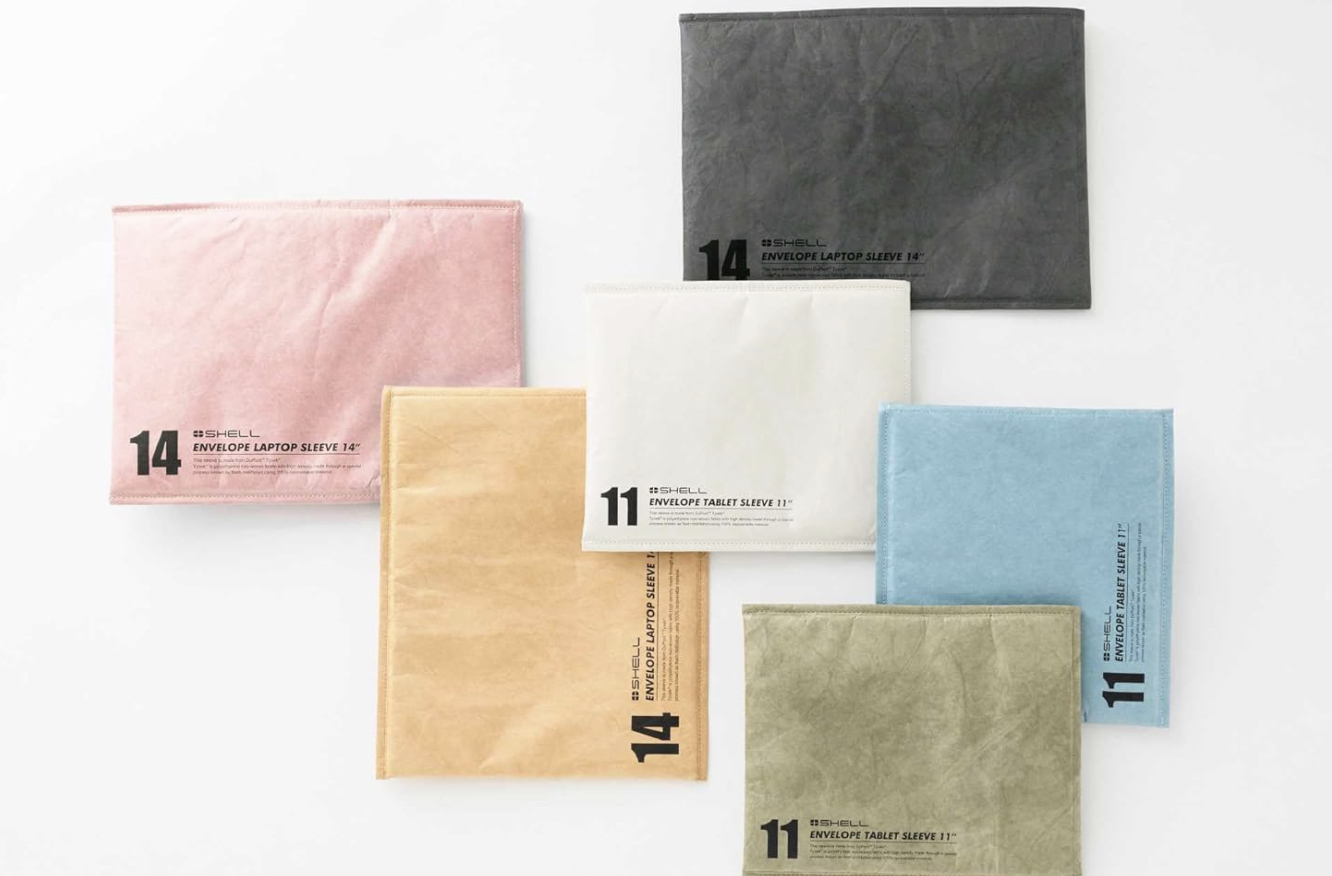
HAKUBA PCスリーブ エンベロープ
超軽量で水に強いタイベック(R)素材を採用したPC・タブレット用スリーブ。高密度ポリエチレン製の強靱な不織布で、紙のような質感と高い耐久性が魅力です。内側には起毛素材とクッションを備え、大切な端末をしっかり保護。使い込むほど皺やかすれが生まれ、独特の風合いを楽しめます。
まとめ
8年前、緊張しながらApple Storeで初めてのMacを購入したあの日。箱を開けたときの高揚感は、今でも鮮明に覚えています。美しいアルミボディ、滑らかなトラックパッド、そして起動音と共に現れるリンゴマーク。すべてが新鮮で、ワクワクしました。
最初の2週間は確かに大変でした。でも、その山を越えた先には、想像以上に快適で創造的な世界が広がっていました。朝、MacBookを開く瞬間の小さな幸せ。サクサク動く気持ちよさ。美しいインターフェースに囲まれて過ごす充実感。Macは単なる道具を超えて、人生を豊かにしてくれるパートナーになりました。
写真編集が楽しくなり、動画制作にチャレンジし、プログラミングまで始めてしまった私。Macがなければ、これらの新しい扉は開かなかったかもしれません。「できること」が増えると、「やりたいこと」も増えていく。その好循環が、人生をより豊かにしてくれます。
確かに、Macは万能ではありません。Windowsの方が優れている部分もあります。価格も決して安くはない。でも、毎日使う道具だからこそ、妥協したくない。使うたびに幸せを感じられる、そんな相棒を選びたい。
もしあなたが今、Mac購入を迷っているなら、私は背中を押したいと思います。最初は戸惑うかもしれない。でも、2週間後には新しい世界が開けているはずです。そして数年後、「あのとき決断してよかった」と必ず思えるはずです。

iMac
M4チップとApple Intelligenceを搭載した新しいiMacは、驚異的な処理速度と美しい24インチ4.5K Retinaディスプレイで、仕事も遊びも快適。7色から選べる洗練デザインはどんな空間にも映え、先進カメラ&オーディオでオンラインも充実。毎日がもっと楽しくなります!
