


「動画編集を始めたいけれど、どんなMacを選べばいいのか分からない…。どのスペックが重要?」
私も以前、家電量販店で「動画編集するならハイスペックじゃないとダメですよ」と言われて、本当に必要なのか分からないまま高額なMacBook Proを買いそうになったこともあります。でも実際にMacで動画編集を始めてみると、思っていたよりもずっとシンプルで、自分の用途に合ったスペックを選べば十分快適に作業できることが分かりました。
この記事では、これからMacで動画編集を始めたい初心者の方に向けて、失敗しないスペック選びのポイントを実体験を交えながらお伝えします。

iMac
M4チップとApple Intelligenceを搭載した新しいiMacは、驚異的な処理速度と美しい24インチ4.5K Retinaディスプレイで、仕事も遊びも快適。7色から選べる洗練デザインはどんな空間にも映え、先進カメラ&オーディオでオンラインも充実。毎日がもっと楽しくなります!
本ページにはプロモーションが含まれています。
MacBookで動画編集する際のおすすめスペック
2025年現在、AppleのM4チップ搭載MacBookは、動画編集において革命的な進化を遂げています。私も最近M4 MacBook Airを購入しましたが、その性能には本当に驚かされました。でも、スペック表を見ても何が何だか分からない…という方も多いはず。ここでは、実際の使用感を交えながら、初心者が押さえるべきポイントを解説します。
- メモリ容量の選び方|16GBで十分?24GB以上にすべき?実際に検証した結果
- ストレージ容量の選び方|512GBはきつい?1TBと迷った時の判断基準
- チップ/モデルの選び方|最新M4チップとM3・M2との違いを動画編集で体感
- ProとAirはどっちが動画編集におすすめ?
メモリ容量の選び方|16GBで十分?24GB以上にすべき?実際に検証した結果
M4 MacBookから標準メモリが16GBになったことで、動画編集のハードルがぐっと下がりました。私は最初「16GBで大丈夫かな?」と不安でしたが、フルHD動画の編集なら全く問題ありません。YouTubeにアップする10分程度の動画を、BGM付きでテロップを入れながら編集しても、動作はサクサク。プレビューもカクつくことなく、ストレスフリーで作業できています。
ただし、4K動画を扱い始めたり、After Effectsのような重いソフトを同時に使ったりすると、16GBでは少し物足りなさを感じる場面も。特に、複数のアプリを立ち上げながら作業することが多い方は、24GB以上を選んだ方が安心です。私の友人は「ケチって16GBにしたけど、結局買い替えた」と言っていました。長期的に使うことを考えると、予算が許すなら24GBを選ぶのが賢明かもしれません。
ストレージ容量の選び方|512GBはきつい?1TBと迷った時の判断基準
ストレージ選びで一番後悔したのは、最初のMacで256GBを選んでしまったこと。動画ファイルは想像以上に容量を食います。1時間のフルHD素材で約10GB、4Kなら40GB以上になることも。編集プロジェクトファイルも含めると、あっという間に容量不足に陥ります。
現在使っている512GBでも、正直ギリギリです。完成した動画や使い終わった素材は、定期的に外付けSSDに移動させて容量を確保している状態。もし今から選ぶなら、迷わず1TBを選びます。「でも価格が…」という方は、512GB+外付けSSD(1TB)の組み合わせがコスパ的にもおすすめ。本体ストレージは作業領域として使い、完成データは外付けに保存する運用が、実は一番効率的だったりします。
チップ/モデルの選び方|最新M4チップとM3・M2との違いを動画編集で体感
M4チップの凄さを一番実感したのは、書き出し時間の短さです。以前使っていたM2 MacBook Airでは、10分のフルHD動画の書き出しに約15分かかっていたのが、M4では約8分に短縮。この差は、複数の動画を編集する時に大きな違いとなって現れます。
また、発熱の少なさも特筆すべき点です。M2では長時間の編集作業で本体がかなり熱くなり、時々動作が遅くなることがありましたが、M4ではほとんど熱を感じません。真夏の暑い日に、膝の上に置いて3時間編集作業をしても、ほんのり温かい程度。この安定性は、締切に追われる時の強い味方になってくれます。
日常的なYouTubeやSNS向けのフルHD〜軽量4KならM4 Airで時間短縮と安定性の恩恵が大きく、複数案件の並行処理ほど差が積み上がる印象です。重作業の常時運用が前提ならPro、そうでなければAirで十分以上、というのが私の結論です。
ProとAirはどっちが動画編集におすすめ?
MacBook ProとMacBook Air、どちらを選ぶべきか。この質問は本当によく受けますが、答えは使用目的によって大きく変わります。私は両方のモデルを所有し、シーンに応じて使い分けていますが、それぞれの特徴を理解することが重要です。
MacBook Airは、YouTube用の動画編集や、簡単なVlog制作なら十分すぎるほどの性能を発揮します。実際、1080pの10分動画の書き出しは5分程度で完了し、バッテリーも15時間以上持続。カフェでの長時間作業でも充電器いらずで、1.24kgという軽さは移動が多いクリエイターにとって大きな魅力。ファンレス設計により無音で動作するため、音声収録中の編集作業でもファンノイズを気にする必要がありません。
一方、MacBook Proの真価は、長時間の負荷がかかる作業で発揮されます。冷却ファンを搭載しているため、4K動画の連続レンダリングでも性能低下(サーマルスロットリング)が起きにくい。私が実際に体験した例では、2時間の4K素材をカラーグレーディングしながら編集した際、Airでは後半明らかに動作が重くなりましたが、Proは最後まで安定したパフォーマンスを維持。また、ProMotion対応の120Hzディスプレイは、タイムラインのスクロールが驚くほど滑らかで、長時間の編集作業でも目が疲れにくいというメリットも。
趣味レベルや自身でのSNS投稿用途での動画編集ならAirで十分ですが、本格的にクライアントワークに取り組むならProを選ぶべきでしょう。特に納期のあるクライアントワークでは、レンダリング時間の差が仕事の効率に直結します。

Macbook Air
M4チップ搭載の13インチMacBook Airは、驚異的な処理速度と最大18時間のバッテリーで、どこでも快適に作業やエンタメを楽しめます。鮮やかなLiquid Retinaディスプレイや高性能カメラも魅力。軽量&洗練デザインで、毎日をもっと自由に!
用途別で動画編集に必要なMacのおすすめスペックを解説
動画編集といっても、作りたいものによって必要なスペックは大きく変わります。SNS用の短い動画と、本格的な4K作品では、求められる性能が全く違うんです。ここでは、実際の用途に合わせた最適なスペック選びをご紹介します。
- YouTube・SNS向けフルHD動画なら|MacBook Air 16GBメモリ 512GBストレージ
- 4K動画や長時間編集をするなら|MacBook Pro 24GBメモリ 1TBストレージ
- 趣味の旅行動画編集や副業案件に必要なMacBookのスペックは?
YouTube・SNS向けフルHD動画なら|MacBook Air 16GBメモリ 512GBストレージ
InstagramやTikTok、YouTube用の動画編集が中心なら、M4 MacBook Air(16GBメモリ)で十分すぎるほどです。私も最初は「プロ向けじゃないと…」と思い込んでいましたが、実際にはオーバースペックでした。
10分程度のVlog編集、商品レビュー動画、料理動画など、一般的なYouTube動画なら、カット編集、BGM追加、テロップ入れ、簡単なトランジションまで、すべてスムーズに作業できます。Final Cut ProやDaVinci Resolveの無料版でも、プロ顔負けの編集が可能です。
4K動画や長時間編集をするなら|MacBook Pro 24GBメモリ 1TBストレージ
4K動画を本格的に扱うようになると、16GBメモリでは正直厳しい場面が増えてきます。特に、カラーグレーディングやエフェクトを多用する場合、プレビューがカクついたり、レンダリングに時間がかかったりすることも。
私が4K素材で30分のドキュメンタリー風動画を作った時は、16GBメモリのMacではかなり苦労しました。タイムラインに複数の4Kクリップを並べると動作が重くなり、エフェクトを追加するたびに待ち時間が発生。結局、プロキシ編集(低解像度での仮編集)を使って対処しましたが、24GB以上あれば、そんな工夫も不要でストレートに編集できます。
また、4K動画の編集であればAirよりもProのほうをおすすめします。実務の体感で言うと、16GBメモリのAirでもフルHDや軽めの4Kは十分こなせますが、4Kで30分超・ノード多めのカラー調整・ノイズ除去・多層エフェクトといった「負荷の盛り方」をすると、Airでは待ち時間やプレビューのカクつきが目立ちやすく、プロキシ編集の工夫が必須になりがちです。
24GB以上のメモリを搭載したProなら、こうした工夫に頼らずに「素直に」タイムラインを動かせる場面が増えます。
趣味の旅行動画編集や副業案件に必要なMacBookのスペックは?
動画編集のスキルが上がってくると、自然と作りたいものも高度になってきます。最初は家族旅行の思い出ムービーから始めた私も、今では知り合いの結婚式ムービーや、小規模な企業PR動画の依頼を受けるようになりました。趣味レベルなら16GBメモリ・512GBストレージで始めて、必要に応じて外付けSSDを追加する方法がコスパ最強です。
でも、副業として月に数本の案件をこなすようになったら、24GBメモリ・1TBストレージは必須。クライアントの修正依頼に素早く対応したり、複数案件を同時進行したりする時に、スペックの差が作業効率に直結します。
「最初から良いものを」と考える必要はありませんが、収益が安定してきたらスペックアップを検討する価値は十分にあります。
Majextand
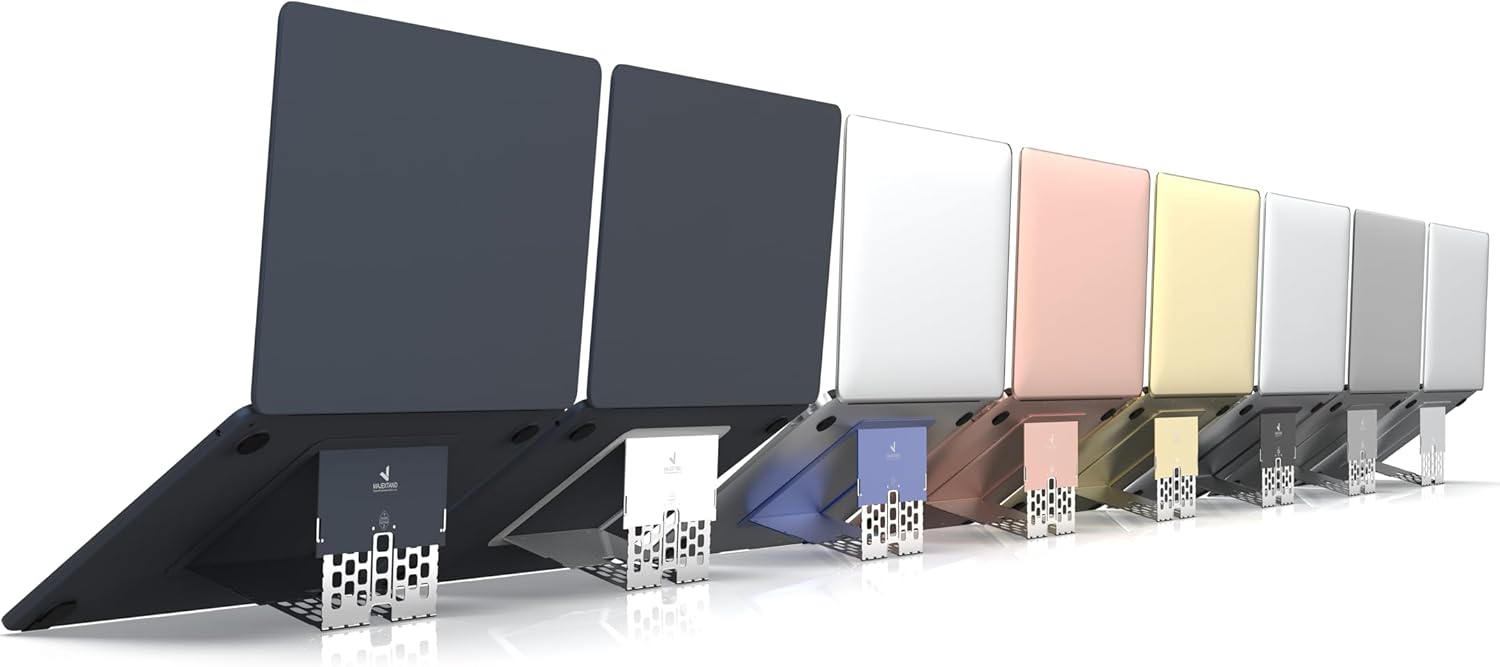
Majextandは、薄さ1.7mmの超スリム設計ながら、6段階の高さ調整で正しい姿勢と快適なタイピング環境を実現する高性能ノートパソコンスタンド。わずか1秒で設置でき、放熱を促す3D構造でパフォーマンスも維持。軽さ・デザイン性・利便性のすべてを兼ね備えています。
初心者向け動画編集ソフトの選び方〜無料から有料までMac版ソフトを徹底比較〜
Macを手に入れたら、次は編集ソフト選び。選択肢が多すぎて迷いますよね。私も最初は「とりあえず一番高いやつ」と思っていましたが、それは大きな間違いでした。用途とスキルレベルに合わせた選び方が重要です。
| ソフト | 価格形態 | 得意分野 | 向いているユーザー | 主なメリット | 注意点 |
|---|---|---|---|---|---|
| iMovie | 無料(macOS標準) | 基礎編集、SNS/家族動画 | 完全初心者、まず基本を学びたい人 | 導入不要・直感操作・必要十分な基本機能 | 細かな調整や高度な効果は弱い |
| Final Cut Pro | 買い切り(50,000円) | 高速編集、テロップ自由配置、カラー、マルチカム | YouTube〜小規模商用まで本格編集したい人 | 動作軽快・iMovieプロジェクト引き継ぎ・長期コスパ良 | 初期費用が高め、Apple環境前提 |
| Adobe Premiere Pro | サブスク(月額4,980円) | 業界標準ワークフロー、AE/Photoshop連携 | Adobe製品を併用する商用現場志向 | 教材/プラグイン豊富・チーム/案件で採用率高い | ランニングコスト・性能要求や設定が複雑になりがち |
| DaVinci Resolve | 無料(買い切りの有料版もあり) | カラーグレーディング、編集/音声/合成を一体で | 無料から始めてカラー重視で伸ばしたい人 | 無料版が強力・色調整最強クラス・Premiere類似操作で移行容易 | 高度機能はStudio版で解放、学習範囲が広い |
iMovieで十分?Final Cut Proへステップアップするタイミング
Macに最初から入っているiMovie、これが意外と優秀なんです。私も最初の3ヶ月はiMovieだけで動画を作っていました。基本的なカット編集、トランジション、テロップ、BGMの追加など、初心者が覚えるべき基礎はすべて学べます。家族の思い出動画や、簡単なSNS投稿なら、正直iMovieで十分すぎるくらい。
Final Cut Proへの移行を考えるタイミングは、「もっと細かい調整がしたい」と感じた時です。私の場合、テロップの位置を自由に配置したい、カラーグレーディングを本格的にやりたい、マルチカメラ編集がしたい、といった欲求が出てきた時でした。価格は48,800円と決して安くありませんが、買い切りなので長期的にはコスパ良好。iMovieのプロジェクトをそのまま引き継げるのも、Apple製品ならではの魅力です。
Adobe Premiere ProとDaVinci Resolve〜初心者が選ぶべきは?〜
業界標準のPremiere Proか、無料で高機能なDaVinci Resolveか。この選択で悩む人は本当に多いです。私は両方使ってみましたが、初心者には断然DaVinci Resolveをおすすめします。なぜなら、無料版でもプロレベルの編集が可能で、特にカラーグレーディング機能は業界最高峰だから。
Premiere Proの魅力は、豊富なチュートリアルとAdobe製品との連携です。PhotoshopやAfter Effectsとの相性は抜群で、本格的にクリエイティブ業界で仕事をするなら避けて通れません。でも月額3,828円は、始めたばかりの初心者には負担が大きい。私の提案は、まずDaVinci Resolveで基礎を学び、仕事が軌道に乗ってからPremiere Proに移行する方法。実際、基本操作は似ているので、乗り換えも思ったより簡単でした。
月額課金vs買い切り〜コスパで選ぶ最適解〜
編集ソフトの料金体系って、本当に悩ましいですよね。私も最初は「月額5,000円くらいなら…」と思ってPremiere Proを契約しましたが、使わない月も料金が発生するのが精神的に負担でした。年間で6万円以上、3年使えば20万円近くに上ります。
一方、Final Cut Pro(48,800円)やDaVinci Resolve Studio(47,980円)は買い切り。最初は高く感じますが、1年以上使うなら確実にお得です。私は結局Final Cut Proを購入しましたが、アップデートも無料で、5年経った今も現役で使えているので、大満足の投資でした。ただし、常に最新機能を使いたい、他のAdobe製品も使う予定がある、という方はCreative Cloudの年間プランがお得です。
ただし、求人案件によっては「Premier Proで編集できる方、および編集データを渡せる方」といった要件も少なくありません。本格的に動画編集で稼ぐことを考えているのであれば、いずれPremier Proの契約は必要になってくるでしょう。
wraplusスキンシール
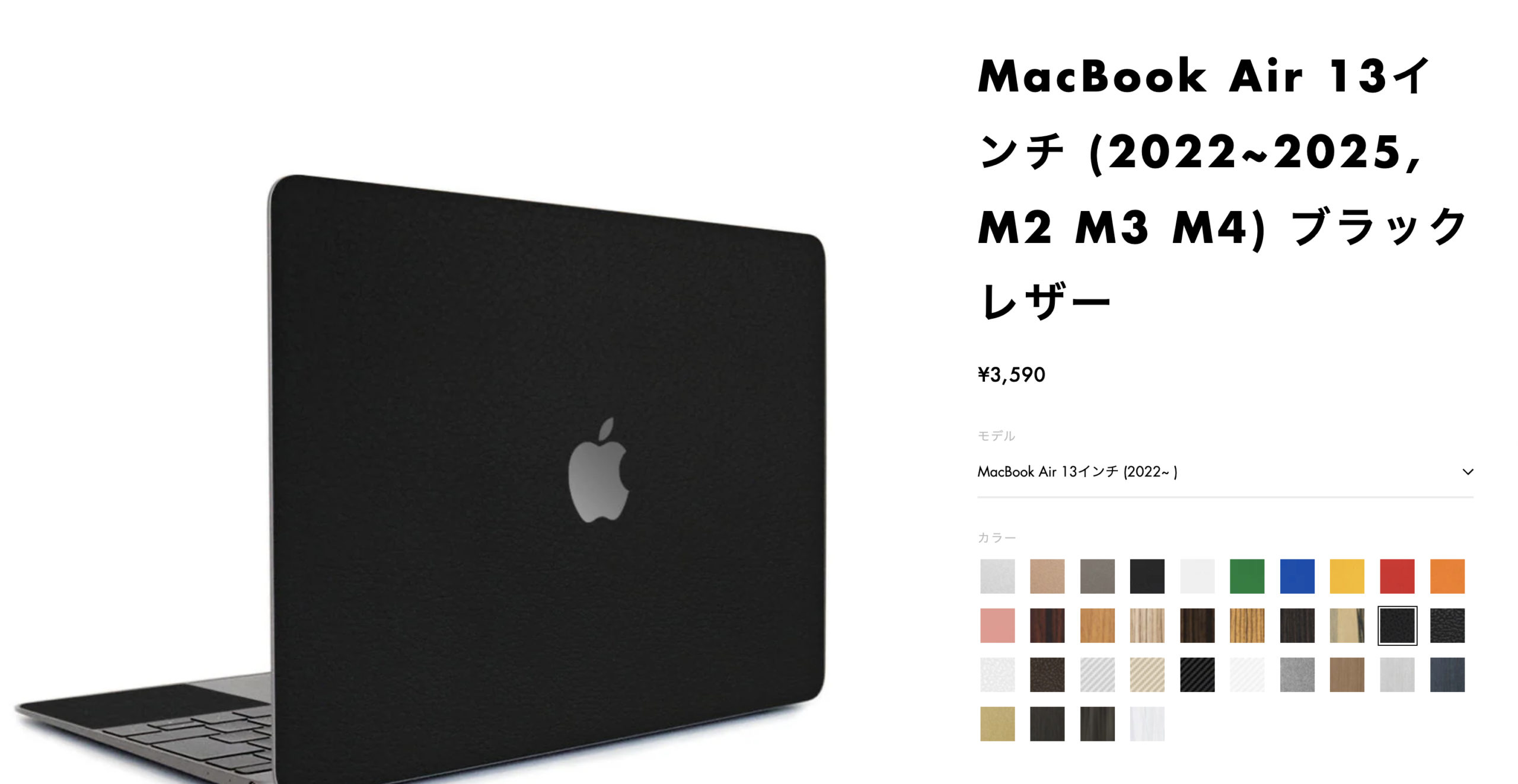
日本国内で設計・生産された高品質スキンシール。耐久性あるPVC素材に防汚・耐水加工を施し、薄さ0.2mmで本体に自然にフィット。デザイン性や軽さを損なわず傷から保護できます。全34色の質感にこだわった豊富なデザインでMacをドレスアップしよう。
動画編集初心者がMacを選ぶ理由|スペックだけじゃないMacのおすすめポイント
私が長年使っていたWindows PCからMacに乗り換えたのは、友人の結婚式ムービーを作ることになったのがきっかけでした。最初は「わざわざMacじゃなくても…」と思っていましたが、実際に使い始めてみると、その選択は大正解だったと感じています。
- iPhoneとの完璧な連携で作業効率が劇的にアップ
- 直感的な操作性と美しいRetinaディスプレイの魅力
iPhoneとの完璧な連携で作業効率が劇的にアップ
iPhoneで撮影した動画をMacに転送する作業、これが驚くほどスムーズなんです。AirDropを使えば、ケーブルを繋ぐことなくワイヤレスで瞬時にデータを送れます。結婚式の準備で友人たちから集めた動画素材も、LINEやメールで受け取ったものをそのままiPhoneからMacに転送。この連携の良さは、実際に体験してみないと分からない快適さでした。
特に感動したのは、iPhoneで撮影を始めてから編集作業に入るまでの流れの自然さ。撮影した動画は自動的にiCloudで同期され、Macを開けばすぐに編集を始められる。この「待ち時間ゼロ」の環境は、創作意欲を途切れさせることなく、アイデアが湧いた瞬間に形にできる素晴らしさがあります。
直感的な操作性と美しいRetinaディスプレイの魅力
Macの操作性について最初は不安でしたが、トラックパッドのジェスチャー操作を覚えてしまうと、もう他のPCには戻れません。動画のスクラブ(早送り・巻き戻し)も、2本指でスワイプするだけ。ピンチイン・アウトでタイムラインの拡大縮小も直感的にできて、マウスを使っていた頃より格段に作業スピードが上がりました。
そして何より、Retinaディスプレイの美しさは動画編集において大きなアドバンテージです。色の再現性が高く、編集中の動画の細部まで鮮明に確認できる。特に肌の色合いや空の青さなど、微妙な色調整が必要な場面で、この画質の良さが活きてきます。友人に完成した動画を見せた時、「色がすごくきれい!」と言われたのも、このディスプレイのおかげだと思っています。
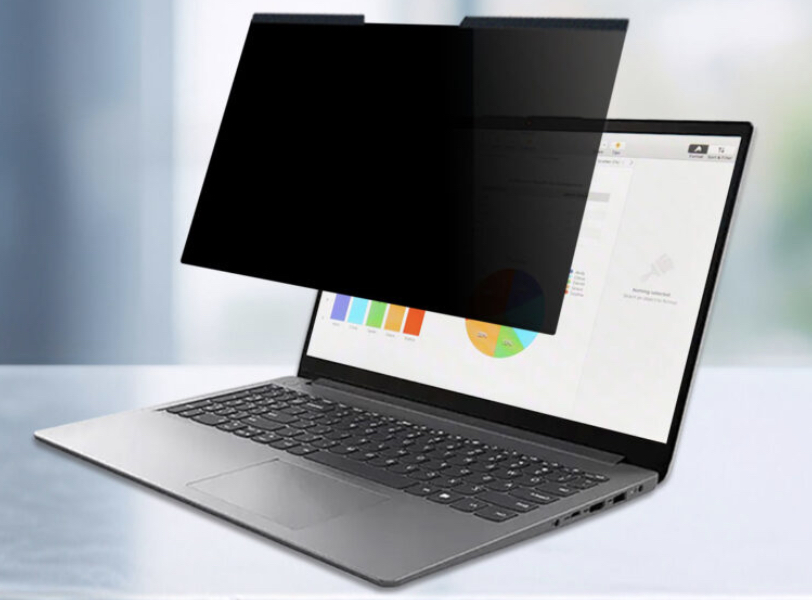
Lifeinnotech 覗き見防止フィルム
MacBook Air対応の覗き見防止フィルター。視野角60度で横からの覗き見を防ぎ、マグネット式で着脱も簡単。アンチグレアと光沢の両面仕様で使い分け可能。ブルーライト・UVカット機能で目と画面を保護し、外出先でも安心して使用できます。
まとめ|動画編集の用途に合わせて最適なMacBookのスペックを選択しよう
Macで動画編集を始めることは、思っているより簡単で、そして楽しいものです。最新のM4 MacBookなら、16GBメモリでも十分に実用的な動画編集が可能ですし、用途に応じてスペックを選べば、無駄な投資も避けられます。
私自身、1年前は「動画編集なんて難しそう」と思っていましたが、今では副業として月に5〜10万円の収入を得られるまでになりました。最初の一歩を踏み出すのは勇気がいりますが、MacとiPhoneの連携の良さ、直感的な操作性、美しいディスプレイなど、Macには初心者の背中を押してくれる要素がたくさんあります。
大切なのは、最初から完璧を求めないこと。まずは手の届く範囲のスペックで始めて、スキルと必要に応じてアップグレードしていけばいいんです。
この記事が、あなたの動画編集ライフの第一歩を踏み出す勇気になれば、これほど嬉しいことはありません。一緒に素敵な動画を作っていきましょう!
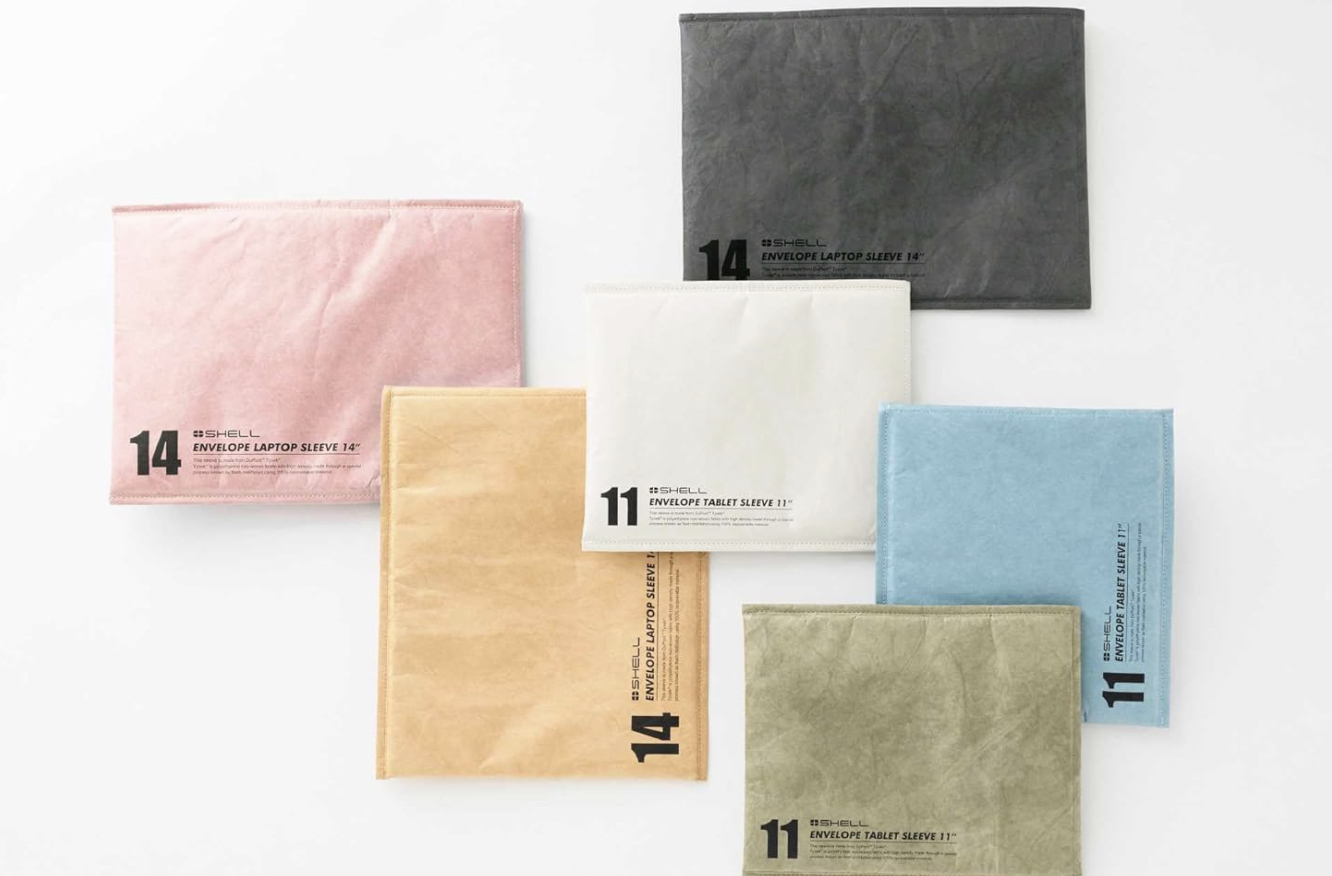
HAKUBA PCスリーブ エンベロープ
超軽量で水に強いタイベック(R)素材を採用したPC・タブレット用スリーブ。高密度ポリエチレン製の強靱な不織布で、紙のような質感と高い耐久性が魅力です。内側には起毛素材とクッションを備え、大切な端末をしっかり保護。使い込むほど皺やかすれが生まれ、独特の風合いを楽しめます。
【関連記事】
- MacInsyncのMacが欲しい人向け記事一覧
- Macは何ができるの? Macの魅力と活用術を9つの視点で解説
- MacとWindowsの違いを解説!初心者向け選び方も紹介
- はじめてのMacの選び方 – Windowsから乗り換えたい人も必見
- 初めてのMacにおすすめのモデルはどれ?初心者向けの選び方と買い方を解説
- MacBookがあると暮らしはどう変わる? Macを手にしたら始まる創造的で自由な生活
- Macを買ったら始めたいこと完全ガイド!初心者でも楽しめる50の魅力的な使い方
- MacBookはどこで買える?Macを売ってるApple公式・Amazon・ヨドバシカメラを徹底比較!
- Macbookは副業初心者に最適な7つの理由!Macで始めたいおすすめ副業10選
- 【13選】MacBookでできること&おすすめの使い道 仕事以外の趣味や副業での活用法も紹介
- なぜMacBookは人気なの?愛される理由を8年使った私が徹底解説
- なぜMacBookは高い?価格以上の価値を感じるMacユーザーの本音レビュー
- MacBook Proは誰向け?どんな人におすすめ?魅力と選び方を徹底解説
- 「MacBookは何もできない」って本当?初心者が知るべき事実と解決策
- Macで動画編集を始めたい初心者におすすめのスペックは? 目的別メモリ・ストレージの最適解を紹介
- MacBookは月いくらから買える?分割払い・学割・残価設定で賢く購入しよう
- Mac買うならApple公式とAmazonどっちがいい?お得な買い方を解説
- MacBookを買える家電量販店はどこ?即日購入できるおすすめの電気屋を比較
- MacBookを買うなら分割と一括のどっちがお得?それぞれのメリット・デメリットと注意点を解説
- MacBookはいつ買うのがお得?最安値で買えるタイミングを徹底解説
- MacBook整備済製品とは?デメリットと実際に購入して分かった新品との違い
- MacBookのセールはいつ?年間の値下げスケジュールで紹介
- SurfaceとMacBookのどっちがおすすめ?社会人&大学生向けに比較
- MacBookはいくら? 2025年最新の価格相場とどこで買えばいいかを解説
- 中古のMacBookはどこで買うのが狙い目? 型落ちモデルのおすすめサイト&店舗を紹介
- MacBookを買うならどれがいい? 初心者や社会人に最適なMacをAirとProを比較して紹介
- iMacとMacBookどっちを買うべき?初心者でもわかる性能比較と選び方
- なぜデザイナーはMacを選ぶのか?Macの魅力と初心者でもおしゃれな作品が作れるようになる理由
- MacBookとは?初心者が知っておきたいMacの種類と選び方を解説
- MacBookの何がいいの?初めてMacに触った人が感動する5つの魅力
- MacBookの新作はいつ発売?歴代モデルから読み解く発売パターンと購入タイミング
- MacBook Airの欠点を徹底解説!それでも愛される理由と賢い選び方
