



毎日Macに向かって作業をしていると、気がつけばYouTubeを見てしまったり、SNSをチェックしたりして、なかなか集中できない…そんな経験はありませんか?
私もMac歴8年の中で、何度もこの悩みと向き合ってきました。デザイン作業中にPinterestの沼にハマったり、コーディング中にXを開いてしまったり。でも、ポモドーロ・テクニックとBe Focused Proに出会ってから、私の作業進捗は劇的に変わりました。
今回は、Macを使った作業効率を飛躍的に向上させる「ポモドーロ・テクニック」の実践方法と、私が最もおすすめするアプリ「Be Focused Pro」の使い方を詳しくご紹介します。この記事を読み終える頃には、あなたもきっと「なぜもっと早く始めなかったんだろう」と思うはずです。ぜひ参考にしてください。
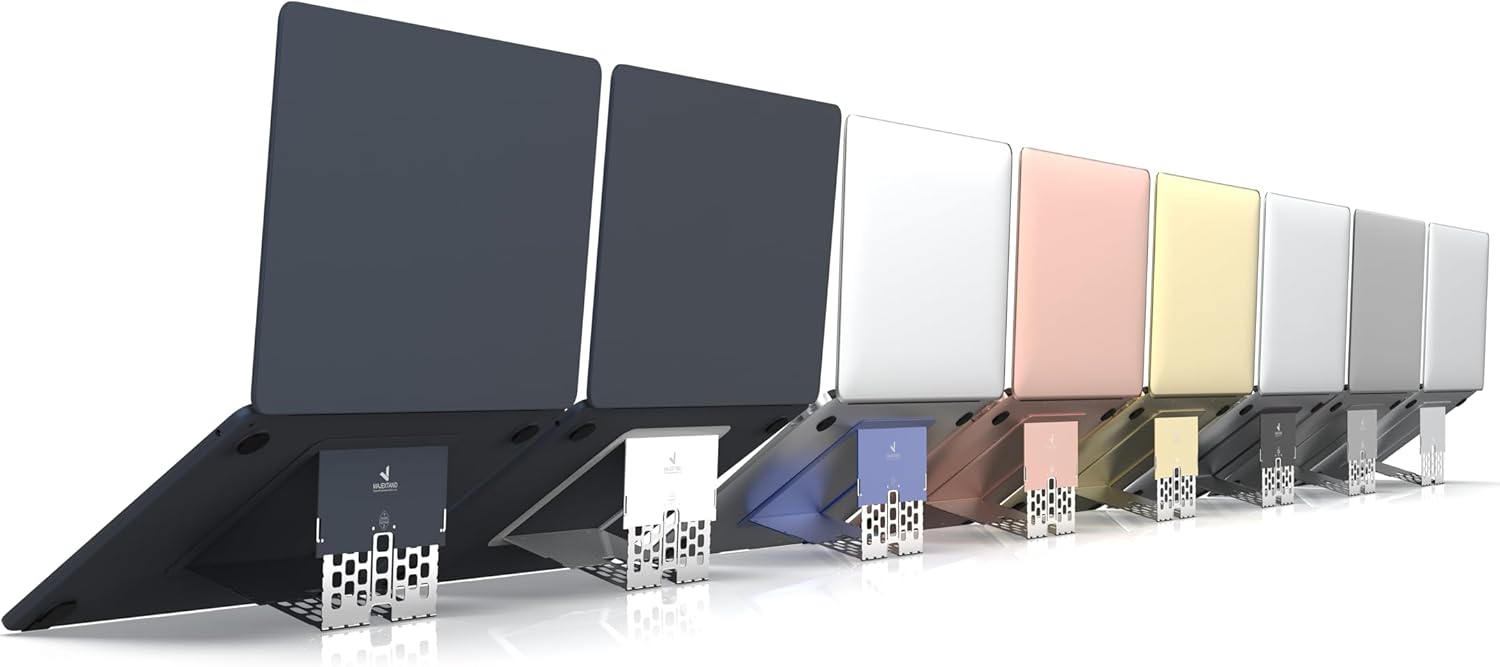
Majextand
Majextandは、薄さ1.7mmの超スリム設計ながら、6段階の高さ調整で正しい姿勢と快適なタイピング環境を実現する高性能ノートパソコンスタンド。わずか1秒で設置でき、放熱を促す3D構造でパフォーマンスも維持。軽さ・デザイン性・利便性のすべてを兼ね備えています。
本ページにはプロモーションが含まれています。
ポモドーロ・テクニックとは?
ポモドーロ・テクニックという言葉を聞いたことがある方も多いでしょう。でも、実際に試してみた方は意外と少ないのではないでしょうか。このシンプルながら効果的な時間管理術は、特にMacを使った創造的な作業において、驚くほどの効果を発揮します。
- 『25分集中』+『5分休憩』で作業効率が劇的に向上する仕組み
- なぜMacでポモドーロ・テクニックが効果的なのか?
『25分集中』+『5分休憩』で作業効率が劇的に向上する仕組み
ポモドーロ・テクニックは、1980年代にイタリアの起業家フランチェスコ・シリロによって考案された時間管理術です。「ポモドーロ」はイタリア語でトマトを意味し、彼が使っていたトマト型のキッチンタイマーが名前の由来となっています。
基本的な仕組みはとてもシンプル。25分間の集中作業(1ポモドーロ)を行い、その後5分間の休憩を取る。これを4回繰り返したら、15〜30分の長い休憩を取るというサイクルです。
私が初めてこのテクニックを試したのは、締め切り間近のウェブデザイン案件を抱えていた時でした。「たった25分で何ができるの?」と半信半疑でしたが、いつもならメールの通知が気になったり、SNSをチェックしたくなったりするのに、「あと20分だけ」「あと10分だけ」と思うと、驚くほど集中できたのです。
25分という時間設定には、実は科学的な根拠があります。人間の集中力は一般的に90〜120分が限界とされていますが、高い集中状態を維持できるのは20〜30分程度。ポモドーロ・テクニックの25分という設定は、まさに集中力のピークを活用する絶妙な時間配分なのです。
なぜMacでポモドーロ・テクニックが効果的なのか?
Macユーザーの多くは、クリエイティブな仕事やプログラミング、執筆活動などに従事しているでしょう。これらの作業は高い集中力を必要としますが、同時にMacの美しいインターフェースやスムーズな操作性が、かえって注意を散漫にさせることもあります。
スタンフォード大学の研究によると、マルチタスクは作業効率を最大40%も低下させることが明らかになっています。Macの優れたマルチタスク機能は便利な反面、複数のアプリを同時に開いて作業することで、知らず知らずのうちに集中力が分散してしまうのです。
ポモドーロ・テクニックは、このマルチタスクの罠から私たちを解放してくれます。25分間は一つのタスクだけに集中し、通知も無視し、他のアプリも開かない。この「シングルタスク」の時間を作ることで、深い集中状態(フロー状態)に入りやすくなります。
また、定期的な休憩は脳の「デフォルトモード・ネットワーク」を活性化させます。これは脳が休息している時に活発になる神経回路で、創造性やひらめきを生み出す源となります。Macでデザインやコーディングをしている時、休憩中にふと良いアイデアが浮かんだ経験はありませんか?それは偶然ではなく、脳の仕組みによるものなのです。
ポモドーロ・テクニックの実践に最適なアプリはBe Focused Pro
数多くのポモドーロアプリを試してきた私が、最終的にBe Focused Proに落ち着いた理由をお話しします。このアプリは、まるでMacのために生まれてきたかのような完璧な統合性と使いやすさを持っています。
- メニューバーから簡単アクセス!Mac特有の使いやすさ
- 無料版と有料版の違い|Pro版で広がる可能性
- iPhone・iPad・Apple Watchとの完璧な同期
メニューバーから簡単アクセス!Mac特有の使いやすさ
Be Focused Proの最大の魅力は、Macのメニューバーに常駐することです。画面の右上、時計の隣にひっそりと佇むアイコンをクリックするだけで、すぐにタイマーをスタートできます。
初めてこの機能を使った時は、執筆作業に行き詰まり、ついYouTubeを開きそうになった瞬間、メニューバーのアイコンが目に入りました。クリックして「Start」ボタンを押すだけ。たったこれだけの動作で、私の意識は再び作業に向かったのです。
メニューバーには常にカウントダウンが表示されるため、残り時間を一目で確認できます。フルスクリーンで作業していても、マウスを上部に移動させるだけで時間をチェックできるこの仕組みは、まさにMacならではの体験。
さらに素晴らしいのは、アプリの軽さです。常駐アプリにありがちな動作の重さは一切なく、M1 MacでもIntel Macでも、まるで純正アプリのようにサクサク動作します。メモリ使用量も最小限で、他の作業に影響を与えることはありません。
無料版と有料版の違い|Pro版で広がる可能性
Be Focusedには無料版もありますが、正直なところ、有料のPro版(600円)を強くおすすめします。
無料版でも基本的なポモドーロ機能は使えますが、最大の問題は広告表示です。せっかく集中しようとしているのに、画面に広告が表示されては本末転倒。私も最初は無料版を使っていましたが、広告を見るたびに「これでは意味がない」と感じました。
Pro版にアップグレードすると、広告が消えるだけでなく、以下の機能が使えるようになります。まず、CSVエクスポート機能。自分の作業記録をExcelやGoogleスプレッドシートで分析できるようになり、「どの時間帯が最も生産的か」「どのタスクに時間がかかっているか」が一目瞭然になります。
私の場合、このデータ分析で朝の9時から11時が最も集中できる時間帯だと分かり、重要な作業をこの時間に配置するようになりました。また、Pro版ではタスクごとに異なるタイマー設定が可能です。例えば、コーディングは50分、メールチェックは15分といった具合に、作業内容に応じて最適な時間を設定できます。
iPhone・iPad・Apple Watchとの完璧な同期
Appleエコシステムの真価を実感できるのが、デバイス間の同期機能です。Pro版では、iCloud経由ですべてのデータが自動同期されます。
朝、自宅のiMacで始めたポモドーロを、カフェでMacBookを開いた時にそのまま継続できる。この継続性の素晴らしさは、実際に体験してみないと分かりません。移動中にiPhoneでタスクを追加し、オフィスに着いたらMacで即座に作業を開始する。まるで異なるデバイスが一つの大きなシステムとして機能しているかのようです。
特に感動したのは、Apple Watchとの連携です。手首でタイマーの進行を確認でき、終了時には優しい振動で知らせてくれます。深い集中状態にある時、音声アラームは邪魔になることがありますが、Apple Watchの振動なら作業の流れを断ち切ることなく、自然に休憩へ移行できます。
ある日、プレゼン資料の作成に没頭していた時のこと。気がつけば3ポモドーロ(75分)が経過していました。Apple Watchが優しく振動し、立ち上がって体を動かすよう促してくれました。この小さな気遣いが、長時間のデスク作業による疲労を防いでくれるのです。
Mac初心者でも簡単!Be Focused Proの設定方法
「アプリの設定って難しそう…」そんな不安を持つ方も多いでしょう。でも心配いりません。Be Focused Proは、Mac初心者でも迷うことなく直感的に使い始められます。
- インストールから初期設定まで5分で完了
- タイマー設定のカスタマイズ|自分に合った時間配分を見つける
- タスク管理機能の活用|今日やるべきことを可視化
インストールから初期設定まで5分で完了
まずはMac App Storeを開き、「Be Focused」で検索します。無料版をダウンロードしてから、アプリ内でPro版にアップグレードすることも、最初からPro版を購入することも可能です。
インストールが完了したら、アプリを起動します。最初に表示される画面で通知の許可を求められますので、必ず「許可」を選択してください。この通知機能こそが、ポモドーロ・テクニックの要となります。初回起動時、英語の設定画面が表示されて戸惑うかもしれません。でも大丈夫。必要な設定はごくわずかです。
まず確認したいのは「Preferences」内の「General」タブ。ここで「Launch at startup」にチェックを入れると、Macを起動した時に自動的にBe Focusedも起動します。
次に重要なのが「Auto-start timer」の設定。これをオンにすると、休憩後に自動的に次のポモドーロが始まります。最初はオフにしておき、慣れてきたらオンにするのがおすすめです。自分のペースで休憩を取りたい時もありますからね。
タイマー設定のカスタマイズ|自分に合った時間配分を見つける
デフォルトの25分作業・5分休憩は素晴らしい設定ですが、誰にでも合うわけではありません。Be Focused Proの優れた点は、この時間を自由にカスタマイズできることです。
「Preferences」の「Timer」タブを開くと、細かな時間設定が可能です。「Work interval duration」で作業時間、「Short break duration」で短い休憩時間、「Long break duration」で長い休憩時間を設定できます。
私の経験上、最初は標準の25分から始めることをおすすめします。しかし、プログラミングのように深い集中が必要な作業では、50分に延長することもあります。逆に、メールチェックのような軽いタスクでは15分に短縮。このように、作業内容に応じて柔軟に調整できるのが魅力です。
面白い発見だったのは、午後の眠い時間帯には20分に短縮すると、かえって集中力が保てることでした。人間の体内リズムに合わせて時間を調整する。これも立派なカスタマイズです。
「Intervals before long break」では、長い休憩を取るまでのポモドーロ数を設定できます。標準は4回ですが、体調や気分に応じて2〜6回の間で調整してみてください。
タスク管理機能の活用|今日やるべきことを可視化
Be Focused Proは単なるタイマーアプリではありません。シンプルながら強力なタスク管理機能を備えています。
メイン画面の「Enter task name…」と表示されている部分をクリックし、取り組むタスクを入力します。例えば「ブログ記事執筆」「プレゼン資料作成」「コードレビュー」など、具体的に書くことがポイントです。
タスクにはタグを付けることもできます。私は「重要」「緊急」「ルーティン」などのタグを使い分けています。後でレポート機能を使う時、タグごとに分析できるので便利です。
特に気に入っているのは、タスクごとに必要なポモドーロ数を見積もる機能。最初は「このレポート作成に3ポモドーロ」と予想しても、実際は5ポモドーロかかることもあります。でも、繰り返すうちに見積もりの精度が上がり、一日のスケジュールを立てやすくなります。
Mac作業を劇的に変えるポモドーロ活用術
理論や設定方法を理解したら、いよいよ実践です。ここでは、私が8年間のMac生活で培ったポモドーロ・テクニックの活用術をお伝えします。
- コーディング・デザイン作業での効果的な使い方
- 集中できない時の対処法|25分で終わらなくても大丈夫
- レポート機能で見える化|作業時間の分析と改善
コーディング・デザイン作業での効果的な使い方
プログラミングやデザイン作業は、深い集中を必要とする創造的な仕事です。これらの作業でポモドーロ・テクニックを活用する際のコツをご紹介します。
まず、コーディングの場合。多くのプログラマーが「25分では短すぎる」と感じるでしょう。確かに、複雑な機能を実装している最中に休憩を取るのは難しい。そこで私が実践しているのは「2ポモドーロ連続作戦」です。
最初の25分で問題を分析し、設計を考えます。5分休憩の間も、頭の片隅で解決策を模索。次の25分で実際にコードを書く。
デザイン作業では、また違ったアプローチを取ります。Photoshopでレイヤーを重ね、Illustratorでパスを描く作業は、25分という区切りが絶妙にフィットします。なぜなら、デザインは「考える」と「手を動かす」のバランスが重要だから。
25分間手を動かした後の5分休憩で、作品を俯瞰的に眺める。すると不思議なことに、作業中には気づかなかった改善点が見えてきます。「あ、ここのバランスがおかしい」「この色はもう少し明るい方がいいかも」。この気づきの瞬間が、作品の質を一段階引き上げてくれるのです。
集中できない時の対処法|25分で終わらなくても大丈夫
「25分で作業が終わらない」これは誰もが直面する問題です。私も最初は、タイマーが鳴るたびに焦っていました。でも、ある時気づいたんです。ポモドーロ・テクニックの本質は「完了」ではなく「集中」にあると。
メンタリストDaiGoさんの著書でも紹介されていますが、作業を途中で中断することには大きなメリットがあります。それは「ツァイガルニク効果」と呼ばれる心理現象。未完了のタスクの方が、完了したタスクよりも記憶に残りやすいのです。
私の場合、ブログ記事を書いている時、わざと文章の途中でタイマーを止めることがあります。「次はこう書こう」というアイデアを頭に残したまま休憩に入る。すると5分後、驚くほどスムーズに続きが書けるんです。
集中できない日もあります。月曜日の朝、週末の余韻が残っていたり、金曜日の午後、すでに週末モードに入っていたり。そんな時は、思い切って15分や20分に短縮します。短い時間でも「やった」という達成感が大切。それが次のポモドーロへのモチベーションになります。
レポート機能で見える化|作業時間の分析と改善
Be Focused Proの隠れた魅力が、充実したレポート機能です。メニューバーのアイコンをクリックし、グラフのアイコンを選択すると、美しいチャートが現れます。
日別、週別、月別で自分の作業パターンを分析できます。私が特に重宝しているのは、曜日ごとの生産性を比較する機能。データを見ると、水曜日が最も生産的で、月曜日と金曜日は若干低いことが分かりました。この発見により、重要なタスクは火曜日から木曜日に配置するようになりました。
タスクごとの時間配分も一目瞭然です。「メール処理」に予想以上に時間を使っていることが分かり、バッチ処理(まとめて処理)に切り替えました。結果、1日あたり2ポモドーロ(50分)の時間を節約できました。
Pro版のCSVエクスポート機能を使えば、さらに詳細な分析が可能です。私はGoogleスプレッドシートにデータをインポートし、月次レポートを作成しています。
クライアントへの請求書作成時、「このプロジェクトに何時間費やしたか」が正確に分かるので、適正な価格設定ができるようになりました。
Macでビジネススキルを加速させる!ポモドーロ・テクニックの応用編
ポモドーロ・テクニックは、単なる時間管理術以上の価値があります。ビジネススキルの向上、キャリアアップにも大きく貢献する強力なツールなのです。
- プレゼン資料作成を効率化|集中と休憩のメリハリで質を向上
- オンライン会議の合間に実践|テレワークでの生産性アップ術
- スキルアップ学習に活用|プログラミングや語学学習での実践例
プレゼン資料作成を効率化|集中と休憩のメリハリで質を向上
プレゼン資料の作成は、多くのビジネスパーソンにとって避けては通れない業務です。先日、重要なクライアントへのプレゼンを控えていました。30枚のスライドを作る必要があり、以前の私なら丸一日かけてダラダラと作業していたでしょう。しかし、ポモドーロ・テクニックを活用することで、わずか8ポモドーロ(約4時間)で完成させることができました。
秘訣は、1ポモドーロごとに明確な目標を設定すること。第1ポモドーロは「全体構成を決める」、第2ポモドーロは「キーメッセージを各スライドに配置」、第3ポモドーロは「ビジュアル要素の選定」といった具合です。
特に効果的だったのは、5分の休憩時間の使い方。Macから離れ、窓の外を眺めたり、軽くストレッチをしたりすることで、次のポモドーロでフレッシュな視点を持てました。結果として、論理的で視覚的にも魅力的なプレゼン資料が完成し、クライアントからも高評価をいただけました。
オンライン会議の合間に実践|テレワークでの生産性アップ術
テレワークが当たり前になった今、オンライン会議の合間をいかに有効活用するかが、生産性を左右します。私は、会議と会議の間の時間をポモドーロで管理することで、驚くほど多くのタスクをこなせるようになりました。
例えば、午前10時から11時までZoom会議、次は午後2時から別の会議というスケジュールの日。以前なら、3時間の空き時間をダラダラと過ごしていました。メールをチェックしたり、ニュースを読んだり、気がつけばあっという間に時間が過ぎていました。
今は違います。11時の会議が終わったら、即座にBe Focused Proをスタート。「会議の議事録作成(1ポモドーロ)」「アクションアイテムの整理(1ポモドーロ)」「次の会議の準備(2ポモドーロ)」と、明確にタスクを設定します。
面白いのは、ポモドーロ・テクニックを使うことで、オンライン会議疲れも軽減されること。25分集中して5分休憩というリズムが、長時間の画面凝視による疲労を防いでくれるのです。
スキルアップ学習に活用|プログラミングや語学学習での実践例
Macを使ったスキルアップ学習にも、ポモドーロ・テクニックは最適です。私自身、SwiftUIの学習やスペイン語の勉強で活用しています。
プログラミング学習では、1ポモドーロを「概念の理解」と「実践」に分けて使います。例えばSwiftUIの新しい機能を学ぶ時、最初の25分でドキュメントを読み、動画を視聴。5分休憩の後、次の25分でXcodeを開いて実際にコードを書きます。
この方法の素晴らしい点は、インプットとアウトプットのバランスが自然に取れること。多くの人が陥る「チュートリアル地獄」から抜け出し、実践的なスキルが身につきます。
語学学習では、さらに細かく時間を区切ります。スペイン語の場合、「単語学習(10分)」「文法演習(10分)」「リスニング(5分)」という具合に、1ポモドーロ内で複数のアクティビティを行います。集中力が途切れる前に次のアクティビティに移ることで、飽きることなく学習を継続できます。
3ヶ月間この方法を続けた結果、SwiftUIで簡単なアプリを作れるようになり、スペイン語も日常会話レベルまで上達しました。毎日たった2〜3ポモドーロ(50〜75分)の学習時間でこれだけの成果が出たのは、集中の質が格段に上がったからだと確信しています。
Be Focused Pro以外のMac用ポモドーロアプリ比較
Be Focused Proは素晴らしいアプリですが、人によっては他のアプリの方が合う場合もあります。私が実際に試した他のポモドーロアプリについても、率直な感想をお伝えします。
- Focus To-Do|タスク管理重視の方におすすめ
- Just Focus|シンプルさを求める方に最適
- Macのショートカットで自作する方法
Focus To-Do|タスク管理重視の方におすすめ
Focus To-Doは、より高度なタスク管理機能を求める方に最適なアプリです。プロジェクトごとのタスク分類、期限設定、リマインダー機能など、本格的なTo Doアプリとしての機能を備えています。
私も一時期使用していましたが、特に気に入ったのは、タスクの階層管理ができること。大きなプロジェクトを細かなサブタスクに分解し、それぞれにポモドーロを割り当てられます。例えば「ウェブサイトリニューアル」という大プロジェクトの下に、「デザインコンセプト作成」「ワイヤーフレーム作成」「コーディング」といったサブタスクを作成できます。
ただし、機能が豊富な分、設定項目も多く、シンプルさを求める方には向かないかもしれません。また、Mac版は日本語対応していますが、一部の機能で英語表示が残っているのが気になりました。
Just Focus|シンプルさを求める方に最適
Just Focusは、その名の通り「ただ集中する」ことに特化したアプリです。余計な機能を一切排除し、タイマー機能だけに絞り込んだ潔さが魅力です。
最大の特徴は、休憩時間になると強制的にフルスクリーンで休憩画面が表示されること。「あと少しだけ…」という誘惑を断ち切り、確実に休憩を取らせてくれます。自制心に自信がない方には、この強制力が役立つでしょう。
しかし、この強制フルスクリーン表示が、時にストレスになることも。緊急のSlackメッセージに対応できなかったり、重要なメールを見逃したりする可能性があります。柔軟性を求める方には不向きかもしれません。
Macのショートカットで自作する方法
実は、macOS Ventura以降では、標準の「ショートカット」アプリを使って、自分だけのポモドーロタイマーを作ることができます。プログラミングの知識は不要で、直感的な操作で作成可能です。
基本的な作り方は、「タイマーを開始」「通知を表示」「待機」「タイマーを開始(休憩用)」という一連のアクションを組み合わせるだけ。ループ機能を使えば、自動的に繰り返すこともできます。
私も試しに作ってみましたが、意外と実用的でした。特に良いのは、完全に自分好みにカスタマイズできること。作業開始時に好きな音楽を流したり、休憩時間に特定のウェブサイトを開いたり、可能性は無限大です。
ただし、タスク管理やレポート機能はないため、あくまでシンプルなタイマーとしての利用に限られます。また、作成には多少の試行錯誤が必要で、初心者には少しハードルが高いかもしれません。
ポモドーロ・テクニックで今日も生産的な一日を過ごそう
8年間のMac生活で、私の作業効率を最も向上させてくれたのが、ポモドーロ・テクニックとBe Focused Proの組み合わせでした。最初は半信半疑だった25分という時間も、今では私の仕事のリズムそのものになっています。
朝、Macを開いてBe Focused Proのアイコンを見ると、「今日も生産的な一日を過ごそう」という気持ちになります。カフェでMacBookを開いている時も、自宅のiMacで作業している時も、このシンプルなツールが私の集中力を支えてくれています。
ポモドーロ・テクニックは、決して魔法のような解決策ではありません。でも、継続することで確実に変化が現れます。集中力が向上し、作業効率が上がり、何より仕事に対する充実感が増します。
まずは1日1ポモドーロから始めてみてください。慣れてきたら徐々に増やしていけばいいのです。Be Focused Proの600円という投資は、きっとあなたのMacライフを、そして仕事人生を変える第一歩になるはずです。
【関連記事】
