




初めてMacを手にしたとき、私は正直戸惑いました。8年前、デザインに惹かれて購入したMacBook Proを前に、「右クリックってどうやるの?」「ファイルってどこに保存されてるの?」と、基本的な操作すらわからずに途方に暮れたことを今でも覚えています。でも大丈夫。Windowsで当たり前にやっていたことは、Macでもちゃんとできます。ただ、やり方がちょっと違うだけなんです。
この記事では、WindowsからMacへの乗り換えを検討している方や、すでにMacを購入したけれど操作に戸惑っている方に向けて、基本操作をわかりやすく解説します。私自身の経験も交えながら、Windowsでやっていた「あれこれ」をMacでスムーズに行う方法をお伝えしていきますね。

Macbook Air
M4チップ搭載の13インチMacBook Airは、驚異的な処理速度と最大18時間のバッテリーで、どこでも快適に作業やエンタメを楽しめます。鮮やかなLiquid Retinaディスプレイや高性能カメラも魅力。軽量&洗練デザインで、毎日をもっと自由に!
本ページにはプロモーションが含まれています。
WindowsとMacの基本的な違いを理解しよう
WindowsからMacに乗り換えて最初に感じるのは、「見た目は美しいけど、どう操作すればいいのかわからない」という戸惑いです。でも実は、基本的な考え方を理解すれば、むしろMacの方がシンプルで使いやすいことに気づくはず。まずは、Windowsユーザーが最初につまずきやすい3つの基本的な違いから見ていきましょう。
マウスの右クリックはどこへ?|Control+クリックとトラックパッドの使い方
「Macには右クリックがない」これは半分正解で、半分間違いです。実は、Macにもちゃんと右クリック機能はあります。ただ、デフォルトの設定では有効になっていないだけなんです。
初めてMacを使ったとき、私も右クリックができなくて焦りました。Windowsでは当たり前のように使っていた右クリックメニュー。新規フォルダの作成やファイルのプロパティ確認など、右クリックなしでは作業が進まないと思っていたんです。でも、Macではもっとスマートな方法が用意されていました。
まず、一番簡単な方法は「Control + クリック」です。Controlキーを押しながらクリックすると、Windowsの右クリックと同じメニューが表示されます。慣れないうちはこの方法で十分です。でも、もっと便利な方法があります。それがトラックパッドの設定変更です。
システム環境設定(最新のmacOSではシステム設定)を開いて、「トラックパッド」の項目を選択。そこで「副ボタンのクリック」にチェックを入れると、2本指でクリックするだけで右クリックメニューが表示されるようになります。Magic Mouseを使っている場合も、マウスの設定から右クリックを有効にできます。
最初は戸惑うかもしれませんが、2週間も使えば自然と指が覚えてくれます。むしろ、トラックパッドの2本指クリックに慣れてしまうと、Windowsのマウスが物足りなく感じるようになりました。
スタートメニューの代わりはどこ?|DockとLaunchpadの基本
Windowsのスタートメニューに慣れていると、Macを開いた瞬間「アプリってどこから起動するの?」と困惑します。画面左下を見ても、見慣れたWindowsマークはありません。でも心配無用。Macには、もっと直感的でスタイリッシュな方法が用意されています。
Macでアプリを起動する主な方法は2つ。画面下部に並んでいる「Dock(ドック)」と、アプリ一覧を表示する「Launchpad(ランチパッド)」です。
Dockは、よく使うアプリを登録しておく場所。Windowsのタスクバーに似ていますが、アイコンが大きくて見やすく、マウスを近づけると拡大表示される演出も楽しいです。私は最初、この動きに感動しました。アプリをDockに追加するのも簡単で、アプリケーションフォルダからドラッグ&ドロップするだけ。削除したいときは、Dockから外にドラッグすると、煙のようなエフェクトとともに消えていきます。
一方、Launchpadは、iPadのホーム画面のようにアプリがずらりと並んだ画面です。Dockにあるロケットのようなアイコンをクリックするか、トラックパッドを4本指でピンチ(つまむような動作)すると表示されます。全てのアプリが一覧できるので、たまにしか使わないアプリを探すときに便利です。
慣れてくると、よく使うアプリはDockに、それ以外はLaunchpadでという使い分けが自然にできるようになります。Windowsのスタートメニューよりも視覚的でわかりやすいと感じるようになりました。
タスクバーとメニューバーの違い|画面上部の活用方法
Windowsユーザーが戸惑うもう一つのポイントが、画面上部のメニューバーです。Windowsでは各ウィンドウにメニューがついていますが、Macでは画面上部に固定されています。
最初は「なんでメニューがウィンドウについてないの?」と違和感を覚えました。でも、この仕組みには大きなメリットがあることに気づきます。どのアプリを使っていても、メニューの位置が常に同じ。マウスを画面上部に持っていけば必ずメニューがある。この一貫性が、操作の迷いを減らしてくれるんです。
メニューバーの左端には、常にリンゴマーク(Appleメニュー)があります。ここからシステム環境設定やシステム終了など、Mac全体に関わる操作ができます。その隣には、現在アクティブなアプリの名前が表示され、アプリ固有のメニューが並びます。
右端には、Wi-Fi、バッテリー、時計などのシステム情報が表示されます。最新のmacOSでは、ここにコントロールセンターも追加され、よく使う設定にワンクリックでアクセスできるようになりました。Windowsのシステムトレイに似ていますが、より洗練されたデザインで情報が整理されています。
画面下部のDockと上部のメニューバー。この2つを使いこなせるようになると、Macの操作が格段にスムーズになります。
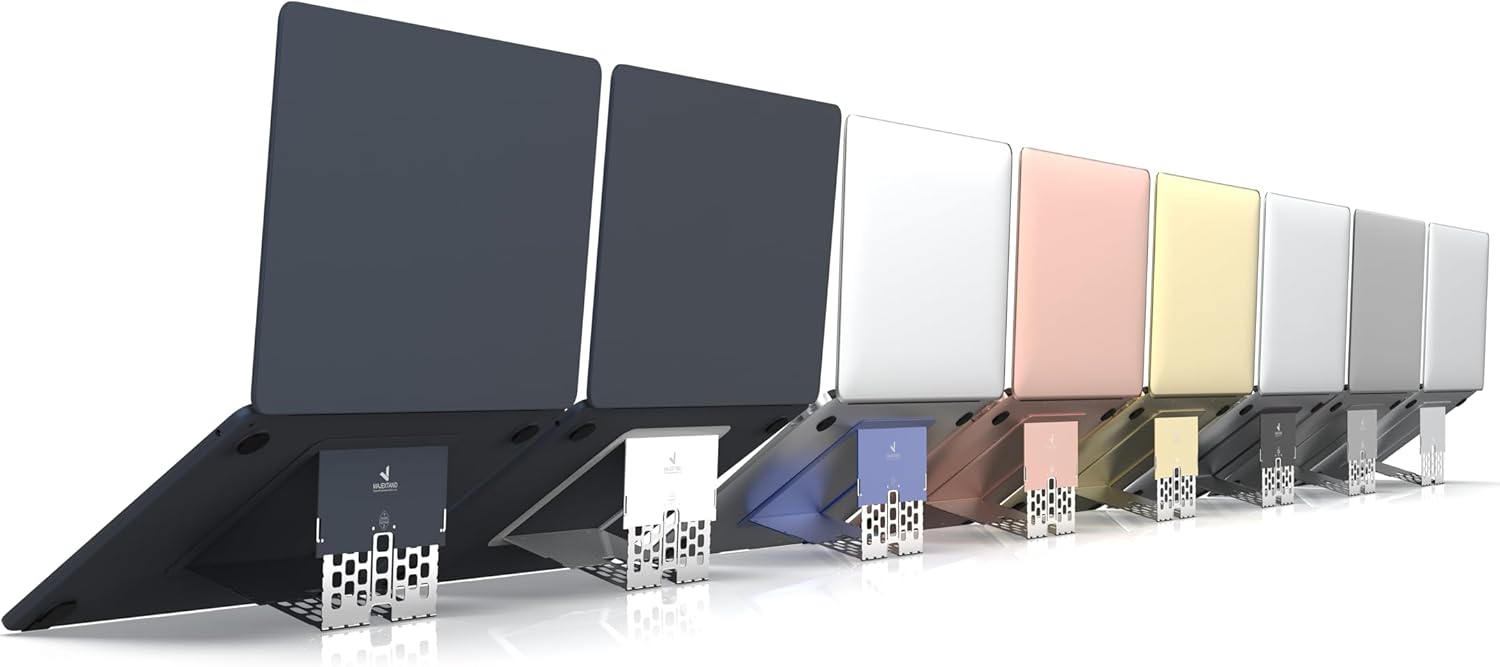
Majextand
Majextandは、薄さ1.7mmの超スリム設計ながら、6段階の高さ調整で正しい姿勢と快適なタイピング環境を実現する高性能ノートパソコンスタンド。わずか1秒で設置でき、放熱を促す3D構造でパフォーマンスも維持。軽さ・デザイン性・利便性のすべてを兼ね備えています。
ファイルとフォルダの基本操作をマスターする
Macを使い始めて最初に直面する壁が、ファイル管理です。「マイコンピュータはどこ?」「Cドライブってないの?」そんな疑問を持つのは当然です。でも大丈夫。MacのFinder(ファインダー)は、慣れてしまえばWindowsのエクスプローラーよりも使いやすいと感じるはずです。基本的な考え方さえ理解すれば、ファイル操作もスムーズにできるようになります。
エクスプローラーからFinderへ|ファイル管理の基本操作
Dockにあるニコニコマークのアイコンをクリックすると開くのが「Finder」です。これがMacにおけるファイル管理の中心で、Windowsのエクスプローラーに相当します。
最初にFinderを開いたとき、私は「なんかシンプルすぎない?」と感じました。Windowsのようなドライブ文字(CドライブやDドライブ)は見当たりません。でも、これがMacの良さなんです。ユーザーは複雑なファイルシステムを意識する必要がなく、「書類」「ダウンロード」「ピクチャ」といったわかりやすいフォルダで管理できます。
Finderのサイドバーには、よく使うフォルダがすでに登録されています。「デスクトップ」「書類」「ダウンロード」など、用途別に整理されているので、ファイルを探すのも簡単です。自分でよく使うフォルダは、ドラッグ&ドロップでサイドバーに追加できます。私は仕事用のフォルダをいくつか追加して、ワンクリックでアクセスできるようにしています。
ファイルの表示方法も柔軟です。アイコン表示、リスト表示、カラム表示、Cover Flow表示の4種類から選べます。特にカラム表示は、フォルダの階層構造が一目でわかるので重宝しています。Windowsにはない表示方法ですが、慣れると手放せなくなります。
また、Finderの検索機能も優秀です。右上の検索ボックスに文字を入力すると、瞬時に結果が表示されます。ファイル名だけでなく、ファイルの中身まで検索してくれるので、「あの資料どこに保存したっけ?」というときも安心です。
コピー・切り取り・貼り付けの方法|ショートカットキーの違い
基本中の基本、コピー&ペーストですが、MacとWindowsではキーが違います。でも安心してください。違うのはキーだけで、操作の考え方は同じです。
WindowsのCtrlキーは、MacではCommand(⌘)キーに置き換わります。つまり:
- コピー:Command + C(WindowsはCtrl + C)
- 貼り付け:Command + V(WindowsはCtrl + V)
- 切り取り:Command + X(WindowsはCtrl + X)
ただし、ファイルの切り取りだけは少し特殊です。Macでは、ファイルを選択してCommand + Cでコピーした後、移動先でCommand + Option + Vを押すと「移動」になります。最初は「なんで切り取りがないの?」と戸惑いましたが、この方法の方が安全だと気づきました。誤って切り取ったファイルを貼り付け忘れる心配がないんです。
私が感動したのは、Macのコピー&ペーストの賢さです。例えば、ファイル名をコピーして、別のアプリのテキスト欄に貼り付けると、ちゃんとテキストとして貼り付けられます。逆に、テキストエディタでファイルパスをコピーして、Finderで貼り付けると、そのファイルに移動できます。この柔軟性は、日々の作業効率を大きく向上させてくれます。
慣れるまでは、つい「Ctrl + C」と押してしまうこともありました。でも2週間も使えば、指が自然とCommandキーを探すようになります。キーボードを見なくても操作できるようになったとき、「ああ、慣れたな」と実感しました。
ファイルの削除と復元|ゴミ箱の使い方とCommand+Delete
ファイルの削除も、基本的な考え方はWindowsと同じです。でも、操作方法にはMacらしい工夫があります。
ファイルを削除する最も簡単な方法は、ファイルを選択してCommand + Deleteを押すこと。WindowsのDeleteキーだけでは削除できないので、最初は戸惑うかもしれません。でも、この仕組みのおかげで、誤って削除してしまうリスクが減ります。
削除したファイルは、Dockの右端にあるゴミ箱に入ります。ゴミ箱のアイコンは、中身があるときとないときで見た目が変わるので、一目で状態がわかります。私はこの細かい配慮に、Appleのデザインへのこだわりを感じました。
ゴミ箱からファイルを復元するのも簡単です。ゴミ箱を開いて、復元したいファイルを元の場所にドラッグ&ドロップするだけ。または、ファイルを選択して右クリック(Control + クリック)し、「戻す」を選択すれば、元あった場所に自動的に戻ります。
完全に削除したいときは、ゴミ箱を右クリックして「ゴミ箱を空にする」を選択します。または、Command + Shift + Deleteでも同じ操作ができます。最新のmacOSでは、30日経つと自動的にゴミ箱が空になる設定もあるので、ストレージの無駄遣いも防げます。
面白いのは、外部ドライブのファイルを削除したとき。Windowsでは即座に削除されますが、Macでは外部ドライブごとにゴミ箱が作られ、そこに一時保存されます。うっかり削除してしまっても復元できるこの仕組みは、本当に助かります。

HAKUBA PCスリーブ エンベロープ
超軽量で水に強いタイベック(R)素材を採用したPC・タブレット用スリーブ。高密度ポリエチレン製の強靱な不織布で、紙のような質感と高い耐久性が魅力です。内側には起毛素材とクッションを備え、大切な端末をしっかり保護。使い込むほど皺やかすれが生まれ、独特の風合いを楽しめます。
アプリのインストールと電源管理を覚える
Windowsに慣れていると、「.exeファイルはどこ?」「シャットダウンってどうやるの?」と疑問に思うはずです。Macでのアプリのインストール方法や電源管理は、Windowsとは考え方が違います。でも、一度理解してしまえば、むしろMacの方がシンプルで安全だと感じるようになるでしょう。ここでは、アプリの導入方法と、意外と知られていない電源管理の真実、そしてシステム設定の使い方を詳しく解説します。
exeファイルはどこ?|App StoreとDMGファイルでアプリを入れる方法
初めてMacでアプリをインストールしようとしたとき、「インストーラーってどれ?」と戸惑いました。Windowsのような.exeファイルは見当たりません。でも、Macのアプリインストールは、実はもっとシンプルで安全なんです。
Macでアプリをインストールする方法は主に2つあります。1つ目は「App Store」を使う方法。これはiPhoneと同じ仕組みで、Appleが審査したアプリだけが公開されているので安心です。App Storeを開いて、欲しいアプリを検索し、「入手」ボタンをクリックするだけ。自動的にダウンロードとインストールが行われ、Launchpadにアプリが追加されます。
私が最初に感動したのは、この手軽さです。Windowsのように「次へ」「次へ」とクリックを繰り返す必要もなく、インストール先を選ぶ必要もない。まるでスマートフォンのような感覚でアプリを追加できます。
2つ目は、開発元のウェブサイトから直接ダウンロードする方法です。この場合、多くは「.dmg」という拡張子のファイルになっています。DMGファイルをダブルクリックすると、仮想ディスクのようなものがマウントされ、新しいウィンドウが開きます。
ここからがMac独特の方法です。開いたウィンドウには、アプリのアイコンと「Applications」フォルダのショートカットが表示されています。アプリのアイコンを「Applications」フォルダにドラッグ&ドロップするだけで、インストール完了です。最初は「えっ、これだけ?」と拍子抜けしました。
アプリの削除も簡単です。アプリケーションフォルダから、削除したいアプリをゴミ箱にドラッグするだけ。Windowsのようなアンインストーラーは基本的に必要ありません。ただし、一部のアプリは専用のアンインストーラーが付属している場合もあるので、その場合は指示に従います。
慣れてくると、このシンプルさが本当に快適です。レジストリを汚す心配もなく、アプリの管理が直感的にできるようになります。
電源の切り方はスリープでOK|シャットダウンとの使い分け
「Macはシャットダウンしなくていい」この事実を知ったとき、私は衝撃を受けました。Windowsでは毎日必ずシャットダウンしていたので、最初は不安でした。でも、これにはちゃんとした理由があるんです。
MacはUNIXベースのOSで、もともとサーバー用に設計されたシステムを基にしています。24時間365日動き続けることを前提に作られているので、頻繁にシャットダウンする必要がありません。むしろ、スリープの方が推奨されています。
スリープにする方法は簡単です。MacBookなら、ディスプレイを閉じるだけ。デスクトップ型なら、Appleメニューから「スリープ」を選択するか、電源ボタンを軽く押します。スリープ中の消費電力は驚くほど少なく、バッテリーの減りもほとんど気になりません。
私は最初、半信半疑でスリープ運用を始めました。でも、使ってみると本当に快適。朝、MacBookを開けば瞬時に作業を再開できます。開いていたアプリもそのまま、書きかけの文書もそのまま。まるで時間が止まっていたかのように、すぐに作業に戻れます。
もちろん、シャットダウンが必要な場面もあります。システムアップデートの後や、動作が重くなったとき、1週間以上使わないときなどは、シャットダウンした方がいいでしょう。シャットダウンは、Appleメニューから「システム終了」を選択するだけです。
面白いのは、最新のMacBookでは、ディスプレイを開くだけで自動的に電源が入ること。「あれ?シャットダウンしたはずなのに」と最初は戸惑いましたが、これも使い勝手を考えた設計なんです。
今では、基本的にスリープで運用し、月に1〜2回程度再起動するくらいです。この使い方で、もう5年以上問題なく使えています。
コントロールパネルはどこ?|システム環境設定(システム設定)の使い方
Windowsの「コントロールパネル」に相当するのが、Macの「システム環境設定」(最新のmacOSでは「システム設定」)です。ここで、Macのあらゆる設定を変更できます。
システム環境設定を開くには、Appleメニューから選択するか、Dockにあるギアのアイコンをクリックします。最初に開いたとき、私は「意外とシンプルだな」と感じました。Windowsのコントロールパネルのような複雑さはなく、アイコンが整理されて並んでいます。
基本的な設定項目は、大きく分けて4つのカテゴリーに分類されています。「一般」「外観」「コントロールセンター」などの基本設定、「Wi-Fi」「Bluetooth」「ネットワーク」などの通信設定、「通知」「サウンド」「集中モード」などの環境設定、そして「セキュリティとプライバシー」「ソフトウェアアップデート」などのシステム設定です。
特に便利だと感じたのは、検索機能です。設定項目が多くて迷ったときは、右上の検索ボックスに探したい設定を入力すれば、該当する項目がハイライトされます。「マウスの速度を変えたい」と思ったら、「マウス」と検索すればすぐに見つかります。
最新のmacOS Venturaからは、デザインが大きく変わり、iPhoneの設定アプリに似たインターフェースになりました。左側にメニューが並び、右側に詳細設定が表示される形式です。最初は戸惑いましたが、慣れると階層構造がわかりやすく、目的の設定にたどり着きやすくなりました。
私がよく使う設定は、「ディスプレイ」で画面の明るさや解像度を調整したり、「トラックパッド」でジェスチャーをカスタマイズしたり、「バッテリー」で省エネルギー設定を変更したりすることです。これらの設定を自分好みに調整することで、Macがどんどん使いやすくなっていきます。
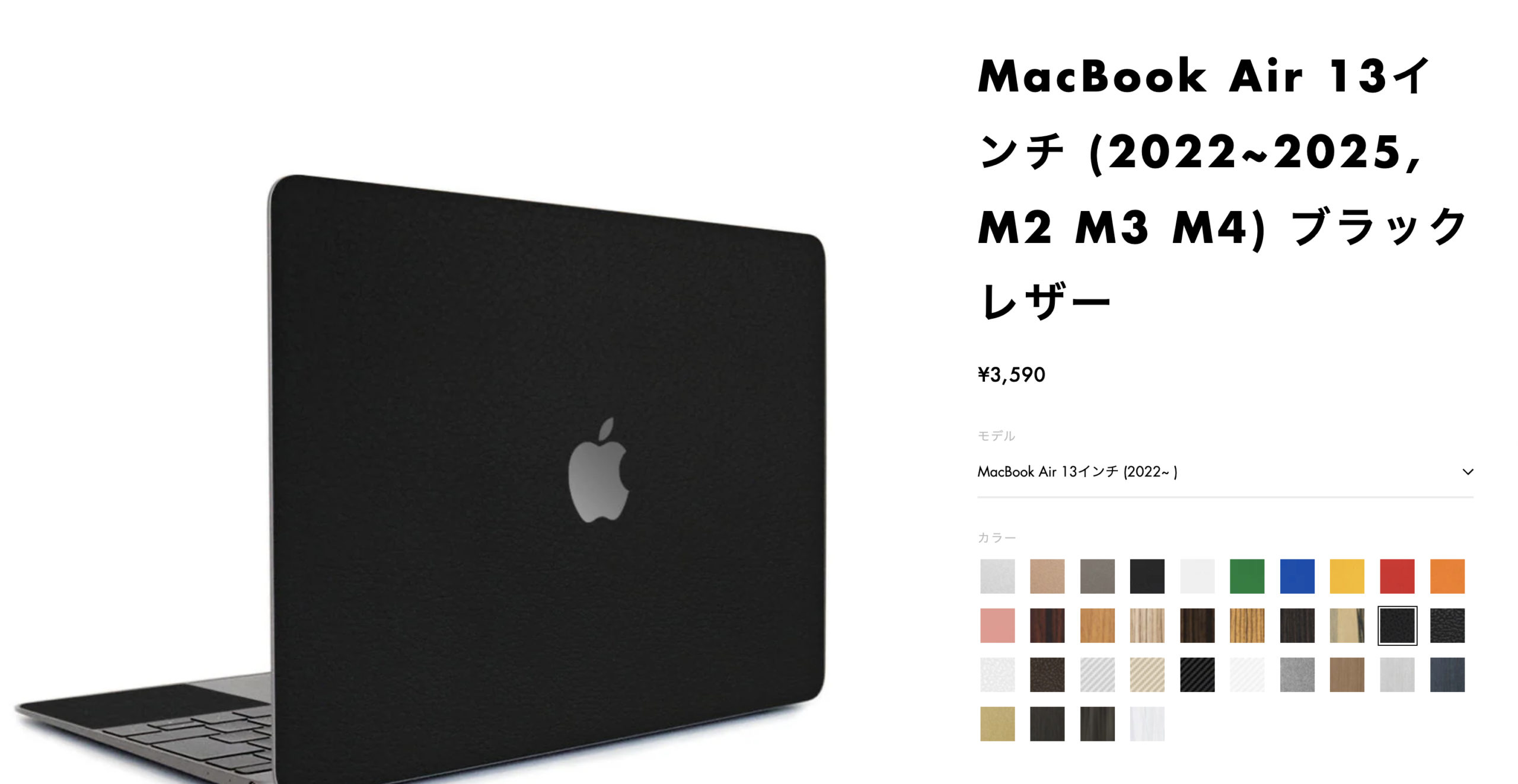
wraplusスキンシール
日本国内で設計・生産された高品質スキンシール。耐久性あるPVC素材に防汚・耐水加工を施し、薄さ0.2mmで本体に自然にフィット。デザイン性や軽さを損なわず傷から保護できます。全34色の質感にこだわった豊富なデザインでMacをドレスアップしよう。
日常的によく使う操作をWindowsと比較
ここまで基本的な操作を見てきましたが、実際の作業で頻繁に使う機能はどうでしょうか。スクリーンショットの撮り方、日本語入力の切り替え、ウィンドウ操作など、日常的に使う機能こそ、スムーズに操作できるようになりたいものです。Windowsとは違う操作方法ですが、実はMacの方が効率的だったりします。それぞれの違いと、便利な使い方を見ていきましょう。
スクリーンショットの撮り方|Print ScreenからCommand+Shift+3/4へ
Windowsでは「Print Screen」キー一つでスクリーンショットが撮れましたが、Macにはそのキーがありません。最初は「どうやって画面キャプチャするの?」と焦りました。でも、Macのスクリーンショット機能は、Windowsよりもはるかに高機能で使いやすいんです。
基本的なスクリーンショットのショートカットは3つ:
- Command + Shift + 3:画面全体をキャプチャ
- Command + Shift + 4:選択範囲をキャプチャ
- Command + Shift + 5:スクリーンショットメニューを表示
特に便利なのが、Command + Shift + 4です。このショートカットを押すと、マウスカーソルが十字に変わり、キャプチャしたい範囲をドラッグで選択できます。選択中は、リアルタイムでピクセル数が表示されるので、正確なサイズでキャプチャできます。
さらに、範囲選択モードでスペースキーを押すと、ウィンドウ選択モードに切り替わります。キャプチャしたいウィンドウにカーソルを合わせてクリックするだけで、そのウィンドウだけを影付きでキレイにキャプチャできます。この機能を知ったとき、「なんて賢いんだ!」と感動しました。
Command + Shift + 5で表示されるメニューも便利です。画面録画もできるし、キャプチャの保存先を変更したり、タイマーを設定したりできます。私はよく、操作説明の動画を作るときにこの画面録画機能を使っています。
デフォルトでは、スクリーンショットはデスクトップに保存されます。ファイル名には日付と時刻が自動的に付けられるので、整理もしやすいです。保存先を変更したい場合は、Command + Shift + 5のオプションから簡単に変更できます。
今では、Windowsを使うときに「Macみたいにウィンドウ単位でキャプチャできないの?」と物足りなさを感じるようになってしまいました。
日本語入力の切り替え方法|かな・英数キーの便利さ
日本語入力の切り替えは、MacとWindowsで大きく異なる部分の一つです。でも、慣れてしまうとMacの方式の方が圧倒的に使いやすいと感じるはずです。
Windowsでは「半角/全角」キーや「Alt + `」で日本語入力を切り替えますが、これはトグル式(押すたびに切り替わる)なので、今どちらのモードなのかを意識する必要があります。一方、Macのキーボードには「かな」キーと「英数」キーが独立して存在します。
この違いが素晴らしいんです。「かな」キーを押せば必ず日本語入力モードに、「英数」キーを押せば必ず英語入力モードになります。今のモードを気にする必要がないので、思考を中断されることなくタイピングを続けられます。
私は最初、「キーが2つもあるなんて無駄じゃない?」と思っていました。でも使ってみると、この確実性がいかに大切かがわかります。メールを書いていて、途中で英単語を入力したいとき。英数キーを押して入力し、かなキーを押して日本語に戻る。この流れがとてもスムーズです。
さらに便利なのが、スペースキーの両隣にこれらのキーが配置されていること。親指で自然に押せる位置にあるので、ホームポジションを崩すことなく切り替えられます。
US配列のキーボードを使っている場合は、Control + スペースで切り替えることもできます。また、Caps Lockキーを使った切り替えも設定で有効にできます。自分の使いやすい方法を選べるのもMacの良さです。
今では、Windowsを使うときに無意識に「かな」「英数」の位置を押してしまい、「あ、Windowsだった」と苦笑いすることがよくあります。それくらい、体に染み付いた操作になっています。
ウィンドウの最大化・最小化|緑ボタンの使い方と画面分割
ウィンドウ操作も、Windowsユーザーがつまずきやすいポイントです。特に、ウィンドウ左上の3つのボタン(赤・黄・緑)の動作は、Windowsとは異なります。
赤いボタンはウィンドウを閉じる、黄色いボタンは最小化(Dockに収納)、ここまではWindowsと同じ感覚です。でも、緑のボタンは少し特殊です。Windowsの最大化ボタンのように、単純に画面いっぱいに広げるわけではありません。
緑のボタンをクリックすると、そのアプリに最適なサイズにウィンドウが調整されます。これを「最適化」と呼びます。ブラウザなら読みやすい幅に、テキストエディタなら適切な行数が表示される幅に自動調整されます。最初は「なんで画面いっぱいにならないの?」と戸惑いましたが、この考え方に慣れると、むしろ理にかなっていると感じるようになりました。
でも、やっぱり画面いっぱいに表示したいときもありますよね。その場合は、緑のボタンをダブルクリックするか、Optionキーを押しながらクリックします。また、最新のmacOSでは、緑のボタンにカーソルを合わせて少し待つと、フルスクリーンや画面分割のオプションが表示されます。
特に便利なのが、Split View(画面分割)機能です。緑のボタンを長押しして「ウィンドウを画面の左側にタイル表示」を選ぶと、画面の左半分にそのウィンドウが配置され、右半分に他のウィンドウを選んで配置できます。資料を見ながら文書を書くときなど、2つのアプリを同時に使いたいときに重宝します。
私がよく使うのは、Mission Control(F3キーまたはトラックパッドを3本指で上にスワイプ)です。開いているすべてのウィンドウが一覧表示され、目的のウィンドウをクリックで選択できます。たくさんのウィンドウを開いているときでも、迷うことなく切り替えられます。
これらの機能を組み合わせることで、Windowsよりも効率的なウィンドウ管理ができるようになりました。最初は違和感がありましたが、今では手放せない機能です。
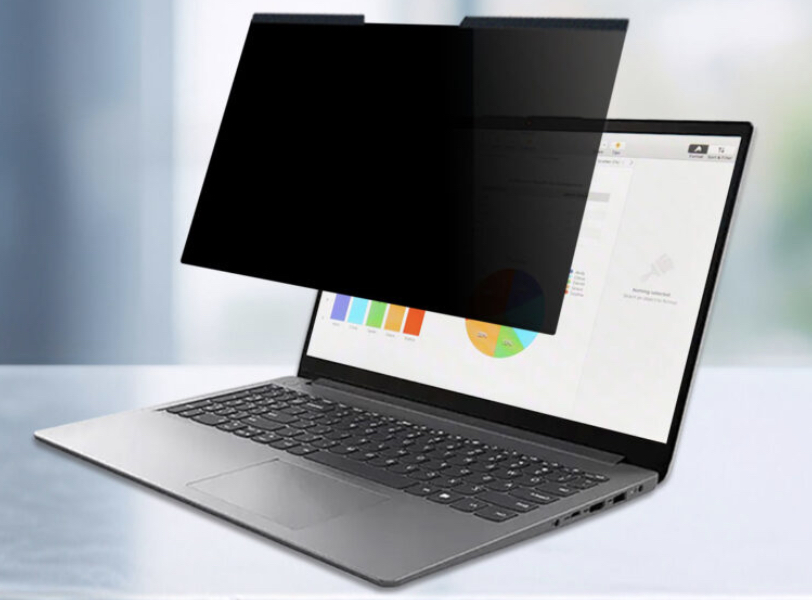
Lifeinnotech 覗き見防止フィルム
MacBook Air対応の覗き見防止フィルター。視野角60度で横からの覗き見を防ぎ、マグネット式で着脱も簡単。アンチグレアと光沢の両面仕様で使い分け可能。ブルーライト・UVカット機能で目と画面を保護し、外出先でも安心して使用できます。
結局使えば慣れる|2週間で手が覚えるMacの操作感
ここまで、WindowsからMacへの移行で戸惑いやすい基本操作を解説してきました。最初は「なんでこんなに違うの?」と感じることも多いでしょう。でも、断言します。2週間も使えば、必ず慣れます。私自身、8年前は右クリックの方法すらわからなかったのに、今ではMacなしでは仕事ができないほどです。
最初の1週間は、確かに大変です。CtrlキーをCommandキーと間違えたり、ウィンドウの×ボタンを右上に探したり。でも、これは新しい自転車に乗るときと同じ。最初はふらふらしても、一度バランスを覚えてしまえば、あとは自然に乗れるようになります。
2週間経つ頃には、基本的な操作は考えなくてもできるようになります。トラックパッドのジェスチャーも、最初は「2本指?3本指?」と迷っていたのに、気づけば無意識に使い分けています。Mission Controlでウィンドウを切り替え、Split Viewで画面を分割し、Spotlightで瞬時に検索する。これらの操作が、まるで呼吸をするように自然にできるようになるんです。
そして3ヶ月も経てば、もうWindowsには戻れなくなります。いや、正確に言えば、Windowsも使えるけれど、Macの快適さを知ってしまうと物足りなく感じてしまうんです。統一されたショートカットキー、美しいフォント、なめらかなアニメーション。これらすべてが、日々の作業を楽しくしてくれます。
私が特に気に入っているのは、Macの「考えなくても使える」という設計思想です。例えば、ファイルをゴミ箱に入れる動作一つとっても、ドラッグ&ドロップという直感的な操作で完結します。アプリのインストールも、難しい設定は一切なく、ドラッグ&ドロップだけ。この「シンプルさ」が、使い続けるほどに心地よく感じられるようになります。
もちろん、すべてがMacの方が優れているわけではありません。Windowsにしかない便利な機能もたくさんあります。でも、日常的な作業において、Macは確実に「使っていて楽しい」と感じさせてくれるOSです。
最後に、これからMacを使い始める方へのアドバイスです。最初から完璧に使いこなそうとしないでください。まずは、この記事で紹介した基本操作だけを覚えれば十分です。あとは日々使いながら、少しずつ新しい機能を発見していけばいいんです。
トラックパッドの新しいジェスチャーを見つけたときの喜び、ショートカットキーを一つ覚えたときの達成感、そして気づいたら Windowsよりも速く操作できるようになっていたときの驚き。これらの小さな発見の積み重ねが、Macを使う楽しさなんです。
Windowsで当たり前にやっていた「あれこれ」は、Macでもちゃんとできます。方法が違うだけ。そして多くの場合、Macの方法の方がシンプルで、美しくて、使っていて楽しい。これが、私が8年間Macを使い続けている理由です。
さあ、あなたもMacの世界へ一歩踏み出してみませんか。最初の2週間を乗り越えれば、きっと新しい景色が見えてくるはずです。

iMac
M4チップとApple Intelligenceを搭載した新しいiMacは、驚異的な処理速度と美しい24インチ4.5K Retinaディスプレイで、仕事も遊びも快適。7色から選べる洗練デザインはどんな空間にも映え、先進カメラ&オーディオでオンラインも充実。毎日がもっと楽しくなります!
