
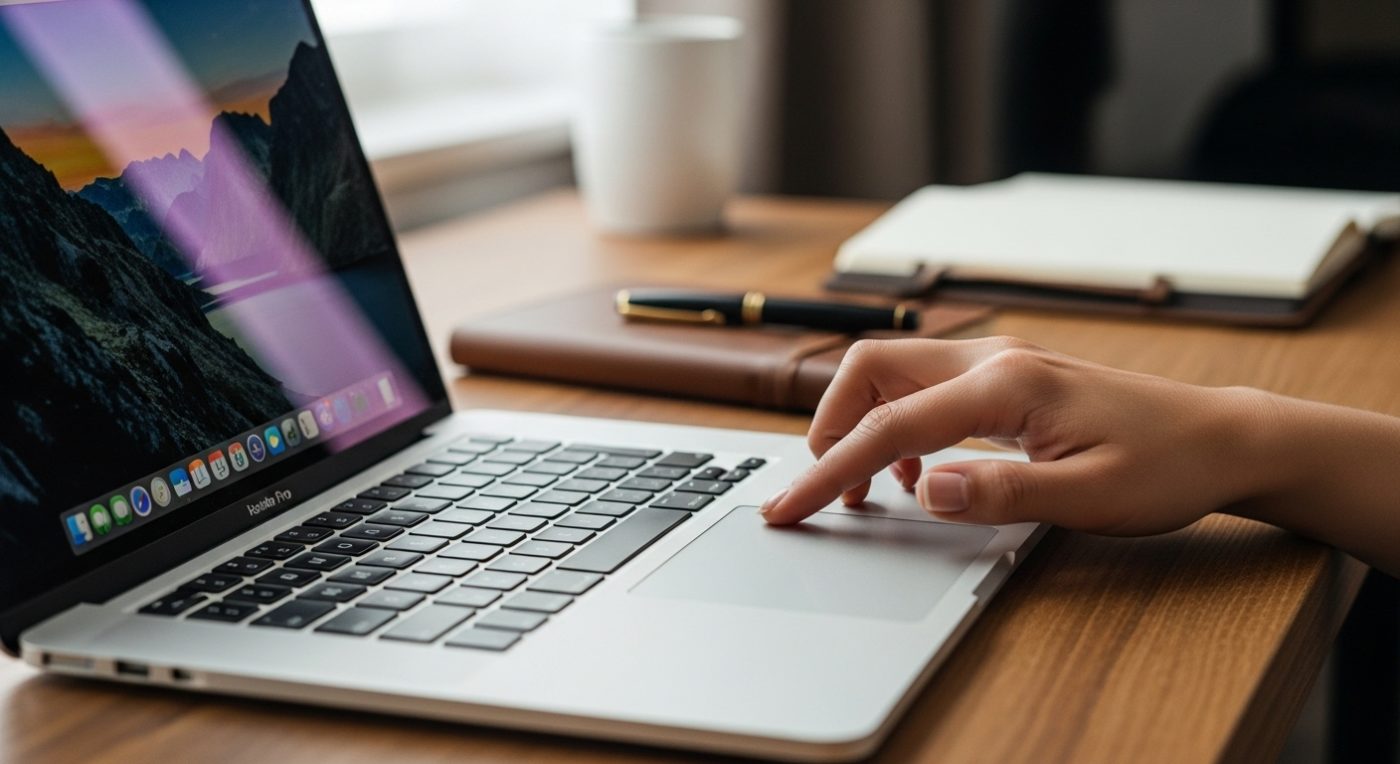
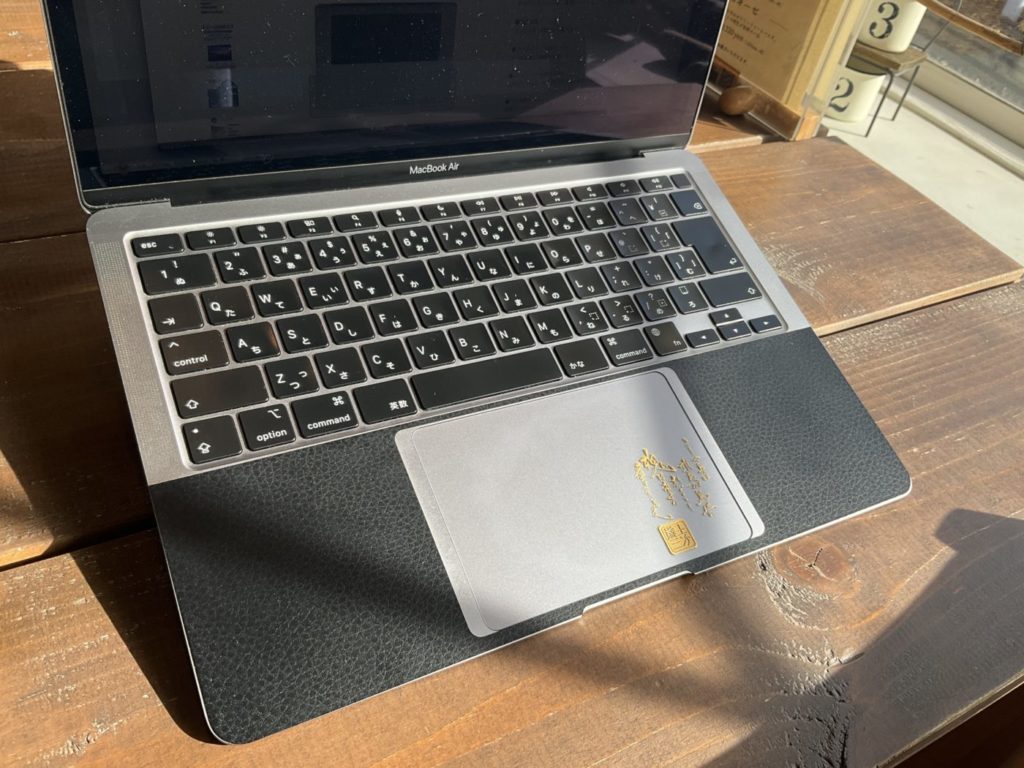
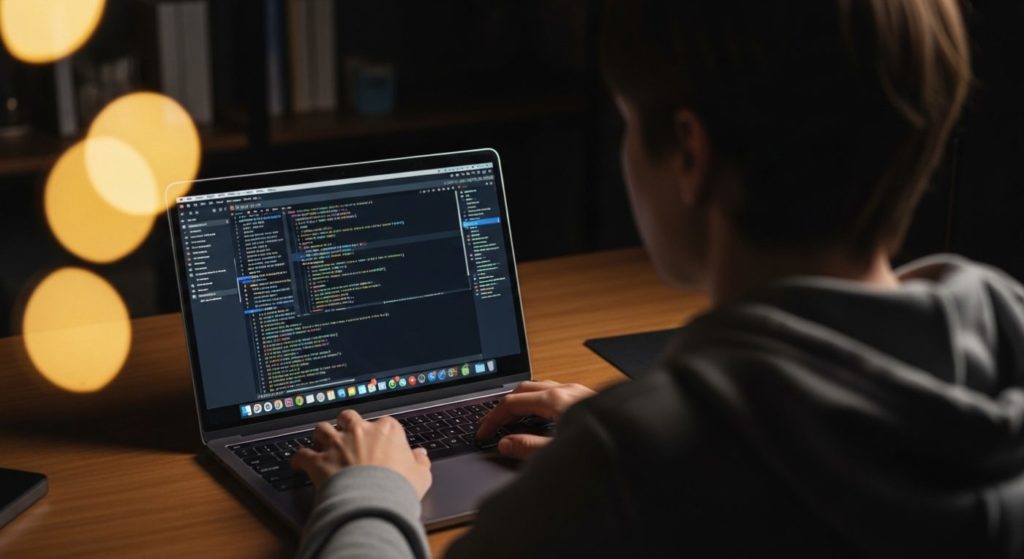

Windows歴15年の私が、家電量販店でなんとなく触ったMacBookのトラックパッド。指先が吸い付くような滑らかさ、思った通りに動くカーソル、そして初めて体験したジェスチャー操作。「これは…今まで使っていたノートPCとは別次元のデバイスだ」と感じました。
それから8年、私はすっかりMacの虜になってしまいました。今回は、Macユーザーなら誰もが認める「トラックパッドとキーボードの優秀さ」について、実際の使用感を交えながらその魅力をお伝えします。

Macbook Air
M4チップ搭載の13インチMacBook Airは、驚異的な処理速度と最大18時間のバッテリーで、どこでも快適に作業やエンタメを楽しめます。鮮やかなLiquid Retinaディスプレイや高性能カメラも魅力。軽量&洗練デザインで、毎日をもっと自由に!
本ページにはプロモーションが含まれています。
Macのトラックパッドが神デバイスと呼ばれる3つの理由
Macのトラックパッドは、単なる入力デバイスではありません。まるで画面に直接触れているかのような操作感は、一度体験すると他のノートPCには戻れなくなるほど。実際、私の周りでもMacBookユーザーの多くが外付けマウスを使わず、トラックパッドだけで全ての作業をこなしています。では、なぜMacのトラックパッドはここまで評価が高いのでしょうか。
どこを押しても完璧に反応する「感圧タッチトラックパッド」の凄さ
2015年から採用された感圧タッチトラックパッド(Force Touch トラックパッド)は、Macの操作性を劇的に向上させました。従来のトラックパッドは「ダイビングボード」構造と呼ばれ、下部にヒンジがあるため、キーボードに近い上部は押しづらいという欠点がありました。しかし、感圧タッチトラックパッドは物理的なスイッチを持たず、圧力センサーとTaptic Engineによる振動フィードバックで、まるで本当にクリックしているかのような感覚を再現しているのです。
実際に使ってみると、トラックパッドのどこを押しても同じ感触でクリックできることに驚きます。右上の角でも、左下の端でも、中央でも、全く同じ反応。これにより、手の位置を気にすることなく自然な操作が可能になりました。
特に、ドラッグ操作時にトラックパッドの端まで使えるのは本当に便利。Windows機では端の方だとクリックが効かずにイライラした経験が何度もありましたが、Macではそんなストレスとは無縁です。
さらに面白いのが、電源オフ時にはトラックパッドが全く押せなくなること。初めて経験した時は故障かと思いましたが、これこそが物理スイッチではない証拠。振動で擬似的にクリック感を作り出しているからこそ、均一で心地よい操作感を実現できているのです。
指の動きがそのまま画面に反映される圧倒的な追従性
Macのトラックパッドを使って最初に感動するのは、その追従性の高さです。指の微細な動きまで正確に感知し、カーソルの動きに反映される。まるで画面の中に指を入れて直接操作しているような感覚は、他のノートPCでは味わえません。
この追従性の秘密は、macOSとトラックパッドの完璧な連携にあります。カーソルの加速度設定が絶妙で、ゆっくり動かせば細かい操作が可能で、素早く動かせば画面の端から端まで一気に移動できる。この自然な動きは、長年の研究開発の賜物でしょう。
私がデザイン作業でピクセル単位の調整をする時、この精密な操作性には本当に助けられています。Photoshopで1ピクセルずつ選択範囲を調整したり、Illustratorで微妙な位置調整をしたりする際、マウスよりもトラックパッドの方が正確に操作できることも多いです。指先の感覚がダイレクトに画面に伝わるこの感覚は、まさに「指の延長線上にカーソルがある」という表現がぴったりです。
マウスを超えた?直感的すぎるジェスチャー操作の世界
Macのトラックパッドが真に革新的なのは、マルチタッチジェスチャーによる操作です。
- 2本指でスクロール
- ピンチでズーム
- 3本指でアプリ切り替え…
これらの操作は、まるでiPhoneを操作しているかのような直感性があります。
特に感動したのは、ブラウザの「戻る・進む」操作。2本指で左右にスワイプするだけで、ページが指の動きに追従してアニメーションしながら切り替わる。この視覚的フィードバックがあることで、今どんな操作をしているのかが一目瞭然。マウスのボタンをクリックするよりも、はるかに自然で快適です。
プレゼンテーション中も、トラックパッドの恩恵を強く感じるシーン。PDFやKeynoteでプレゼンする際、2本指でスムーズにスクロールしながら説明し、重要な部分はピンチでズームイン。聴衆の反応を見ながら、まるで紙の資料を扱うような感覚で操作できます。以前はマウスのホイールをカリカリ回していましたが、今思えばなんと原始的だったことか。
また、Mission Controlを3本指で上にスワイプして呼び出し、開いている全てのウィンドウを俯瞰する機能は、作業効率を劇的に向上させました。複数のアプリを行き来する際、この一覧表示から目的のウィンドウをクリックするだけ。Windowsのタスクビューよりも遥かに使いやすく、視覚的にも美しい。まさに「操作することが楽しい」と感じる瞬間です。
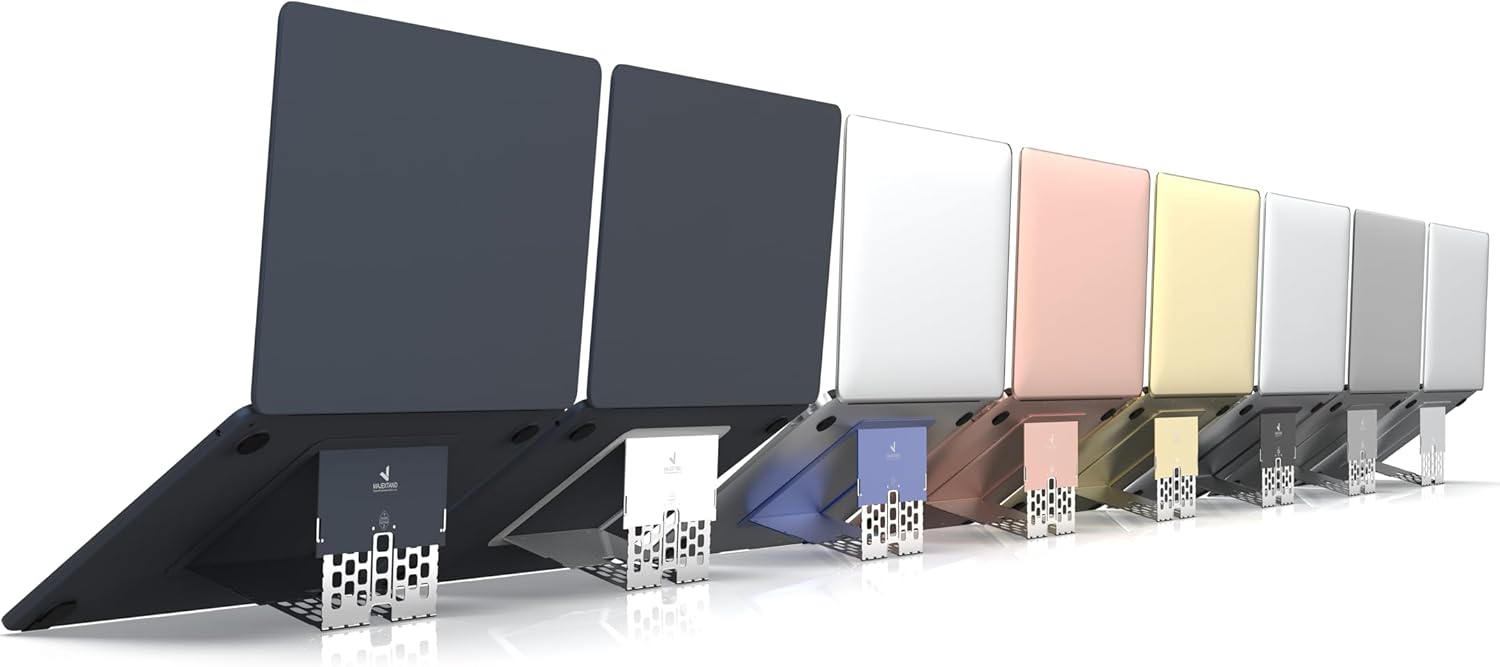
Majextand
Majextandは、薄さ1.7mmの超スリム設計ながら、6段階の高さ調整で正しい姿勢と快適なタイピング環境を実現する高性能ノートパソコンスタンド。わずか1秒で設置でき、放熱を促す3D構造でパフォーマンスも維持。軽さ・デザイン性・利便性のすべてを兼ね備えています。
なぜWindowsのトラックパッドとここまで差がついたのか
Mac使用歴8年の中で、仕事の関係でWindowsノートPCを使う機会も多々ありました。最新のSurface LaptopやDell XPSなど、高級機も試しましたが、トラックパッドの使い心地はMacには遠く及びません。なぜここまで差がついてしまったのでしょうか。
ハードウェアとソフトウェアの完璧な融合がもたらす違い
Appleの最大の強みは、ハードウェアとソフトウェアの両方を自社で開発していることです。トラックパッドというハードウェアと、macOSというソフトウェアが、最初から一体として設計されている。この垂直統合により、他社では真似できない操作性を実現しています。
例えば、スクロールの慣性一つとっても、Appleは物理法則に基づいた自然な動きを再現しています。指を離した後もしばらく慣性でスクロールが続き、徐々に減速して止まる。この動きは、実際の物体を押した時の動きに近く、人間の直感に合致します。
一方、多くのWindowsノートPCでは、スクロールが機械的で不自然。設定で調整しようにも、OSレベルでの最適化が不十分なため、Macのような滑らかさは実現できません。
また、アプリケーションごとの最適化も見逃せません。SafariでのスワイプによるページめくりMail.appでのスワイプによるアーカイブ、写真.appでの写真の回転など、Apple純正アプリは全てトラックパッドジェスチャーに最適化されています。この統一感のある操作体系は、サードパーティ製アプリにも波及し、Mac全体の操作性を向上させています。
Appleが10年以上かけて磨き上げたマルチタッチジェスチャーの結晶
Macのマルチタッチジェスチャーは、2008年のMacBook Airから始まり、10年以上かけて進化してきました。この長い歴史の中で、Appleは膨大なユーザーフィードバックを収集し、細かな改良を重ねてきました。
初期のマルチタッチジェスチャーでは、2本指スクロールとピンチズームくらいしかできませんでしたが、現在では4本指、5本指を使った複雑なジェスチャーまで認識可能。しかも、誤認識はほとんどありません。この認識精度の高さは、機械学習を活用した高度なアルゴリズムによるもの。ユーザーの意図を正確に読み取り、適切な動作を実行する。この「賢さ」が、ストレスフリーな操作を可能にしています。
興味深いのは、Appleがあえて複雑すぎるジェスチャーを実装していないこと。技術的には10本指を使った操作も可能でしょうが、実際に使えるジェスチャーは厳選されています。この「引き算の美学」により、誰でも簡単に覚えられて、日常的に使える機能だけが残されています。まさに「シンプルであることは、究極の洗練である」というスティーブ・ジョブズの哲学が生きています。
サードパーティ製でも追いつけない理由とは
市場には、Mac向けのサードパーティ製トラックパッドもいくつか存在します。しかし、どれもAppleのMagic Trackpadには及びません。その理由は、単純な技術力の差だけではありません。
最大の要因は、macOSの深いレベルでの最適化にアクセスできないことです。Appleは自社製品のために、OSの根幹部分でトラックパッドとの連携を実装しています。この部分はサードパーティには公開されておらず、どんなに優れたハードウェアを作っても、OSレベルでの滑らかな動作は実現できません。
また、Taptic Engineのような独自技術も大きな差別化要因です。この精密な振動フィードバック機構は、Appleが莫大な研究開発費をかけて開発したもの。単に振動するだけでなく、クリックの深さや強さに応じて微妙に異なるフィードバックを返す。この繊細な触覚フィードバックは、他社が簡単に真似できるものではありません。
実際、私も一度だけサードパーティ製のワイヤレストラックパッドを試したことがあります。価格は純正の半額以下でしたが、使い心地は雲泥の差。ジェスチャーの認識が甘く、スクロールもカクカク。結局、1週間で純正のMagic Trackpadに戻しました。この経験から、トラックパッドに関しては純正一択だと確信しています。
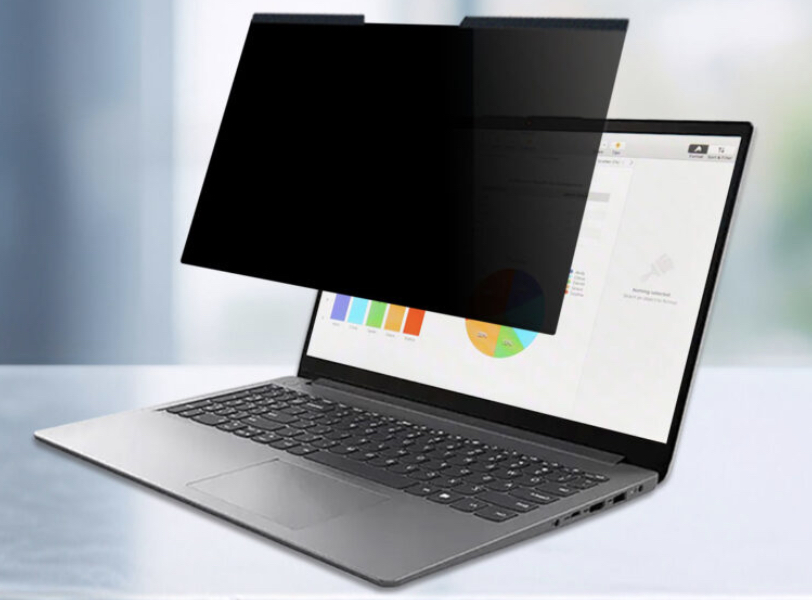
Lifeinnotech 覗き見防止フィルム
MacBook Air対応の覗き見防止フィルター。視野角60度で横からの覗き見を防ぎ、マグネット式で着脱も簡単。アンチグレアと光沢の両面仕様で使い分け可能。ブルーライト・UVカット機能で目と画面を保護し、外出先でも安心して使用できます。
MacのMagic Keyboardの打鍵感が病みつきになる秘密
トラックパッドの素晴らしさに隠れがちですが、Macのキーボードも実は非常に優秀です。特に、現行のMagic Keyboardは、長時間のタイピングでも疲れにくく、心地よい打鍵感を提供してくれます。プログラミングや執筆作業で1日中キーボードと向き合う私にとって、この快適性は仕事の生産性に直結する重要な要素です。
バタフライからシザーへ、進化し続ける打鍵感の追求
2015年から2019年まで採用されていたバタフライキーボードは、Appleの歴史の中でも特に議論を呼んだ存在でした。極薄設計を実現するために開発されたこのキーボードは、わずか0.55mmという極めて浅いキーストロークが特徴。見た目は未来的で美しく、キートップが大きく安定していました。
しかし、実際に使ってみると賛否が分かれました。私も2017年のMacBook Proでバタフライキーボードを経験しましたが、最初は戸惑いました。「ペチペチ」という独特の打鍵音、底打ち感の強さ、そして指への跳ね返りの少なさ。従来のキーボードに慣れていた指には、まるで硬い板を叩いているような感覚でした。
ただ、1ヶ月ほど使い続けると、このキーボードの良さも見えてきました。キーストロークが浅い分、指の移動距離が少なく、高速タイピングが可能。また、どこを押してもキー全体が均等に沈むため、タイプミスが減りました。特にプログラミングで記号を多用する際、この正確性は大きなメリットでした。
しかし、結局Appleは2019年の16インチMacBook Proから、改良されたシザー構造のMagic Keyboardに回帰しました。この新しいシザーキーボードは、1mmのキーストロークを確保しながら、バタフライキーボードの良さも取り入れた、まさに「いいとこ取り」の設計。使ってみると、適度な沈み込みと心地よい跳ね返り、そして静かな打鍵音。まさに理想的なキーボードです。
長時間タイピングでも疲れない絶妙なキーストローク
現行のMagic Keyboardの素晴らしさは、長時間使って初めて実感できます。1mmというキーストロークは、浅すぎず深すぎず、まさに絶妙。指への負担を最小限に抑えながら、確実な打鍵感を提供してくれます。
私は文章の執筆で1日に1万字以上タイピングすることもありますが、Magic Keyboardなら夕方になっても指の疲れをほとんど感じません。キーの反発力が適度で、次のキーへの移動を自然にアシストしてくれる感覚があります。まるでキーボードが指の動きを理解して、協力してくれているかのよう。
また、キートップの質感も見逃せません。さらさらとした手触りで、長時間触れていても不快感がありません。指紋も付きにくく、いつも清潔な状態を保てます。Windows機の安価なキーボードにありがちな、ベタベタした質感とは大違い。この上質な触り心地も、タイピングの楽しさを演出する要素の一つです。
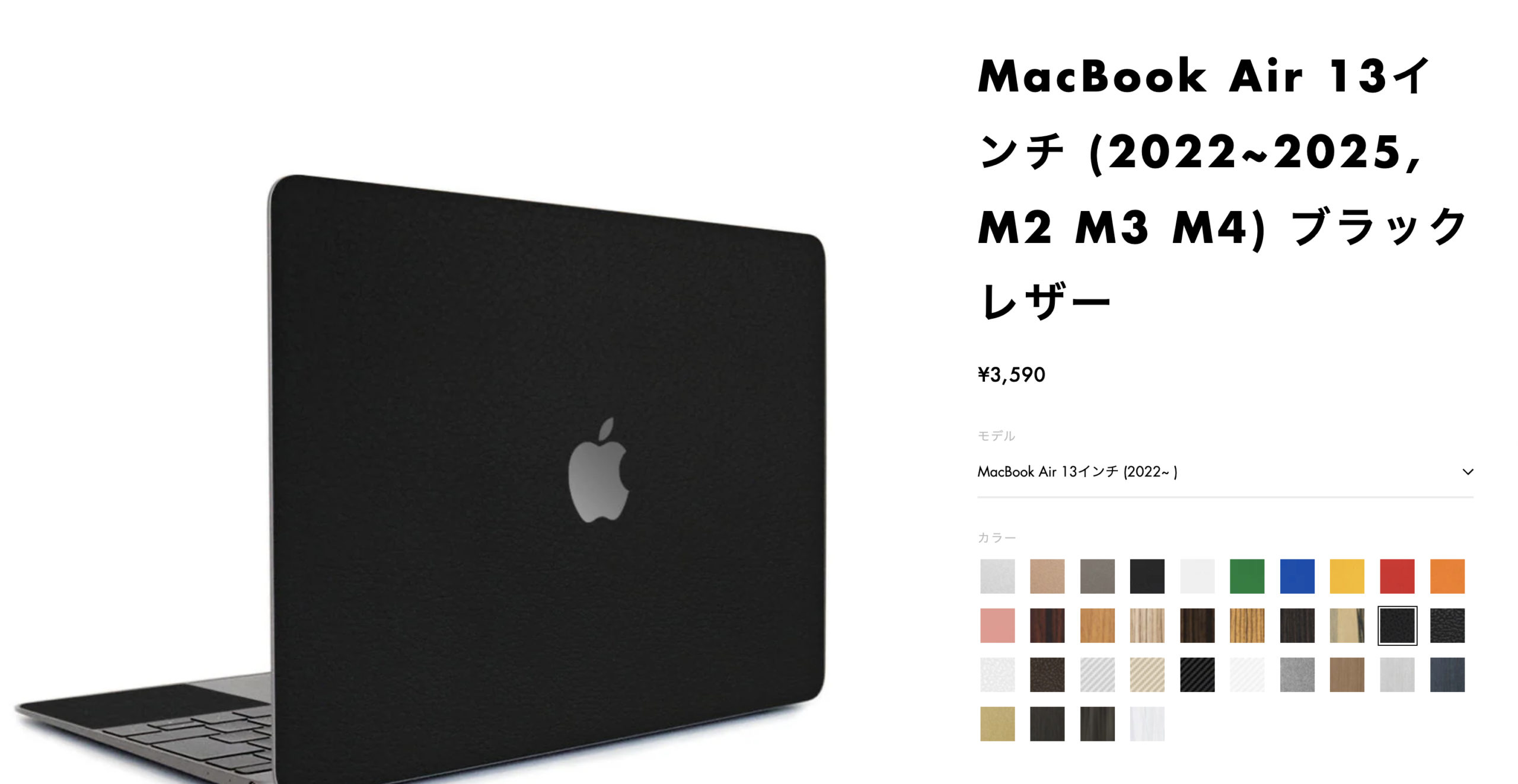
wraplusスキンシール
日本国内で設計・生産された高品質スキンシール。耐久性あるPVC素材に防汚・耐水加工を施し、薄さ0.2mmで本体に自然にフィット。デザイン性や軽さを損なわず傷から保護できます。全34色の質感にこだわった豊富なデザインでMacをドレスアップしよう。
トラックパッド×キーボードで生産性が爆上がりする使い方
Macの真価は、トラックパッドとキーボードを組み合わせた時に発揮されます。8年間の使用経験から編み出した、生産性を劇的に向上させる使い方をご紹介します。これらのテクニックをマスターすれば、あなたの作業効率は確実に次のレベルへ到達するでしょう。
Mission ControlとSpacesで実現するデスクトップ管理術
複数のプロジェクトを同時進行する際、Mission ControlとSpaces(複数デスクトップ)の組み合わせは最強の武器になります。私は通常、4つのデスクトップを使い分けています。
- デスクトップ1はメイン作業用
- デスクトップ2はブラウザでのリサーチ用
- デスクトップ3はYouTubeやSpotifyなどの娯楽用
- デスクトップ4は動画編集用
- デスクトップ5は画像編集やイラスト製作用
- デスクトップ6はメールやチャットアプリ用
といった具合です。
3本指で上にスワイプしてMission Controlを呼び出し、右上の「+」ボタンで新しいデスクトップを追加。あとは4本指で左右にスワイプするだけで、瞬時にデスクトップを切り替えられます(3本指に変更も可能)。この切り替えの速さと直感性は、物理的なマルチモニターをも凌駕しているのではと、個人的には思っています。
さらに便利なのが、アプリケーションごとにデスクトップを割り当てる機能。Dockのアプリアイコンを右クリックして「オプション」→「割り当て先」から設定できます。これにより、どのデスクトップからアプリを起動しても、常に指定したデスクトップで開くように。作業環境の一貫性が保たれ、迷うことなく目的のアプリにアクセスできます。
BetterTouchToolで自分だけの最強カスタマイズを
標準のジェスチャーだけでも十分便利ですが、BetterTouchToolを導入すると、Macの操作性は別次元に到達します。このアプリは約45日間の無料試用期間があり、その後もサブスクリプションまたは買い切りで利用可能。私はみんなの評判を聞いて迷わず買い切り版を購入しましたが、投資価値は十分にありました。
私のお気に入り設定をいくつか紹介します。まず、3本指でスワイプダウンすると、現在開いているアプリを即座に終了する設定。command+Qよりも直感的で、不要なアプリをサクサク閉じられます。ちなみにブラウザアプリについては、同様の操作でウィンドウを閉じるに設定しています。ブラウザアプリを閉じることは基本的になく、ウィンドウを閉じるほうがメインの使い方だからです。このようにアプリごとに設定できるのも便利なポイント。
また、プログラミング時には、2本指でダブルタップしてターミナルを呼び出す設定が大活躍。どのアプリを使っていても、瞬時にターミナルにアクセスできます。さらに、TipTapという機能を使えば、スワイプではなくトラックパッドの左側をタップして「戻る」、右側をタップして「進む」といった操作も可能に。
最も感動したのは、描画機能です。トラックパッド上で図形を描くと、それに応じたアクションを実行できます。例えば、「C」を描くとGoogle Chrome起動、「M」でMail.app起動など。最初は「そんな機能使うか?」と思いましたが、慣れると病みつきに。まるで魔法の呪文を描いているような感覚で、楽しみながら作業効率を上げられます。ぜひ試してみてください。
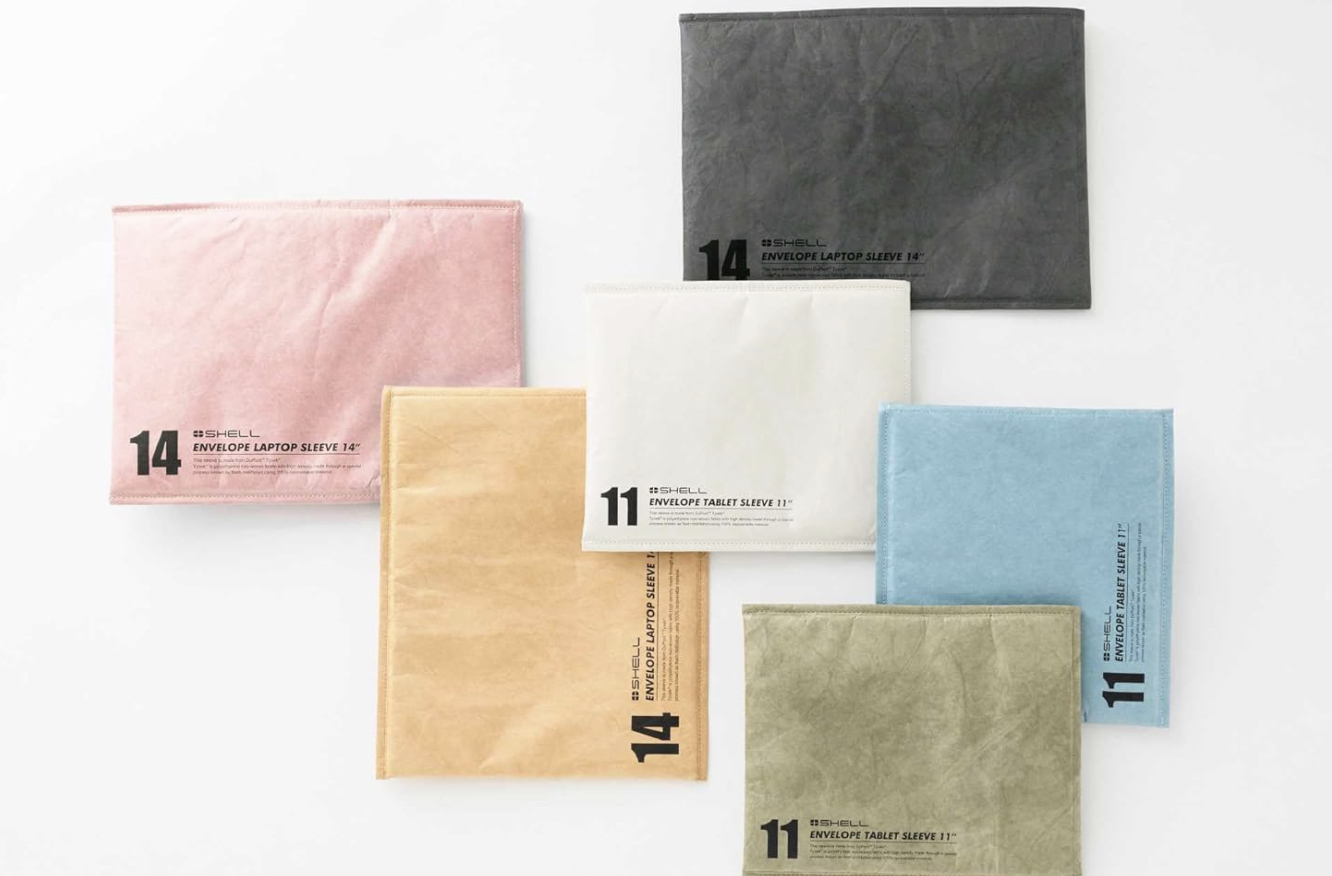
HAKUBA PCスリーブ エンベロープ
超軽量で水に強いタイベック(R)素材を採用したPC・タブレット用スリーブ。高密度ポリエチレン製の強靱な不織布で、紙のような質感と高い耐久性が魅力です。内側には起毛素材とクッションを備え、大切な端末をしっかり保護。使い込むほど皺やかすれが生まれ、独特の風合いを楽しめます。
まとめ:カスタマイズして自分だけの操作デバイスを手に入れよう
Macのトラックパッドとキーボードは、単なる入力デバイスを超えた存在です。指先の動きがそのまま画面に反映される一体感、長時間使っても疲れない快適性、そして無限にカスタマイズできる拡張性。これらが組み合わさることで、コンピュータを操作することが「作業」から「体験」へと昇華されます。
8年前、偶然触れたMacBookのトラックパッドから始まった私のMacライフ。今では仕事もプライベートも、全てMacで完結しています。毎日触れるデバイスだからこそ、その使い心地の良さは幸福度に直結します。朝、MacBookを開いてトラックパッドに指を置く瞬間の心地よさ。サクサクと進む作業の気持ちよさ。これらの小さな喜びの積み重ねが、クリエイティブな発想を生み出す源になっています。
もしあなたがMacの購入を検討しているなら、ぜひ店頭で実際にトラックパッドとキーボードを体験してみてください。最初は戸惑うかもしれませんが、きっとその魅力に気づくはず。
そして既にMacユーザーの方は、今回紹介した設定やアプリを試して、さらなる快適さを追求してみてください。Macのトラックパッドとキーボードには、まだまだ知られていない可能性が眠っています。
【関連記事】
