
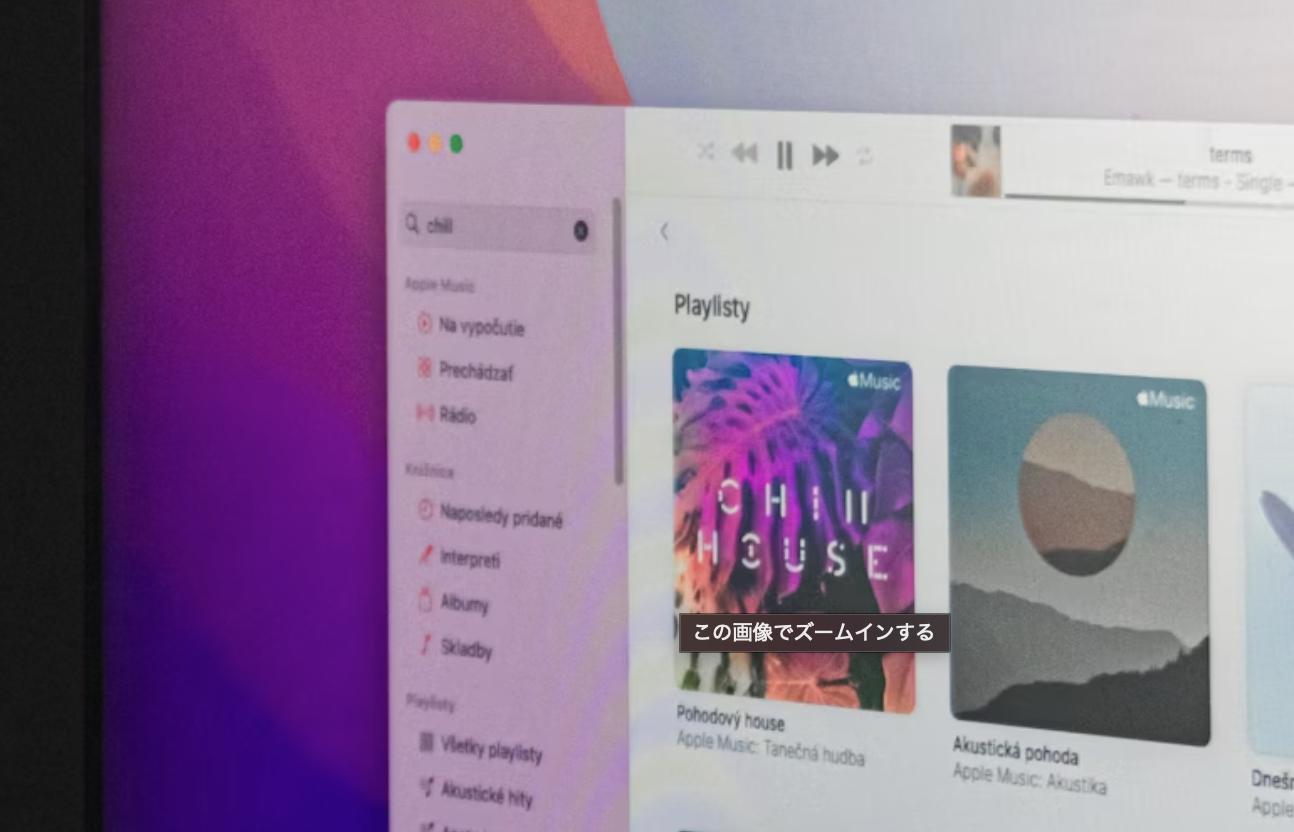



Macでアプリを使った後、左上の赤マル(×ボタン)を押してアプリを終了していませんか?
実はWindowsからMacに買い替えた方の多くが間違った認識を持っているのが、アプリの終了方法です。
Macでは、左上の赤マル(×ボタン)は閉じるボタンではなく、しまうボタンという位置付けになっています。そのため、アプリを終了したつもりになっていても実は起動したままなのです。
気付かないところで勝手に動いていたなんてびっくりですよね。アプリが起動しているということはその分メモリも使っています。もしかすると、パソコンの操作が重いと感じる原因はそこにあったかもしれません。
この記事では、「Macでのアプリの正しい閉じ方」と「裏で起動しているアプリのチェック方法」をお伝えします。

Macbook Air
M4チップ搭載の13インチMacBook Airは、驚異的な処理速度と最大18時間のバッテリーで、どこでも快適に作業やエンタメを楽しめます。鮮やかなLiquid Retinaディスプレイや高性能カメラも魅力。軽量&洗練デザインで、毎日をもっと自由に!
本ページにはプロモーションが含まれています。
終了しているアプリと起動中のアプリの見分け方|アイコンの下の点をチェック
実はMacのアプリの中には、左上の赤丸(×ボタン)を押すだけで終了できるアプリもあります。純正の計算機アプリやメモアプリなどがそれに当てはまります。
左上の赤丸(×ボタン)で終了できるアプリもあればウインドウを閉じるだけのアプリもあり、終了の方法が異なるのです。では、アプリが動いているかどうかを見極めるにはどうしたらよいのでしょうか?
アプリが起動中かどうかは、Dockに出ているアイコンの下にある点(丸)で確認できます。(※Docを下に配置している場合)
こちらの画像をご覧ください。Dockにアイコンが並んでいますが、アイコンの下に点(丸)が付いているものと付いていないものがありますよね。

この点(丸)が付いているものが「現在起動中のアプリ」です。みなさんのDockも確認してみてください。閉じたつもりでいたのに点(丸)が付いたままのアプリがあるかもしれません。
アプリが起動していることのメリットとデメリット
Windowsユーザーの多くは、赤丸(×ボタン)はアプリの終了ボタンだと思い込んでいるはずです。しかし、Macでは完全に終了させずにあえて画面だけ閉じるようにしています。そこにはメリットとデメリットがあります。
| メリット | ・アプリの立ち上げが早い ・前回と同じ画面が表示されるのですぐに作業ができる |
| デメリット | ・起動しているのでメモリを使っている ・多くのアプリが動いていると操作が重くなる |
MacはWindowsに比べて操作性が良いといわれます。それは使いやすいシンプルなUI(画面)だけでなく、起動が早くてすぐに作業ができる点も影響しています。
Macのアプリがすぐに起動できるのは、完全に終了せずに起動させているからです。そのため、快適にアプリが立ち上がり、すぐに作業を始められます。
しかし一方で、使っていないにも関わらずアプリが動いていることで少なからずメモリや電力を消費します。あまりに多くのアプリが起動しているとその分メモリを圧迫するので、場合によっては現在使っているアプリの動作に遅延が出ることもあるでしょう。
いま使っているアプリを高速で利用するためには、使っていないアプリを終了させた方がよい場合もあるのです。特に画像や映像を編集するアプリの場合は多くのメモリを使いますので、そういったアプリを利用する際は使っていないアプリを終了しておいた方が利便性は上がります。
Macでアプリを正しく終了する方法
Macでアプリを終了させる方法は2つあります。
・キーボードを使って「 command + Q 」を押す
・アプリのファイルメニューを開いて「アプリを終了」をクリックする
これらが一般的な方法です。とは言え、毎回ファイルメニューを開いて「アプリを終了」をクリックするのは手間ですし、ショートカットを覚えるのが苦手な方もいると思います。
実は、MacでもWindowsと同じように、×ボタンをクリックするだけでアプリを終了させる方法があります。
それは無料アプリ「RedQuits」をインストールすることです。RedQuitsをインストールすればMacでも×ボタンだけでアプリを終了できます。
やり方はかんたん。RedQuitsのページに行ったら右側の「Free Download」をクリック。ダウンロードファイルをクリックして開くだけです。
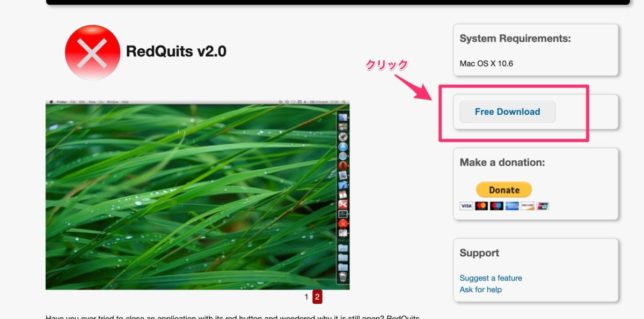
これを入れることで、×ボタンだけでアプリを終了できるにようになります。Windowsのやり方に慣れてしまている方はこちらも試してみてください。
Majextand
Majextandは、薄さ1.7mmの超スリム設計ながら、6段階の高さ調整で正しい姿勢と快適なタイピング環境を実現する高性能ノートパソコンスタンド。わずか1秒で設置でき、放熱を促す3D構造でパフォーマンスも維持。軽さ・デザイン性・利便性のすべてを兼ね備えています。
さらに快適!トラックパッドで起動中のアプリを終了する方法
トラックパッドを使って起動中のアプリを終了させる方法もあります。私は設定をしているので、「トラックパッドを3本指で下にスワイプ」することで「Command+q」が実行されるようになっており、アプリが終了します。
わざわざカーソルを×ボタンに持っていく必要もありませんし、キーボードで「Command +Q」を押す必要もないので、非常に便利な方法です。
しかし、そのためには有料アプリ「Better Touch Tool」が必要です。Better Touch Toolは非常に便利なアプリでMacの快適さを段違いにアップさせてくれるので、導入することをおすすめします。興味がある方は以下の記事もチェックしてみてください。
【おすすめ設定方法】Better Touch Toolをフル活用できる使い方を解説します|Mac神アプリ
見えないところで起動中のアプリを見つけて終了させる方法
Mac上でアプリを終了させる方法は以上の3つとなります。メモリを圧迫しないためにも、使い終わったアプリはしっかりと終了させたいですね。Dockに表示されているアプリに点や丸がなくなれば、そのアプリは終了できたことになります。
しかし、実は目に見えないところで動いているアプリもあります。せっかくの機会なので、Mac上で動いているアプリの全てを確認する方法も知っておきましょう。
Macで動いているアプリは、「アクティビティモニタ」というアプリで確認できます。アクティビティモニタはMacに最初から入っているアプリケーションですので、インストールする必要はありません。
まずは「command + space」を押してSpotlightを表示し、「アクティビティモニタ」と入力してください。アクティビティモニタを起動すると、PC内でどんなアプリケーションが動いているかがわかります。
意外と色々なアプリが起動中のままになっていると気付くかもしれません。なかにはMacを快適に使うための設定アプリもありますが、それでも全てを起動中にしておく必要はありません。
使わないアプリケーションは終了させてしまいましょう。ここからは画像でご紹介します。
1、メモリの欄を表示する
2、起動中のアプリケーションを確認する
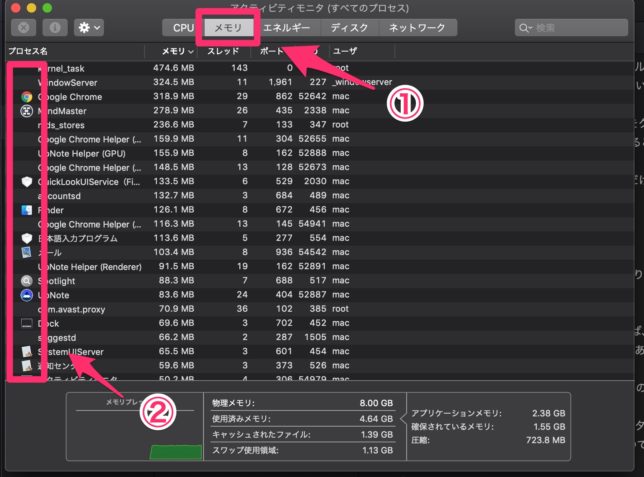
3、終了したいアプリをクリックする
4、アプリ内の左上にある「×ボタン」をクリックする
5、「このプロセスを終了してもよろしいですか?」と表示されるので「終了」を選択

アクティビティモニタを使用すれば、裏で動いているアプリをチェックして終了させることができます。Macの動きが重いときは使っていないアプリでメモリが圧迫されているかもしれません。定期的にチェックしてみるのをオススメします。
しかし、注意点もあります。基本的にはアプリのロゴを見てよくわからないものに関しては、終了させない方がよいです。システム上で重要な役割を果たしている可能性もあるので、勝手に終了すると挙動がおかしくなるかもしれません。
アクティビティモニタでは、明らかにアプリの内容がわかるもので終了しても差し支えないと判断したものだけを閉じるようにしましょう。
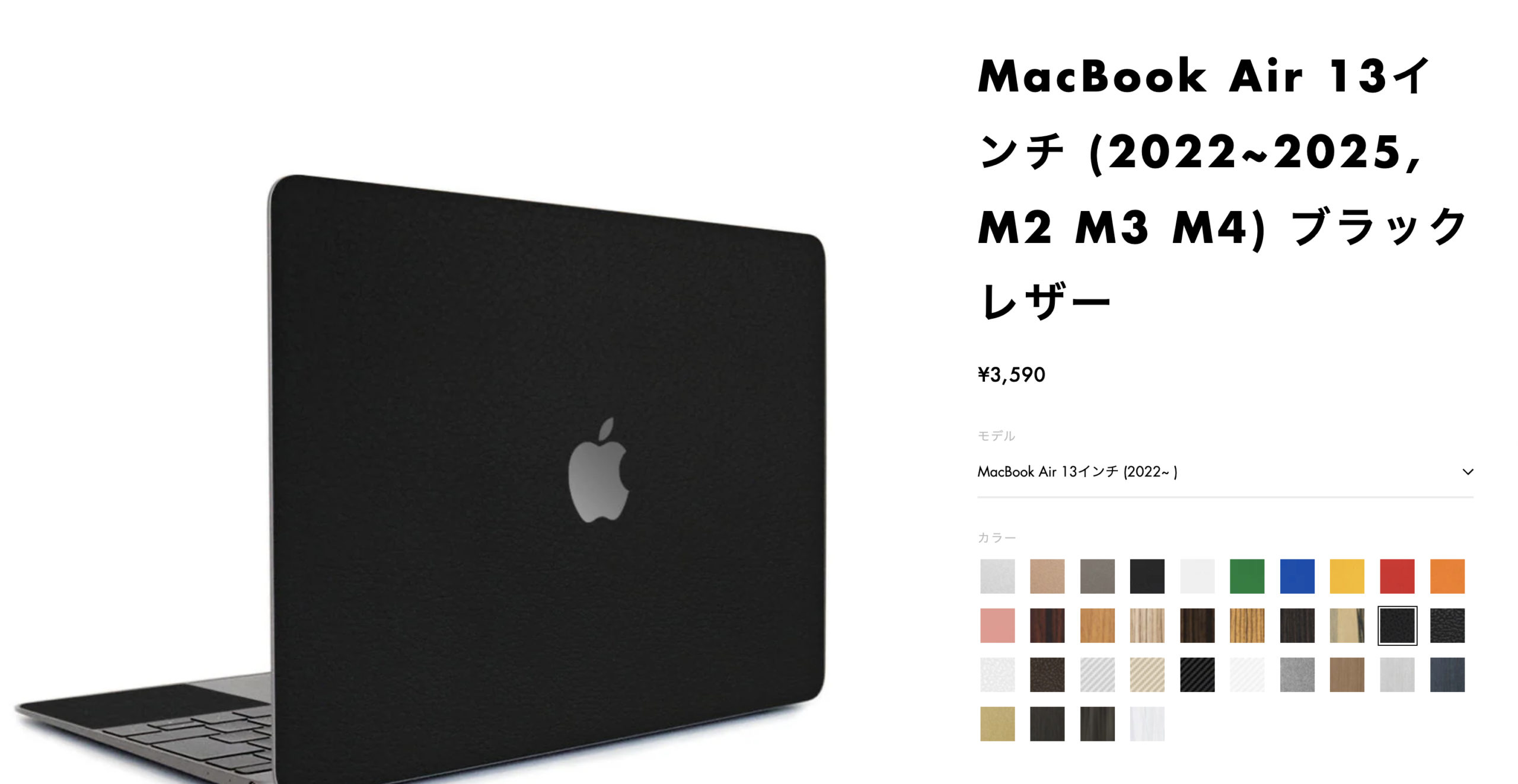
wraplusスキンシール
日本国内で設計・生産された高品質スキンシール。耐久性あるPVC素材に防汚・耐水加工を施し、薄さ0.2mmで本体に自然にフィット。デザイン性や軽さを損なわず傷から保護できます。全34色の質感にこだわった豊富なデザインでMacをドレスアップしよう。
使わなくなったアプリはゴミ箱に入れても消去できていない
アプリを終了させて行く中で、「もうこのアプリを使うことはないかも」と思うこともあるかもしれません。使わないアプリでも、インストールされているだけで容量を圧迫します。不要なのであれば削除しても良いでしょう。
Macでのアプリの削除方法は2つあります。
- ゴミ箱に入れてアプリを消去
- AppCleanerを使ってアプリと関連ファイルを消去
ゴミ箱に入れて消去している方も多いかもしれませんが、実はゴミ箱に入れるだけだとアプリの関連ファイルは削除されません。
完全に削除するのであればAppCleanerを使う方がおすすめです。AppCleanerは無料でインストールができます。インストールしたらDockに出しておき、あとはゴミ箱と同じように不要なアプリをドラッグ&ドロップで持っていきます。そうすると、アプリケーションだけでなく関連するファイルもまとめてPCの中から見つけ出して削除してくれます。
不要なアプリがあったらAppCleanerを使って削除するようにしましょう。
以上が、Macでアプリを終了させる方法の解説でした。この記事が少しでも参考になれば幸いです。
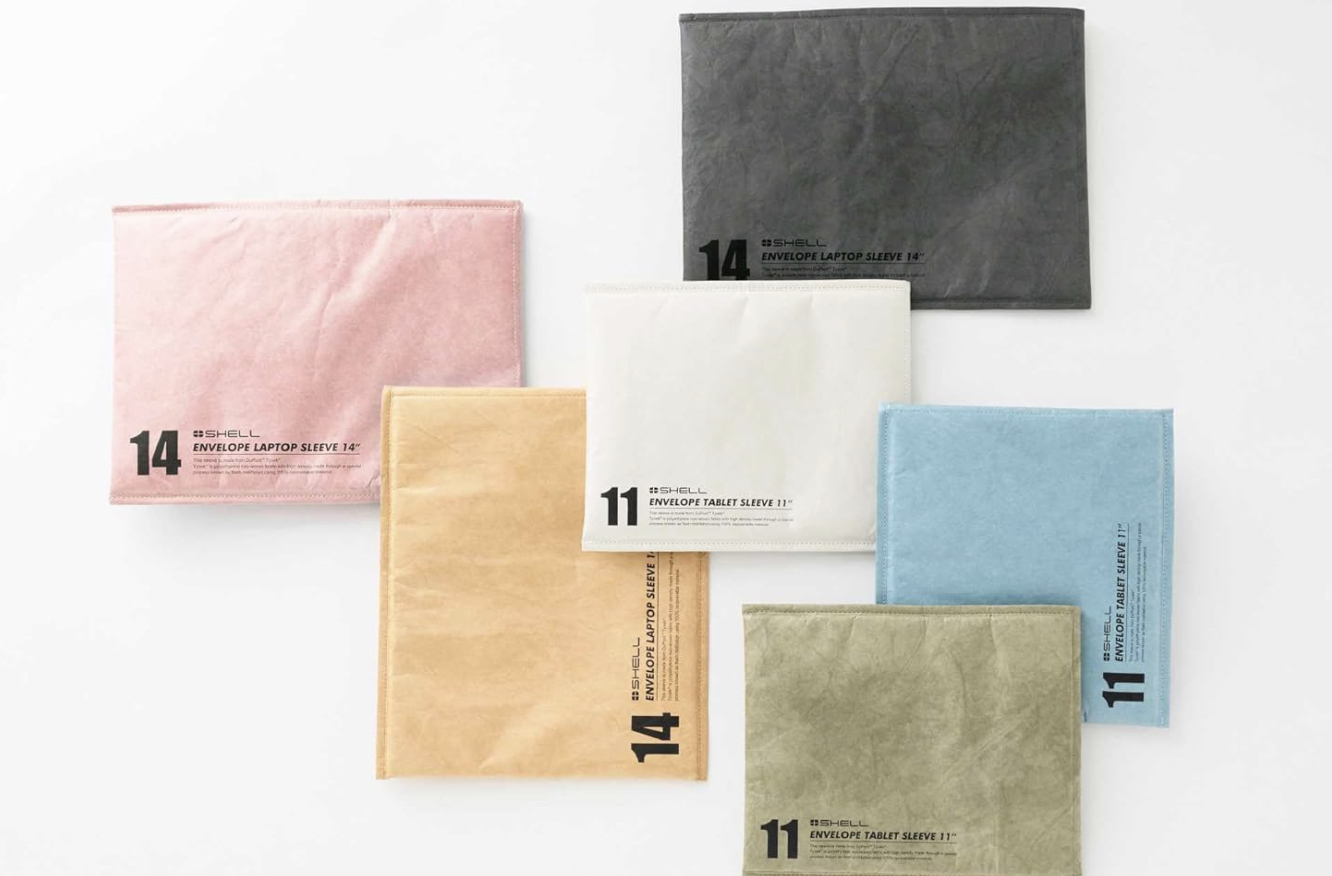
HAKUBA PCスリーブ エンベロープ
超軽量で水に強いタイベック(R)素材を採用したPC・タブレット用スリーブ。高密度ポリエチレン製の強靱な不織布で、紙のような質感と高い耐久性が魅力です。内側には起毛素材とクッションを備え、大切な端末をしっかり保護。使い込むほど皺やかすれが生まれ、独特の風合いを楽しめます。
