


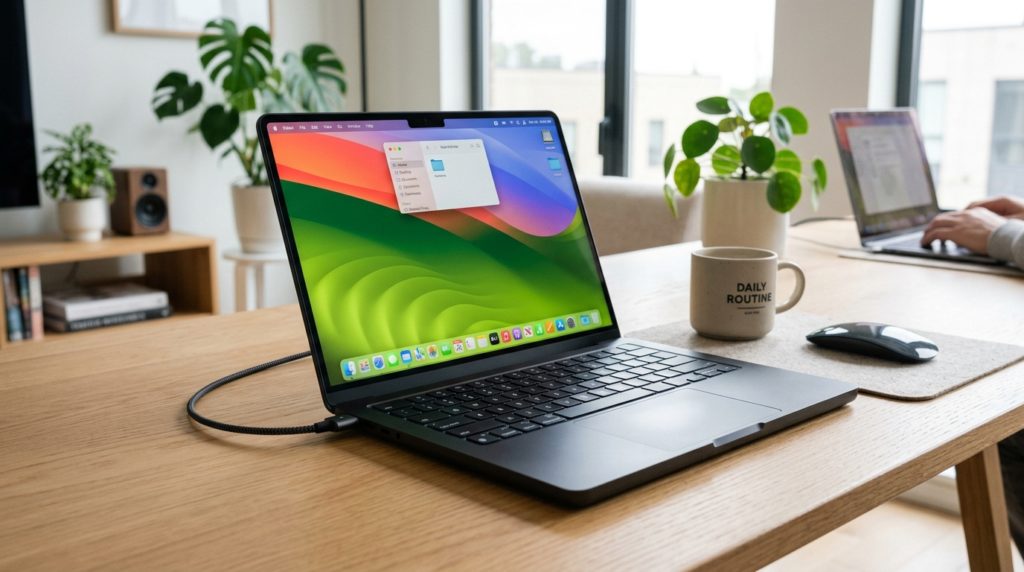

Macを使い始めて8年。最初は「なんとなくかっこいいから」という理由で購入したMacBook Proでしたが、今では仕事もプライベートも、すべての作業をMacで行うようになりました。デザイン制作やプログラミング、動画編集から日々の事務作業まで、あらゆるシーンでMacの快適さに助けられ、MacOSが人気の理由を実感しています。
特にWindowsからMacに乗り換えた当初は、その違いに驚きの連続でした。「え、こんなことができるの?」「なんでこんなにスムーズなの?」と、毎日が新しい発見の連続。今回は、そんな私がMac使用歴8年の経験から、macOSが本当に快適だと感じる5つの理由を、WindowsOSとの比較を交えながらご紹介します。
- トラックパッドの操作性がWindowsとは別次元
- 起動速度とスリープ復帰の速さに感動する
- 日本語入力のライブ変換が想像以上に便利
- セキュリティ機能が充実していて安心できる
- Apple製品との連携機能が便利すぎて手放せない
もしあなたが今、MacとWindowsのどちらを選ぶか迷っているなら、この記事がきっと参考になるはずです。

Macbook Air
M4チップ搭載の13インチMacBook Airは、驚異的な処理速度と最大18時間のバッテリーで、どこでも快適に作業やエンタメを楽しめます。鮮やかなLiquid Retinaディスプレイや高性能カメラも魅力。軽量&洗練デザインで、毎日をもっと自由に!
本ページにはプロモーションが含まれています。
macOSはトラックパッドの操作性がWindowsとは別次元

- マルチタッチジェスチャーで作業効率が爆上がり
- タッチパッドでここまで違う?驚きの使い心地
マルチタッチジェスチャーで作業効率が爆上がり
Macを使い始めて最初に感動したのが、トラックパッドの操作性です。正直、これだけでもMacを選ぶ価値があると断言できます。
2本指でスクロール、3本指で左右にスワイプしてアプリケーション間を瞬時に切り替え、4本指でピンチインすればLaunchpadが起動。まるで魔法のような操作感に、最初は本当に驚きました。特に3本指スワイプは革命的で、複数のアプリを使った作業が劇的に効率化されます。
例えば、ブラウザで調べ物をしながらPagesで文書を作成している時。Windowsではalt+tabでアプリを切り替えていましたが、Macなら3本指で左右にスワイプするだけ。MacOSの直感的な操作は、一度体験すると戻れません。
Force Touch(感圧タッチ)も便利で、トラックパッドを強めに押すだけで単語の意味を調べたり、ファイルのプレビューが表示されたり。マウスの右クリックに相当する操作も、2本指タップで簡単にできます。
タッチパッドでここまで違う?驚きの使い心地
Windowsのノートパソコンも何台か使ってきましたが、タッチパッドの反応性や精度はMacが圧倒的に上です。カーソルの動きが滑らかで、狙った場所にピタッと止まる。この当たり前のことが、実はとても重要なんです。
ドラッグ&ドロップも快適で、3本指ドラッグを有効にすれば、力を入れずに軽くタップしたままファイルを移動できます。Windowsのタッチパッドでは、クリックしながら指を動かすのが大変でしたが、Macならストレスフリー。
実際、私の周りでもMacBookを使い始めた人は、ほぼ全員がマウスを使わなくなります。それくらい、トラックパッドだけで快適に作業できるんです。出張や外出先でも、マウスを持ち歩く必要がないのは本当に楽。カフェでの作業も、狭いテーブルでトラックパッドだけで完結できるのは大きなメリットです。
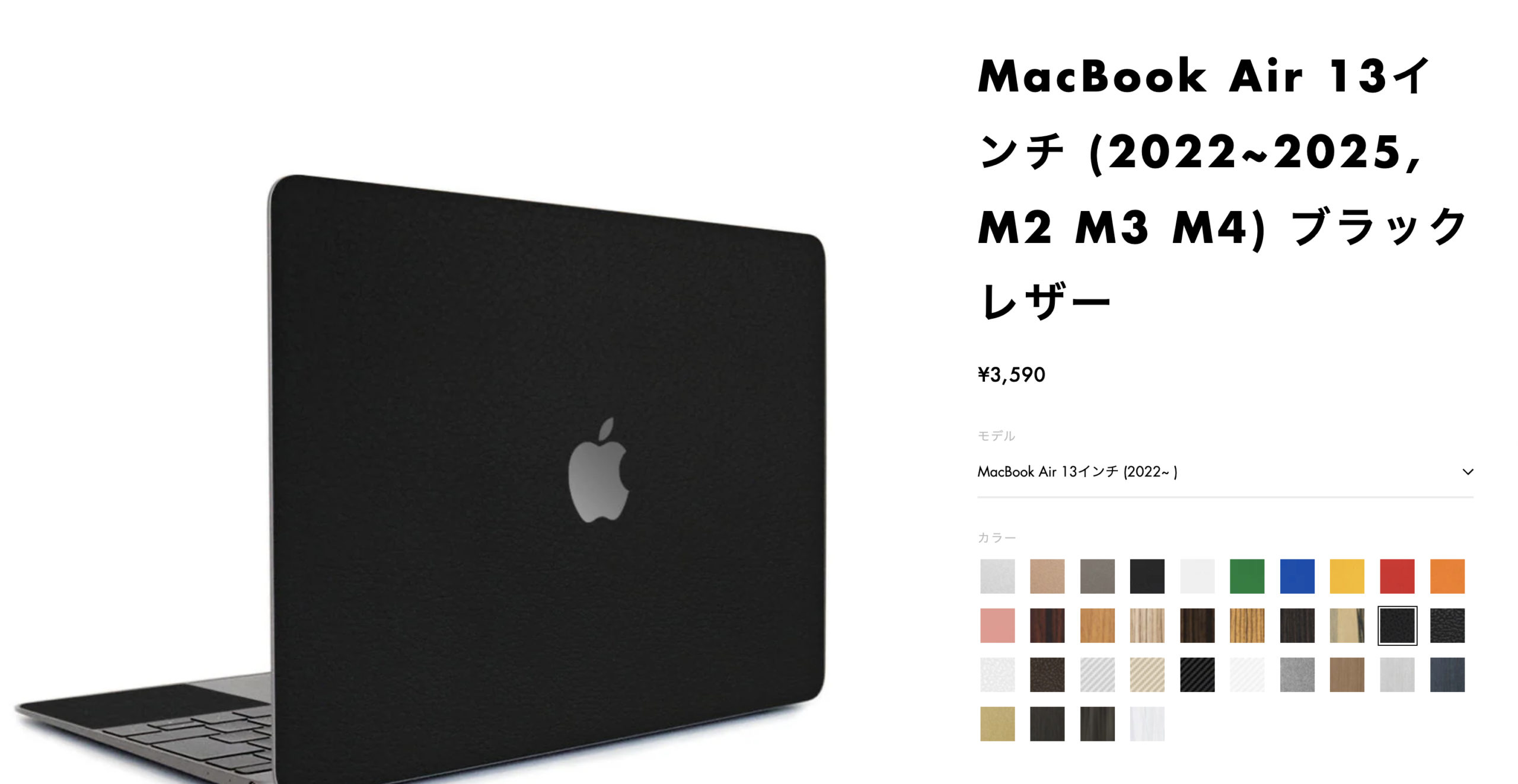
wraplusスキンシール
日本国内で設計・生産された高品質スキンシール。耐久性あるPVC素材に防汚・耐水加工を施し、薄さ0.2mmで本体に自然にフィット。デザイン性や軽さを損なわず傷から保護できます。全34色の質感にこだわった豊富なデザインでMacをドレスアップしよう。
macOSの起動速度とスリープ復帰の速さに感動
- SSD最適化で実現する爆速起動の仕組み
- Windowsとの起動時間を実際に比較してみた
SSD最適化で実現する爆速起動の仕組み
MacのSSDとmacOSの組み合わせは、まさに最強です。電源ボタンを押してから使える状態になるまで、体感で15秒程度。これは、macOSがハードウェアと完璧に最適化されているからこそ実現できる速度です。
特に感動するのが、スリープからの復帰速度。MacBookの蓋を開けた瞬間、もう画面が表示されています。まるでiPhoneのように、開いたらすぐ使える。この体験は本当に快適で、作業の中断と再開がストレスになりません。
アプリの起動速度も圧倒的に速く、PhotoshopやFinal Cut Proといった重いアプリケーションでも、数秒で立ち上がります。Windowsで同じアプリを使っていた時は、起動中にコーヒーを入れに行く時間がありましたが、Macではその必要がありません。
システムアップデートも高速で、再起動が必要な場合でも数分で完了。Windowsのように「更新プログラムを構成しています…」の画面を延々と眺める必要はありませんよ。
Windowsとの起動時間を実際に比較してみた
実際に手元のMacBook Pro(M1)とWindows 11搭載のノートPCで起動時間を比較してみました。
| MacBook Pro | Windows PC | |
|---|---|---|
| 電源オフからログイン画面まで | 約12秒 | 約35秒 |
| スリープからの復帰 | 即座(1秒未満) | 約3〜5秒 |
この差は日々の使用で積み重なると、かなりの時間差になります。1日に10回スリープから復帰するとして、Windowsでは年間で約5時間も待ち時間が発生する計算に。
また、macOSは起動直後からサクサク動きます。Windowsでよくある「起動直後は重い」という現象がほとんどありません。これは、macOSが効率的にバックグラウンドプロセスを管理しているからです。朝一番、すぐに仕事を始められるこの快適さは、生産性に直結します。
macOSは日本語入力のライブ変換が想像以上に便利
- スペースキー不要で思考が途切れない快適さ
- WindowsのIMEと変換精度を比べてみると
スペースキー不要で思考が途切れない快適さ
macOSのライブ変換機能は、最初は戸惑う方も多いと聞きますが、慣れると手放せない機能です。文字を入力していくだけで、自動的に適切な漢字に変換してくれる。スペースキーを押す必要がないんです。
例えば「きょうはてんきがいいですね」と入力すると、リアルタイムで「今日は天気がいいですね」に変換されていきます。この機能の素晴らしいところは、思考の流れを止めないこと。文章を書いている時、変換のことを考えずに、ただ思いついたことをどんどん入力していけます。
ブログ記事や企画書を書く時、この差は歴然です。Windowsでは「入力→スペース→変換確認→Enter」という作業の繰り返しでしたが、Macなら入力するだけ。1時間で3000文字書くとして、変換作業が不要になることで、体感的に20%くらい執筆速度が上がりました。
最初は誤変換を心配していましたが、macOSの変換精度は年々向上していて、今ではほとんど修正する必要がありません。文脈を理解して適切な変換をしてくれるので、同音異義語の間違いも少ないです。
WindowsのIMEと変換精度を比べてみると
Windows標準のMicrosoft IMEと比較すると、macOSの日本語入力の凄さがよくわかります。
まず、予測変換の賢さが違います。macOSは過去の入力履歴から学習して、よく使う言葉や文章パターンを優先的に提案してくれます。例えば「お世話になっております」と一度入力すれば、次回から「おせ」と入力しただけで候補に出てきます。
変換精度も高く、特に新しい言葉への対応が早いです。流行語や新しいサービス名なども、OSアップデートで自然に変換できるようになります。Windows IMEでは「きめつのやいば」が「気滅の刃」になったりしましたが、macOSでは正しく「鬼滅の刃」と変換されました。
また、絵文字の入力も簡単で、control + command + スペースで絵文字パレットが開きます。😊や👍といった絵文字を、SNSやチャットだけでなく、メールやドキュメントにも気軽に使えるのは意外と便利です。
ひらがなやカタカナで確定したい時も、control + Jでひらがな、control + Kでカタカナに一発変換。この操作性の良さは、日本語を大量に入力する人ほど実感できるはずです。
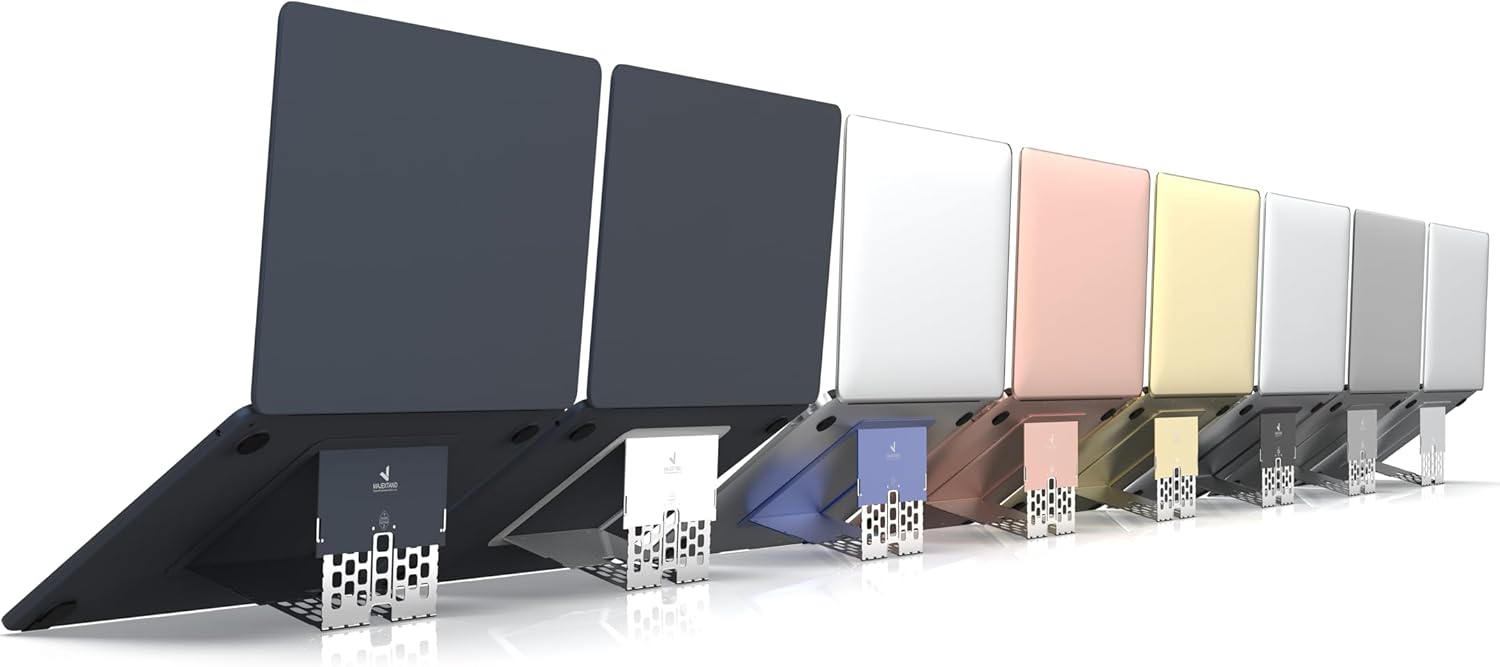
Majextand
Majextandは、薄さ1.7mmの超スリム設計ながら、6段階の高さ調整で正しい姿勢と快適なタイピング環境を実現する高性能ノートパソコンスタンド。わずか1秒で設置でき、放熱を促す3D構造でパフォーマンスも維持。軽さ・デザイン性・利便性のすべてを兼ね備えています。
macOSはセキュリティ機能が充実していて安心できる
- GateKeeperとFileVaultが守る鉄壁のセキュリティ
- ウイルス対策ソフトなしでも大丈夫な理由
GateKeeperとFileVaultが守る鉄壁のセキュリティ
macOSのセキュリティ機能は非常に強固で、見えないところで私たちを守ってくれています。特にGateKeeperは優秀で、ダウンロードしたアプリが安全かどうかを自動的にチェック。怪しいアプリは起動前にブロックしてくれます。
初めてアプリを起動する時に「〇〇は、インターネットからダウンロードされたアプリケーションです」という警告が出ますが、これがGateKeeperの仕事。Apple公証済みのアプリかどうかを確認して、マルウェアから守ってくれているんです。
FileVaultも素晴らしい機能で、ディスク全体を暗号化してくれます。万が一MacBookを紛失しても、データが読み取られる心配がありません。設定も簡単で、システム環境設定から数クリックで有効化できます。暗号化のプロセスもバックグラウンドで行われるので、作業を中断する必要もありません。
macOSならウイルス対策ソフトなしでも大丈夫な理由
Windowsでは必須だったウイルス対策ソフトが、Macではほとんど必要ありません。これには明確な理由があります。
まず、macOSにはXProtectという見えないウイルス対策機能が組み込まれています。これは常に最新のマルウェア定義をダウンロードして、システムを監視するもの。ユーザーは何も意識する必要がなく、自動的に保護されているんです。
また、Mac App Store以外からダウンロードしたアプリは、初回起動時に必ず確認が入ります。さらに、システムの重要な部分を変更するには管理者パスワードが必要で、勝手に改変されることがありません。
実は市場シェアの違いも影響していると言われていて、Windowsが約70%のシェアに対し、macOSは約20%。悪意のある開発者だったら、より多くのユーザーがいるWindowsを標的にするでしょう。こうした面からもmacユーザーは安心です。
私自身も、8年間Macを使っていてウイルスに感染したことは一度もありません。もちろん、怪しいサイトに行かない、不審なメールのリンクをクリックしないといった基本的な注意は必要ですが、高額なウイルス対策ソフトの年間契約は不要。この安心感とコスト削減は大きなメリットです。
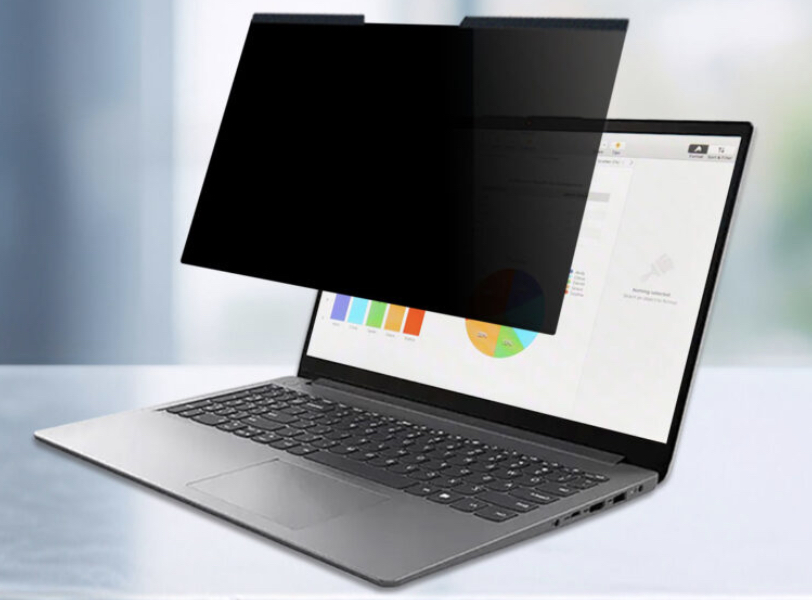
Lifeinnotech 覗き見防止フィルム
MacBook Air対応の覗き見防止フィルター。視野角60度で横からの覗き見を防ぎ、マグネット式で着脱も簡単。アンチグレアと光沢の両面仕様で使い分け可能。ブルーライト・UVカット機能で目と画面を保護し、外出先でも安心して使用できます。
Apple製品との連携機能が便利すぎて手放せない
- AirDropでファイル共有が一瞬で完了する
- Handoffで作業の続きをiPhoneでもMacでも
AirDropでファイル共有が一瞬で完了する
AirDropの便利さは、一度使うと手放せません。iPhoneで撮った写真をMacに送りたい時、以前はケーブルで接続したり、クラウド経由で同期したりしていましたが、AirDropなら数秒で完了です。
使い方も簡単で、送りたいファイルを選んで共有ボタンをタップ、近くにあるMacが表示されるので選ぶだけ。写真100枚でも動画ファイルでも、Wi-FiとBluetoothで高速転送されます。
仕事でも大活躍で、プレゼン資料をiPadに送ったり、出先で撮影した写真をすぐにMacで編集したり。メールやクラウドストレージを経由する手間が省けて、作業効率が格段に上がりました。
Windows PCとiPhone間でファイルを共有しようとすると、OneDriveやGoogle Driveを使う必要がありますが、アップロードとダウンロードの時間がかかります。AirDropのような直接転送の速さと手軽さを一度体験すると、もう戻れませんよ。
Handoffで作業の続きをiPhoneでもMacでも
Handoffは地味だけど超便利な機能です。Macでメールを書いている途中で外出することになっても、iPhoneで続きから書けます。逆に、通勤電車でiPhoneでメモしていた内容を、会社のMacですぐに開いて編集できる。
SafariでWebページを見ている時も同様で、MacのDockやiPhoneのアプリスイッチャーに、他のデバイスで開いているページのアイコンが表示されます。タップするだけで、まったく同じページが開く。この連携の滑らかさは感動的です。
特に便利なのが、iPhoneでコピーしたテキストをMacでペーストできること(Universal Clipboard)。電話番号や住所、パスワードなど、iPhoneで見つけた情報をMacで使いたい時、わざわざメモアプリを経由する必要がありません。
実際の使用シーンでは、外出先でiPhoneで見つけた参考サイトのURLをコピー、帰社してMacで作業する時にそのままペースト。あるいは、Macで作成した文章の一部をiPhoneのSNSアプリで使いたい時も、コピー&ペーストだけで完了。この「デバイスの壁を感じさせない」体験は、作業の流れを止めずに済むので本当に快適です。
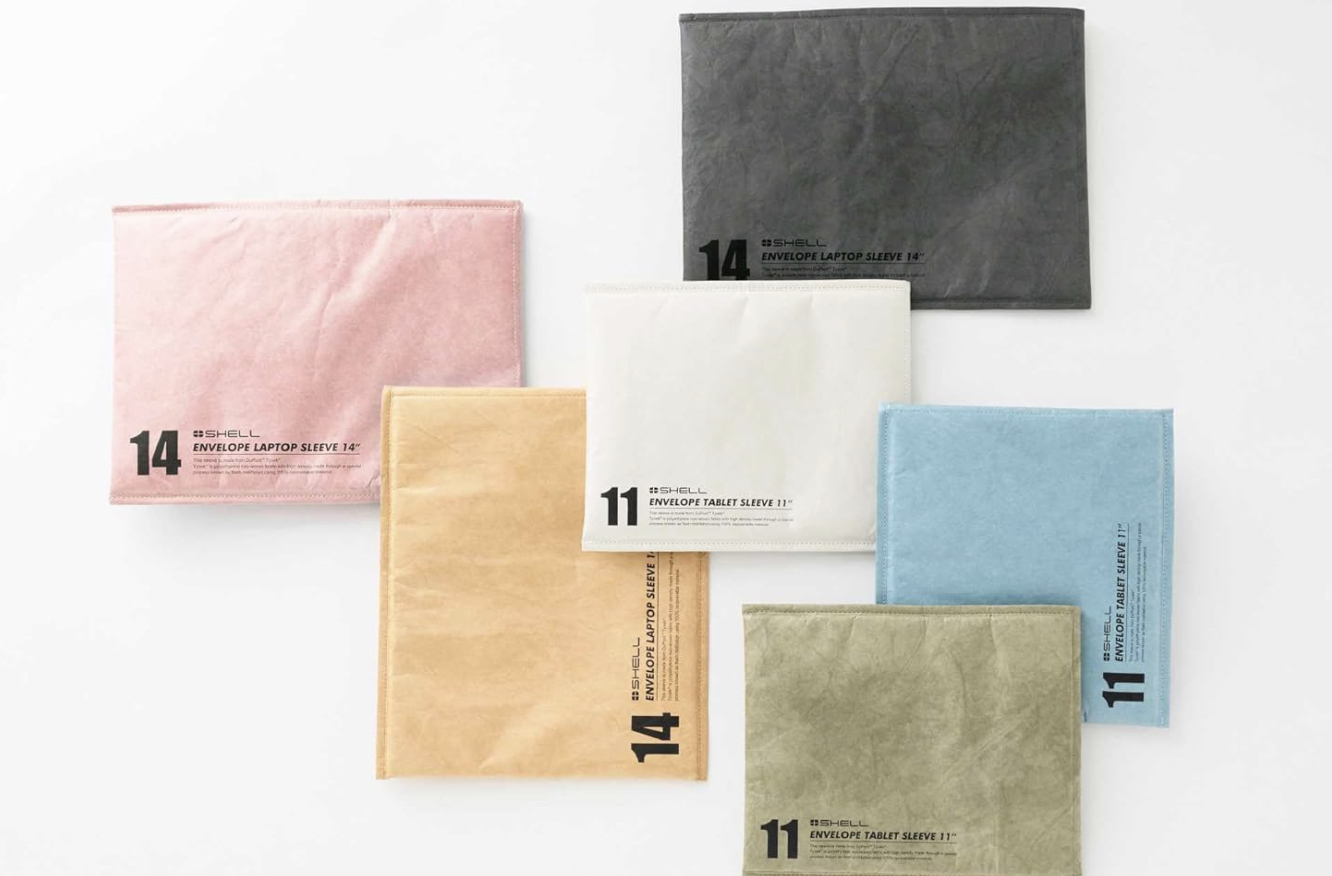
HAKUBA PCスリーブ エンベロープ
超軽量で水に強いタイベック(R)素材を採用したPC・タブレット用スリーブ。高密度ポリエチレン製の強靱な不織布で、紙のような質感と高い耐久性が魅力です。内側には起毛素材とクッションを備え、大切な端末をしっかり保護。使い込むほど皺やかすれが生まれ、独特の風合いを楽しめます。
macOSが使いにくいは誤解!使うと人気の理由を本当に実感する
8年前、なんとなく選んだMacでしたが、今では私の仕事と生活に欠かせない相棒になりました。トラックパッドの快適な操作性、瞬時に立ち上がる高速性、ストレスフリーな日本語入力、安心のセキュリティ、そしてApple製品間のシームレスな連携。これらすべてが組み合わさって、毎日の作業を楽しく、効率的にしてくれています。
もちろん、Windowsにも良いところはたくさんあります。ゲームの豊富さ、ハードウェアの選択肢の多さ、企業での普及率の高さなど。でも、私にとっては、macOSの「使っていて気持ちいい」という感覚が何より大切でした。
起動の速さやアプリの動作のスムーズさは、日々の小さなストレスを取り除いてくれます。セキュリティの堅牢さは、大切なデータを扱う時の安心感につながります。そして、トラックパッドやライブ変換といった操作性の良さは、クリエイティブな作業に集中できる環境を提供してくれます。
初期投資は確かに高いかもしれません。でも、毎日何時間も使うツールだからこそ、その快適さには投資する価値があると思います。私の場合、8年間使い続けているMacBook Proは、今でも現役で活躍中。この耐久性を考えれば、コストパフォーマンスも悪くないのではないでしょうか。
もしあなたが今、MacとWindowsで迷っているなら、一度Apple Storeで実機を触ってみることをおすすめします。特にトラックパッドの操作感は、実際に体験しないとわからない快適さです。きっと、私と同じような感動を味わえるはずです。

iMac
M4チップとApple Intelligenceを搭載した新しいiMacは、驚異的な処理速度と美しい24インチ4.5K Retinaディスプレイで、仕事も遊びも快適。7色から選べる洗練デザインはどんな空間にも映え、先進カメラ&オーディオでオンラインも充実。毎日がもっと楽しくなります!
【関連記事】
- MacInsyncのMacに関するコラム一覧
- なぜMacは美しいのか?一目惚れさせるデザインに隠された5つの哲学とこだわり
- Appleの凄さはどこにある? 今のパソコン(GUI)もスマホもタブレットも全部Appleが作ったもの
- なぜApple製品は「美しい」のか?インダストリアルデザインの視点から
- なぜAppleファンは熱狂するのか?ファンを惹きつけるブランド哲学の正体
- スタバでMacBookを開く人は何してる?現役Mac愛用者が語る理由
- macOSが人気の理由は? WindowsよりもMacを勧めたい5つの理由
- Macはなぜ持つだけで気分が上がるのか?MacBookのデザイン美学
- MacBookとWindowsのどっちを選ぶべき?Macが気になる人に向けて違いを解説
- Apple Siliconの衝撃!なぜM1チップでMacは生まれ変わったのか?
- macOSはなぜフリーズやエラーといったトラブルが少ないのか?安定性が高い秘密
- mac最大の魅力『macOS』を徹底解説!デザインやスペック以上に選ぶ価値がある
- Macが動画編集・音楽制作・デザインで選ばれ続ける本当の理由
- Appleの歴史完全解説!創業から最新のApple Intelligenceまで革新の軌跡
