
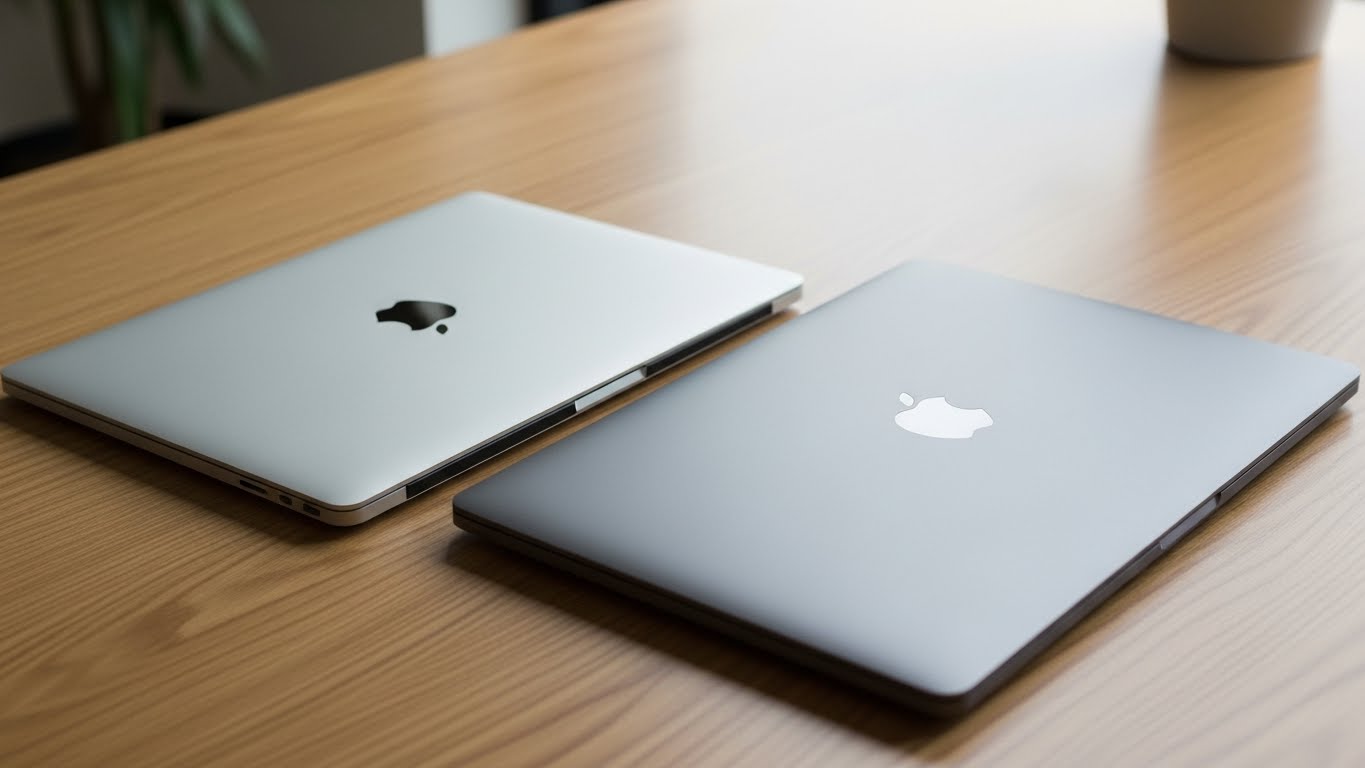
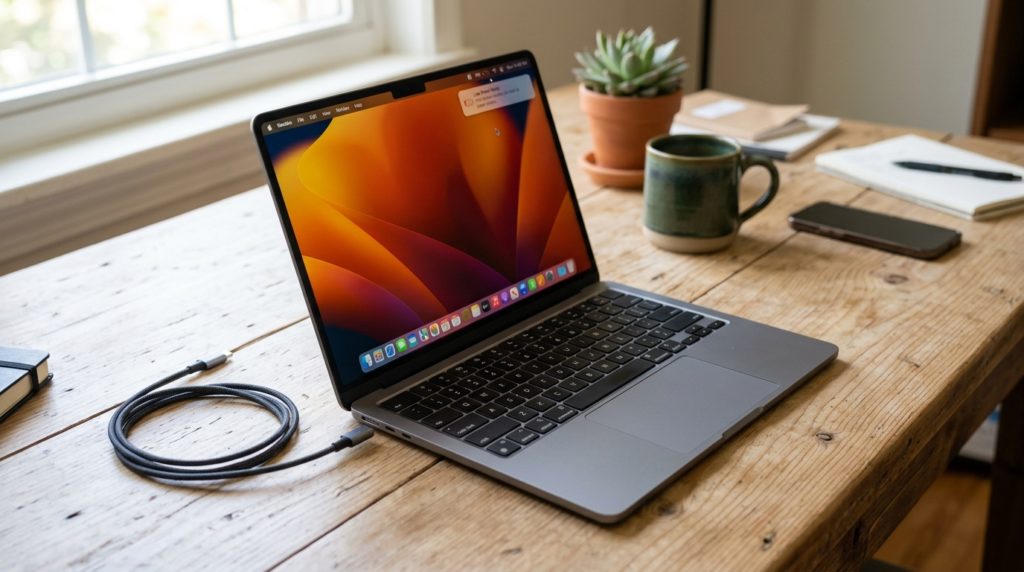
MacBook Airの購入となると悩むのが13インチと15インチという2つの選択肢です。わずか2インチの差が、実は想像以上に大きな違いがあります。
私自身、13インチから15インチへ買い替えた経験があります。最初は「13インチで十分」と思っていたのに、気づけば画面の狭さにストレスを感じるように。かといって15インチユーザーの友人は「もう少し軽ければ…」とこぼすこともあります。
この記事では、そんな実体験を交えながら、あなたが後悔しない選択ができるよう、両モデルの違いを徹底的に解説していきます。

Macbook Air
M4チップ搭載の13インチMacBook Airは、驚異的な処理速度と最大18時間のバッテリーで、どこでも快適に作業やエンタメを楽しめます。鮮やかなLiquid Retinaディスプレイや高性能カメラも魅力。軽量&洗練デザインで、毎日をもっと自由に!
本ページにはプロモーションが含まれています。
MacBookAir13インチと15インチはどう違う?基本的な違いを理解しよう
MacBook Airを選ぶ上で、まず押さえておきたいのが基本的なスペックの違いです。カタログ上の数字だけでは伝わらない、実際に使ってみて初めてわかる違いがたくさんあります。特に毎日使うものだからこそ、小さな差が大きな満足度の違いにつながるんです。
サイズと重量の差は思った以上に大きい?実際の数値と体感の違い
13インチモデルは幅30.41cm、奥行き21.5cm、高さ1.13cm、重量は約1.24kg。一方の15インチは幅34.04cm、奥行き23.76cm、高さ1.15cm、重量約1.51kgです。数字で見ると「たった270gの差か」と思うかもしれません。でも、毎日カバンに入れて持ち歩くと、この差は予想以上に大きく感じられます。
実際に電車の中で13インチを使っていた時は、膝の上でも安定して作業ができました。混雑した車内でも、さっと取り出してメールチェックなんてことも。でも15インチだと、ちょっと遠慮がちになってしまう。カフェの小さなテーブルでも、13インチならコーヒーカップと並べて置けますが、15インチだとテーブルを占領してしまう感覚があります。
とはいえ、15インチの重量1.51kgは、他社の15インチノートPCと比べると驚くほど軽量です。Windows機なら2kgを超えるものも珍しくありません。だからこそ「15インチなのに、これなら持ち運べる!」という新鮮な驚きがあるんです。リュックに入れて背負えば、重さはそれほど気になりません。むしろA4サイズに慣れた13インチユーザーが15インチを手にすると、カバンに入るかどうかが最初の関門になります。
ディスプレイの解像度と作業領域の違いがもたらす影響
13インチの解像度は2560×1664ピクセル、15インチは2880×1864ピクセル。どちらも美しいLiquid Retinaディスプレイですが、この解像度の差が作業効率に直結します。15インチでは、ブラウザとドキュメントを並べて表示しても、それぞれが十分な大きさを保てます。
私が13インチを使っていた頃、ウェブサイトを参考にしながらレポートを書く時は、常にウィンドウを切り替える必要がありました。Command+Tabの使用頻度が異常に高かったのを覚えています。でも15インチなら、左半分にSafari、右半分にPagesを配置して、視線を動かすだけで済みます。この「ながら作業」の快適さは、使ってみて初めて実感できる部分です。
写真編集やデザイン作業をする時も、15インチの広さは圧倒的です。Photoshopのツールパレットを展開しても作業領域が確保でき、細かい部分の編集も拡大表示せずに済むことが多い。ただし、文字サイズを大きくして使いたい人にとっては、13インチでも十分な場合があります。結局は「何をどのように使うか」次第なんですよね。
価格差3万4000円は何に対して払うのか?コスパの考え方
13インチが164,800円から、15インチが198,800円からという価格設定。この3万4000円の差額で得られるのは、約2インチの画面拡大と、より豊かな音響体験です。単純に画面の大きさだけで考えると高く感じるかもしれません。でも、毎日8時間使うとして、2年間使用すると仮定すれば、1日あたり約46円の差です。
カフェでコーヒー1杯我慢すれば1週間分の差額が出る計算になります。そう考えると、作業効率が少しでも上がるなら、むしろ安い投資かもしれません。実際、私の知人でフリーランスのデザイナーは「15インチにして作業時間が2割は短縮できた」と話していました。画面を行き来する時間が減り、全体を俯瞰しながら作業できるようになったからだそうです。
一方で、主にテキスト作業やウェブブラウジングがメインなら、13インチで十分という考え方もあります。その3万4000円でAirPodsやMagic Mouseを買い足したり、良質なケースやスタンドに投資したりする方が、トータルの満足度は高くなるかもしれません。
13インチ・15インチのMacBookAirを選んで後悔する理由とデメリット
購入前に知っておきたいのが、それぞれのモデルを選んだ人たちの「後悔ポイント」です。SNSやレビューサイトを見ていると、購入後に「やっぱりもう一方にすればよかった」という声を意外と多く目にします。でも、その理由を事前に知っていれば、自分にとって許容できる範囲かどうか判断できますよね。
13インチで後悔する人が多発する3つの理由
まず最も多いのが「画面が思った以上に小さかった」という声です。店頭で見た時は「これで十分」と思っても、実際に自宅で使い始めると物足りなさを感じる人が多いんです。特にWindowsの15インチノートPCから乗り換えた人は、この差を強く感じるようです。Excel作業で複数のシートを参照したり、PDFを見ながらメモを取ったりする時に、いちいちウィンドウを切り替えるストレスは想像以上です。
次に多いのが、動画視聴時の迫力不足。YouTubeやNetflixを楽しむ時、13インチだと「iPadの大きいやつ」程度の感覚になってしまいます。せっかくの高画質コンテンツも、画面が小さいと没入感が得られません。私も13インチで映画を見ていた時は、つい前のめりになって画面に顔を近づけてしまい、結果的に疲れやすくなっていました。
そして意外と見落としがちなのが、長時間作業での目の疲れです。13インチは画面が小さい分、文字も小さくなりがち。設定で文字サイズを大きくすれば解決しそうですが、そうすると今度は表示できる情報量が減ってしまいます。このジレンマに悩む人は本当に多いです。プログラミングをする友人は「コードの全体像が見えなくて、結局外部モニターを買い足した」と苦笑いしていました。
15インチは本当に重い?持ち運びの実際と収納問題
15インチの1.51kgという重量、確かに13インチと比べれば重いです。でも問題は重さだけではありません。サイズが大きい分、カバンを選ぶようになるんです。今まで使っていたトートバッグには入らず、結局リュックを新調したという話もよく聞きます。
電車通勤で毎日持ち運ぶ人の場合、この270gの差は肩や腰への負担として蓄積されます。「最初は気にならなかったけど、3ヶ月経った頃から肩こりがひどくなった」という声も。特に女性ユーザーからは「もう少し軽ければ完璧なのに」という意見が多く聞かれます。車移動が中心の人なら問題ありませんが、徒歩や公共交通機関での移動が多い人は、この点を真剣に考える必要があります。
収納面でも15インチは場所を取ります。カフェの小さなテーブルでは、ドリンクとMacBookを置くとそれだけでいっぱい。ノートや資料を広げるスペースがなくなってしまいます。飛行機のエコノミークラスでも、前の座席がリクライニングされると15インチは開きづらい。こういった「ちょっとした不便」が積み重なると、意外とストレスになるものです。
バッテリー持続時間は同じ18時間!意外な共通点
興味深いことに、13インチも15インチもカタログスペック上のバッテリー持続時間は最大18時間で同じです。15インチの方が大きなバッテリーを搭載していますが、画面も大きい分、消費電力も増えるため、結果的にほぼ同じ持続時間になっています。
実際の使用では、どちらも丸一日の作業には十分な容量です。朝9時から夕方6時まで、途中で充電なしで使い続けられます。ただし、動画編集やゲームなど負荷の高い作業をすると、どちらも5〜6時間程度に短縮されます。この点では、サイズによる優劣はほとんどありません。
むしろ重要なのは充電環境です。カフェで長時間作業する場合、コンセントの有無は死活問題。でも最近は「充電お断り」の店も増えています。そんな時、バッテリー持続時間が同じなら、より作業効率の良い画面サイズを選んだ方が、結果的に短時間で作業を終えられるという考え方もあります。
使用シーン別!あなたにぴったりのMacBookAirのサイズの選び方
MacBook Air選びで最も重要なのは「自分がどんなシーンで使うか」を明確にすることです。憧れや見た目だけで選ぶと、後悔する可能性が高くなります。ここでは、よくある使用パターンごとに、最適なサイズを考えてみましょう。
カフェや移動先での作業が多い人の最適解
ノマドワーカーやフリーランスの方、学生さんなど、外出先での作業が多い人には、やはり13インチがおすすめです。スタバの2人がけテーブルでも余裕を持って使えますし、膝の上でも安定します。重量1.24kgなら、一日中持ち歩いても疲れにくいです。
実際、私がよく行くカフェで観察していると、MacBookユーザーの7割以上が13インチを使っています。これは偶然ではなく、カフェワークには13インチが最適だという証拠でしょう。電源のない席でも、18時間のバッテリーがあれば安心。朝から夕方まで、場所を転々としながら作業する「カフェホッピング」も楽しめます。
ただし、外出先でも本格的な作業をする場合は話が変わります。プレゼン資料を作成したり、複数の資料を参照しながらレポートを書いたりする場合は、15インチの方が効率的かもしれません。「持ち運びやすさ」と「作業効率」のバランスを、自分なりに見極める必要があります。コワーキングスペースのように、ある程度広い作業スペースが確保できる場所をメインに使うなら、15インチでも問題ないでしょう。
動画編集やクリエイティブ作業での画面サイズの重要性
動画編集やグラフィックデザインなど、クリエイティブな作業をする人にとって、画面サイズは作業効率に直結します。15インチの広い作業領域は、タイムラインの全体像を把握しやすく、プレビュー画面も大きく表示できます。
Final Cut ProやAdobe Premiere Proを使う際、13インチだとツールパネルで画面が埋まってしまい、肝心の映像が小さくなってしまいます。色調整をする時も、15インチの方が微妙な色の違いを判別しやすいです。YouTuberの友人は「13インチで編集していた頃は、完成後に大画面で見て色が違って見えることがよくあった」と話していました。
ただし、MacBook Airは冷却ファンを搭載していないため、長時間の動画編集では熱を持ちやすいという特性があります。4K動画の編集となると、13インチでも15インチでも、パフォーマンスの限界を感じることがあるかもしれません。本格的な動画編集を考えているなら、画面サイズよりもMacBook Proを検討した方が良い場合もあります。とはいえ、フルHD動画の編集やちょっとした色補正程度なら、15インチのMacBook Airでも十分快適に作業できます。
自宅メインだけど時々持ち出す人のバランスの取り方
在宅ワークが中心で、週に1〜2回程度外出先で使うという人は、悩ましい選択を迫られます。自宅では大画面の快適さを享受したいけど、たまの外出時に重いのは嫌だという、まさにジレンマです。
こういう使い方の人には、私は15インチをおすすめしています。理由は簡単で、使用時間の大部分を占める自宅での快適性を優先すべきだから。週5日自宅で8時間使うなら、その快適性の差は無視できません。週1〜2回の外出時の多少の重さは、慣れてしまえば気にならなくなります。実際、私も最初は「重いな」と感じていた15インチですが、1ヶ月もすれば当たり前になりました。
また、自宅では外部ディスプレイに接続するという選択肢もあります。でも、そうなると「だったら最初から持ち運びやすい13インチでいいのでは?」という考えも出てきます。外部ディスプレイを買う予算があるなら、その分を15インチとの差額に充てた方が、トータルでの満足度は高くなるかもしれません。場所を選ばず、どこでも同じ環境で作業できるメリットは大きいです。
実際に使ってわかった!MacBook13インチと15インチの意外な真実
カタログスペックには載っていない、実際に使ってみて初めてわかる違いがあります。これらの「隠れた差」が、日々の使用感を大きく左右することも。ここでは、私や周りのユーザーが発見した、意外な違いをご紹介します。
キーボードは同じサイズ!でもトラックパッドに大きな違い
驚くことに、13インチも15インチもキーボードのサイズは全く同じです。キーピッチもキーストロークも変わりません。15インチの方が本体が大きい分、キーボードの左右に余裕があるだけ。だから、タイピングの快適さに差はないんです。
でも、トラックパッドは別物です。15インチのトラックパッドは明らかに大きく、ジェスチャー操作が格段に快適になります。3本指、4本指でのスワイプも余裕を持って行え、誤操作が減ります。動画編集でタイムラインをスクロールする時、写真を拡大縮小する時、この差は歴然です。Macの魅力の一つである直感的な操作を、より快適に楽しめるのは15インチの大きなアドバンテージです。
また、15インチは手首を置くパームレスト部分も広いため、長時間のタイピングでも疲れにくいという声があります。腕の位置が自然になり、肩や首への負担も軽減されるようです。この点は個人差があると思いますが、私自身も15インチの方が「ゆったり」作業できる感覚があります。
スピーカーの音質差は想像以上!15インチの隠れたメリット
15インチモデルには、13インチにはないウーファーが搭載されています。この差が、想像以上に大きな音質の違いを生み出しています。低音の厚みが全く違うんです。
13インチで音楽を聴いていた時は「ノートPCにしては良い音」という感想でした。でも15インチは「これ、外部スピーカーいらないかも」と思えるレベル。特にジャズやクラシックなど、音の奥行きが重要な音楽では、その差が顕著に現れます。映画鑑賞でも、15インチの方が臨場感があり、セリフも聞き取りやすいです。
オンライン会議でも、この音質の差は意外と重要です。相手の声がクリアに聞こえるので、長時間の会議でも疲れにくい。また、自分が話す時も、内蔵マイクの性能は同じですが、相手の反応を音で確認しやすいため、コミュニケーションがスムーズになります。音楽制作をする友人は「15インチなら、簡単なミックス作業なら内蔵スピーカーでもできる」と評価していました。
外部ディスプレイ接続時の使い勝手の違い
外部ディスプレイに接続して使う場合、13インチと15インチで意外な違いがあります。クラムシェルモード(本体を閉じて外部ディスプレイのみで使用)なら差はありませんが、デュアルディスプレイとして使う場合、15インチの方が使いやすいんです。
理由は画面サイズの差が小さいから。27インチの外部ディスプレイと13インチのMacBook Airを並べると、サイズ差が大きすぎて視線の移動が疲れます。でも15インチなら、その差が緩和され、より自然に2画面を行き来できます。メイン作業を外部ディスプレイで行い、参考資料やSlackなどを15インチに表示する使い方が特に快適です。
また、プレゼンテーションの際も15インチは有利です。プロジェクターに映し出しながら、手元の画面で次のスライドや発表者ノートを確認する時、15インチの方が見やすく操作しやすいです。営業職の知人は「クライアント先でのプレゼンで、15インチは画面を共有しても見やすいと好評」と話していました。
画面の大きさだけで判断するのではなく、日々の快適さも考慮して選ぼう
MacBook Air 13インチと15インチ、どちらを選ぶべきか。その答えは、あなたの使い方次第です。毎日カフェや電車で使うなら13インチの機動力は魅力的ですし、自宅中心でクリエイティブな作業をするなら15インチの広さは手放せません。
価格差3万4000円を「画面の大きさ」だけで判断するのではなく、「日々の快適さ」への投資と考えてみてください。毎日使うものだからこそ、小さな不満が大きなストレスになることもあります。逆に、ちょっとした快適さが、仕事や創作活動のモチベーションを高めてくれることもあるんです。
最後に、私からのアドバイスは「迷ったら15インチ」です。持ち運びの頻度が週3回以下なら、画面の広さがもたらす快適さの方が、重さのデメリットを上回ると考えています。でも、本当に大切なのは、あなた自身のライフスタイルと向き合うこと。この記事が、その判断材料の一つになれば幸いです。
【関連記事】
- MacInsyncのMacに関するお悩み解決記事一覧
- MacBookの寿命を長持ちさせる方法【何年使える?】バッテリーやSSDの劣化原因と最適な使い方
- Macのアプリの閉じ方を解説 ×ボタンでは終了しない起動中のアプリの終了方法を紹介
- MacBookはいつ届く?注文から配送まで何日かかるか徹底解説!
- MacBookの修理はどこで頼むのがおすすめ?直して長く使い続けるためのポイント
- MacBookの返品はいつまで可能?14日間の返品期間と賢い試用方法を徹底解説
- Intel Macはいつまで使える?2026年がサポート終了時期かも
- 動画編集するならiPad?MacBook?どっちがいいか徹底比較!初心者が後悔しない選び方
- MacBookAir13インチと15インチはどっちを選ぶのがよい?後悔しない選び方と比較した使用感を徹底紹介
- MacBookとiPadはどっちを選ぶべき?2025年最新OS対応で進化した両デバイスを完全比較
- MacBook ProとAirはどっちがいい?違いとプログラミングや動画編集などの用途別おすすめ機種を解説
- MacBookの充電は何時間もつ?最大24時間駆動の実力とバッテリーを長持ちさせる使い方
- MacBookの修理にかかる時間・費用は? 賢く修理する方法を解説
