


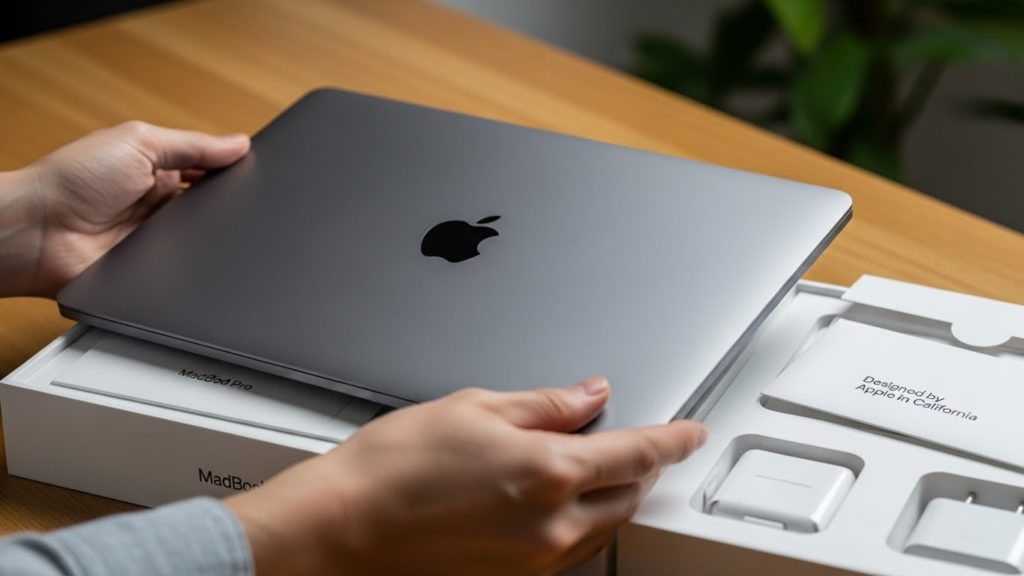

ついに憧れのMacが手元に届き、美しいアルミボディに触れた瞬間の高揚感は、きっと一生忘れられない思い出になるでしょう。でも、電源を入れた後、「これから何をすればいいんだろう?」と戸惑っていませんか。
私も8年前、初めてMacBook Airを購入した日のことを今でも鮮明に覚えています。Windowsとは全く違う操作感に最初は戸惑いましたが、使い始めて1時間もしないうちに「なんて快適なんだろう!」と感動したものです。トラックパッドの滑らかな動き、美しいRetinaディスプレイ、そして何より直感的に操作できる喜び。それからというもの、仕事もプライベートも、人生のあらゆる場面でMacが欠かせない相棒となりました。
この記事では、Mac歴8年の私が「開封1日目にやっておけばよかった」と思うことを厳選してご紹介します。難しい設定は一切ありません。むしろ、設定するたびに「こんなに便利なの!?」と驚きの連続になるはずです。さあ、一緒にMacの魔法のような世界を体験していきましょう。
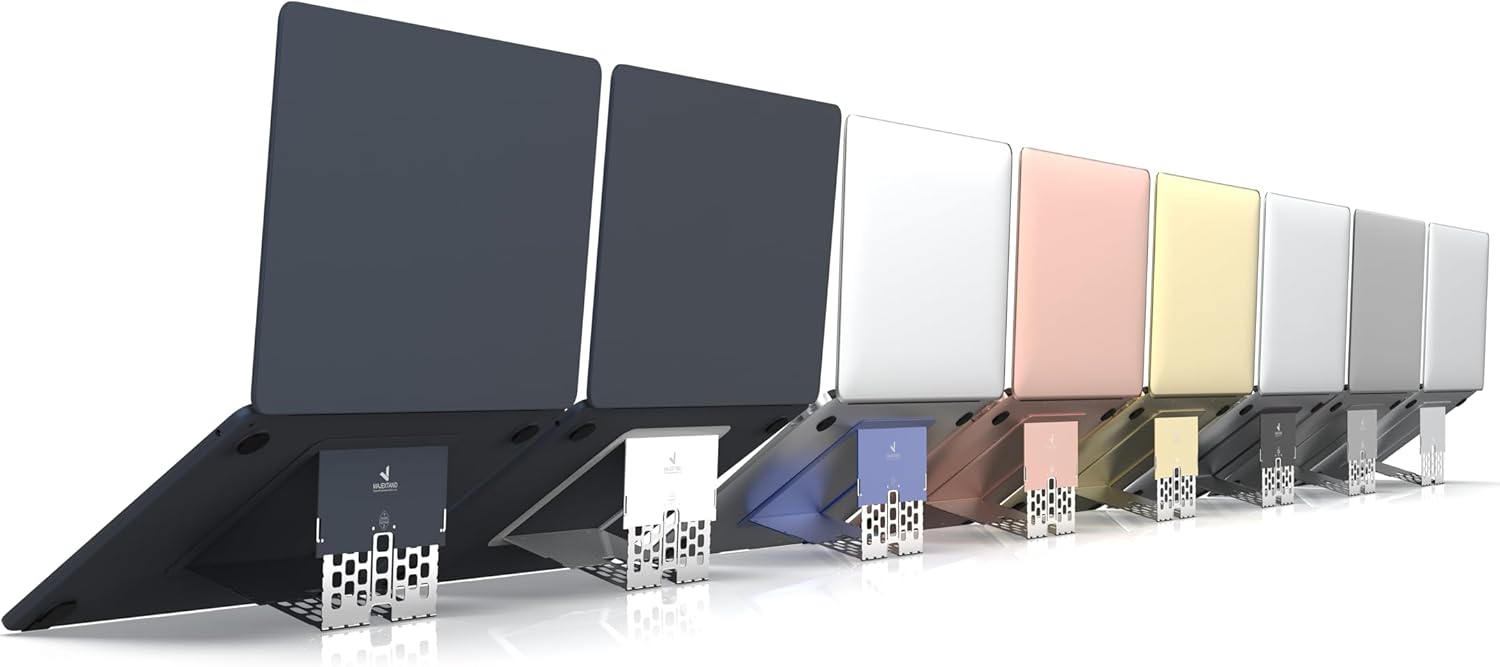
Majextand
Majextandは、薄さ1.7mmの超スリム設計ながら、6段階の高さ調整で正しい姿勢と快適なタイピング環境を実現する高性能ノートパソコンスタンド。わずか1秒で設置でき、放熱を促す3D構造でパフォーマンスも維持。軽さ・デザイン性・利便性のすべてを兼ね備えています。
本ページにはプロモーションが含まれています。
まず試したい基本設定|快適なMac生活への第一歩
Macを開封して最初の設定を済ませたら、まず触れてほしいのが基本的な設定です。これらを整えるだけで、Macの使い心地が驚くほど向上します。「設定なんて面倒」と思うかもしれませんが、実はこの作業自体がMacの楽しさを発見する第一歩なのです。
トラックパッドの魔法|指先で広がる新しい操作体験
MacBookを使い始めて最初に感動するのは、間違いなくトラックパッドの素晴らしさでしょう。他のノートPCとは比べ物にならないほど滑らかで、まるで画面に直接触れているような感覚。この魔法のようなトラックパッドを最大限に活用するために、まず設定を調整しましょう。
システム設定(画面左上のリンゴマーク→システム設定)を開き、「トラックパッド」を選択します。ここで特に重要なのが「軌跡の速さ」の設定です。デフォルトでは少し遅めに設定されていますが、これを速めに調整すると、指先の小さな動きだけで画面全体をスムーズに操作できるようになります。私は最速から2つ目の速さに設定していますが、慣れてくると「こんなに快適だったのか!」と驚くはずです。
次に「タップでクリック」をオンにしましょう。これで、トラックパッドを軽くタップするだけでクリックできるようになります。カチッと押し込む必要がなくなり、長時間の作業でも指が疲れません。最初は誤操作を心配するかもしれませんが、Macのトラックパッドは精度が高いので、すぐに自然に使えるようになります。
そして、ぜひ試してほしいのが2本指スクロール。上下だけでなく、左右にも自在にスクロールできる感覚は、まさに紙を手で動かしているような自然さです。ピンチイン・アウトで画像やWebページを拡大縮小する操作も、スマートフォンと同じ感覚で使えます。これらの設定を済ませたら、試しにSafariでお気に入りのWebサイトを開いてみてください。指先だけで自在に操作できる快感に、きっと笑顔がこぼれるはずです。
Dockをカスタマイズして自分だけの作業環境を作る
画面下部に表示されているDock(ドック)は、Macの顔とも言える存在です。よく使うアプリケーションをここに並べておけば、ワンクリックで起動できます。でも、初期状態のDockは、正直なところあまり使いやすくありません。そこで、自分好みにカスタマイズしていきましょう。
まず、使わないアプリケーションをDockから削除します。アイコンを長押しして、Dock外にドラッグするだけで削除完了。「削除」と表示されたら手を離せばOKです。私は最初、「Numbers」や「Keynote」など、当面使わないアプリを思い切って削除しました。心配しなくても、アプリ自体は消えませんし、必要になったらいつでも追加できます。
次に、よく使うアプリケーションを追加しましょう。LaunchpadやFinderからアプリケーションフォルダを開き、追加したいアプリをDockにドラッグ&ドロップするだけ。私のおすすめは、Google ChromeやVisual Studio Code、Slackなど、毎日使うアプリを左側に、時々使うアプリを右側に配置すること。使用頻度に応じて並べることで、作業効率が格段に上がります。
そして、ぜひ設定してほしいのが「Dockを自動的に表示/非表示」機能です。システム設定の「デスクトップとDock」でこれをオンにすると、普段はDockが隠れていて、カーソルを画面下部に近づけた時だけ表示されるようになります。これで画面を広く使えるようになり、特に13インチのMacBook Airでは作業スペースが大きく広がったように感じられます。最初は「Dockが見えなくて不便では?」と思うかもしれませんが、1日も使えば自然に慣れて、むしろこちらの方が快適に感じるようになるでしょう。
Mission Controlで作業効率が劇的に向上する理由
Mission Control(ミッションコントロール)は、Macを使いこなす上で絶対に覚えておきたい機能です。3本指で上にスワイプするだけで、開いているすべてのウィンドウが一覧表示される様子は、まるで魔法のよう。最初は「これって何の役に立つの?」と思うかもしれませんが、使い始めると手放せなくなる機能です。
例えば、ブラウザで調べ物をしながら、テキストエディタで文章を書いて、同時にSlackでチャットもしている…そんな状況で「あれ、さっき開いていたページはどこだっけ?」となった経験はありませんか。Mission Controlを使えば、3本指スワイプ一発ですべてのウィンドウを俯瞰できます。探しているウィンドウをクリックすれば、即座にそこへジャンプ。この爽快感は、実際に体験してみないとわかりません。
さらに便利なのが、アプリケーションごとにウィンドウをグループ化して表示してくれること。例えば、Chromeで10個以上のタブを開いていても、Mission Controlではきれいに整理されて表示されます。私は記事を書く時、参考資料のページを大量に開くのですが、Mission Controlのおかげで迷子になることがなくなりました。
システム設定の「デスクトップとDock」→「Mission Control」で、「最新の使用状況に基づいて操作スペースを自動的に並べ替える」をオフにしておくと、デスクトップの順番が固定されてさらに使いやすくなります。また、ホットコーナーの設定で、画面の四隅にMission Controlを割り当てることもできます。私は左上の隅にMission Controlを設定していて、マウスをサッと動かすだけで全体を把握できるようにしています。この設定をした日から、作業効率が目に見えて向上したのを実感しています。
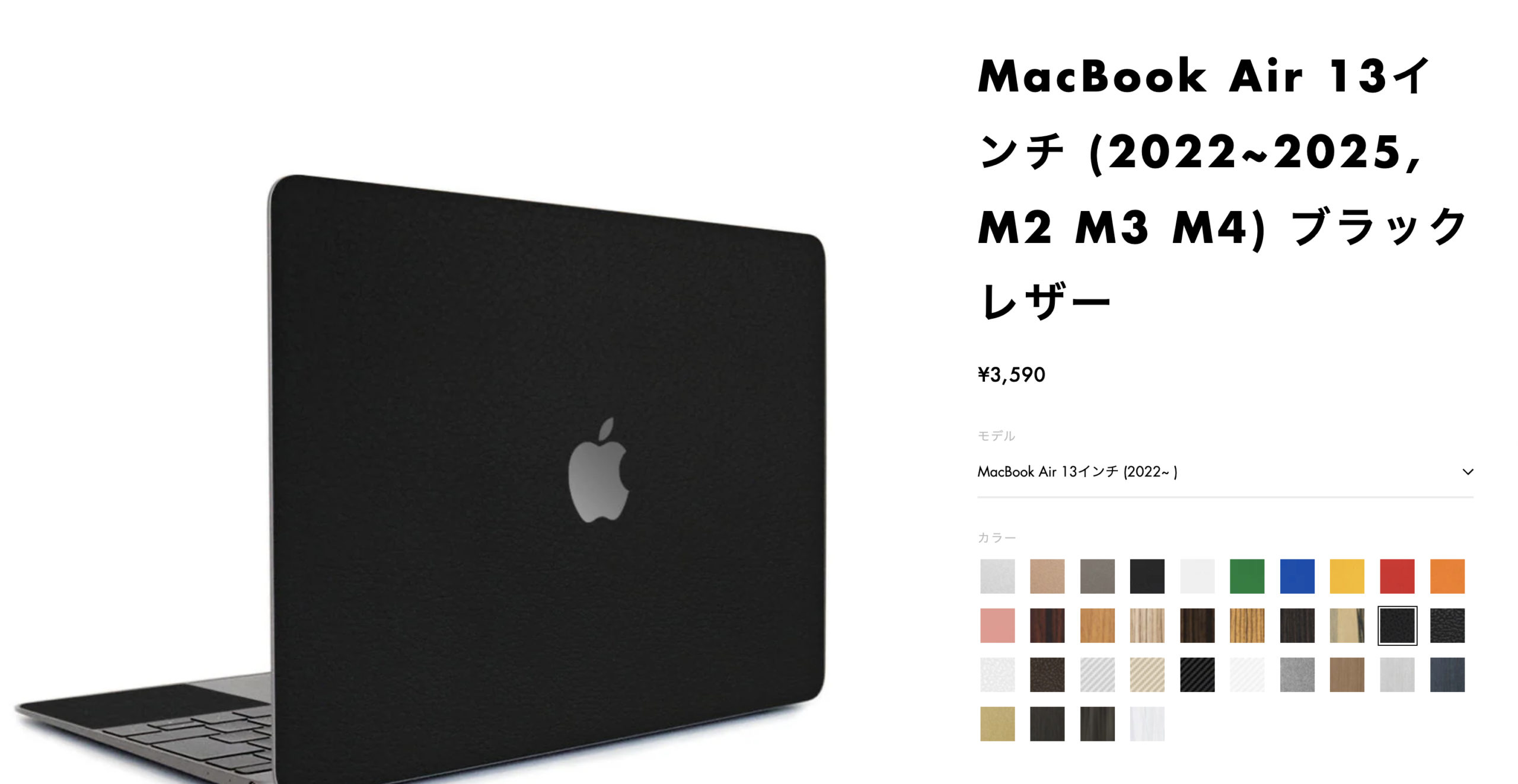
wraplusスキンシール
日本国内で設計・生産された高品質スキンシール。耐久性あるPVC素材に防汚・耐水加工を施し、薄さ0.2mmで本体に自然にフィット。デザイン性や軽さを損なわず傷から保護できます。全34色の質感にこだわった豊富なデザインでMacをドレスアップしよう。
今すぐ体験できるMacならではの便利機能
基本設定が終わったら、次はMacならではの便利機能を体験してみましょう。これらの機能は、Windowsには存在しないか、あっても使い勝手が全く違うものばかり。最初は「へぇ、こんなことができるんだ」という発見の連続で、まるで新しいおもちゃを手に入れた子供のような気分になるはずです。
Spotlightで何でも瞬時に検索|まるで魔法の検索窓
Command + スペースキーを押してみてください。画面中央に現れる検索窓、これがSpotlight(スポットライト)です。最初は「ただの検索機能でしょ?」と思うかもしれませんが、使い始めると、これなしでは生きていけなくなるほど便利な機能なんです。
アプリケーションを起動したい時、わざわざLaunchpadを開いたり、Finderでアプリケーションフォルダを探したりする必要はありません。Command + スペースを押して、アプリ名の最初の数文字を入力するだけ。例えば「ch」と入力すれば「Chrome」が、「sl」と入力すれば「Slack」が候補に現れ、Enterキーを押すだけで起動できます。慣れてくると、マウスに手を伸ばすことなく、キーボードだけですべてのアプリを瞬時に起動できるようになります。
でも、Spotlightの真価はアプリ起動だけではありません。ファイル検索も驚くほど高速で正確。昨日作成した書類も、3年前の写真も、ファイル名の一部を入力するだけで瞬時に見つけ出してくれます。私は以前、「プレゼン資料最終版本当に最終版_これが最後.pptx」みたいな名前のファイルを大量に作っていましたが、Spotlightなら「プレゼン」と入力するだけで、関連するファイルがすべて表示されます。
さらに感動的なのが、計算機能です。「1280*0.08」と入力すれば消費税の計算が、「100ドル」と入力すれば現在のレートで日本円に換算してくれます。私は請求書を作成する時、いちいち電卓アプリを起動することなく、Spotlightで計算を済ませています。天気予報も「天気」と入力するだけで表示されますし、辞書機能で英単語の意味を調べることもできます。まさに、Mac全体を統べる魔法の検索窓と言えるでしょう。
Quick Lookでファイルを一瞬でプレビュー
ファイルを選択して、スペースキーを押してみてください。これだけで、ファイルの中身が即座にプレビューされます。これがQuick Look(クイックルック)機能です。PDFも、画像も、動画も、テキストファイルも、ほぼすべてのファイル形式に対応していて、わざわざアプリケーションを起動する必要がありません。
私がQuick Lookに救われた場面は数え切れません。例えば、クライアントに送る資料を準備している時、「資料v1」「資料_v2」「資料最終版」と似たような名前のファイルが並んでいて、どれが最新版かわからなくなったことがありました。でも、Quick Lookなら各ファイルを選択してスペースキーを押すだけで中身を確認できます。アプリケーションの起動を待つ必要もなく、次々とファイルを確認していけるスピード感は、一度体験すると手放せません。
特に便利なのが、画像ファイルの確認です。デジカメやスマートフォンから取り込んだ大量の写真の中から、ベストショットを選ぶ作業が劇的に楽になります。矢印キーで次々とファイルを選択しながら、スペースキーでプレビューしていけば、まるでスライドショーのように確認できます。動画ファイルも同様で、Quick Look上で再生できるので、内容を確認するためだけに重いアプリケーションを起動する必要がありません。
さらに、Quick Lookウィンドウの右上には「〜で開く」ボタンがあり、プレビューを見てから適切なアプリケーションで開くことができます。PDFに注釈を入れたい時は「プレビューで開く」を、本格的な編集をしたい時は「Adobe Acrobatで開く」を選ぶなど、用途に応じて使い分けられます。この小さな機能が、日々の作業効率を大きく向上させてくれるのです。
複数デスクトップでアプリごとに画面を行き来できる
Macの複数デスクトップ機能は、まるで机を何個も持っているような感覚で作業できる素晴らしい機能です。Mission Controlを開いて画面上部の「+」ボタンをクリックすると、新しいデスクトップが作成されます。これで、用途別に作業環境を分けることができるのです。
私の使い方を例に挙げると、デスクトップ1は執筆作業用、デスクトップ2は調べ物用、デスクトップ3はコミュニケーション用と分けています。執筆に集中したい時はデスクトップ1に移動すれば、SlackやメールなどのNotificationに邪魔されることなく作業できます。調べ物が必要になったら、3本指で左右にスワイプしてデスクトップ2へ。ブラウザのタブが大量に開いていても、執筆画面とは完全に分離されているので、頭の切り替えもスムーズです。
特に便利なのが、フルスクリーンアプリケーションとの組み合わせです。動画編集ソフトやプレゼンテーションソフトをフルスクリーンにすると、自動的に独立したデスクトップになります。これで、他の作業を邪魔することなく、集中して作業できます。プレゼン資料を作りながら、スワイプ一発で参考資料のデスクトップに切り替えられる快適さは、一度体験すると元には戻れません。
さらに、各デスクトップに異なる壁紙を設定することもできます。私は執筆用デスクトップには集中できる無地の壁紙を、休憩用のデスクトップには癒される風景写真を設定しています。視覚的にも環境が切り替わることで、気持ちの切り替えもスムーズになります。最初は「複数のデスクトップなんて混乱しそう」と思うかもしれませんが、1日使えば自然に指が動くようになり、まるで部屋を移動するような感覚で作業環境を切り替えられるようになりますよ。
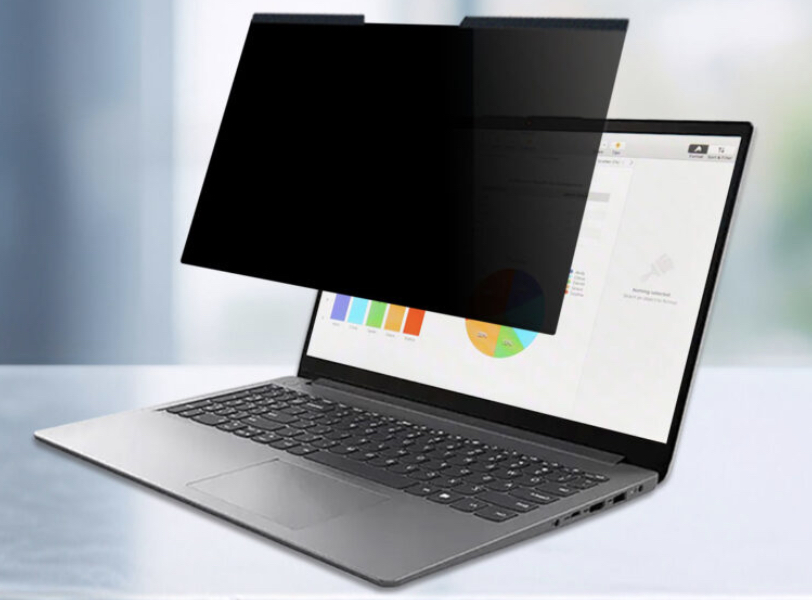
Lifeinnotech 覗き見防止フィルム
MacBook Air対応の覗き見防止フィルター。視野角60度で横からの覗き見を防ぎ、マグネット式で着脱も簡単。アンチグレアと光沢の両面仕様で使い分け可能。ブルーライト・UVカット機能で目と画面を保護し、外出先でも安心して使用できます。
クリエイティブな楽しさを味わう|標準アプリで始める創作活動
Macの魅力の一つは、購入したその日から本格的なクリエイティブ活動が始められることです。高額なソフトウェアを購入する必要はありません。標準でインストールされているアプリケーションだけで、プロ顔負けの作品が作れるのです。「自分にはセンスがない」なんて思わないでください。Macのアプリは、誰でも簡単に素晴らしい作品が作れるように設計されています。
写真アプリで思い出を美しく編集|プロ気分を味わえる
Macの写真アプリを開いた瞬間、その美しさに息を呑むはずです。Retinaディスプレイに映し出される写真は、まるで印刷された写真を見ているような鮮明さ。でも、本当の魅力は編集機能にあります。右上の「編集」ボタンをクリックすると、プロ級の編集ツールが現れます。
最初は「自動補正」ボタンを押してみてください。AIが写真を分析して、明るさ、コントラスト、彩度を最適に調整してくれます。多くの場合、これだけで見違えるような写真になります。私も最初は半信半疑でしたが、逆光で暗くなった顔が明るくなり、曇り空が鮮やかな青空に変わる様子を見て、思わず「すごい!」と声が出ました。
でも、自動補正はほんの入り口に過ぎません。各パラメータを個別に調整すれば、自分だけの表現が可能になります。例えば、「ブリリアンス」を上げると、写真全体が立体的になり、被写体が浮き上がって見えます。「ハイライト」を下げて「シャドウ」を上げれば、白飛びや黒つぶれのない、ディテールまで美しい写真に。「暖かみ」のスライダーを動かせば、夕焼けのような温かい雰囲気にも、クールで都会的な雰囲気にも変えられます。
私のお気に入りは「ビネット」機能です。写真の周辺を少し暗くすることで、中心の被写体に自然に視線が集まるようになります。インスタグラムでよく見る、おしゃれな写真の多くがこの効果を使っています。さらに、「レタッチ」ツールを使えば、不要な物を消すこともできます。せっかくの記念写真に写り込んでしまった通行人や、肌の小さなシミも、クリックするだけで自然に消せます。これらの機能を組み合わせれば、スマートフォンで撮った何気ない写真も、まるでプロが撮影したような作品に生まれ変わります。編集した写真をSNSに投稿すれば、きっと「どうやって撮ったの?」と聞かれるはずです。
GarageBandで音楽制作デビュー|楽器がなくても大丈夫
「音楽制作なんて自分には無理」と思っていませんか。でも、GarageBandを開けば、その考えは180度変わるはずです。楽器が弾けなくても、楽譜が読めなくても、まったく問題ありません。あなたの中に眠っている音楽的才能を、GarageBandが引き出してくれます。
まず試してほしいのが、「Live Loops」機能です。画面に表示されるカラフルなマス目をクリックするだけで、ドラム、ベース、シンセサイザーなどの音が鳴り始めます。適当にクリックしているだけでも、不思議とカッコいい音楽になっていく様子は、まるで魔法のよう。私も最初は半信半疑でしたが、10分も遊んでいると「これ、本当に自分が作った音楽?」と驚くような作品ができあがりました。
もう少し本格的に作りたくなったら、「トラック」表示に切り替えてみましょう。ここでは、プロのミュージシャンと同じように、各楽器を別々のトラックに録音していけます。でも心配はいりません。「ドラマー」トラックを追加すれば、AIドラマーが自動的にリズムを刻んでくれます。ロック、ジャズ、エレクトロニックなど、様々なジャンルのドラマーが用意されていて、まるで本物のドラマーとセッションしているような感覚です。
キーボードやギターが弾けなくても大丈夫。「ミュージックタイピング」機能を使えば、MacのキーボードがピアノやギターTMに早変わり。ASDFの列が白鍵、QWERの列が黒鍵になっていて、適当に押していても、それなりのメロディーが生まれます。私は音楽の知識がほとんどありませんでしたが、GarageBandで遊んでいるうちに、気づけば自分だけのBGMを何曲も作っていました。完成した曲は、動画のBGMに使ったり、着信音に設定したり。「この曲、自分で作ったんだ」と言える喜びは、想像以上に大きいものです。
iMovieで動画編集に挑戦|YouTuberへの第一歩
動画編集と聞くと、高額なソフトと専門知識が必要だと思うかもしれません。でも、iMovieならそんな心配は無用です。直感的なインターフェースで、初めてでも驚くほど簡単に、プロ級の動画が作れてしまいます。
iMovieを起動したら、まず「新規作成」から「ムービー」を選択。あとは、編集したい動画や写真をドラッグ&ドロップするだけで、タイムラインに配置されます。不要な部分をカットしたい時は、クリップを選択して「Command + B」で分割し、いらない部分を削除。この基本操作だけで、だらだらと長い動画も、テンポの良い作品に変身します。
でも、iMovieの真価は、豊富なトランジション(場面転換効果)とタイトルにあります。クリップとクリップの間にトランジションを追加すると、プロの映像作品のような滑らかな場面転換が実現します。「ディゾルブ」でふんわりと切り替えたり、「ワイプ」でスタイリッシュに転換したり。タイトルも、映画のオープニングのようなものから、ニュース番組風のテロップまで、様々なスタイルが用意されています。
私が特に気に入っているのは、「Ken Burns」エフェクトです。静止画に動きをつけて、まるでカメラが動いているような効果を生み出せます。旅行の写真をつなげて、BGMを追加すれば、感動的な旅行記録映像の完成です。音楽は、iMovieに内蔵されている著作権フリーの楽曲から選べますし、GarageBandで作った自作曲を使うこともできます。完成した動画は、YouTubeへの直接アップロードも可能。「動画編集って、こんなに簡単で楽しかったんだ」という発見が、きっとあなたを待っています。
Apple製品との連携で広がる可能性
MacはMac単体でも素晴らしいコンピュータですが、iPhoneやiPadと組み合わせることで、その真価を発揮します。Appleが作り上げたエコシステムは、まるで魔法のように各デバイスを結びつけ、今までにない便利さと快適さを提供してくれます。
AirDropで写真や動画を瞬時に共有|ケーブル不要の快適さ
AirDropを初めて使った時の感動は、今でも忘れられません。iPhoneで撮影した写真をMacに送りたい時、以前はケーブルを探したり、クラウドにアップロードしたりと、面倒な作業が必要でした。でも、AirDropなら、文字通り「空中を飛んで」ファイルが転送されます。
使い方は驚くほど簡単です。iPhoneで共有したい写真を選択し、共有ボタンをタップ。AirDropの欄に表示される自分のMacをタップするだけ。数秒後には、Macのダウンロードフォルダに写真が保存されています。動画のような大容量ファイルでも、Wi-FiやBluetoothを使って高速に転送されるので、100枚の写真も、10分の4K動画も、あっという間に転送完了です。
私がAirDropを特に重宝しているのは、スクリーンショットを共有する時です。iPhoneでWebサイトのデザインを確認して、気になる部分をスクリーンショット。即座にMacに送って、大画面で詳細を確認したり、プレゼン資料に組み込んだり。この一連の流れが、まるで同じデバイスを使っているかのようにスムーズです。友人のiPhoneからも写真を受け取れるので、旅行やイベントの後、「写真送って」という面倒なやり取りも不要。その場でAirDropすれば、高画質のまま瞬時に共有できます。
iPhoneとの連携でシームレスな作業環境を実現
MacとiPhoneの連携機能の中でも、特に感動的なのが「ユニバーサルクリップボード」です。iPhoneでコピーしたテキストや画像を、そのままMacでペーストできる。逆も同様です。最初は「本当にできるの?」と半信半疑でしたが、実際に使ってみると、もう元の生活には戻れません。
例えば、通勤電車の中でiPhoneで面白い記事を見つけて、気に入った一節をコピー。会社に着いてMacを開き、執筆中の文書にペースト。引用元のURLもiPhoneでコピーして、Macでペースト。この間、特別な操作は一切不要です。ただコピーして、ペーストするだけ。まるで、iPhoneとMacが一つのデバイスになったような感覚です。
「連係機能」も素晴らしい機能の一つです。Macで作業中に電話がかかってきても、iPhoneを取り出す必要はありません。Mac上に着信通知が表示され、そのままMacで電話に出られます。スピーカーとマイクを使ったハンズフリー通話なので、キーボードを打ちながら会話することも可能。SMSメッセージも同様で、MacのメッセージアプリからiPhoneの電話番号でメッセージを送受信できます。
私が特に便利だと感じているのは、「Handoff」機能です。iPhoneでメールを書き始めて、途中でMacの前に移動したら、Dockにメールアプリのアイコンが表示されます。クリックすると、iPhoneで書きかけていたメールの続きから始められます。逆に、Macで調べていたWebページの続きを、移動中にiPhoneで見ることも可能。デバイスの境界を意識することなく、その時々で最適なデバイスを使い分けられる快適さは、一度体験すると手放せなくなります。
iCloudで全てのデバイスが一つに|どこでも続きから作業
iCloudは、単なるオンラインストレージではありません。すべてのAppleデバイスを一つに結びつける、魔法の糸のような存在です。写真、書類、メモ、リマインダー、カレンダー…あらゆるデータが自動的に同期され、どのデバイスからでも最新の状態にアクセスできます。
特に便利なのが「デスクトップとDocuments」の同期機能です。これをオンにすると、Macのデスクトップに保存したファイルが、自動的にiCloudにアップロードされます。出先でiPhoneやiPadから、さらには他のMacからでも、同じファイルにアクセス可能。「あのファイル、会社のMacに保存したままだった!」という失敗とは、もう無縁です。
私の使い方を例に挙げると、自宅のiMacで企画書を作成し、デスクトップに保存。翌朝、カフェでMacBookを開くと、昨夜作成した企画書がそのままデスクトップに表示されています。移動中にiPadで最終確認をして、クライアント先でiPhoneからプレゼン。この間、ファイルの転送やUSBメモリの受け渡しは一切不要。すべてが自動的に、シームレスに同期されます。
写真の同期も感動的です。iPhoneで撮影した写真が、Wi-Fi環境で自動的にiCloudにアップロードされ、Macの写真アプリに表示されます。容量を気にする必要もありません。「iCloud写真」の「Macのストレージを最適化」オプションをオンにすれば、フル解像度の写真はiCloudに保存され、Macにはプレビュー用の軽量版だけが保存されます。必要な時だけフル解像度版がダウンロードされるので、128GBのMacBookでも、数万枚の写真ライブラリを扱えます。この賢い仕組みのおかげで、どこにいても、すべての思い出にアクセスできる喜びを味わえるのです。
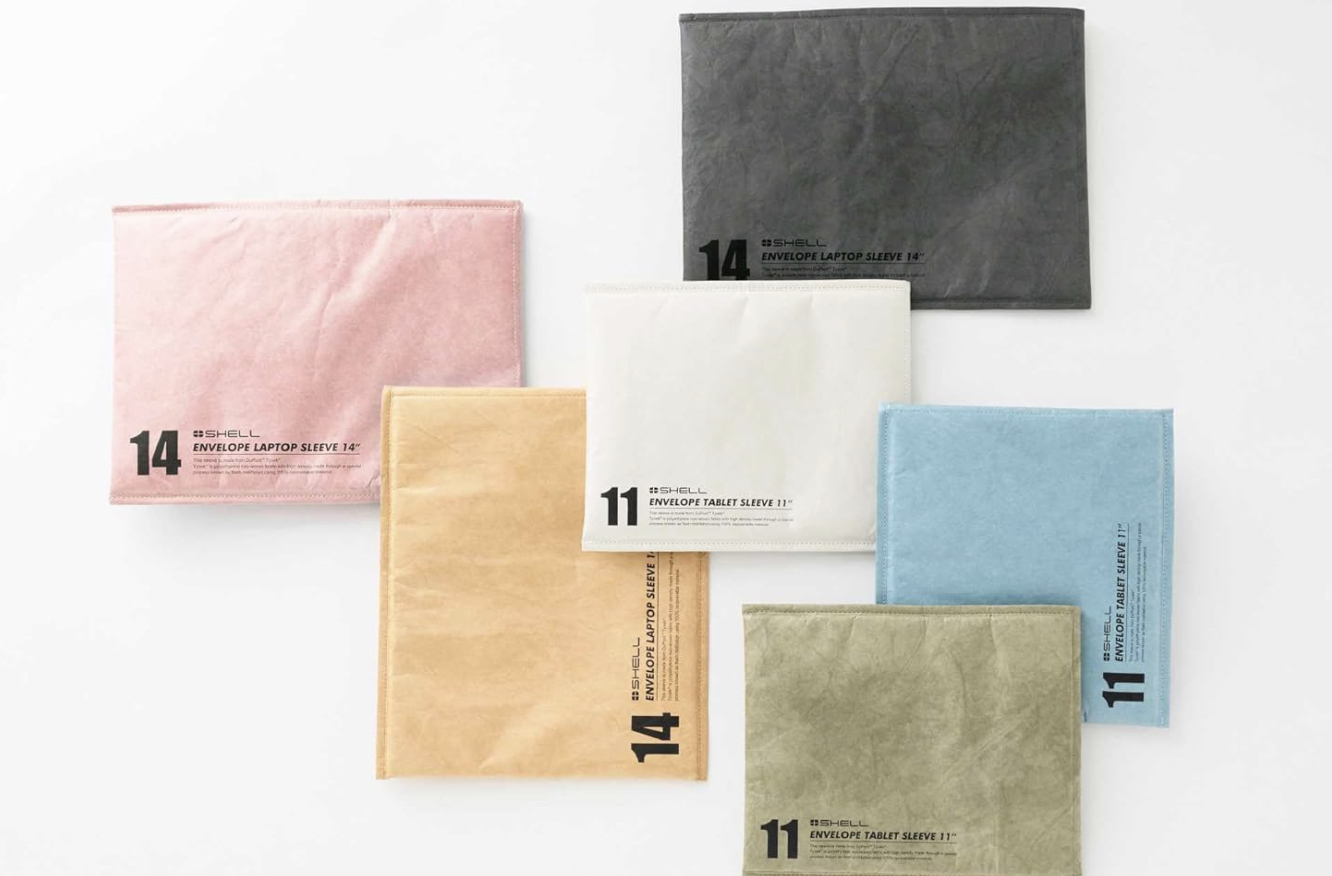
HAKUBA PCスリーブ エンベロープ
超軽量で水に強いタイベック(R)素材を採用したPC・タブレット用スリーブ。高密度ポリエチレン製の強靱な不織布で、紙のような質感と高い耐久性が魅力です。内側には起毛素材とクッションを備え、大切な端末をしっかり保護。使い込むほど皺やかすれが生まれ、独特の風合いを楽しめます。
開封1日目から使える裏技とショートカット
Macには、知っているだけで作業効率が劇的に向上する裏技やショートカットが満載です。これらを覚えることは、単に時間を節約するだけでなく、Macを使う楽しさを何倍にも増幅させてくれます。「こんなこともできるんだ!」という発見の連続を、ぜひ体験してください。
Command+スペースで始まる新しい操作スタイル
Command + スペースは、Mac使いへの第一歩と言っても過言ではありません。このショートカットを覚えた瞬間から、あなたのMac体験は劇的に変化します。マウスやトラックパッドに手を伸ばす回数が激減し、思考のスピードで操作できるようになるのです。
基本的な使い方は先ほど紹介しましたが、ここではさらに踏み込んだ活用法をお教えします。例えば、「define:◯◯」と入力すると、その言葉の辞書的な意味が表示されます。英単語の意味を調べたい時、わざわざ辞書アプリを開いたり、ブラウザで検索したりする必要はありません。「define:serendipity」と入力すれば、即座に「偶然の幸運な発見」という意味が表示されます。
ファイル検索では、「kind:」を使った絞り込みが便利です。「kind:pdf 請求書」と入力すれば、PDFファイルの中から請求書を含むものだけを検索できます。「kind:image 沖縄」なら、沖縄に関連する画像ファイルだけが表示されます。日付での絞り込みも可能で、「created:today」で今日作成したファイル、「modified:yesterday」で昨日更新したファイルを見つけられます。
私のお気に入りは、システム設定へのダイレクトアクセスです。「ディスプレイ」と入力すれば、システム設定のディスプレイ設定が候補に現れ、選択すれば直接その画面が開きます。「Wi-Fi」「Bluetooth」「サウンド」など、頻繁に変更する設定項目も、Spotlight経由なら数秒でアクセス可能。慣れてくると、頭に浮かんだことを即座に実行できる、まるで思考とMacが直結したような感覚になります。
3本指ジェスチャーで作業がさらに快適に
トラックパッドの3本指ジェスチャーは、Macの操作を劇的に快適にする魔法の技です。基本的な上スワイプ(Mission Control)と左右スワイプ(デスクトップ切り替え)は既に紹介しましたが、実はまだまだ便利な使い方があります。
3本指でタップすると、カーソル位置の単語を調べる機能が使えます(システム設定で有効化が必要)。英文を読んでいて知らない単語に出会った時、3本指でその単語をタップするだけで、辞書の内容がポップアップ表示されます。Wikipedia の情報も表示されるので、人名や地名の詳細もすぐに確認できます。この機能のおかげで、英語の記事を読むハードルが大きく下がりました。
さらに便利なのが、「3本指のドラッグ」です。システム設定の「アクセシビリティ」→「ポインタコントロール」→「トラックパッドオプション」で有効にできます。これを設定すると、3本指でタッチしたままドラッグすることで、ウィンドウの移動やテキストの選択ができるようになります。従来のようにトラックパッドを押し込む必要がないので、長時間の作業でも指が疲れません。
私は記事を書く際、参考資料のウィンドウを頻繁に移動させるのですが、3本指ドラッグのおかげで作業が格段に楽になりました。テキストを選択する時も、3本指で触れたまま動かすだけ。段落全体を選択したい時は、3本指でトリプルタップしてからドラッグ。この滑らかな操作感は、一度覚えると病みつきになります。
ホットコーナーで画面の四隅が便利なショートカットに
ホットコーナーは、知る人ぞ知るMacの隠れた便利機能です。画面の四隅にマウスカーソルを移動させるだけで、指定した機能を瞬時に実行できます。システム設定の「デスクトップとDock」→「ホットコーナー」から設定可能です。
私のおすすめ設定は、左上に「Mission Control」、右上に「通知センター」、左下に「デスクトップを表示」、右下に「ディスプレイをスリープ」です。この設定にしてから、作業効率が目に見えて向上しました。散らかったウィンドウを整理したい時は左上へ、デスクトップのファイルにアクセスしたい時は左下へ、席を立つ時は右下へ。マウスをサッと動かすだけで、キーボードショートカットを覚えることなく、様々な機能を使いこなせます。
特に「デスクトップを表示」は重宝しています。作業中にデスクトップに保存したファイルを開きたい時、開いているウィンドウを一つずつ最小化する必要はありません。マウスを左下に動かすだけで、すべてのウィンドウが画面外にスライドし、デスクトップが現れます。ファイルを開いたら、もう一度左下にマウスを動かせば、ウィンドウが元の位置に戻ります。
ホットコーナーの素晴らしい点は、modifier キー(Command、Option、Control、Shift)との組み合わせも設定できることです。例えば、「Commandキーを押しながら右上」でスクリーンセーバーを起動、のような設定も可能。これにより、誤操作を防ぎながら、より多くの機能を割り当てられます。最初は「画面の隅なんて使わないでしょ」と思うかもしれませんが、一週間も使えば、この機能なしでは考えられなくなるはずです。
まとめ
さあ、ここまで読んでいただいたあなたは、もうMac初心者ではありません。開封したばかりのMacには、まだまだ発見されていない機能や可能性が眠っています。今回紹介した機能は、その入り口に過ぎません。
でも、焦る必要はありません。Macの素晴らしさは、使えば使うほど手に馴染み、あなたの創造性を自然に引き出してくれることにあります。トラックパッドの滑らかな操作感、美しいRetinaディスプレイ、そして直感的なインターフェース。これらが組み合わさることで、コンピュータを使っているという意識が薄れ、まるで思考を直接形にしているような感覚になっていきます。
今日学んだことを、まずは一つずつ試してみてください。Spotlightでアプリを起動し、Mission Controlで画面を整理し、写真アプリで思い出を美しく編集する。そうやって少しずつMacと仲良くなっていけば、きっと1ヶ月後には「もうWindowsには戻れない」と感じているはずです。

Macbook Air
M4チップ搭載の13インチMacBook Airは、驚異的な処理速度と最大18時間のバッテリーで、どこでも快適に作業やエンタメを楽しめます。鮮やかなLiquid Retinaディスプレイや高性能カメラも魅力。軽量&洗練デザインで、毎日をもっと自由に!
