
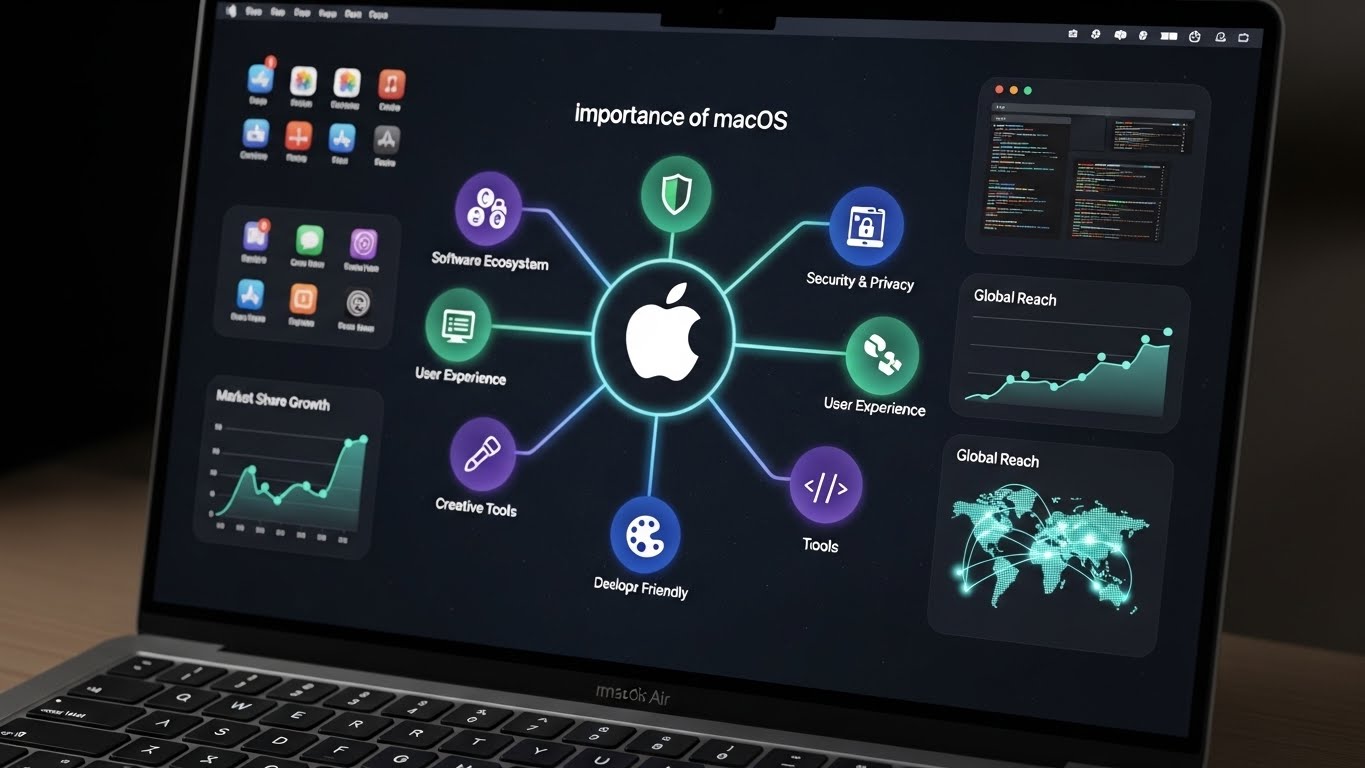

「Macって高いだけでしょ?」そんな声をよく耳にします。確かに、スペックだけを見ればWindowsパソコンの方がコストパフォーマンスに優れているかもしれません。
しかし、Mac使用歴8年の私が断言します。Macの本当の価値は、スペック表には現れない「macOS」にあるのです。初めてMacを開いた瞬間、画面に映る文字の美しさに息を呑みました。フォルダを開く時の滑らかなアニメーション、指先で広がるトラックパッドの可能性、そしてiPhoneとの連携で広がる新しい世界。これらすべてが、私の日常を変えてくれました。
デザイナーでもプログラマーでもない私が、なぜMacを使い続けているのか。その答えは、macOSが持つ「使う喜び」にあります。今回は、macOSの魅力を余すところなくお伝えします。きっと読み終わる頃には、あなたもMacの世界に足を踏み入れたくなるはずです。

Macbook Air
M4チップ搭載の13インチMacBook Airは、驚異的な処理速度と最大18時間のバッテリーで、どこでも快適に作業やエンタメを楽しめます。鮮やかなLiquid Retinaディスプレイや高性能カメラも魅力。軽量&洗練デザインで、毎日をもっと自由に!
本ページにはプロモーションが含まれています。
macOSとは?Windowsとの決定的な違い
MacとWindowsの違いを語る上で、まず理解すべきはOSの違いです。macOSは、Apple社が開発・提供するMac専用のオペレーティングシステム。一方、WindowsはMicrosoft社が開発し、様々なメーカーのパソコンに搭載されています。この違いが、実は使い心地に大きな差を生み出しているのです。
- macOSが持つ「統一感」という最大の強み
- セキュリティ面で圧倒的に優れている理由
- セキュリティ面で圧倒的に優れている理由
macOSが持つ「統一感」という最大の強み
macOSの最大の特徴は、その圧倒的な統一感にあります。メニューバーは常に画面上部に固定され、どのアプリケーションを使っていても操作方法が変わりません。初めて使うアプリでも、「ファイル」メニューの位置や「環境設定」の場所は同じ。この一貫性が、学習コストを大幅に削減してくれます。
実際、私がWindowsからMacに乗り換えた当初、最も感動したのがこの統一感でした。Windowsでは、アプリごとに設定画面の場所が異なり、「このソフトの設定はどこだっけ?」と迷うことがしばしば。しかしMacでは、command + カンマ(,)を押せば、ほぼすべてのアプリで環境設定が開きます。この小さな違いが、日々の作業効率を大きく向上させてくれるのです。
さらに、アプリケーションのインストールも驚くほどシンプル。多くの場合、ダウンロードしたアプリをアプリケーションフォルダにドラッグ&ドロップするだけで完了します。Windowsのような複雑なインストーラーは不要。アンインストールも、アプリをゴミ箱に入れるだけという直感的な操作で済みます。
セキュリティ面で圧倒的に優れている理由
「Macはウイルスに強い」という話を聞いたことはありませんか?これは単なる都市伝説ではありません。macOSには、Gatekeeperという強力なセキュリティ機能が標準搭載されています。これにより、App Store以外からダウンロードしたアプリも、開発者の署名を確認してから実行される仕組み。悪意のあるソフトウェアのインストールを未然に防いでくれます。
また、FileVaultによるディスク全体の暗号化機能も標準装備。万が一、Macを紛失しても、データが第三者に読み取られる心配がありません。私の友人は、カフェにMacBookを忘れてしまったことがありますが、FileVaultのおかげで個人情報の流出を防げました。こうした安心感は、日々の業務で重要なデータを扱う人にとって、計り知れない価値があります。
実際の数字を見ても、macOSを狙ったマルウェアの数は、Windowsと比較して圧倒的に少ないのが現状です。これは単にユーザー数の違いだけでなく、macOSの設計思想そのものがセキュリティを重視しているからこそ実現できているのです。
アップデートが無料で提供される価値
macOSの素晴らしい点の一つが、メジャーアップデートが完全無料で提供されることです。新しいmacOSがリリースされるたびに、最新の機能やセキュリティアップデートを無償で受けられます。これは、Windowsのように有料アップグレードを考える必要がないということ。
私が使い始めた2016年から現在まで、macOS Sierra、High Sierra、Mojave、Catalina、Big Sur、Monterey、Ventura、Sonoma、そして最新のSequoiaまで、すべて無料でアップグレードしてきました。新機能を試す楽しみ、より洗練されていくインターフェース、強化されるセキュリティ。これらすべてが追加費用なしで手に入るのです。
しかも、アップデートプロセスも非常にシンプル。システム設定からソフトウェアアップデートを選択し、「今すぐアップグレード」をクリックするだけ。バックグラウンドでダウンロードが進み、準備ができたら再起動するだけで最新のmacOSが使えるようになります。この手軽さは、技術に詳しくない人にとっても大きなメリットです。
美しさは細部に宿る!macOSのデザインへのこだわり
Macを使い始めて最初に気づくのは、その圧倒的な美しさです。単に見た目が綺麗というだけでなく、その美しさには機能的な意味が込められています。Appleのデザイン哲学「形態は機能に従う」が、macOSの隅々まで行き渡っているのです。
- ヒラギノフォントが生み出す読みやすさと美しさ
- アイコンデザインに込められたAppleの哲学
- Aquaから続く洗練されたインターフェースの進化
ヒラギノフォントが生み出す読みやすさと美しさ
macOSの美しさを語る上で欠かせないのが、日本語フォント「ヒラギノ」の存在です。MacやiPhoneで表示される日本語が美しく読みやすいと感じたことはありませんか?その秘密は、2001年からmacOSに標準搭載されているヒラギノフォントにあります。
ヒラギノは、単なるデジタルフォントではありません。もともと紙媒体向けに開発されたフォントで、「フトコロ(画と画の間の空間)」が広く設計されているため、小さな文字でも潰れずにはっきりと読めます。実は、高速道路の標識にも採用されているほど、視認性に優れたフォントなのです。
私がWindowsからMacに乗り換えて最も感動したのが、この文字の美しさでした。同じWebサイトを見ても、Macで表示される文字の方が格段に読みやすい。長時間の作業でも目が疲れにくく、文章を書くことが楽しくなりました。ヒラギノ角ゴシックは10種類ものウェイト(太さ)があり、見出しから本文まで、統一感のある美しいドキュメントを作成できます。
京都の地名「柊野(ひらぎの)」から名付けられたこのフォントは、現代的でクールな印象を与えながら、日本語の美しさを最大限に引き出しています。これこそが、MacでのWEB閲覧や文書作成が快適な理由の一つなのです。
アイコンデザインに込められたAppleの哲学
macOSのアイコンをじっくり見たことはありますか?一つ一つのアイコンが、まるで小さなアート作品のように丁寧にデザインされています。写真を管理する「写真」アプリのアイコンは、美しい花びらが重なり合うデザイン。「Safari」のコンパスアイコンは、冒険への誘いを感じさせてくれますよね。
これらのアイコンには、Appleの「スキューモーフィズム」から「フラットデザイン」、そして現在の「ニューモーフィズム」への進化の歴史が刻まれています。初期のmacOSでは、現実世界の物体を模倣した立体的なデザインが特徴的でした。その後、よりシンプルで洗練されたデザインへと変化しましたが、今でも適度な陰影と奥行きが保たれ、画面上で「そこに確かに存在している」感覚を与えてくれます。
アイコンの形状も特徴的です。単純な角丸ではなく、「スムースカーブ」と呼ばれる特殊な曲線を使用。これにより、より自然で心地よい形状を実現しています。私は時々、Dockに並ぶアイコンを眺めているだけで、創作意欲が湧いてくることがあります。それほどまでに、macOSのアイコンは美しく、インスピレーションを与えてくれるのです。
Aquaから続く洗練されたインターフェースの進化
macOSの美しさの原点は、2001年に導入された「Aqua(アクア)」というデザインテーマにあります。水や水滴をイメージした透明感のあるデザインは、当時のコンピュータ業界に衝撃を与えました。半透明のメニューバー、流れるようなアニメーション、光沢のあるボタン。これらすべてが、デジタルの世界に生命を吹き込んだのです。
現在のmacOSでも、Aquaの精神は受け継がれています。ウィンドウを最小化する時の流れるようなアニメーション、Mission Controlでの滑らかな画面遷移、通知センターのスライド表示。これらの動きは単なる装飾ではなく、ユーザーの操作に対する視覚的なフィードバックとして機能しています。
特に印象的なのは、macOS Big Surで導入された新しいデザイン言語です。よりクリアで洗練されたデザインにより、コンテンツがより際立つようになりました。必要な時だけ表示されるコントロール、階層を表現する奥行きと透過効果、そして何より、ユーザーの作業を邪魔しない控えめな存在感。これらすべてが、長時間の作業でも疲れにくい、心地よい環境を作り出しています。
直感的に使える!macOSの操作性の秘密
「Macは操作が難しそう」という声をよく聞きますが、実際は真逆です。macOSは「直感的であること」を最優先に設計されています。マウスやキーボードを使った従来の操作から、革新的なトラックパッドジェスチャーまで、すべてが自然で理にかなった動きになっています。
- ドックとミッションコントロールによる効率的な作業環境
- マルチタッチジェスチャーがもたらす新しい操作体験
- ショートカットキーの統一性がもたらす生産性向上
ドックとミッションコントロールによる効率的な作業環境
画面下部に並ぶドック(Dock)は、macOSの象徴的な機能の一つです。よく使うアプリケーションやフォルダをドックに登録しておけば、ワンクリックでアクセスできます。起動中のアプリには小さな点が表示され、現在何が動いているのか一目瞭然。アプリを終了したければ、ドックのアイコンを右クリックして「終了」を選ぶだけです。
しかし、ドックの真価は、ミッションコントロールと組み合わせた時に発揮されます。トラックパッドを3本指で上にスワイプすると、開いているすべてのウィンドウが一覧表示されます。この瞬間の爽快感は、言葉では表現しきれません。散らばっていたウィンドウが整然と並び、目的のウィンドウをクリックするだけで瞬時に切り替えられる。まるで机の上の書類を空中に浮かべて整理するような、魔法のような体験です。
私は普段、ブラウザ、メールアプリ、テキストエディタ、画像編集ソフトなど、複数のアプリを同時に使用しています。Windowsの頃は、Alt+Tabでアプリを切り替えていましたが、開いているウィンドウが多いと目的のものを見つけるのに時間がかかっていました。しかしミッションコントロールなら、視覚的にウィンドウを選択できるため、作業の流れが途切れることがありません。
マルチタッチジェスチャーがもたらす新しい操作体験
MacBookのトラックパッドは、単なるマウスの代替品ではありません。2本指でスクロール、3本指でページ間の移動、4本指でアプリの切り替え。これらのジェスチャーを覚えると、もうマウスには戻れなくなります。
特に便利なのが、2本指でのピンチイン・アウトによる拡大縮小です。Webサイトの文字が小さくて読みづらい時、写真の細部を確認したい時、PDFの全体像を把握したい時。指先の動きだけで、瞬時に表示を調整できます。この操作の滑らかさ、反応の良さは、他のノートパソコンでは味わえない快感です。
私のお気に入りは、3本指でのドラッグ操作です。システム設定で有効にすると、3本指でタッチしたままトラックパッド上を移動することで、ウィンドウやファイルをドラッグできます。親指でクリックしながら人差し指で移動する従来の方法より、はるかに楽で直感的。長時間の作業でも指が疲れません。
ショートカットキーの統一性がもたらす生産性向上
macOSのショートカットキーは、驚くほど統一されています。Command+C(コピー)、Command+V(ペースト)、Command+Z(取り消し)などの基本操作は、どのアプリでも共通。さらに、Command+カンマで環境設定、Command+Qで終了など、アプリケーション固有の機能も統一されています。
この統一性の素晴らしさは、新しいアプリを使い始めた時に実感します。初めて使うアプリでも、「きっとCommand+Nで新規作成だろう」「Command+Sで保存のはず」と予測でき、実際その通りに動作します。この予測可能性が、学習コストを大幅に削減し、すぐに生産的な作業に入れるのです。
また、Controlキーを使った文字編集のショートカットも秀逸です。Control+Aで行頭へ、Control+Eで行末へ、Control+Kでカーソル位置から行末まで削除。これらはターミナルでも、メモアプリでも、ブラウザのテキストフィールドでも同じように動作します。ホームポジションから手を離さずに文字編集ができるこの快適さは、一度覚えると手放せなくなります。
Apple製品との連携が生み出す魔法のような体験
MacとiPhone、iPadを一緒に使うと、それぞれの価値が何倍にも膨れ上がります。これは単なる「便利機能」のレベルを超えた、まさに魔法のような体験です。私がMacを手放せない最大の理由が、このシームレスな連携にあります。
- iPhoneとの連携で広がる可能性
- iPadをサブディスプレイにできるSidecar機能
- iCloudによるシームレスなデータ同期
iPhoneとの連携で広がる可能性
iPhoneで撮影した写真をMacに送りたい時、以前はメールに添付したり、クラウドサービスを経由したりしていました。しかしAirDropなら、共有ボタンをタップして、表示されたMacのアイコンを選ぶだけ。数秒後には、Macのダウンロードフォルダに写真が届いています。ケーブルもインターネット接続も不要。まるで写真が空中を飛んでいくようです。
さらに驚いたのが、連係カメラ機能です。MacでFaceTimeやZoomを使う時、iPhoneを自動的にWebカメラとして認識してくれます。MacBookの内蔵カメラより高画質なiPhoneのカメラを使えるだけでなく、センターフレーム機能で常に顔を中心に捉えてくれます。特筆すべきは「デスクビュー」機能。iPhoneの超広角カメラを使って、まるで真上から撮影したかのように手元を映せるのです。
ユニバーサルコントロールは、さらに未来的な体験を提供してくれます。MacとiPadを並べて置くだけで、Macのキーボードとトラックパッドで両方のデバイスを操作できるようになります。ファイルのドラッグ&ドロップも可能で、Macで作成した画像をそのままiPadのアプリに持っていけます。
iPadをサブディスプレイにできるSidecar機能
外出先での作業で画面が狭いと感じたことはありませんか?Sidecar機能を使えば、iPadが即座にMacの拡張ディスプレイに変身します。ケーブル接続は不要で、ワイヤレスでも遅延なく動作。カフェでの作業も、まるでオフィスにいるかのような快適さです。
私は普段、メイン画面で文章を書きながら、iPadに資料を表示させて使っています。単なるミラーリングではなく、完全な拡張ディスプレイとして機能するため、作業領域が2倍に広がります。さらに素晴らしいのは、iPad側でApple Pencilが使えること。デザインアプリをiPad側に表示させれば、ペンタブレットとしても活用できます。
設定も驚くほど簡単です。コントロールセンターからディスプレイアイコンをクリックし、表示されたiPadを選ぶだけ。数秒で接続が完了し、すぐに使い始められます。この手軽さが、日常的に活用したくなる理由です。
iCloudによるシームレスなデータ同期
「あのファイル、会社のMacに保存したんだった…」そんな経験はありませんか?iCloudを使えば、こうした悩みから解放されます。デスクトップと書類フォルダをiCloudに保存する設定にしておけば、どのデバイスからでも同じファイルにアクセスできます。
特に便利なのが、作業の継続性です。自宅のiMacで書きかけのレポートを、移動中はiPhoneで確認し、カフェではMacBookで続きを書く。すべてが自動的に同期されるため、「最新版はどれだっけ?」と悩む必要がありません。写真も同様で、iPhoneで撮影した瞬間から、すべてのデバイスで閲覧可能になります。
メモアプリの同期も秀逸です。思いついたアイデアをiPhoneでメモし、後でMacで詳細に展開する。手書きメモも、チェックリストも、すべてがリアルタイムで同期されます。まるで、すべてのデバイスが一つの大きなコンピュータのように機能している感覚です。
クリエイティブ作業に最適化されたmacOSの機能
「Macはクリエイター向け」というイメージがありますが、それは単なるイメージではありません。macOSには、創造的な作業をサポートする機能が満載です。プロでなくても、これらの機能を使えば、驚くほど高品質な作品を生み出せます。
- GarageBand、iMovie、Pagesなど、標準搭載アプリの充実度
- ディスプレイの色管理とTrue Toneテクノロジー
- Metal APIによる高速グラフィック処理
GarageBand、iMovie、Pagesなど、標準搭載アプリの充実度
macOSに最初から入っているアプリの充実度には、本当に驚かされます。音楽制作アプリ「GarageBand」は、プロも使用するLogic Proの簡易版でありながら、本格的な楽曲制作が可能です。豊富な音源、直感的なインターフェース、そしてAIドラマーまで搭載。楽器が弾けない私でも、リズムトラックを作って遊ぶことができました。
動画編集の「iMovie」も同様です。4K動画の編集、豊富なトランジション効果、BGMの自動調整機能など、無料アプリとは思えない充実ぶり。子供の運動会の動画を編集して家族に見せたところ、「プロに頼んだの?」と驚かれました。タイムラインベースの編集画面は直感的で、初心者でも迷うことなく操作できます。
文書作成の「Pages」、表計算の「Numbers」、プレゼンテーションの「Keynote」も、それぞれMicrosoft Officeに匹敵する機能を持っています。特にKeynoteのアニメーション機能は秀逸で、PowerPointユーザーだった私も、今ではKeynote一筋です。これらすべてが無料で使えるというのは、本当に太っ腹だと思います。
ディスプレイの色管理とTrue Toneテクノロジー
写真や動画を扱う人にとって、色の正確性は極めて重要です。macOSは、この点でも優れた機能を提供しています。システムレベルでの色管理(カラーマネジメント)により、どのアプリで開いても色が統一されて表示されます。
さらに素晴らしいのが、True Toneテクノロジーです。周囲の光の色温度を検知し、ディスプレイの色を自動調整してくれる機能。朝の青白い光の下でも、夕方の暖かい光の下でも、画面の色が自然に見えるよう調整されます。最初は「勝手に色が変わって困るのでは?」と思いましたが、実際に使ってみると、目の疲れが格段に軽減されることに気づきました。
Night Shiftモードも見逃せません。日没後は自動的にディスプレイの色温度を暖色系にシフトし、ブルーライトを軽減。睡眠の質を保ちながら、夜遅くまで作業できます。これらの機能が統合されて働くことで、長時間の作業でも快適に続けられるのです。
Metal APIによる高速グラフィック処理
macOSの「Metal」は、Appleが開発した高性能グラフィックスAPI(アプリケーション・プログラミング・インターフェース)です。難しく聞こえるかもしれませんが、要は「グラフィック処理を劇的に高速化する技術」だと理解してください。
実際の効果は、写真編集や動画編集で顕著に現れます。例えば、写真アプリで大量のRAW画像を扱う時、サムネイルの生成やフィルター適用が驚くほど高速。Final Cut Proでの4K動画編集も、リアルタイムでエフェクトをプレビューできます。これは、MetalがGPU(グラフィック処理装置)の性能を最大限に引き出しているからです。
ゲームでもその威力を発揮します。最近はMac対応の高品質なゲームも増えており、Metal対応タイトルは美しいグラフィックでスムーズに動作します。M1/M2チップ搭載のMacでは、ファンの音もほとんどせず、静かな環境で高負荷な作業ができるのも魅力です。
macOSを選ぶべき人&パソコン初心者に向いている理由
ここまでmacOSの魅力を語ってきましたが、誰にでもMacが最適というわけではありません。自分のニーズと照らし合わせて、本当にMacが必要なのか考えることが大切です。
- macOSが向いている人の特徴
- 初心者こそmacOSを選ぶメリット
- 長期的に見たコストパフォーマンス
macOSが向いている人の特徴
macOSが特に向いているのは、まず「美しさ」や「使い心地」を重視する人です。毎日使うものだからこそ、触れていて気持ちの良いものを選びたい。そんな方には、macOSの洗練されたインターフェースがぴったりです。フォントの美しさ、アニメーションの滑らかさ、操作音の心地よさ。これらの要素が、日々の作業を楽しいものに変えてくれます。
また、Apple製品をすでに使っている人にも強くおすすめします。iPhone、iPad、Apple Watch、AirPodsなど、一つでもApple製品を持っているなら、Macとの連携で得られる恩恵は計り知れません。写真の同期、メッセージの送受信、通話の引き継ぎなど、デバイス間の垣根がなくなる体験は、一度味わうと手放せなくなります。
クリエイティブな作業をする人にも最適です。デザイナーやフォトグラファー、動画編集者、音楽制作者など、プロフェッショナルな現場でMacが選ばれ続けているのには理由があります。色管理の正確性、豊富な専門アプリ、安定した動作環境。これらが創造的な作業を強力にサポートしてくれます。
初心者こそmacOSを選ぶメリット
「パソコンは苦手」という人にこそ、実はMacをおすすめしたいのです。なぜなら、macOSは「分かりやすさ」を最優先に設計されているから。複雑な設定は不要で、買ったその日から直感的に使い始められます。
例えば、アプリのインストール。Windowsでは「次へ」を何度もクリックし、インストール先を選んで…という手順が必要ですが、Macならアプリをドラッグ&ドロップするだけ。アンインストールも、ゴミ箱に入れるだけという分かりやすさ。こうした細かな配慮が、パソコンへの苦手意識を取り除いてくれます。
トラブルが少ないのも大きなメリットです。ウイルスの心配が少なく、システムが安定しているため、「急に動かなくなった」という事態に遭遇することがほとんどありません。私の70代の母も、Macを使い始めてから「パソコンって意外と簡単なのね」と言っています。これは、macOSの優れたユーザビリティの証明だと思います。
長期的に見たコストパフォーマンス
「Macは高い」というのは、初期投資だけを見た場合の話です。長期的な視点で見ると、実はコストパフォーマンスに優れています。まず、macOSのアップデートが無料であること。Windowsのように、新しいOSのために追加費用を払う必要がありません。
さらに、Macの寿命の長さも見逃せません。私が2016年に購入したMacBook Proは、8年経った今でも現役で動いています。最新のmacOS Sonomaもインストールでき、日常的な作業には全く問題ありません。一方、同時期に購入した友人のWindowsノートPCは、すでに2台買い替えています。
リセールバリューの高さも魅力です。Macは中古市場でも人気が高く、数年使った後でも比較的高値で売却できます。これは、製品の品質の高さと、ブランド価値の証明でもあります。初期投資は高くても、長く使えて、最後は高く売れる。トータルで見れば、決して高い買い物ではないのです。
macOSの魅力はスペック表には現れない「体験の質」
macOSの魅力は、スペック表には現れない「体験の質」にあります。美しいヒラギノフォントで表示される文字、指先で広がるトラックパッドの可能性、iPhoneとの連携。これらすべてが、日々の作業を楽しく、効率的なものに変えてくれます。
確かに、Windowsにも優れた点は多くあります。ゲームをする人、特定の業務ソフトを使う必要がある人、とにかく安くパソコンを手に入れたい人には、Windowsの方が適しているかもしれません。しかし、もしあなたが「使っていて気持ちの良いパソコン」「長く愛用できるパソコン」を求めているなら、Macを選ぶ価値は十分にあります。
8年間Macを使い続けてきた私が断言します。macOSは単なるオペレーティングシステムではありません。それは、デジタルライフを豊かにしてくれるパートナーです。毎日触れるものだからこそ、妥協せずに選びたい。そんなあなたに、Macは必ず応えてくれるはずです。
【関連記事】
- MacInsyncのMacに関するコラム一覧
- なぜMacは美しいのか?一目惚れさせるデザインに隠された5つの哲学とこだわり
- Appleの凄さはどこにある? 今のパソコン(GUI)もスマホもタブレットも全部Appleが作ったもの
- なぜApple製品は「美しい」のか?インダストリアルデザインの視点から
- なぜAppleファンは熱狂するのか?ファンを惹きつけるブランド哲学の正体
- スタバでMacBookを開く人は何してる?現役Mac愛用者が語る理由
- macOSが人気の理由は? WindowsよりもMacを勧めたい5つの理由
- Macはなぜ持つだけで気分が上がるのか?MacBookのデザイン美学
- MacBookとWindowsのどっちを選ぶべき?Macが気になる人に向けて違いを解説
- Apple Siliconの衝撃!なぜM1チップでMacは生まれ変わったのか?
- macOSはなぜフリーズやエラーといったトラブルが少ないのか?安定性が高い秘密
- mac最大の魅力『macOS』を徹底解説!デザインやスペック以上に選ぶ価値がある
- Macが動画編集・音楽制作・デザインで選ばれ続ける本当の理由
- Appleの歴史完全解説!創業から最新のApple Intelligenceまで革新の軌跡
