

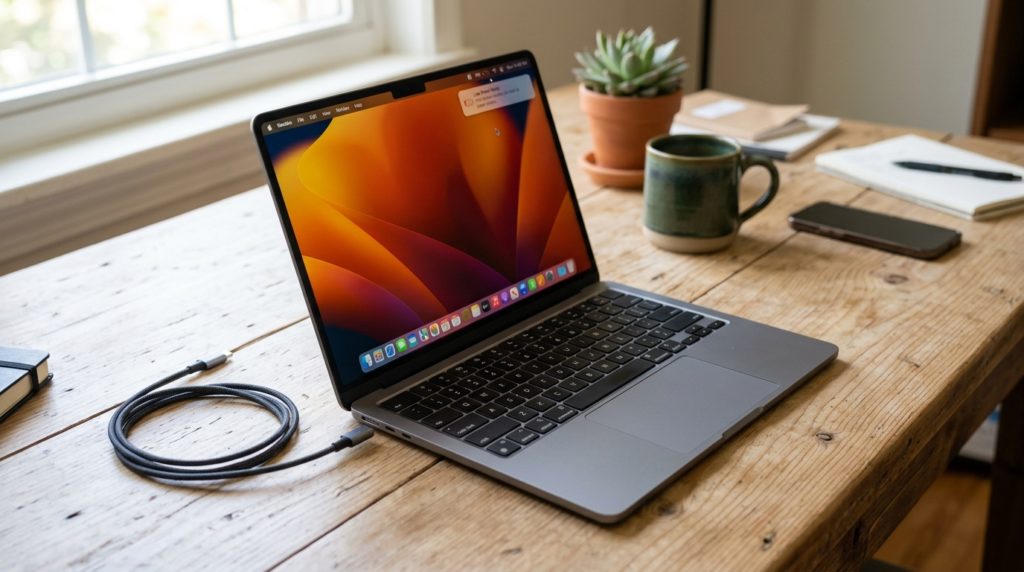


「お気に入りのMacBookを大事に使いたいけれど、どんなメンテナンスをしたらいいかわからない」
そんな方に向けて、この記事ではMacBookの寿命を長くする方法をお伝えします。
- 一般的なMacBookの寿命と買い替えの目安
- バッテリーやSSDなど内蔵パーツごとの長持ちさせる使い方
- 不要なファイルやウイルスに対するメンテナンス方法
大好きなMacを故障させずに使うために大切なことを解説します。ぜひ参考にしてください。

HAKUBA PCスリーブ エンベロープ
超軽量で水に強いタイベック(R)素材を採用したPC・タブレット用スリーブ。高密度ポリエチレン製の強靱な不織布で、紙のような質感と高い耐久性が魅力です。内側には起毛素材とクッションを備え、大切な端末をしっかり保護。使い込むほど皺やかすれが生まれ、独特の風合いを楽しめます。
本ページにはプロモーションが含まれています。
MacBookは何年使える? 寿命の原因と買い替えの目安
まずは一般的なMacBookの寿命を知っておきましょう。MacBookは大きく分けて以下の2つのパターンで寿命を迎えます。
- OS(オペレーションシステム)の寿命
- 物理的な寿命
それぞれ解説します。
1、MacOS(オペレーションシステム)の寿命
1つ目はOSの寿命です。結論から言うと、MacBookは「アップデートの対象外になったとき」が1つの寿命の目安となります。
MacOSは毎年のようにアップデートが行われ、無料で更新することができます。OSのアップグレードでは様々な機能が追加されるのもポイントですが、ここで重要なのは「セキュリティアップデート」と呼ばれるものです。
セキュリティアップデートでは、OSの抱える脆弱性を改善するプログラムが配信されます。それによって、ウイルスなどの脅威に対して備えることができるのです。まさに毎年ワクチンを打っているようなイメージ。それによってコンピューターウイルスに感染しにくくなります。
しかし、セキュリティアップデートには対応機種というものが存在します。
2025年9月時点の最新情報として、macOSのセキュリティアップデート(最新は「Sequoia(15)」および今秋登場予定の「Tahoe(26)」)は、以下のMacモデルでインストール可能です。
| 製品カテゴリ | macOS Sequoia 対応モデル |
|---|---|
| MacBook Pro | MacBook Pro(2018年モデル以降) MacBook Pro(13-inch, M1, 2020 / M2, 2022) MacBook Pro(14-inch, 2021 / 2023 / 2024) MacBook Pro(16-inch, 2019 / 2021 / 2023 / 2024) |
| MacBook Air | MacBook Air(2020年モデル以降) MacBook Air(M1, 2020 / M2, 2022 / M3, 2024 / M4, 2025) |
| iMac | iMac(2019年モデル以降) iMac(Retina 5K, 27-inch, 2019 / 2020) iMac(24-inch, M1, 2021 / 2023 / 2024) |
| Mac mini | Mac mini(2018年モデル以降) Mac mini(M1, 2020 / 2023 / 2024) |
| Mac Pro | Mac Pro(2019年モデル以降) |
| Mac Studio | Mac Studio(2022年モデル以降) |
| iMac Pro | iMac Pro(2017年モデル) |
※2025年秋リリース予定のmacOS「Tahoe(26)」では、IntelベースのMacBook Airや2018~2019年のMacBook Pro/iMac Proなど一部旧モデルのサポートが終了予定です。今後はApple Silicon(M1以降)搭載モデルが中心となります。
最新OS(macOS Sequoia 15や今秋登場予定のTahoe 26)にアップデートできない機種は、セキュリティアップデートの提供があとどれくらい続くかも重要なポイントです。Appleは通常、最新OSと「その前の2世代」、合計3つのmacOSバージョンに対してセキュリティアップデートを提供しています。つまり、最新OSにアップデートできない場合でも、サポート対象のうちはセキュリティパッチが配信されます。
しかし、セキュリティアップデート非対応になるとウイルスでの脆弱性が上がって危険になります。ウイルスにかかったりハッキングなどの攻撃を受けることで、データや個人情報が盗まれたり制御不能になって壊れたりするリスクが高まるのです。
そのため、セキュリティアップデートへの対応終了のタイミングが実質的な寿命と捉えてよいでしょう。
結論として、MacBookのOS的側面から見た寿命は「発売から約10年」だといえます。しかし、これはOSのセキュリティから見た寿命でしかありません。MacBookを構成するバッテリーやSSDについてもそれぞれ寿命があります。それらの寿命はどれくらいなのでしょうか?
2、物理的な寿命
MacBookの寿命は各内蔵パーツの寿命とも大きく関係します。いくらOSのアップデートができたりバッテリーが正常だったりしても、他のパーツが壊れたらMacを使うことはできません。
ハードディスクやSSDが寿命を迎えたら、中に入っているデータは全て消えてしまい、起動させることも不可能になります。では、それぞれのパーツの寿命はどれくらいなのでしょうか? 次章からは、各パーツの寿命と長持ちさせる使い方をあわせて紹介します。
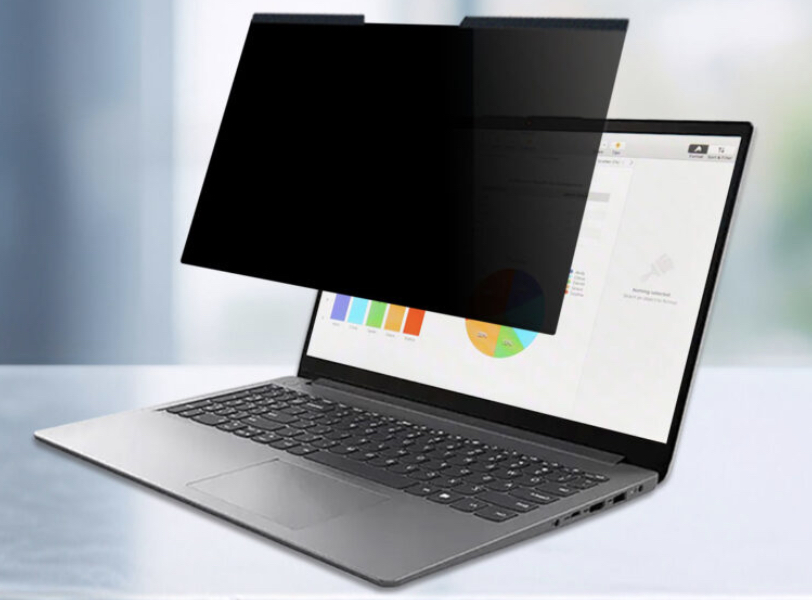
Lifeinnotech 覗き見防止フィルム
MacBook Air対応の覗き見防止フィルター。視野角60度で横からの覗き見を防ぎ、マグネット式で着脱も簡単。アンチグレアと光沢の両面仕様で使い分け可能。ブルーライト・UVカット機能で目と画面を保護し、外出先でも安心して使用できます。
MacBookのバッテリー寿命を伸ばす方法|電源に繋ぎっぱなしでも大丈夫?
まずはMacBookのバッテリーについて寿命や最適な使い方を解説します。
MacBookのバッテリーの寿命はどれくらい?
バッテリーは使う頻度と環境によって寿命が変わってきます。バッテリーが劣化すると稼働可能時間は新品時の80%ほどに減少。さらに劣化が進むと電源アダプタを差した状態でないと使えないという状況になることも。
ノートパソコンは機動性が1つのウリなのにアダプタがないと使えない状態はきついですよね。
MacBookの場合、基本的には充放電回数が1000回を超えるとバッテリーの劣化が実感としてわかるようになると言われています。1000回を超えても使うことはできますが、バッテリーの持ちが明らかに悪くなってきたと感じたら寿命が近いといえるでしょう。
バッテリーの消耗具合を確認する方法は?
MacBookの充放電回数は以下の方法で確認することができます。
- 画面左上の「マーク」をクリック
- 「このマックについて」をクリック
- 「システムレポート」をクリック
- 「ハードウェア」の中の「電源」をクリック
- 「充放電回数」を確認
ここで表示される回数が1000に近づくとバッテリーの寿命が近づいているということです。
また、「最大容量」を見ることでバッテリーのヘタリ具合が確認できます。たとえば最大容量が80%になっている場合、表記上は100%の充電でも新品時ほどは貯まらなくなっています。
バッテリー寿命を早める危険な使い方
バッテリーは経年劣化していくものではありますが、使う環境によっても劣化のスピードが変わります。以下の4つの状態がバッテリーにとって良くない環境です。
- 高エネルギー状態
- 高負荷
- 高温
- 過充電
高温はイメージしやすいですよね。暑い日に陽のあたる部屋や車の中に置くのはやめましょう。
高エネルギーや高負荷に関しては目に見えない部分です。しかし、Macが今現在どのような状況になっているかは「アクティビティモニタ」という内蔵アプリを使って見ることができます。
- 「Command」+「Space」キーを押して検索窓に「アクティビティモニタ」と入力
- 「アクティビティモニタ.App」を開く
- 上部のタブで、CPU・メモリ・エネルギーなどの使用状況と内訳をチェック
アクティビティモニタを見ることで、どのアプリがどの程度のエネルギーを消耗しているかを確認できます。使っていないアプリも起動したままにしているとバッテリーを食いますので、こまめに消すとよいでしょう。
意外とChromeがかなりバッテリーを使うんですよね。Safariの何倍も負荷がかかるのでタブをいくつも開いて使っている人は要注意です。
また、アクティビティモニタを見ると、よくわからないアプリやシステムが動いているのが確認できますが、これらは終了させてはいけません。内部で動いている必要なシステムである可能性があり、不意に終了させてしまうとコンピューターの挙動がおかしくなる危険があります。
今行っている作業負荷を常に把握したい方は、「RunCat」というアプリを使うのがおすすめです。アプリをインストールしてメニューバーに常駐させると、負荷の少ない作業の時は猫のイラストがゆっくり歩き、高負荷の作業をしているときは全力でダッシュします。猫だけでなくいろんな動物を表示でき、負荷のかかる作業を可視化できるので、気になる方はインストールしてみてください。
最近のパソコンやスマートフォンはシステムによって充電スピードを調整しており、過充電になりにくい構造にはなっています。しかし、充電器を繋ぎっぱなしにするとどうしても過充電になってしまいます。こうした行為はバッテリーの劣化を早めるのでやめましょう。
古いMacはアップグレードに注意? バッテリーに悪影響を及ぼしている可能性も
ここからは個人的な見解になるのですが、実はバッテリーに関しては「古いMacを最新のOSにアップグレードさせることは良くないのでは?」と思うところがあります。
最新のOSが発表されたらアップグレードしたくなりますよね。 機能が追加されるだけでなく、バッテリーの持ちが改善されるという話もあります。
しかし、私が2015年のMacBookProをMacOS「BigSur」にアップグレードした際、あからさまにバッテリーの持ちが悪くなり、頻繁に本体の熱が高くなるという現象が起きたのです。
「バッテリーの持ちが悪くなるならアップグレードなんてしなきゃよかった!」と後悔しました。
アップグレードをすると様々な機能が追加されます。しかしそれは、CPUやメモリにかかる負荷も上がるということを意味します。比較的新しいMacならその負荷にも十分耐えられるでしょう。しかし、5年以上前のMacのスペックでは、負荷が大きすぎるのかもしれません。
アップデートやアップグレードをするといろんな恩恵を受けられますが、古いMacにとってそれらの機能は負荷がかかりすぎる場合がある。Appleから正式には公表されていませんが、古いMacを使っている方はアップグレードすることでバッテリーの消耗を早めてしまうリスクがあることを知っておいてください。
MacBookのバッテリー交換はできる?
バッテリー以外は異常や不満なく使えている場合、バッテリー交換をすることで問題が解決する可能性も高いです。MacBook ProやMacBook Airは、Apple Storeでバッテリー交換をすることができます。バッテリー交換の基本的な流れは以下の通りです。
- Apple公式サイトやApple Storeへ電話してバッテリー交換を予約
- 最寄りのApple Storeに持ち込んで預ける
- 一週間ほどでバッテリー交換が完了するので取りに行く
Apple Storeが近くにない方は郵送で交換を依頼することもできます。費用の目安は以下の通りです。
| MacBook Pro | 37,500円 |
| MacBook Air | 24,000円 |
| ※2024年10月時点 | |
AmazonなどではMacBook用のバッテリーが販売されており、一応自分でも交換することはできます。しかし、MacBookのバッテリー交換はリモコンの電池を交換するようなカンタンな作業ではありません。
逆に致命的なミスを犯してしまい、Macが使えなくなることも。自分でMacBookの内部を開けることは改造にもあたり、保証対象外になってしまいます。費用や時間はかかってしまいますが、バッテリーを交換するならAppleStoreに依頼しましょう。
また、AppleStore以外にもApple製品の修理に応じてくれるアップル正規サービスプロバイダというものもあります。
「カメラのキタムラ」などが加盟しており、店舗によってはMacの修理にも対応しているのでそちらを利用するという手もあります。
バッテリーが持たない場合はモバイルバッテリーとの併用もあり
MacBookのバッテリーが持たなくなってきたけど、交換するには費用が高いし、MacBookを一週間も預けていられない。そんな悩みを持つ方もいらっしゃるでしょう。
そんな方には、応急処置ではありますが、「モバイルバッテリー」を併用するという方法もあります。要はバッテリー2台で凌ぐという方法です。最近はACアダプタよりも圧倒的に小さくて持ち運びしやすい、高性能なモバイルバッテリーも多く販売されています。
以下のようなモバイルバッテリーはMacBookの充電にも対応しており、おすすめです。このようなモバイルバッテリーを併用すれば、バッテリーの悩みはかなり解消されるでしょう。
リンク
MacBookの耐久性をアップして長持ちさせる!パーツ別の寿命を伸ばす使い方
バッテリーの他にMacBookの中に入っている4つのパーツについて、寿命と耐久性をアップさせる使い方を解説していきます。
- SSD
- ディスプレイ
- キーボード
- マザーボード
それぞれ紹介します。
SSD(ストレージ)の寿命と長持ちさせる方法
SSD(ストレージ)は、書き込み回数または容量が限界に達すると寿命を迎えます。例としてクルーシャル製のBX500シリーズの場合、480Gバイトモデルの総書き込み容量は120テラバイトが性能保証範囲となっています。厳密には120テラバイトを超えた瞬間に使えなくなるというわけではありませんが、1つの指標になるでしょう。
SSDの劣化原因はデータの保存と呼び出しが基本的なところですが、実はそれだけではありません。
- OSやアプリの挙動(Mac使用中に自動でデータを読んだり書いたりしている)
- メモリ不足時の補完
- SSDの残容量不足
これらも劣化の一因です。そのため、SSDを長持ちさせるには以下のような方法があります。
- メモリを圧迫しないよう余裕を持った状態で使う
- SSDの空き容量を8割以上埋めないようにする
- 多くの書き込みを行う「Spotlight検索」を頻繁に使わないようにする
このような対策が効果的です。
ディスプレイのメンテナンス方法と劣化を防ぐ使い方
ディスプレイは物理的な圧力に弱いため、指で強く押さないようにしましょう。また、キーボードとの間に異物が乗った状態で閉めてしまったことで、ディスプレイが割れたという事例もあります。
基本的なことですが、まずは丁寧に扱うことがポイントです。ディスプレイの掃除をする際には力を入れすぎず、優しくタッチしましょう。なかなか取れない汚れは以下のようなクロスを使うことで取れやすくなります。
画面を拭く際にアルコールなどの化学物質を使うと、画面のコーティングが剥がれたり全体にムラが残ったりする原因にもなります。正しい方法でクリーニングするようにしましょう。
また、ディスプレイにも「良くない使い方」があります。
- 紫外線の強い環境での使用
- 高輝度での連続使用
紫外線が直接当たる場所での使用や高輝度(画面をかなり明るくした状態)で使用すると焼き付きが起こることがあります。ダークモードや暗めの壁紙を使ってディスプレイに負荷をかけないように気をつけることも重要です。
故障を防ぐキーボードのお手入れ方法
キーボードや排気口の内部にホコリや異物が混入してしまうことも故障や寿命を早める一因になってしまいます。キーが効かなくなるだけでなく、最悪の場合は内部に入り込んでマザーボードを傷つける可能性も。Macを守るためにも定期的にメンテナンスを行うようにしましょう。方法は以下の手順がおすすめです。
- 「Keyboard Clean Tool」というアプリを起動して「Cleaning Mode」をクリック
- エアブラシで目に見えるホコリやゴミをかき出す
- アルコールを軽く染み込ませたティッシュで皮脂汚れを除去
- 「Keyboard Clean Tool」の「Cleaning Mode」を解除
「Keyboard Clean Tool」というアプリを使えば、電源が入った状態でもキー操作を無効にできるので、掃除がしやすくなります。
埃や目に見えるゴミ以外にも皮脂汚れの除去も重要。内部で固まって故障の原因となります。実はキーボードの各キーは外して内部を掃除することもできます。以下の動画で解説されているので、しっかり掃除したい方は参考にしてやってみてください。
移動時の衝撃がマザーボードにダメージを与える
Macの本体は頑丈なアルミのボディになっていますが、内部は細かいパーツだらけ。落下させた場合、外側は無事でも内部のマザーボードやパーツ類に支障が出ているかもしれません。
MacBookを使っている方は、毎日のように持ち歩いていますよね。カバンの中に入れていても、カバンをぶつけて衝撃を与えてしまうことも。マザーボードが壊れると、他の全てのパーツが意味をなさなくなります。
PC保護バッグなどの衝撃に強いケースを使うことも、Macの寿命を延ばすためにできる1つの対策です。
リンク
目に見えないシステムのメンテナンスが出来るおすすめのMacアプリ
ここまでユーザー個々人ができるメンテナンス方法を解説してきました。しかし、人力で「コンピューターのシステム的な部分」をチェックすることは不可能です。
人間の体に例えると、日頃から食事や運動、サプリメントなどで体を整えることはできますが、隅々まで検査することはできないのと一緒。一見、健康そうに見えても、体の内部では病気が進行しているかもしれません。Macにおいても同じことがいえます。ウイルスが潜んでいて、システムやデータを破壊して行っているかもしれません。
では、そういった目に見えない部分のメンテナンスをするにはどうしたら良いのでしょうか?
1つの解決策が「システムメンテナンスアプリを使うこと」です。有名なところで言うと「Clean My Mac X」というアプリがあります。Clean My Mac Xを使えば、以下のようなメンテナンスを実行することができます。
- ハードディスクの不要なファイルを判別して一括削除
- ウイルスやマルウェアをスキャン&削除でセキュリティを強化
- Macの動作を妨げる要素を排除して高速化
- 不要なアプリとその関連ファイルを完全に削除
- 大容量&古いファイルを見える化し任意で削除できる
- モニタリング機能でMacの状態を可視化
- Finderのメニューバーで、CPUの温度や空き
まさに人間ドッグのような検査を実施できるアプリですね。上記のメンテナンスを日頃から行いながら、月に1度はこのようなアプリを使ってMacが正常かどうか確認してあげる。そうすることであなたのMacをできるだけ長生きさせることができます。
以上がMacを長生きさせるおすすめの使い方でした。大好きなMacを大事に使いたい方はぜひ参考にしてください。
