
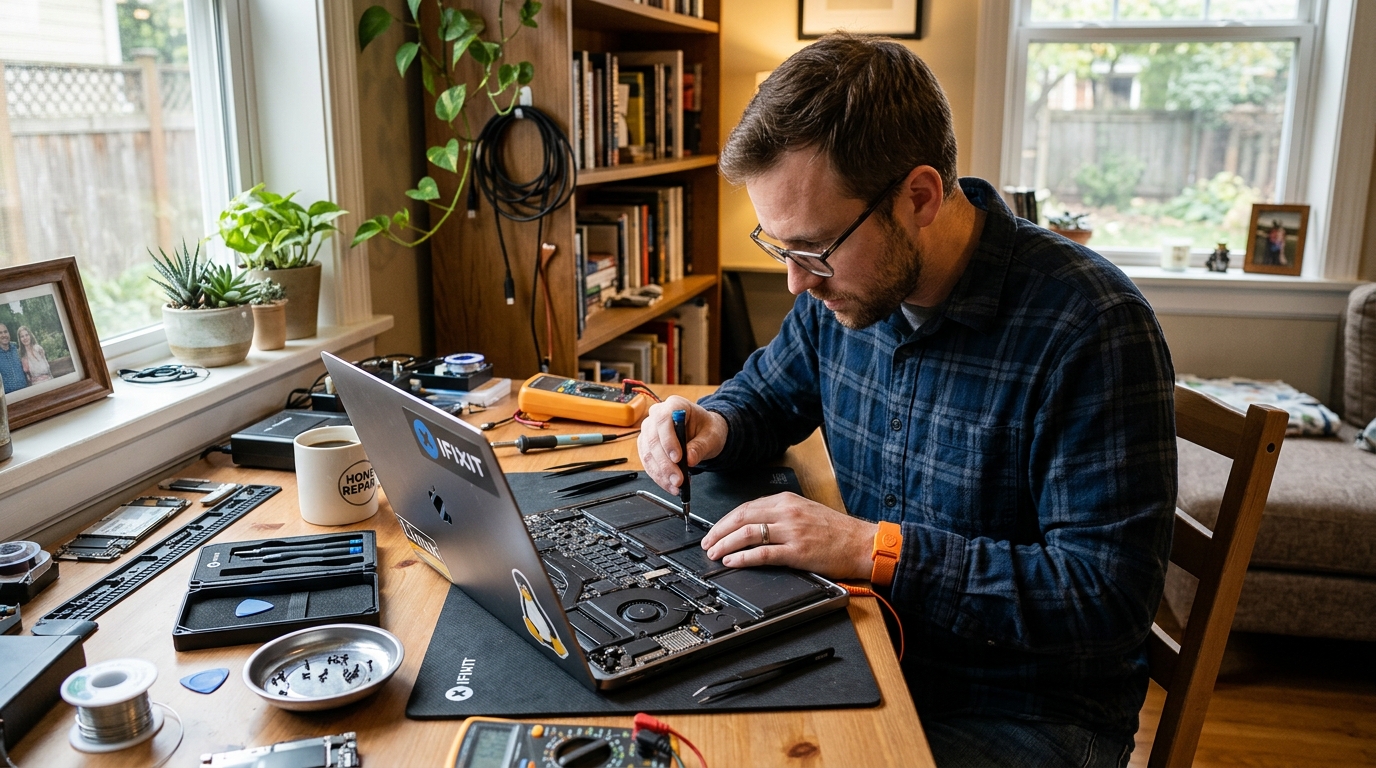


先日、カフェで作業中にコーヒーをMacBook Proにこぼしてしまい、青ざめた経験があります。電源は入るもののキーボードが反応せず、画面にも異常が。修理に出すべきか、買い替えるべきか、本当に悩みました。
そんな経験から、MacBookの修理について徹底的に調べ、実際に修理に出してみて分かったことがあります。修理にかかる時間や費用は、依頼先や症状によって大きく変わるんです。
この記事では、MacBookユーザーなら誰もが気になる「修理にどれくらいの時間とお金がかかるのか」について、実体験を交えながら詳しく解説していきます。

Macbook Air
M4チップ搭載の13インチMacBook Airは、驚異的な処理速度と最大18時間のバッテリーで、どこでも快適に作業やエンタメを楽しめます。鮮やかなLiquid Retinaディスプレイや高性能カメラも魅力。軽量&洗練デザインで、毎日をもっと自由に!
本ページにはプロモーションが含まれています。
MacBookの修理期間はどれくらい?依頼先別の修理日数を徹底解説
MacBookが故障した時、まず気になるのが「いつ手元に戻ってくるか」ですよね。仕事や勉強で毎日使っている方にとって、1日でも早く修理を終わらせたいのは当然のこと。実は修理期間は、どこに依頼するかで大きく変わってきます。私も最初は「Appleに出せば早いだろう」と思っていましたが、実際はそう単純ではありませんでした。
- Apple Store・正規サービスプロバイダの修理期間(3〜7営業日)
- Appleリペアセンター配送修理の所要時間(1週間以上)
- 民間修理業者なら即日対応も可能な理由
Apple Store・正規サービスプロバイダの修理期間(3〜7営業日)
Apple Storeや正規サービスプロバイダに持ち込んだ場合、修理期間は一般的に3〜7営業日かかります。これは店頭で預けた後、実際にはAppleの修理工場へ送られて作業が行われるため。私が初めてMacBook Airの画面修理で正規店を利用した時は、土曜日に預けて次の金曜日に受け取りという6日間でした。
正規店の良いところは、純正部品を使用した確実な修理が受けられること。ただし、土日は混雑することが多く、都合の良い日程で予約が取れない可能性もあります。Genius Barの予約は激戦で、特に都心部の店舗では1週間先まで埋まっていることも珍しくありません。事前予約は必須ですが、キャンセル待ちを狙うのも一つの手段です。
Appleリペアセンター配送修理の所要時間(1週間以上)
配送修理は自宅にいながら修理依頼ができる便利なサービスですが、Appleリペアセンターへの配送修理の場合、修理期間は1週間以上を見ておく必要があります。私の友人が利用した際は、集荷から返却まで10日かかったそうです。配送で約2日、修理に1〜2日、返送に1日という内訳になることが多いのですが、繁忙期や部品の在庫状況によってはさらに延びることも。
ただ、配送修理には大きなメリットがあります。梱包は不要で、クロネコヤマトが専用のダンボールを持ってきてくれるので、MacBookを渡すだけで大丈夫。送料も全てApple負担なので、地方在住の方や忙しくて店舗に行けない方には本当に助かるサービスです。修理状況はオンラインで随時確認できるため、不安も少なくて済みます。
民間修理業者なら即日対応も可能な場合も
正規修理の期間に驚いた私が次に調べたのが民間の修理業者。なんと一般の修理業者で修理した場合にかかる日数の目安は即日〜5日ほどです。特にソフトウェア関連の不具合や、在庫がある部品の交換なら、その日のうちに修理が完了することも。
なぜこんなに早いのか。それは修理業者が独自の部品在庫を持ち、店舗で直接修理を行うから。正規店のように工場への配送時間が不要なんです。私がバッテリー交換で利用した修理店では、午前中に持ち込んで夕方には受け取れました。仕事で使うMacBook Proだったので、この早さには本当に救われた思いです。ただし、Appleの保証が受けられなくなるリスクもあるため、保証期間内の方は慎重に検討する必要があります。
症状別MacBookの修理費用の相場
MacBookの修理費用は、症状によって数千円から10万円以上まで大きく幅があります。私も最初は「ちょっとした修理なら1〜2万円くらいかな」と甘く見ていましたが、見積もりを聞いて目が飛び出そうになったことも。ここでは、よくある故障症状別に、実際の修理費用の相場をお伝えします。
- 液晶画面割れ・ディスプレイ修理の料金相場
- 水没・水濡れ修理にかかる費用と注意点
- バッテリー交換の費用と交換時期の見極め方
- キーボード・ロジックボード修理の料金目安
液晶画面割れ・ディスプレイ修理の料金相場
MacBookの液晶修理は、最も高額になりやすい修理の一つです。AppleCare+に加入している場合は12,900円で修理可能ですが、保証対象外の場合は機種によって大きく異なります。私が調べた限り、Apple正規修理では5万円〜10万円程度かかることが多く、特に最新のM1・M2チップ搭載モデルは高額になる傾向があります。
一方、民間の修理業者なら2〜5万円程度で修理できることも。MacBook Airの液晶交換なら、メーカー修理で平均7〜8万円のところを、半額以下で対応してくれる業者もあります。私の知人はMacBook Pro 13インチの画面を3万円台で修理してもらい、「新品を買うより断然安かった」と喜んでいました。ただ、Retinaディスプレイは特殊な構造のため、技術力の高い業者を選ぶことが重要です。
水没・水濡れ修理にかかる費用と注意点
水没修理は、正直なところ最も予測が難しい修理です。基板洗浄による修理なら38,500円〜66,000円程度で済むこともありますが、損傷が激しい場合は10万円を超えることも。私がコーヒーをこぼした時は、幸い基板洗浄で済んだため4万円程度でしたが、ジュースやスープなど糖分や塩分を含む液体の場合は腐食が進みやすく、より高額になる傾向があります。
水没の怖いところは、すぐに症状が出ないこともあること。水没直後は正常に動作しても、時間をかけて内部の腐食が進み、後から故障することがあります。だからこそ、水をこぼしたらすぐに電源を切り、できるだけ早く修理に出すことが大切。私も最初は「まだ使えるから大丈夫」と思っていましたが、専門家に「今なら安く済むけど、放置すると基板交換になる」と言われて慌てて修理に出しました。
バッテリー交換の費用と交換時期の見極め方
バッテリー交換は、MacBookの修理の中では比較的リーズナブルな部類です。Apple Storeでの交換費用は、MacBook Airで27,500円〜、MacBook Proで37,500円〜となっています。AppleCare+に加入していて、バッテリーの最大容量が80%未満になっている場合は無料で交換してもらえるのは嬉しいポイント。
民間業者なら、もう少し安く交換できます。特に2015年以前のモデルなら5,000円〜1万円程度で交換可能な場合も。私は2018年モデルのMacBook Airのバッテリーを民間業者で15,000円で交換してもらいました。交換時期の目安は、充放電回数が1000回を超えた頃。システム情報から確認できるので、定期的にチェックすることをおすすめします。バッテリーが膨張してきたら、危険なので即交換が必要です。
キーボード・ロジックボード修理の料金目安
キーボード修理は、特にバタフライキーボード搭載モデルで需要が高い修理です。Appleは修理プログラムを実施しているため、対象機種なら無料で修理してもらえることも。それ以外の場合、正規修理では3〜5万円程度かかることが多いです。キーボードは精密な部品のため、DIY修理は避けた方が無難。私も一度自分で直そうとして、余計に壊してしまった苦い経験があります。
ロジックボード(マザーボード)の修理は、最も高額になる修理です。正規修理では10万円を超えることも珍しくなく、場合によっては新品購入とあまり変わらない金額に。ただし、民間の修理業者で基板修理を専門にしているところなら、チップレベルの修理で2〜7万円程度で対応してくれることもあります。電源が入らない、起動しないといった重篤な症状の場合、まずは複数の業者で見積もりを取ることをおすすめします。
MacBook修理を最短で完了させるための3つのコツ
MacBookが故障すると、一刻も早く直したいのが本音ですよね。私も仕事で毎日使っているので、修理期間をいかに短くするかは死活問題でした。実際に4回修理に出した経験から、修理期間を最短にするためのコツをお伝えします。
- 日曜午前中の集荷依頼で修理期間を3日に短縮
- 事前準備でスムーズな修理を実現する方法
- 即日修理が可能な症状と対応店舗の選び方
日曜午前中の集荷依頼で修理期間を3日に短縮
配送修理を選ぶなら、集荷のタイミングが重要です。日曜日の午前中に集荷を依頼すると、最短3日で修理が完了することがあります。これは、日曜日に集荷されたMacBookが月曜日の午前中にはAppleリペアセンターに到着し、すぐに修理作業に入ってもらえるから。私も実際にこの方法を試したところ、水曜日の午後には修理完了のMacBookが手元に戻ってきました。
平日の夕方に集荷を依頼すると、リペアセンターへの到着が翌々日になることもあり、結果的に修理期間が延びてしまいます。また、Appleの修理工場は土日も稼働しているため、週末を挟んでも修理期間が延びることはありません。ゴールデンウィークや年末年始などの大型連休前は避け、通常の週末を活用するのがベストです。
事前準備でスムーズな修理を実現する方法
修理をスムーズに進めるには、事前準備が欠かせません。まず絶対に必要なのがデータのバックアップ。Time Machineを使えば簡単にバックアップが取れますし、iCloudも併用すればより安心です。私は一度バックアップを取らずに修理に出して、初期化されて戻ってきた苦い経験があります。正規修理では特に、データ保護の保証はないので要注意。
次に重要なのが、FileVaultの解除とiCloudからのサインアウト。これを忘れると、修理業者が動作確認できず、連絡のやり取りで時間をロスしてしまいます。また、管理者権限を持った一時アカウントの作成も忘れずに。パスワードは「1234」など簡単なもので構いません。修理から戻ってきたら削除すればOKです。これらの準備をしておくだけで、修理期間が1〜2日短縮されることもあります。
即日修理が可能な症状と対応店舗の選び方
すぐにMacBookが必要な場合は、即日修理に対応している店舗を選ぶのが賢明です。バッテリー交換や液晶交換など、比較的シンプルな修理なら当日〜数日で完了することが可能。私が利用した都内の修理店では、午前11時に持ち込んだMacBook Proのバッテリー交換を、午後3時には完了してくれました。
即日修理が可能かどうかは、部品の在庫状況と店舗の混雑具合に大きく左右されます。事前に電話で在庫確認と予約をしておくことが必須。特に人気機種の13インチモデルは在庫を持っている店舗が多いですが、15インチや16インチモデルは取り寄せになることも。また、基板修理など複雑な作業は即日対応が難しいので、症状を正確に伝えて対応可否を確認しましょう。
AppleCare+と保証期間を活用した賢い修理術
MacBookの修理費用を大幅に削減できるのが、AppleCare+をはじめとする保証制度の活用です。私も最初は「保証なんて必要ない」と思っていましたが、実際に修理が必要になってその重要性を痛感しました。保証を最大限活用するためのポイントをご紹介します。
保証対象となる故障と対象外のケースを見分ける
まず知っておきたいのが、何が保証対象で何が対象外なのか。Apple製品1年限定保証では、自然故障のみが対象で、水没などによる故障は対象外です。つまり、普通に使っていて壊れた場合は無料で修理してもらえますが、落下や水濡れなどユーザーの過失による故障は有料になるということ。
一方、AppleCare+なら話が変わってきます。水濡れや落下などの外的要因も最大2回まで保証対象として扱われ、画面の破損なら12,900円、その他の損傷なら37,100円で修理可能。私の友人は、AppleCare+に入っていたおかげで、本来15万円かかる水没修理を4万円で済ませることができました。月々の保険料を考えても、1回でも大きな故障があれば元が取れる計算です。
AppleCare+加入時の修理費用の違い
AppleCare+の威力を最も実感するのは、高額修理が必要になった時です。例えば、液晶画面の修理。保証なしなら5〜10万円かかるところが、AppleCare+加入なら画面割れは12,900円で修理可能。この差額だけでもAppleCare+の元が取れてしまいます。
さらに嬉しいのがバッテリー交換。AppleCare+に加入していれば、バッテリーの蓄電容量が本来の80%未満に劣化した時点で無償交換してもらえます。通常なら3万円以上かかる交換が無料になるのは大きなメリット。私も2年使ったMacBook Proのバッテリーを無償交換してもらい、新品同様の持ちの良さを取り戻すことができました。
保証切れMacBookの修理先選びのポイント
保証が切れてしまったMacBookの修理は、正規店にこだわる必要がなくなるため、選択肢が広がります。私の経験では、保証切れなら民間の修理業者を選ぶのがコストパフォーマンス的に正解。正規修理の半額以下で済むことも珍しくありません。
ただし、業者選びは慎重に。まず確認すべきは修理実績と技術力。特にMacBookは特殊な構造のため、Apple製品専門の修理店を選ぶことが大切です。口コミや修理保証期間もチェックポイント。優良店なら3〜6ヶ月の修理保証を付けてくれます。また、データ保護を明言している店舗を選ぶことも重要。正規店と違い、多くの民間業者はデータを残したまま修理してくれるので、バックアップの手間も省けます。
MacBookの修理前に必ず確認すべき5つのチェックポイント
MacBookを修理に出す前の準備は、修理後の満足度を大きく左右します。私も最初は何も準備せずに修理に出して、データが消えたり、思わぬ追加料金が発生したりと痛い目に遭いました。そんな失敗を繰り返さないために、必ず確認すべきポイントをまとめました。
- データバックアップとTime Machineの活用法
- FileVaultとiCloudのサインアウト手順
- 修理見積もりの取り方と比較のコツ
データバックアップとTime Machineの活用法
修理前の最重要事項は、何といってもデータのバックアップです。Apple Storeなどに修理を依頼する場合、データの保護を保証してくれないため、バックアップを予め取る必要があります。私は初めての修理で「大丈夫だろう」と高を括っていたら、見事に初期化されて戻ってきて、1週間分の仕事データを失いました。
Time MachineはMacBookに標準搭載されているバックアップ機能で、外付けHDDがあれば簡単に使えます。設定も簡単で、一度設定すれば自動的にバックアップを取ってくれるので本当に便利。私は今では1TBの外付けSSDを常備し、週に1回は必ずバックアップを取るようにしています。修理だけでなく、突然の故障にも備えられるので、まだ使っていない方は今すぐ設定することをおすすめします。
FileVaultとiCloudのサインアウト手順
意外と忘れがちなのが、FileVaultの解除とiCloudからのサインアウト。FileVaultはMacBookのストレージを暗号化する機能ですが、これがオンのままだと修理業者が動作確認できません。システム環境設定のセキュリティとプライバシーから簡単に解除できますが、解除には時間がかかることもあるので、修理に出す前日には済ませておきましょう。
iCloudのサインアウトも重要です。サインインしたままだと、修理中に個人情報にアクセスされる可能性があります。私は一度サインアウトを忘れて修理に出してしまい、後から不安で仕方ありませんでした。システム環境設定のApple IDから簡単にサインアウトできるので、必ず実施を。また、「Macを探す」機能もオフにしておかないと、修理後の動作確認で問題が発生することがあります。
修理見積もりの取り方と比較のコツ
修理費用で後悔しないためには、複数の見積もりを取ることが大切です。私は最初、Apple Storeの見積もりだけで判断していましたが、民間業者なら半額以下で修理できることを知って驚きました。最低でも正規店と民間業者2〜3社から見積もりを取ることをおすすめします。
見積もりを比較する際は、金額だけでなく、修理内容、使用部品(純正か互換品か)、保証期間、データ保護の有無、修理期間も確認しましょう。安さだけで選ぶと、後から追加料金が発生したり、すぐに故障が再発したりすることも。私の経験では、中間価格帯で保証期間が長く、口コミ評価の高い業者を選ぶのが失敗しないコツです。オンライン見積もりに対応している業者も増えているので、まずはWebで概算を確認してみるのも良いでしょう。
MacBookの修理は事前の準備と情報収集が何より大切
MacBookの修理は、症状や依頼先によって時間も費用も大きく変わります。私自身、何度も修理を経験して学んだのは、「事前の準備と情報収集が何より大切」ということ。保証期間内なら迷わず正規修理を、保証切れなら民間業者も視野に入れて、自分の状況に最適な選択をすることが重要です。
修理期間を短くしたいなら、日曜午前の集荷依頼や即日対応可能な店舗の活用を。費用を抑えたいなら、AppleCare+への加入や、複数見積もりでの比較を。そして何より、大切なデータを守るためのバックアップは絶対に忘れずに。
MacBookは決して安い買い物ではありません。だからこそ、適切なメンテナンスと賢い修理選択で、長く愛用していきたいものです。この記事が、あなたの大切なMacBookを守る一助となれば幸いです。故障は突然やってくるもの。今のうちから修理の知識を身につけ、いざという時に慌てない準備をしておきましょう。
【関連記事】
- MacInsyncのMacに関するお悩み解決記事一覧
- MacBookの寿命を長持ちさせる方法【何年使える?】バッテリーやSSDの劣化原因と最適な使い方
- Macのアプリの閉じ方を解説 ×ボタンでは終了しない起動中のアプリの終了方法を紹介
- MacBookはいつ届く?注文から配送まで何日かかるか徹底解説!
- MacBookの修理はどこで頼むのがおすすめ?直して長く使い続けるためのポイント
- MacBookの返品はいつまで可能?14日間の返品期間と賢い試用方法を徹底解説
- Intel Macはいつまで使える?2026年がサポート終了時期かも
- 動画編集するならiPad?MacBook?どっちがいいか徹底比較!初心者が後悔しない選び方
- MacBookAir13インチと15インチはどっちを選ぶのがよい?後悔しない選び方と比較した使用感を徹底紹介
- MacBookとiPadはどっちを選ぶべき?2025年最新OS対応で進化した両デバイスを完全比較
- MacBook ProとAirはどっちがいい?違いとプログラミングや動画編集などの用途別おすすめ機種を解説
- MacBookの充電は何時間もつ?最大24時間駆動の実力とバッテリーを長持ちさせる使い方
- MacBookの修理にかかる時間・費用は? 賢く修理する方法を解説
