
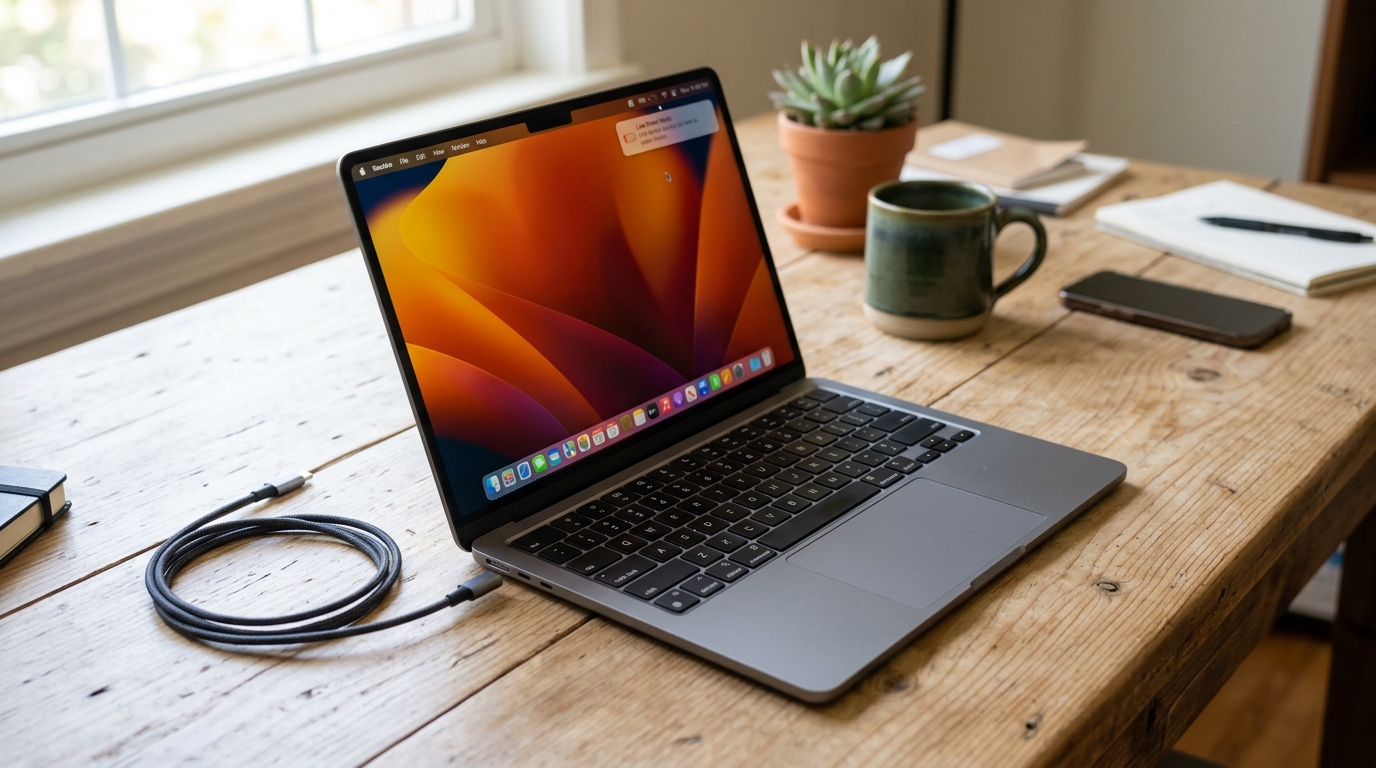



カフェでの作業中、ふと残りバッテリーを見て焦った経験はありませんか。MacBookの最大24時間という驚異的なバッテリー持続時間は、まるで充電器から解放されたかのような自由な作業環境を実現します。
私も実際にMacBook Proを使い始めてから、出張先のホテルで充電器を取り出すことがめっきり減りました。朝一番のオンラインミーティングから、カフェでの資料作成、夜の動画編集まで、一日中バッテリー残量を気にすることなく作業に集中できる。この解放感は、一度体験すると手放せなくなります。
本記事では、MacBookの実力から、バッテリーを最大限に活かす使い方まで、Macユーザーとして知っておきたい情報を詳しくお伝えします。

Macbook Air
M4チップ搭載の13インチMacBook Airは、驚異的な処理速度と最大18時間のバッテリーで、どこでも快適に作業やエンタメを楽しめます。鮮やかなLiquid Retinaディスプレイや高性能カメラも魅力。軽量&洗練デザインで、毎日をもっと自由に!
本ページにはプロモーションが含まれています。
MacBookの驚異的なバッテリー性能
最新のMacBookは、単なる処理性能の向上だけでなく、バッテリー効率において画期的な進化を遂げています。その実力は、これまでのMacBookの常識を覆すものです。
最大24時間のバッテリー持続時間
M4チップ搭載のMacBook Proは、バッテリー駆動時間が最大24時間に達するという、まさに夢のような数値を実現しました。これは単なるカタログスペックではありません。実際に使ってみると、その恩恵を肌で感じることができます。
先日、東京から大阪への新幹線移動中、プレゼン資料の作成とビデオ会議を続けていましたが、到着時のバッテリー残量は70%以上。以前のIntel MacBookでは考えられない持続力です。電源を繋がずにバッテリー駆動のみで4Kテレビを外部モニタに接続し、YouTubeを視聴してもバッテリーがほとんど減らないという実体験は、正直「何これ?」と驚きを隠せませんでした。
この長時間駆動を支えているのは、Apple独自設計による3ナノメートルプロセス技術。チップ内部の電力効率が飛躍的に向上し、高性能と省電力を両立させています。特に印象的なのは、Mチップの電力効率の高さにより、電源につながなくても一日中パフォーマンスを落とすことなく使い続けることができる点です。
MacBook ProとAirのモデル別バッテリー性能比較
MacBookのバッテリー性能は、選ぶモデルによって異なります。それぞれの特徴を理解することで、自分に最適な一台を選ぶことができます。
例えばM4モデルでは最大24時間、M4 Proモデルは最大22時間、M4 Maxモデルは最大18時間のバッテリー持続時間となっています。一見すると、上位モデルほど持続時間が短いように見えますが、これには理由があります。M4 ProやM4 Maxは、より多くのCPU・GPUコアを搭載し、プロフェッショナルな作業に対応できる性能を持っているため、その分電力消費も増えるのです。
MacBook Airについては、2025年にM4チップ搭載モデルが登場し、最大20時間のバッテリー駆動を実現しています。軽量コンパクトなボディに、一日中使える十分なバッテリーを搭載。学生やビジネスパーソンにとって、理想的なバランスといえるでしょう。
実際の使用シーンで考えると、文書作成やWeb閲覧が中心なら、どのモデルでも朝から晩まで充電なしで使えます。一方、動画編集や3Dレンダリングなど高負荷な作業では、公称値の7〜8割程度になることも。それでも、従来モデルと比べれば圧倒的な持続力です。
M3・M2世代からの進化と実使用での体感差
M3からM4への進化は、数字以上に体感できる違いがあります。特にM4 Pro搭載モデルでは、M3 Pro搭載機が18時間だったのに対し、22時間まで延びており、4時間という大幅なバッテリー駆動時間の改善が実現されています。
私の経験では、M2 MacBook Airから乗り換えた際、最も驚いたのは発熱の少なさでした。M4チップは効率的に動作するため、ファンがほとんど回らない。結果として、バッテリーへの負担も軽減され、長期的な劣化も抑えられています。
興味深いのは、2024年モデルの14インチMacBook Pro(M4)でインターネット利用で最大16時間・動画再生で最大24時間といったスペックで、M1モデルと比べてそこまで変わらないように見える点です。しかし、実際の処理性能は格段に向上しており、同じバッテリー持続時間でもできることの幅が大きく広がっています。
MacBookの充電時間と高速充電の活用法
長時間使えるMacBookですが、いざ充電が必要になったときも、その速さに驚かされます。効率的な充電方法を知ることで、さらに快適な使用体験が得られます。
30分で50%充電!高速充電に必要な条件
MacBook Airを約30分で0%から最大50%まで充電できる高速充電機能は、忙しい現代人にとって救世主のような存在です。カフェでのちょっとした休憩時間や、会議の合間に充電するだけで、午後の作業に十分なバッテリーを確保できます。
ただし、この高速充電を実現するには条件があります。MacBook Air (13インチ/15インチ, M4, 2025)を高速充電したい場合は、引き続き70W以上の(13インチモデルは67W以上の)USB-C電源アダプタとUSB-C to MagSafe 3ケーブル/USB-C充電ケーブルを利用する必要があります。
実際に試してみると、付属の30W充電器では2時間以上かかる充電が、70W充電器なら1時間強で完了。朝の支度をしている間に充電すれば、出かける頃にはフル充電という使い方も可能です。特に出張が多い方には、この時短効果は大きなメリットになるでしょう。
70W以上の充電器選びと純正品以外のおすすめ
高速充電対応の充電器選びは、意外と奥が深いものです。Apple純正の70W USB-C電源アダプタは8,800円と高価ですが、実はサードパーティ製品でも十分な性能を発揮します。
選ぶ際のポイントは、まずUSB PD(Power Delivery)対応であること。これは必須条件です。次に、GaN(窒化ガリウム)技術を採用した製品を選ぶと、従来のシリコン製充電器より大幅に小型化されていて持ち運びに便利です。
私が愛用しているのは、Ankerの100W充電器。純正品の半分以下のサイズで、MacBook Proの充電はもちろん、iPhoneやiPadも同時に充電できる複数ポート搭載モデルです。出張時の荷物が格段に減り、デスク周りもスッキリしました。
重要なのは、PSEマークの確認です。日本の安全基準を満たしている証なので、必ずチェックしましょう。安価な海外製品には注意が必要で、発熱や故障のリスクがあります。
Mチップの省電力性能を活かす最適化設定
Mチップの優れた電力効率をさらに引き出すには、macOSの設定を最適化することが重要です。システム設定の「バッテリー」から「低電力モード」をオンにすると、さらなる長時間駆動が可能になります。
M2 MaxのMacBook Proを省電力モードで使うと、文章執筆程度であれば全く問題なく、10時間以上は余裕で使えそうという実例があります。M4世代ではさらに効率が向上しているため、低電力モードでも体感的なパフォーマンス低下はほとんどありません。
また、「バッテリー充電の最適化」機能も重要です。これをオンにすると、MacBookが使用パターンを学習し、80%で充電を一時停止。必要なタイミングで100%まで充電するよう制御します。私の場合、デスクワークが中心の平日は80%維持、週末の外出前には自動的に100%になっているという、まさに理想的な動作をしています。
ディスプレイの輝度自動調整や、使用していないアプリの自動終了など、細かな設定の積み重ねが、結果として数時間の差を生み出すこともあります。
バッテリー劣化を防ぐMチップMacBookの賢い使い方
せっかくの高性能バッテリーも、使い方次第で寿命は大きく変わります。Mチップの特性を理解した上で、長く使うためのコツをお伝えします。
充放電回数1000回を超えるための日常的な工夫
MacBookのバッテリーは、大半のMacBookモデルでは1,000回の充放電をすることで、バッテリーが消耗されたと判断されます。この1000回を有効に使うには、日々の充電習慣が重要です。
最も避けたいのは、常に100%や0%の状態にすること。理想は20〜80%の範囲で使用することです。私は普段、バッテリーが30%を切ったら充電を始め、80%になったら外すようにしています。これだけで、バッテリーへの負担は大幅に軽減されます。
MacBookは電源に繋ぎっぱなしで全く問題ない。あまり移動しないなら、むしろ繋ぎっぱなしにしないほうがバッテリーに悪いという事実も重要です。デスクワーク中心の方は、電源に接続したまま使用し、macOSの最適化機能に任せるのがベストです。
温度管理も忘れてはいけません。真夏の車内に放置したり、膝の上で長時間使用したりすると、バッテリーの劣化が加速します。適切な通気性を確保し、極端な温度環境を避けることが長寿命の秘訣です。
バッテリー状態の確認方法と交換タイミングの見極め
自分のMacBookのバッテリー状態を把握することは、適切なメンテナンスの第一歩です。確認方法は簡単で、Optionキーを押しながらAppleメニューをクリックし、「システム情報」を選択。「電源」セクションで充放電回数と状態を確認できます。
「状態」のステータスが「修理サービス推奨」のように示されていたら、それはバッテリの容量が著しく低下しているサインです。メニューバーなどでも警告が表示されるようになります。この表示が出たら、交換を検討すべきタイミングです。
私の経験では、充放電回数が800回を超えたあたりから、徐々にバッテリーの持ちが悪くなり始めました。1000回に達する前でも、実用に支障が出始めたら交換を考えるべきでしょう。特に外出先での使用が多い方は、早めの判断が賢明です。
バッテリー交換費用は、Apple Storeで2〜3万円程度。決して安くはありませんが、新しいMacBookを購入することを考えれば、十分に価値のある投資といえます。
Mチップの電力効率を最大限に活かす省電力モードの使い方
Mチップの省電力モードは、単なる「節約モード」ではありません。インテリジェントな電力管理により、必要な性能を維持しながら消費電力を削減する、まさに「スマートモード」といえる機能です。
省電力モードをオンにすると、CPUは高効率コアを優先的に使用し、ディスプレイのリフレッシュレートも最適化されます。文書作成やWeb閲覧といった日常的な作業では、体感速度の低下はほとんどありません。むしろ、ファンが回らず静かになり、集中力が高まるというメリットも。
興味深いのは、省電力モードでも必要に応じて高性能コアが動作する点です。例えば、写真の書き出しや動画のエンコード時には、一時的にフルパワーで動作し、作業が終われば再び省電力状態に戻ります。この柔軟な制御により、バッテリー持続時間と作業効率を両立できるのです。
設定も簡単で、メニューバーのバッテリーアイコンから「低電力モード」を選ぶだけ。外出時は自動的にオン、電源接続時はオフという使い分けも可能です。
外出先でMacBookを活用するための充電対策
MacBookの長時間駆動は魅力的ですが、それでも長期出張や終日の外出では充電対策が必要です。スマートな準備で、どこでも快適に作業できる環境を整えましょう。
対応モバイルバッテリーの選び方と必要容量
モバイルバッテリー選びで最も重要なのは、出力ワット数です。MacBook Airなら30W以上、MacBook Proなら60W以上が必要最低限。理想は100W以上の製品を選ぶことです。
容量については、20000mAh以上がおすすめ。これならMacBook Airを約1回フル充電でき、実用的です。私が愛用しているのは25000mAhで100W出力対応のモデル。重さは約600gとやや重いですが、2泊3日の出張でも充電器なしで乗り切れる安心感は代えがたいものがあります。
USB PD 3.1対応製品なら、最大140Wの超高速充電も可能。MacBook Pro 16インチユーザーには特におすすめです。ただし、価格は高めなので、使用頻度と相談して選びましょう。
意外と見落としがちなのが、ケーブルの性能です。100W以上の充電には、E-Marker搭載の高品質ケーブルが必要。安価なケーブルでは、せっかくの高出力バッテリーも本領を発揮できません。
カフェや移動中でも安心!100W以上の高出力モバイル充電器
最近注目されているのが、コンセント充電器とモバイルバッテリーが一体化した「ハイブリッド型」製品です。普段は充電器として使い、外出時はそのままモバイルバッテリーとして持ち出せる優れもの。
例えば、Ankerの「Prime Power Bank」シリーズは、65Wの充電器機能と9600mAhのバッテリーを搭載。カフェでコンセントが使える時は充電器として、移動中はモバイルバッテリーとして活躍します。荷物を減らしたい方には最適な選択肢です。
新幹線や飛行機での移動が多い方には、航空機持ち込み可能な27000mAh未満の製品がおすすめ。国内線・国際線ともに問題なく持ち込めるので、海外出張でも安心です。私は実際に、成田からニューヨークまでの長時間フライトで、映画鑑賞と資料作成を続けても余裕でした。
充電中の発熱対策も重要です。高出力での充電は発熱を伴うので、通気性の良い場所で使用しましょう。カバンの中で充電すると、熱がこもって危険な場合があります。
長時間駆動を活かした外出時の使い方のコツ
MacBookの特性を理解した使い方で、外出先でもバッテリー切れの心配から解放されます。まず重要なのは、出発前の準備です。前夜に100%充電しておくのはもちろん、使用予定のファイルをローカルに保存しておくことで、クラウド同期による無駄な通信を削減できます。
外出先では、画面の明るさを環境に応じて調整します。屋内なら50%程度で十分視認でき、これだけで2〜3時間の延長が可能です。また、使用しないアプリは確実に終了させ、Wi-FiやBluetoothも必要な時だけオンにする習慣をつけましょう。
移動中の活用では、オフラインでも作業できる環境を整えておくことが大切です。必要な資料のダウンロード、オフライン対応アプリの活用など、事前の準備が快適な移動時間を生み出します。新幹線の2時間半も、貴重な作業時間に変わります。
カフェでの長時間作業では、電源席の確保も戦略の一つですが、MacBookなら電源のない席でも安心。むしろ、窓際の明るい席や、集中できる静かな席を選べる自由度が増したことが、最大のメリットかもしれません。
MacBookの脅威的なバッテリー持続時間は数字以上の価値がある
Mチップ搭載MacBookの登場により、「充電を気にしながら使う」時代は終わりを告げました。最大24時間という驚異的なバッテリー持続時間は、単なる数字以上の価値をもたらしてくれます。朝の通勤電車から夜のカフェまで、一日中創造的な作業に没頭できる。この解放感こそが、MacBookの真の魅力です。
高速充電により30分で50%まで回復し、適切な設定と使い方でバッテリー寿命も最大限に延ばせる。さらに、豊富なモバイルバッテリーの選択肢により、どんな状況でも安心して使い続けられます。
テクノロジーの進化は、私たちの働き方や創造性を大きく変えています。MacBookは、その最前線に立つデバイスとして、場所や時間に縛られない自由な創造活動を可能にしてくれました。この素晴らしい相棒と共に、あなたも新しい可能性を探求してみませんか。充電器を探す時間が、創造的な時間に変わる。それがMacBookがもたらす、本当の価値なのです。
【関連記事】
- MacInsyncのMacに関するお悩み解決記事一覧
- MacBookの寿命を長持ちさせる方法【何年使える?】バッテリーやSSDの劣化原因と最適な使い方
- Macのアプリの閉じ方を解説 ×ボタンでは終了しない起動中のアプリの終了方法を紹介
- MacBookはいつ届く?注文から配送まで何日かかるか徹底解説!
- MacBookの修理はどこで頼むのがおすすめ?直して長く使い続けるためのポイント
- MacBookの返品はいつまで可能?14日間の返品期間と賢い試用方法を徹底解説
- Intel Macはいつまで使える?2026年がサポート終了時期かも
- 動画編集するならiPad?MacBook?どっちがいいか徹底比較!初心者が後悔しない選び方
- MacBookAir13インチと15インチはどっちを選ぶのがよい?後悔しない選び方と比較した使用感を徹底紹介
- MacBookとiPadはどっちを選ぶべき?2025年最新OS対応で進化した両デバイスを完全比較
- MacBook ProとAirはどっちがいい?違いとプログラミングや動画編集などの用途別おすすめ機種を解説
- MacBookの充電は何時間もつ?最大24時間駆動の実力とバッテリーを長持ちさせる使い方
- MacBookの修理にかかる時間・費用は? 賢く修理する方法を解説
