

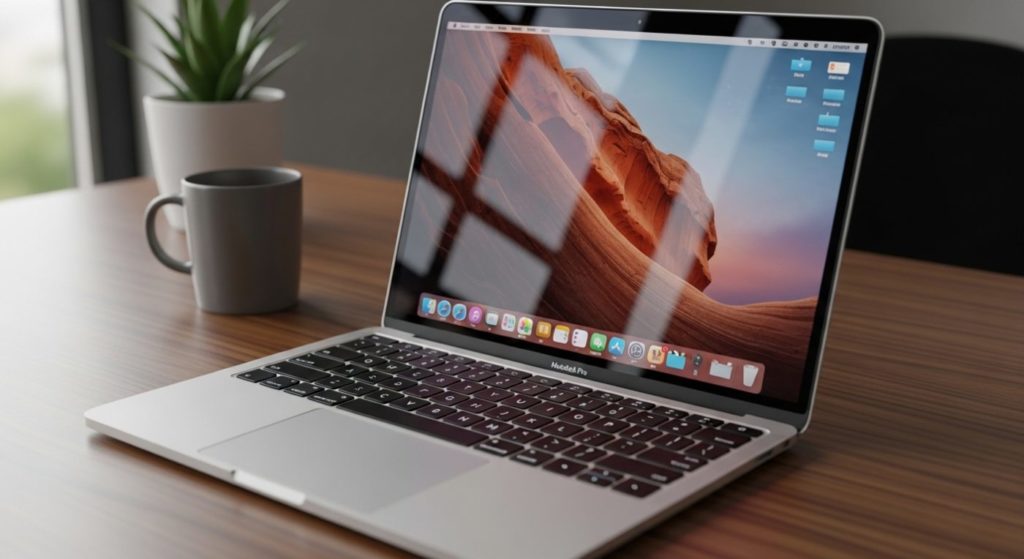
「プログラミングを始めたいけど、Macで本当にできるのかな?」そんな不安を抱えている方も多いのではないでしょうか。私自身、5年前にMacBook Airを手にしたとき、同じような気持ちでした。でも今では、Macなしでのプログラミングは考えられません。
実は、Macはプログラミング初心者にとって理想的な環境なんです。洗練されたデザインの裏側に、強力な開発環境が標準で備わっています。世界中の開発者たちがMacを選ぶのには、明確な理由があるのです。
この記事では、Macでプログラミングを始める具体的な方法から、楽しく継続できる学習のコツまで、私の実体験を交えながらお伝えしていきます。難しそうに見えるプログラミングも、Macの力を借りれば、きっとあなたも楽しく学べるはずです。

Macbook Air
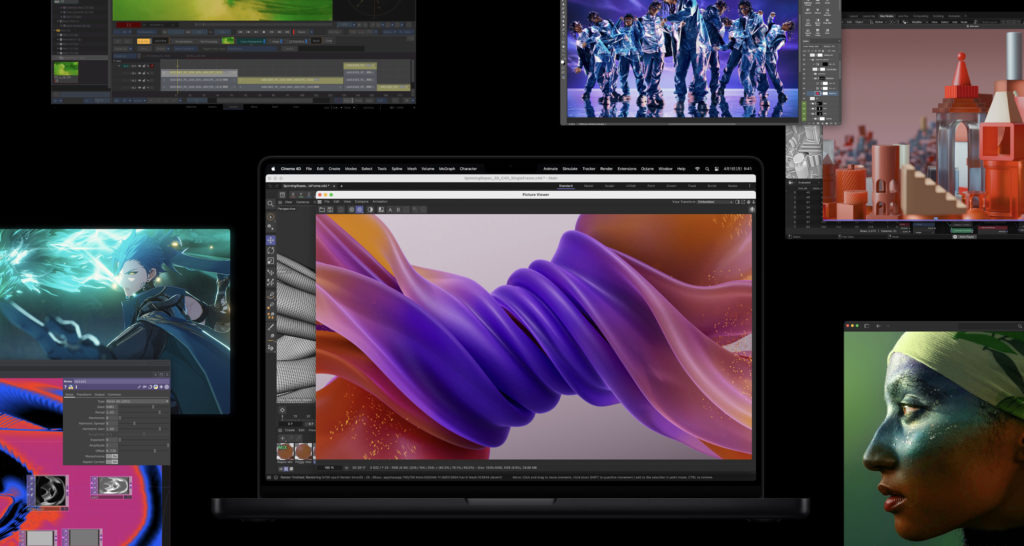
M4チップ搭載の13インチMacBook Airは、驚異的な処理速度と最大18時間のバッテリーで、どこでも快適に作業やエンタメを楽しめます。鮮やかなLiquid Retinaディスプレイや高性能カメラも魅力。軽量&洗練デザインで、毎日をもっと自由に!
本ページにはプロモーションが含まれています。
なぜMacがプログラミング初心者に選ばれるのか
プログラミングを始めるとき、パソコン選びは重要な第一歩です。数あるパソコンの中でも、Macが初心者に選ばれ続けるのには、技術的にも感覚的にも納得できる理由があります。私がWindowsからMacに乗り換えて最初に感じたのは、「こんなにストレスフリーに開発できるんだ」という驚きでした。
- Unix系OSによる開発環境の優位性
- ターミナルとコマンドラインの使いやすさ
- 標準搭載される開発ツールの充実度
Unix系OSによる開発環境の優位性
MacのOSであるmacOSは、Unix系のオペレーティングシステムをベースに作られています。Unix系OSとは、1970年代に開発された歴史あるOSの系譜を引くもので、サーバーや開発環境として世界中で使われている信頼性の高いシステムです。
初めてターミナルを開いたとき、黒い画面に緑の文字が並ぶ様子に圧倒されたのを覚えています。でも、使い始めてみると、これがとても理にかなったシステムだということがわかりました。例えば、ファイルを移動させたいとき、Windowsではエクスプローラーを開いてドラッグ&ドロップしますが、Macのターミナルなら「mv ファイル名 移動先」と打つだけ。最初は戸惑いましたが、慣れてくると圧倒的に早い。
Web開発で使うNode.jsやRuby、Pythonといった言語も、Unix系の環境を前提に作られているものが多いんです。だから、MacならWindowsで起きがちな「なぜか動かない」という環境依存のトラブルが格段に少ない。プログラミング学習サイトのサンプルコードをそのまま動かせる確率が高いので、初心者にとっては学習のハードルがぐっと下がります。
ターミナルとコマンドラインの使いやすさ
Macの標準ターミナルアプリケーションは、見た目も機能も洗練されています。初めて起動したときは「プログラマーっぽい!」と少し興奮したものです。フォントは読みやすく、配色も目に優しい。長時間コードを書いていても疲れにくいのは、Appleならではのデザインセンスの賜物でしょう。
コマンドラインインターフェース(CLI)での操作も、Macなら直感的です。例えば、現在のフォルダの中身を見たいときは「ls」、フォルダを移動したいときは「cd フォルダ名」と入力するだけ。最初は呪文のように感じたコマンドも、使っているうちに自然と指が覚えていきました。
特に便利なのが、タブキーによる自動補完機能です。長いファイル名も、最初の数文字を打ってタブキーを押せば自動で補完してくれる。この機能のおかげで、タイプミスによるエラーが激減しました。また、上矢印キーを押せば過去に実行したコマンドが呼び出せるので、同じ作業の繰り返しも楽々です。友人のWindowsユーザーが、PowerShellの設定に四苦八苦している横で、私はすでにコードを書き始めていたなんてこともありました。
標準搭載される開発ツールの充実度
Macを買って最初に驚いたのは、プログラミングに必要なツールがすでにたくさん入っていることでした。Python、Ruby、PHP、Perl…主要なプログラミング言語のインタープリタ(実行環境)が最初から使えるんです。Windowsだと、まず環境構築から始めなければならないところを、Macならいきなりコードを書き始められる。
さらに、Xcodeという統合開発環境(IDE)も無料でダウンロードできます。XcodeはAppleが提供する公式の開発ツールで、iPhoneアプリやMacアプリを作るための機能が全て揃っています。これ一つでSwift言語の学習からアプリのリリースまで完結できます。
Git(バージョン管理システム)も標準で使えるので、自分の書いたコードの履歴を管理したり、GitHubと連携したりすることも簡単にできます。初めてGitでコードを管理できたとき、「自分も本物のエンジニアっぽくなってきた」と嬉しくなったのを覚えています。Homebrewというパッケージマネージャーを入れれば、さらに多くの開発ツールを簡単にインストールできるようになります。まるでApp Storeでアプリをダウンロードするような手軽さで、開発環境を整えられるのがMacの大きな魅力です。
Macでゼロから始めるプログラミング学習法
プログラミングの学習を始めるとき、最も大切なのは「楽しい」と感じながら続けることです。私も最初は「Hello World」を表示させるだけで30分かかりましたが、画面に文字が表示された瞬間の感動は今でも忘れません。ここでは、Macで効率的かつ楽しくプログラミングを学ぶための具体的な方法をご紹介します。
- 動画教材やYouTubeを見ながらコードを真似してみる
- サンプルコードをコピペして動かしてみよう
- エラーが出ても大丈夫!ChatGPTに聞いて解決
- 小さな目標から始める|電卓アプリや占いゲーム作り
動画教材やYouTubeを見ながらコードを真似してみる
プログラミング学習の第一歩として、動画を見ながら手を動かすのが一番おすすめです。Macの画面分割機能(Split View)を使えば、左半分にYouTubeの動画、右半分にテキストエディタを配置して、動画を一時停止しながらコードを書いていくことができます。この機能を知ったとき、「Macって本当に学習に向いているな」と実感しました。
YouTubeには無料で質の高いプログラミング講座がたくさんあります。例えば、「Python 入門」で検索すれば、基礎から丁寧に教えてくれるチャンネルがすぐに見つかります。講師の画面と同じようにコードを打ち込んでいくだけで、自然とプログラミングの基本が身についていく。最初は講師のスピードについていけなくて、何度も巻き戻していましたが、それでいいんです。
動画の良いところは、エラーが出たときの対処法まで見せてくれること。「あ、講師の人も同じエラー出してる!」と安心したことが何度もありました。プログラミングは、エラーとの戦いでもあります。でも、それを乗り越えたときの達成感は格別。動画を見ながら一緒に問題を解決していく過程で、デバッグ(エラーを見つけて修正すること)のスキルも自然と身につきます。
サンプルコードをコピペして動かしてみよう
「コピペなんてズルじゃない?」と思うかもしれませんが、実は立派な学習方法なんです。プロのエンジニアだって、毎回ゼロからコードを書くわけではありません。既存のコードを理解して、自分の目的に合わせて改造していくのが実際の開発現場での仕事です。
GitHubやQiitaといったサイトには、先輩エンジニアたちが公開している膨大なサンプルコードがあります。例えば、「Python 天気予報」で検索すれば、天気予報を取得するプログラムのコードがすぐに見つかる。それをMacのテキストエディタにコピペして、ターミナルで実行してみましょう。動いた瞬間の喜びは、自分で書いたコードと変わりません。
重要なのは、コピペした後にコードを読み解くこと。「この部分を変えたらどうなるだろう?」と思ったら、実際に変更してみる。例えば、東京の天気を表示するコードを、自分の住んでいる街に変えてみる。表示する日数を3日から7日に増やしてみる。こうした小さな改造を重ねることで、コードの仕組みが徐々に理解できるようになります。私も最初は意味不明だったコードが、いじっているうちに「なるほど、こういう仕組みか!」と腑に落ちる瞬間が増えていきました。
エラーが出ても大丈夫!ChatGPTに聞いて解決
プログラミング学習で最も挫折しやすいのが、エラーメッセージとの遭遇です。赤い文字でズラッと表示されるエラーメッセージを見て、心が折れそうになったことは数え切れません。でも今は、ChatGPTという強力な味方がいます。
エラーメッセージをそのままChatGPTにコピペして、「このエラーの意味と解決方法を教えて」と聞けば、丁寧に説明してくれます。「NameError: name 'print' is not defined」というエラーが出たとき、ChatGPTは「printの前後に全角スペースが入っているか、大文字になっていないか確認してください」と具体的なアドバイスをくれました。言われた通りに確認したら、本当に全角スペースが原因でした。
ChatGPTの素晴らしいところは、初心者レベルに合わせて説明してくれること。「インデントって何ですか?」と聞けば、「Pythonでは、行の先頭の空白(スペース)のことをインデントと呼びます。これでコードのまとまりを表現します」と、専門用語を使わずに教えてくれる。まるで隣に優しい先輩エンジニアがいるような感覚で学習を進められます。Macなら、画面を分割してChatGPTを開きながらコーディングできるので、わからないことがあってもすぐに質問できて便利です。
小さな目標から始める|電卓アプリや占いゲーム作り
「いつかはInstagramみたいなアプリを作りたい」という大きな夢を持つのは素晴らしいことです。でも、最初から高い山を目指すと息切れしてしまいます。私が最初に作ったのは、たった10行のじゃんけんゲームでした。コンピューターが出す手をランダムに決めて、勝ち負けを判定するだけの単純なプログラム。でも、妻に見せたら「すごい!」と言ってもらえて、とても嬉しかったです。
次に挑戦したのは電卓アプリ。足し算、引き算、掛け算、割り算ができるだけのシンプルなものです。でも、自分で作った電卓で計算ができたときは、市販の電卓より愛着を感じました。その次は占いアプリ。今日の運勢を「大吉」「中吉」「小吉」「凶」からランダムに表示するだけですが、毎朝起動するのが楽しみになりました。
小さなプログラムでも、完成させることで得られる達成感は大きいです。そして、これらの小さなプログラムには、プログラミングの基本要素が全て詰まっています。変数、条件分岐、繰り返し、関数…教科書で学ぶより、実際に動くものを作りながら学ぶ方が、ずっと記憶に残ります。Macの開発環境なら、思いついたアイデアをすぐに形にできる。この「作る楽しさ」こそが、プログラミング学習を続ける最大のモチベーションになるはずです。
初心者におすすめ!Macで使えるプログラミング学習サービス
独学でプログラミングを学ぶのも楽しいですが、体系的に学べるオンライン学習サービスを活用すると、効率的にスキルアップできます。私も複数のサービスを試してきましたが、それぞれに特徴があり、自分の学習スタイルに合わせて選ぶことが大切です。Macなら、これらのサービスをフルに活用できる環境が整っています。
- Progateでゲーム感覚で基礎を学ぶ
- ドットインストールの3分動画で効率学習
- Udemyで本格的なアプリ開発に挑戦
Progateでゲーム感覚で基礎を学ぶ
Progateは、プログラミング学習を「レベル上げ」のような感覚で楽しめるサービスです。初めてProgateを使ったとき、「これ、本当に勉強?」と驚きました。スライド形式の説明を読んで、実際にブラウザ上でコードを書いて、正解すると経験値がもらえてレベルが上がる。まるでRPGゲームをプレイしているような感覚です。
MacのRetinaディスプレイで見るProgateの画面は本当に美しく、学習意欲が湧いてきます。イラストも可愛くて、忍者のキャラクターが励ましてくれるのが嬉しい。HTML/CSSコースから始めて、気づいたらRubyコースまで完走していました。特に良かったのは、環境構築が不要なこと。ブラウザさえあれば学習できるので、カフェでMacBookを開いて勉強することも多かったです。
無料プランでも基礎的な内容は十分学べますが、月額1,000円程度の有料プランにすると、全てのコースが受け放題になります。私は3ヶ月間有料プランを使って、HTML、CSS、JavaScript、Ruby、Pythonの基礎を一通り学びました。コースを完了するたびに修了証がもらえるのも、モチベーションの維持に役立ちました。友達と「今レベルいくつ?」と競い合いながら学習したのも良い思い出です。
ドットインストールの3分動画で効率学習
ドットインストールは、1本3分程度の短い動画でプログラミングを学べるサービスです。通勤電車の中でiPhoneで動画を見て、帰宅後にMacで実践する、という学習サイクルを作れたのが良かったです。短い動画なので、集中力が切れることなく最後まで見られます。
講師の声が聞き取りやすく、コードを書くスピードもちょうど良い。何より、実際の開発環境でコーディングする様子を見られるのが勉強になりました。「あ、プロの人もタイプミスするんだ」「こういうときはこうやって調べるのか」といった、教科書には載っていない実践的な知識が身につきます。MacのSafariでピクチャ・イン・ピクチャ機能を使えば、動画を小窓で表示しながらコーディングできるので、とても便利でした。
無料で見られる動画も多いですが、月額1,080円のプレミアム会員になると、全ての動画が見放題になり、ソースコードもダウンロードできます。私は「JavaScript入門」「Python入門」「Git入門」などの講座を受講しました。特に役立ったのは「Mac開発環境構築講座」で、Macならではの便利な設定方法を学べました。動画の再生速度を変更できるので、理解できている部分は1.5倍速で見て、難しい部分は0.75倍速でじっくり見る、という使い方もできます。
Udemyで本格的なアプリ開発に挑戦
基礎を学んだ後は、Udemyで実践的なコースに挑戦するのがおすすめです。Udemyは世界最大級のオンライン学習プラットフォームで、現役エンジニアが教える本格的なコースが揃っています。「Webアプリを作りながら学ぶ」「機械学習入門」など、具体的な成果物を作りながら学べるコースが豊富です。
私が最初に購入したのは「Python + Django でWebアプリケーション開発」というコース。定価は24,000円でしたが、頻繁にセールをやっているので、タイミング次第にはなりますが、私は1,500円で購入できました。10時間以上の動画コンテンツで、ToDoリストアプリからSNSアプリまで、段階的に難易度を上げながら開発していきます。MacのTime Machine機能でバックアップを取りながら進めたので、失敗しても安心して挑戦できました。
Udemyの良いところは、講師に質問できること。コードが動かなくて困ったとき、Q&Aセクションで質問したら、翌日には丁寧な回答が返ってきました。また、一度購入すれば永久に視聴できるので、忘れた部分を後から復習することも可能です。MacのiCloud Driveに講座で作成したプロジェクトを保存しておけば、MacBookでもiMacでも、どこからでも学習の続きができます。レビュー評価を見て講座を選べるので、質の高い講座を見つけやすいのも魅力です。
Macで学びやすいプログラミング言語の選び方
「どの言語から始めればいいの?」これは初心者の永遠の悩みでしょう。私も最初は迷いました。でも、Macを使っているなら、選択肢は意外とシンプルです。目的に合わせて言語を選べば、挫折することなく楽しく学習を続けられます。ここでは、Mac環境で特に学びやすい3つの言語をご紹介します。
- HTMLとCSSでWebサイト制作から始めよう
- Pythonで自動化プログラムを作ってみる
- SwiftでiPhoneアプリ開発にチャレンジ
HTMLとCSSでWebサイト制作から始めよう
厳密にはプログラミング言語ではありませんが、HTMLとCSSはWeb開発の基礎中の基礎です。私も最初はここから始めました。MacのSafariで自分が作ったWebページがすぐに確認できるので、学習のハードルが低いんです。テキストエディットでHTMLファイルを作って、ダブルクリックするだけでブラウザに表示される。この手軽さが魅力です。
HTMLは文章の構造を定義するマークアップ言語で、見出しや段落、リンクなどを記述します。CSSは見た目を装飾するスタイルシート言語で、色やレイアウト、アニメーションなどを設定できます。最初に作ったのは自己紹介ページでした。背景に好きな写真を配置して、文字に影をつけて、マウスを乗せると色が変わるボタンを作る。たったこれだけのことでも、「自分でWebサイトを作れた!」という達成感は大きかったです。
MacのDeveloper Tools(開発者ツール)を使えば、プロのWebサイトがどう作られているかを覗き見ることもできます。Safariで好きなサイトを開いて、右クリックから「要素の詳細を表示」を選ぶだけ。InstagramやTwitterのコードを見て、「こんな風に書けばいいのか」と勉強になりました。最近では、FlexboxやGridといったレイアウト技術を使って、レスポンシブデザイン(画面サイズに応じて自動的にレイアウトが変わる)のサイトも作れるようになりました。HTMLとCSSをマスターすれば、ポートフォリオサイトも自作できます。
Pythonで自動化プログラムを作ってみる
Pythonは、初心者に最も人気のあるプログラミング言語の一つです。文法がシンプルで読みやすく、「実行可能な擬似コード」と呼ばれるほど。MacにはPythonが標準でインストールされているので、すぐに始められます。ターミナルで「python3」と入力するだけで、対話モードが起動します。
私がPythonの魅力に気づいたのは、面倒な作業を自動化できたときでした。例えば、大量の画像ファイルのサイズを一括で変更するプログラム。手作業なら1時間かかる作業が、10行程度のコードで数秒で終わる。また、Excelファイルからデータを読み込んで、グラフを自動生成するプログラムも作りました。月次レポートの作成が劇的に楽になりました。
Pythonの用途は実に幅広いです。
| Web開発 | Django、Flask |
| データ分析 | pandas、NumPy |
| 機械学習 | TensorFlow、scikit-learn |
| 自動化 | Selenium、Beautiful Soup |
上記のように、やりたいことに応じてライブラリを選べます。私は最近、TwitterのAPIを使って、特定のキーワードを含むツイートを自動収集するプログラムを作りました。Macのcronという機能を使えば、定期的に自動実行することも可能。朝起きたら、夜中のツイートがまとめられている、なんてこともできます。
SwiftでiPhoneアプリ開発にチャレンジ
Macユーザーならではのメリットとして、Swiftを使ったiOSアプリ開発があります。SwiftはAppleが開発したプログラミング言語で、iPhoneやiPad、Apple Watch用のアプリを作ることができます。
私が初めて作ったのは、シンプルなカウンターアプリでした。ボタンを押すと数字が増える、それだけのアプリ。でも、自分のiPhoneで動いたときの感動は忘れられません。次に作ったのは、写真にフィルターをかけるアプリ。Core Imageというフレームワークを使えば、Instagram風のフィルターも簡単に実装できました。
今では、家計簿アプリや英単語学習アプリなど、日常生活で使うアプリを自作しています。App Storeに公開することもできるので、世界中の人に使ってもらえる可能性もありますよ。
Macはプログラミング初心者にとって理想的な環境が整っている
Macでプログラミングを始めることは、決して難しいことではありません。むしろ、初心者にとって理想的な環境が整っていると言えるでしょう。Unix系OSの安定性、洗練された開発ツール、そして直感的な操作性。これらが組み合わさることで、プログラミング学習のハードルは大きく下がります。
私自身、Macでプログラミングを始めてから5年が経ちましたが、今でも新しい発見があります。最初は「Hello World」を表示させるだけで精一杯だったのに、今では自分のアイデアをアプリとして形にできるようになりました。この成長の過程で、Macという相棒の存在は本当に大きかったと感じています。
プログラミングは、一朝一夕で身につくスキルではありません。でも、毎日少しずつコードを書いていれば、必ず上達します。エラーに悩まされることもあるでしょう。思い通りに動かなくて、投げ出したくなることもあるかもしれません。でも、動画を見ながら手を動かし、サンプルコードを改造して、分からないことはChatGPTに聞く。
小さな成功体験を積み重ねていけば、いつの間にかコードを読み書きできるようになっています。そして何より、「自分で作った」という達成感は、他では得られない特別なものです。
Macという最高の開発環境を手に入れたあなたは、すでにプログラマーへの第一歩を踏み出しています。あとは、楽しみながら続けるだけ。きっと1年後には、今とは違う景色が見えているはずです。
【関連記事】
