




Macの素晴らしい体験を最大限に活かすには、適切な初期設定が欠かせません。
新しくMacユーザーになるあなたに最高のスタートを切ってもらうため、この記事では、macOS Sequoia(セコイア)に対応した、本当に必要なMacの初期設定20選を、大きく分けて以下の4テーマで解説します。
・基本設定編
・操作性向上編
・セキュリティ/プライバシー編
・上級編
設定と聞くと面倒に感じるかもしれませんが、実はこれらの設定こそが、あなたとMacの関係を特別なものにする第一歩。あなたのスタイルに合わせてMacをカスタマイズしていきましょう。
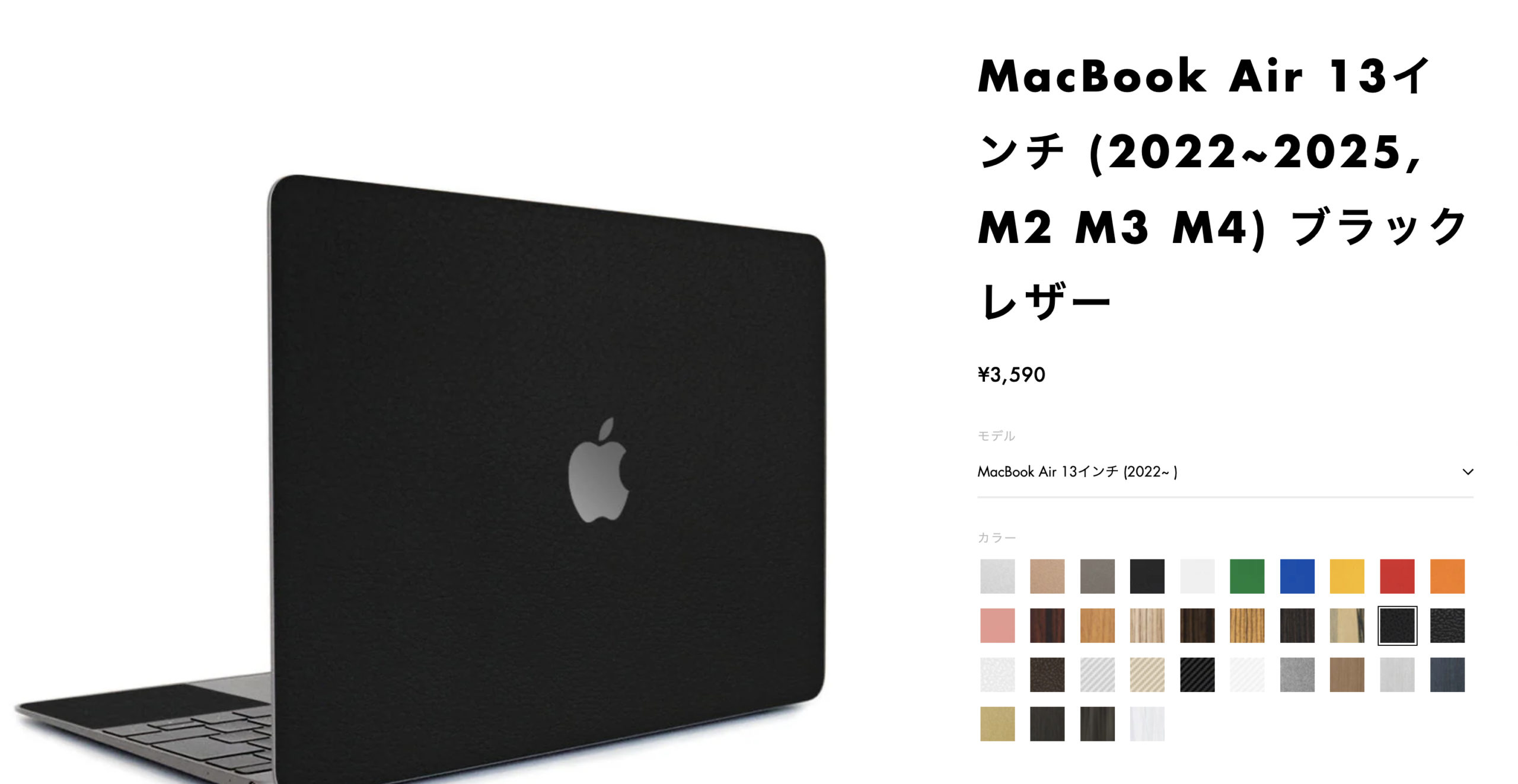
wraplusスキンシール
日本国内で設計・生産された高品質スキンシール。耐久性あるPVC素材に防汚・耐水加工を施し、薄さ0.2mmで本体に自然にフィット。デザイン性や軽さを損なわず傷から保護できます。全34色の質感にこだわった豊富なデザインでMacをドレスアップしよう。
本ページにはプロモーションが含まれています。
【基本設定編】快適なMac生活の土台を作ろう
新しいMacとの生活を始めるにあたって、まず整えるべきは基本的な環境設定です。5つ解説します。
1. Apple IDの設定とiCloudへのサインイン
はじめてMacを起動すると、セットアップアシスタントがApple IDの入力を求めてきます。すでにiPhoneをお使いの方は同じIDを、はじめての方は新規作成を選択しましょう。
システム設定を開き、画面上部の自分の名前をクリックすると、iCloudの設定画面が表示されます。ここで「iCloud Drive」「写真」「メール」など、同期したい項目を選択できます。
私の経験上、最初はすべてオンにしたくなりますが、無料の5GBはあっという間に埋まってしまいます。まずは「連絡先」「カレンダー」「メモ」「Safari」あたりから始めて、必要に応じて追加していくのがおすすめです。
2. macOSのアップデート確認と適用
新品のMacでも、店頭に並ぶまでの間に新しいアップデートがリリースされていることがよくあります。セキュリティの観点からも、機能改善の面からも、最新の状態に保つことは非常に重要です。
システム設定から「一般」→「ソフトウェアアップデート」を選択すると、利用可能なアップデートが表示されます。macOS Sequoiaの最新版がある場合は、すぐにダウンロードを開始しましょう。アップデート中もMacは使用できますが、再起動が必要な場合があるので、作業の区切りがついたタイミングで実行するのがベストです。
また、「自動的にmacOSをアップデートする」にチェックを入れておけば、今後は自動的に最新の状態を保てます。深夜の時間帯に自動でアップデートされるので、朝起きたらMacが最新になっている。そんな安心感のある毎日を送れるようになります。
3. Touch ID(指紋認証)の設定で快適ログイン
パスワードを入力する煩わしさから解放される瞬間ほど、テクノロジーの恩恵を感じることはありません。Touch IDの設定は、システム設定の「Touch IDとパスワード」から行います。私は右手の中指と薬指、そして左手の人差し指の3本を登録しています。コーヒーを持ちながらでも、どちらの手でも素早くロック解除できるので便利ですよ。
設定時のコツは、指の角度を少しずつ変えながら登録すること。実際の使用シーンでは、完璧な角度で触れることは稀ですから、様々な角度からの認証に対応できるようにしておくと認識率が格段に向上します。特に冬場の乾燥した指でも確実に認証できるよう、しっかりと登録しておきましょう。
Touch IDは単なるログイン機能だけでなく、App Storeでの購入認証やパスワード入力の代替としても機能します。セキュリティを保ちながら、まるで魔法のようにスムーズな操作体験を実現してくれる、まさにAppleらしい機能です。
4. コンピュータ名の変更とネットワーク識別
初期設定のままだと「○○のMacBook Air」のような味気ない名前になっているコンピュータ名。これを自分らしい名前に変更することで、AirDropやファイル共有時に共有先の判別がしやすくなります。
コンピュータ名の変更は、システム設定の「一般」→「共有」からできます。日本語も使えますが、ネットワーク機器との互換性を考えると、英数字での命名がおすすめ。また、同じ画面でAirDropの受信設定も確認しておきましょう。「全員」に設定すると便利ですが、セキュリティを重視する場合は「連絡先のみ」を選択するとよいでしょう。
名前を変更した瞬間から、あなたのMacは単なる機械ではなく、あなたの相棒としての個性を持ち始めます。ネットワーク上で自分のMacを見つけやすくなるだけでなく、愛着も湧いてくるから不思議です。
5. Time Machineでバックアップ環境を整える
「バックアップは面倒…」
そう思っていた私が、ある日突然のSSDクラッシュで3ヶ月分の仕事を失った経験から学んだこと。それは、Time Machineの設定は新しいMacを手に入れたその日に行うべきだということです。
外付けドライブを接続すると、macOSが自動的にTime Machine用として使用するか尋ねてきます。迷わず「バックアップディスクとして使用」を選択しましょう。
理想的なバックアップドライブの容量は、Mac内蔵ストレージの2倍以上。私は2TBのSSDを使用していますが、USB-C接続なら高速でストレスフリー。初回のフルバックアップには数時間かかることもありますが、その間もMacは普通に使えます。2回目以降は変更部分だけの差分バックアップなので、ほとんど時間はかかりません。
Time Machineの素晴らしさは、ただファイルを保存するだけでなく、時間を遡れること。誤って削除したファイルも、1時間前、1日前、1週間前の状態から復元できる。この安心感があるからこそ、思い切った作業にも挑戦できるようになります。

Macbook Air
M4チップ搭載の13インチMacBook Airは、驚異的な処理速度と最大18時間のバッテリーで、どこでも快適に作業やエンタメを楽しめます。鮮やかなLiquid Retinaディスプレイや高性能カメラも魅力。軽量&洗練デザインで、毎日をもっと自由に!
【操作性向上編】自分好みの使いやすさにカスタマイズしよう
基本設定が整ったら、次は日々の操作をより快適にするカスタマイズです。Macの魅力は、使う人それぞれの手に馴染むように細かく調整できること。あなたの使い方に完璧にフィットする設定を見つけていきましょう。毎日の小さなストレスを取り除き、作業効率を飛躍的に向上させてくれますよ。ここでも5つ紹介します。
1. トラックパッド・マウスの速度とジェスチャー設定
はじめてMacを使った時、トラックパッドの反応の遅さに歯痒さを感じたのを覚えています。実は、macOSの初期設定では、トラックパッドやマウスの速度がかなり遅めに設定されているんです。そのため、システム設定の「トラックパッド」で「軌跡の速さ」を最速近くまで上げましょう。最初は慣れるための時間が必要ですが、数時間もあれば思考と動作がシンクロするような快適さを体験できます。
さらに重要なのがジェスチャーの設定です。「タップでクリック」をオンにすれば、押し込まなくても軽くタップするだけでクリックできます。「3本指でドラッグ」も必須の設定。これをオンにすると、3本指で軽くなぞるだけでウィンドウの移動やテキストの選択ができ、腱鞘炎の予防にもなります。
私のお気に入りは「Mission Control」のジェスチャーです。4本指で上にスワイプすると、開いているすべてのウィンドウが一覧表示される。複数のプロジェクトを同時進行している時、この機能のおかげで瞬時に必要な画面を見つけられます。慣れてくると、まるで魔法使いのように画面を操る感覚が病みつきになりますよ。
2. キーボードのカスタマイズ(リピート速度・ライブ変換)
文章を書くことが多い私にとって、キーボードの設定は作業効率を左右する重要な要素です。システム設定の「キーボード」で、まず調整すべきは「キーのリピート速度」と「リピート入力認識までの時間」。両方とも最速に設定することで、BackspaceやDeleteキーでの文字削除が劇的に速くなります。
日本語入力に関しては、「ライブ変換」機能の好みが分かれるところ。自動的に変換してくれるのは便利ですが、意図しない変換にイライラすることもあります。私は最初オフにしていましたが、慣れてくると予測変換の精度も上がり、今では手放せない機能になっています。いちいち変換する必要がないので、作業スピードは確実に上がりますよ。
「修飾キー」のカスタマイズも人によってはとても役立つでしょう。私はCaps LockキーをControlキーに変更しています。プログラミングやショートカットを多用する際、小指の移動距離が減って疲労が軽減されます。このような小さな工夫の積み重ねが、長時間の作業でも疲れにくい環境を作るうえで大切です。
3. Dockの位置とサイズ調整で作業効率アップ
Dockについては、システム設定の「デスクトップとDock」で、まずサイズを調整しましょう。大きすぎると画面を圧迫し、小さすぎると見づらい。ただ、アプリをたくさん置きたい私は一番小さくして、なるべく多くのアプリが置けるようにしています。
あわせて「Dockを自動的に表示/非表示」をオンにすると、普段は隠れていて、マウスを画面端に近づけた時だけ現れるように。これで作業領域が広がり、特に13インチのMacBook Airでは画面を最大限活用できます。アニメーションは「スケールエフェクト」を選択。ジニーエフェクトより高速で、ストレスがありません。
配置は人それぞれですが、私は右側に設定しています。理由は、縦長のWebサイトや書類を見る際、横幅より縦幅の方が重要だから。普段の作業で一番干渉しにくいエリアに配置することをおすすめします。
4. Finderの表示設定(拡張子表示・サイドバー整理)
Finderは、設定次第でファイルを探す時間が半減することもあるほど重要です。まず必須なのが、Finder環境設定の「詳細」タブで「すべてのファイル名拡張子を表示」をオンにすること。「image.jpg」なのか「image.png」なのかが一目瞭然になり、Web用の画像を準備する際などに重宝します。
サイドバーのカスタマイズも重要です。使わない項目は非表示にし、よく使うフォルダを追加。私は「ダウンロード」「デスクトップ」「書類」に加えて、現在進行中のプロジェクトフォルダを分けて登録しています。
表示オプションでは、デフォルトをリスト表示に変更。アイコン表示は見た目は美しいですが、大量のファイルを扱う際は逆に非効率です。リスト表示なら、名前、変更日、サイズなどで瞬時にソートでき、必要なファイルを素早く見つけられます。
5. ホットコーナーの設定もMacならではの便利さ
ホットコーナーは、知る人ぞ知るMacの隠れた便利機能です。画面の四隅にマウスカーソルを移動するだけで、特定のアクションを実行できます。システム設定の「デスクトップとDock」→「ホットコーナー」から設定可能。私の設定は、左上にスリープ開始、右上に通知センター、右下にデスクトップを表示、左下に画面をロック。
特に重宝しているのが左下の画面ロックです。席を立つ時、トラックパット上で指をサッと左下に振るだけでロックできる。コーヒーを買いに行く数分でも、この習慣のおかげでセキュリティを保てています。右上の通知センターも便利で、スケジュールやメモなどを配置しておくことで、ちょっとした確認や入力時にわざわざアプリの立ち上げやデスクトップの移動をしなくていいので重宝しています。
誤操作を防ぐため、修飾キー(CommandやOption)との組み合わせも設定できます。最初は単独で設定して慣れてから、必要に応じて修飾キーを追加するのがおすすめ。こうした小さな設定によって、日々の作業にさらなる効率性をもたらしてくれます。
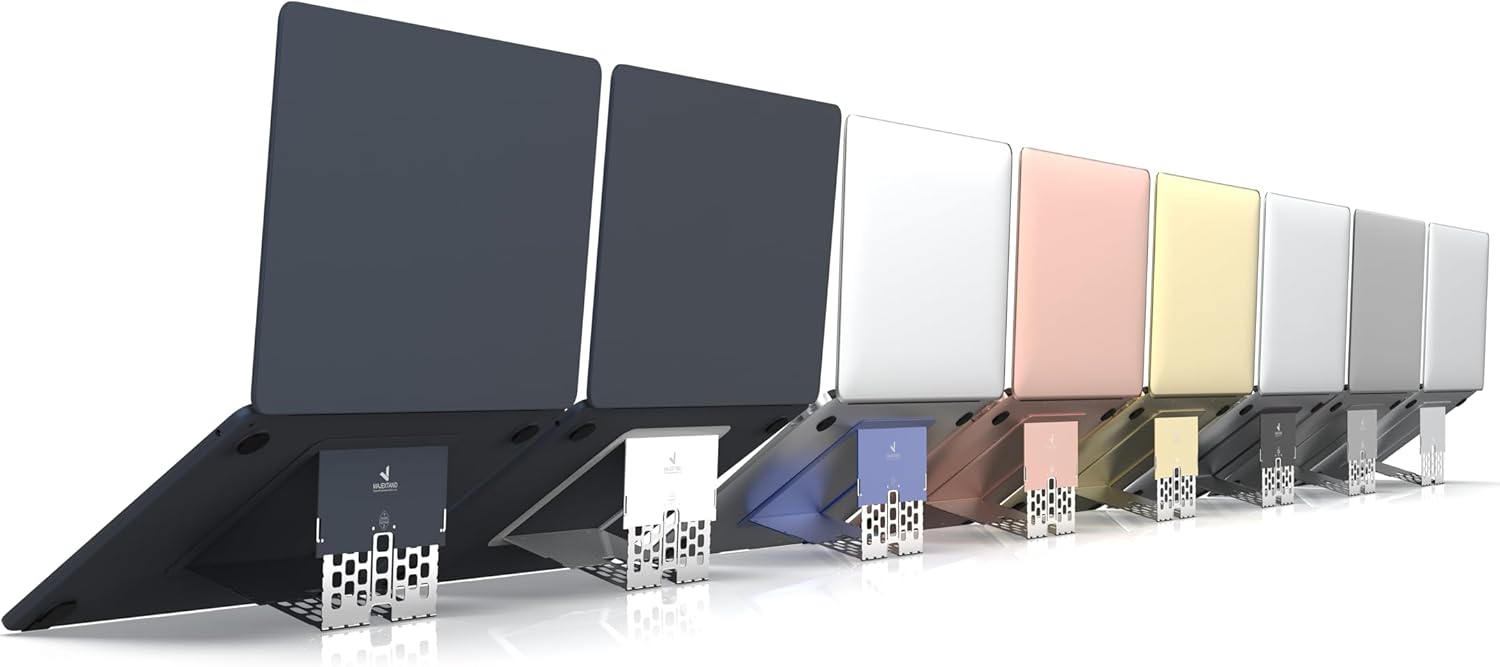
Majextand
Majextandは、薄さ1.7mmの超スリム設計ながら、6段階の高さ調整で正しい姿勢と快適なタイピング環境を実現する高性能ノートパソコンスタンド。わずか1秒で設置でき、放熱を促す3D構造でパフォーマンスも維持。軽さ・デザイン性・利便性のすべてを兼ね備えています。
【セキュリティ・プライバシー編】大切なデータを守ろう
Macを使う喜びの一つは、安全性の高さです。しかし、その安全性も適切な設定があってこそだと感じています。大切な写真、仕事のファイル、個人情報を守るための設定は、面倒に感じるかもしれませんが、以下の5つの設定をすれば安心してMacライフを楽しめます。
1. FileVaultでディスク暗号化を有効にする
FileVaultは、Mac全体のデータを暗号化する強力な機能です。万が一Macが盗難に遭っても、パスワードなしではデータにアクセスできません。システム設定の「プライバシーとセキュリティ」→「FileVault」から、「FileVaultをオンにする」をクリック。設定時に表示される復旧キーは、必ず安全な場所に保管しておきましょう。
暗号化プロセスは、使用中のデータ量によって数時間かかることもありますが、バックグラウンドで実行されるため、通常通りMacを使えます。初回の暗号化後は、パフォーマンスへの影響はほとんど感じません。むしろ、大切なデータが守られているという安心感のほうが大きいです。
特に、顧客情報や機密データを扱う方には必須の機能。暗号化されたMacは、たとえハードディスクを取り出されても、データを読み取ることは事実上不可能。この絶対的な安心感があるからこそ、外出先でも思い切り仕事に集中できるのです。
2. ファイアウォールの設定で不正アクセスをブロック
公共のWi-Fiを使う機会が多い現代、ファイアウォールは必須の防御壁です。システム設定の「ネットワーク」→「ファイアウォール」で、スイッチをオンに。これだけで、外部からの不正なアクセスを自動的にブロックしてくれます。カフェや空港のフリーWi-Fiでも、安心してネットサーフィンやメールチェックができるようになりますよ。
また「ファイアウォールオプション」では、より詳細な設定が可能。「ステルスモードを有効にする」をオンにすると、あなたのMacは外部からは見えない存在に。私は出張が多いので、この設定の恩恵を日々感じています。ホテルのWi-Fiでも、空港のラウンジでも、セキュリティを気にすることなく仕事ができる。ファイアウォールのおかげで、どこでも自宅と同じ安心感を得ています。
3. プライバシー設定でアプリのアクセス権限を管理
新しいアプリをインストールする度に「○○が位置情報の使用を求めています」といった通知を見たことがあるでしょう。システム設定の「プライバシーとセキュリティ」では、どのアプリがどんな情報にアクセスできるかを細かく管理できます。私は定期的にこの設定を見直し、本当に必要な権限だけを許可するようにしています。
特に注意すべきは、カメラとマイクのアクセス権限。ビデオ会議アプリには必要ですが、それ以外のアプリには基本的に不要です。また、フルディスクアクセスは、システムメンテナンスツール以外には許可しないのが鉄則。写真ライブラリへのアクセスも、写真編集アプリなど必要最小限に留めましょう。
大切なのは、プライバシーを守りながら、必要な機能は制限なく使える絶妙なバランスを保つこと。定期的な見直しで、使わなくなったアプリの権限を取り消すことも忘れずに行いましょう。
4. 「Macを探す」機能の有効化
Macを失くした時を想像すると絶望感を覚えますよね。でも「Macを探す」機能があれば、その不安は大幅に軽減されます。システム設定の上部にある自分の名前をクリックし、「iCloud」→「Macを探す」をオンに。さらに「プライバシーとセキュリティ」→「位置情報サービス」で、「Macを探す」にチェックを入れることも忘れずに。
この機能の素晴らしさは、iPhoneやiPad、ほかのMacから、紛失したMacの位置を特定できること。さらに、リモートでロックをかけたり、メッセージを表示させたり、最悪の場合はデータを完全に消去することも可能です。私の友人は、電車に忘れたMacBookをこの機能で発見し、無事に取り戻すことができました。
位置情報の精度も高く、建物内でもかなり正確に特定できます。バッテリーが切れても、最後に通信した位置を記録してくれる優れもの。この安心感があるからため、外出先でも気軽にMacを持ち歩けています。
5. スクリーンセーバーとロック設定で離席時も安心
オフィスやカフェで席を離れる時、画面に表示されている情報が他人に見られるリスクは意外と高いもの。システム設定の「ロック画面」で、「使用していない場合はスクリーンセーバを開始」を5分程度に設定。さらに「スクリーンセーバの開始後またはディスプレイがオフになったあとにパスワードを要求」を「即座」に設定します。
またスクリーンセーバは、単なる画面保護ではなく、あなたの個性を表現する場でもあります。私は、旅行で撮影した写真をランダムに表示する設定にしています。
ホットコーナーと組み合わせれば、マウスを画面隅に動かすだけで即座にロック可能。この習慣を身につけてから、離席時の不安がなくなりました。セキュリティは、大げさな対策より、こうした日常的な習慣の積み重ねが大切だと感じます。
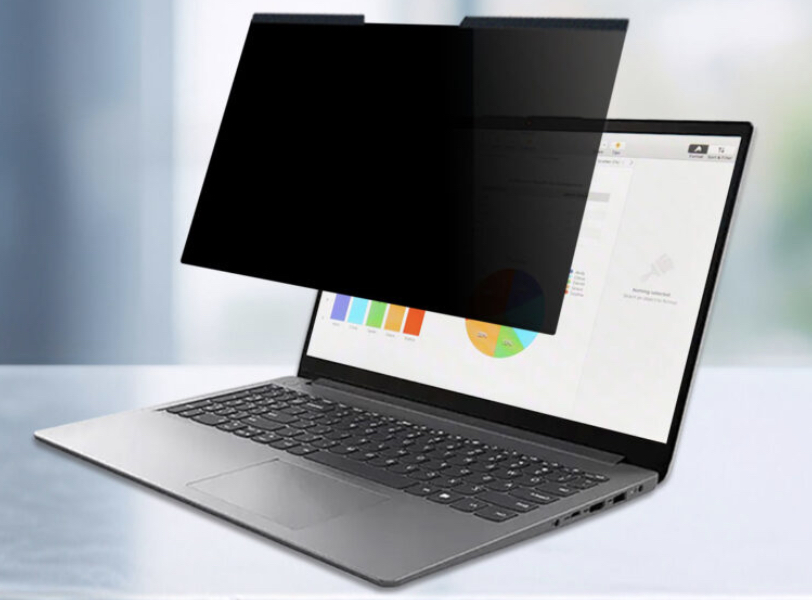
Lifeinnotech 覗き見防止フィルム
MacBook Air対応の覗き見防止フィルター。視野角60度で横からの覗き見を防ぎ、マグネット式で着脱も簡単。アンチグレアと光沢の両面仕様で使い分け可能。ブルーライト・UVカット機能で目と画面を保護し、外出先でも安心して使用できます。
【上級編】ターミナルで快適なカスタマイズを実現
ここからは、Macの真の力を引き出す上級テクニックをご紹介します。ターミナルと聞くと難しそうに感じるかもしれませんが、実はコピー&ペーストで簡単に実行できるものばかり。これらの設定により、あなたのMacはほかの誰とも違う、完全にパーソナライズされた相棒に進化します。プログラマーでなくても、これらの魔法のような設定を使いこなせば、作業効率は格段に向上するはずです。
1. スクリーンショットの保存形式をPNGからJPEGに変更
ブログやSNSでスクリーンショットを共有する機会が多い私にとって、ファイルサイズは重要な問題でした。macOSのデフォルトではPNG形式で保存されますが、これをJPEG形式に変更することで、ファイルサイズを大幅に削減できます。Finderからアプリケーション→ユーティリティ→ターミナルと開いて、以下のコマンドを入力します。
defaults write com.apple.screencapture type jpgEnterキーを押した後、続けて以下のコマンドで変更を反映させます。
killall SystemUIServerこれだけで、次回からのスクリーンショットはすべて自動でJPEG形式として保存されます。ファイルサイズは約1/3程度になり、クラウドストレージの容量節約にも貢献。画質の劣化もほとんど気にならないレベルです。元に戻したい場合は「jpg」を「png」に変更して同じコマンドを実行するだけなので、ぜひ一度試してみてください。
私はこの設定のおかげで、毎日大量のスクリーンショットを撮っても、ストレージを圧迫することなく快適に作業できています。
2. Dockの表示・非表示アニメーション速度を高速化
Dockの自動表示/非表示機能は便利ですが、デフォルトのアニメーション速度にイライラすることもあるのではないでしょうか。この速度を限界まで速くすることで、作業の流れを妨げることなく、スムーズな操作が可能になります。ターミナルで以下のコマンドを実行します。
defaults write com.apple.dock autohide-time-modifier -float 0.15
defaults write com.apple.dock autohide-delay -float 0
そして変更を反映:
killall Dock最初の数値(0.15)がアニメーション時間、2つ目(0)が表示までの遅延時間です。これにより、マウスを画面端に近づけた瞬間、Dockが素早く現れます。まるでDockがあなたの意図を読み取っているかのようなレスポンシブな動作に感動すら覚えるでしょう。
この高速化により、1日に何百回と行うDockへのアクセスが、ストレスフリーな体験に変わります。特にマルチタスクで複数のアプリを頻繁に切り替える方には、この設定は必須といえるでしょう。
3. 隠しファイルの表示設定でシステムを深く理解
この設定は人によって要否が分かれますが、Macのシステムをより深く理解したい、あるいはWeb開発で.htaccessファイルなどを扱う必要がある場合、隠しファイルの表示は避けて通れません。ターミナルで以下のコマンドを実行します。
defaults write com.apple.finder AppleShowAllFiles TRUEFinderを再起動して反映しましょう。
killall Finderすると、今まで見えなかった「.」で始まるファイルやフォルダが表示されるように。最初は少し画面がごちゃごちゃして見えるかもしれませんが、慣れてくるとシステムの構造がよく理解できるようになります。必要な時だけ表示し、普段は非表示にしたい場合は、「TRUE」を「FALSE」に変更して同じコマンドを実行。
私はWeb開発時には表示、通常作業時は非表示と使い分けています。この柔軟性もMacの懐の深さを感じる瞬間です。システムの裏側を知ることで、トラブルシューティング能力も向上しました。
4. キーリピートの認識速度を限界まで速める
大量のテキストを扱う方にとって、キーリピートの速度は作業効率に直結します。システム設定では調整できる範囲に限界がありますが、ターミナルを使えばその制限を超えられます。
defaults write NSGlobalDomain KeyRepeat -int 1
defaults write NSGlobalDomain InitialKeyRepeat -int 10
設定後、ログアウトして再ログインすると反映されます。「KeyRepeat」は押し続けた時の繰り返し速度、「InitialKeyRepeat」は繰り返しが始まるまでの時間です。この設定により、Deleteキーでの文字削除や、矢印キーでのカーソル移動が爆速に。
最初は速すぎて戸惑うかもしれませんが、1週間も使えば手放せなくなります。特にコーディングや長文執筆では、この速度が思考のスピードに追いつくことで、ストレスのない入力体験を実現。まさに指先と画面がダイレクトに繋がったような感覚です。
5. スクリーンショットの保存先をデスクトップから変更
スクリーンショットがデスクトップ上で散らかっていませんか? Finder内にスクリーンショット用の専用フォルダを設け、そこに保存されるように設定しましょう。まず、保存先フォルダを作成します(例:書類フォルダ内に「Screenshots」フォルダ)。その後にターミナルで以下を入力します。
defaults write com.apple.screencapture location ~/Documents/Screenshotsさらに以下を入力してEnterを押し、変更を反映させましょう。
killall SystemUIServerこれで、スクリーンショットは指定したフォルダに整理されて保存されます。デスクトップは常にクリーンな状態を保て、重要なファイルが埋もれることもありません。特にマニュアル作成やブログ執筆で大量の画像を扱う際、この整理整頓された環境が、作業の効率と品質を大きく向上させてくれます。
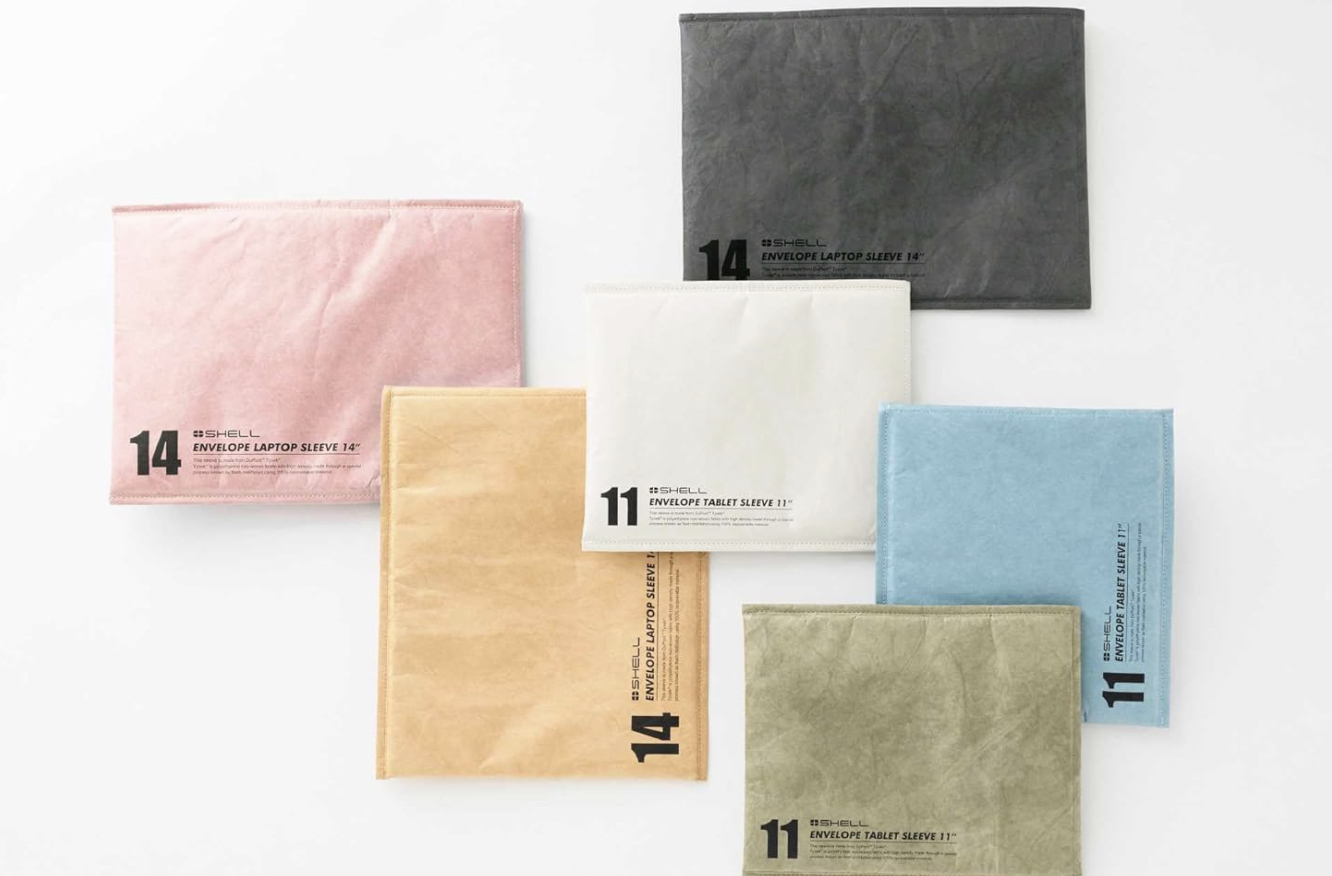
HAKUBA PCスリーブ エンベロープ
超軽量で水に強いタイベック(R)素材を採用したPC・タブレット用スリーブ。高密度ポリエチレン製の強靱な不織布で、紙のような質感と高い耐久性が魅力です。内側には起毛素材とクッションを備え、大切な端末をしっかり保護。使い込むほど皺やかすれが生まれ、独特の風合いを楽しめます。
まとめ:あなただけの理想のMac環境を作ろう
20の初期設定を通じて、あなたのMacは単なるパソコンから、あなたの創造性を最大限に引き出すパートナーへと進化しました。基本設定で安定した土台を作り、操作性向上で日々のストレスを軽減し、セキュリティ設定で大切なデータを守り、そして上級設定でほかの誰とも違う、あなただけの環境を構築する。この一連の作業工程は、まさにMacとの絆を深める時間になるでしょう。
私がMacを使い始めて8年。今振り返ると、これらの設定一つひとつが、私の仕事やクリエイティブな活動を支えてきたことに気づきます。最初は面倒に感じた設定も、今では新しいMacを手に入れたあとの楽しみの一部に。
ただし、これらの設定は決して一度きりのものではありません。使い方やニーズに応じて、常に進化させていくものだと思っています。時には新しい設定を試し、時には元に戻す。そうやって少しずつ、最高の環境を作り上げていってください。
あなたのおすすめ設定があればぜひ教えてくださいね。この記事があなたの毎日の作業を楽しいものに変えてくれることを願っています。

iMac
M4チップとApple Intelligenceを搭載した新しいiMacは、驚異的な処理速度と美しい24インチ4.5K Retinaディスプレイで、仕事も遊びも快適。7色から選べる洗練デザインはどんな空間にも映え、先進カメラ&オーディオでオンラインも充実。毎日がもっと楽しくなります!
