


「MacBookを買ったけど何もできない」
「Windowsの方が使いやすい」
そんな声をネット上でよく見かけます。私も初めてMacBook Proを手にした時、戸惑いと不安でいっぱいでした。慣れ親しんだWindowsとは全く違う操作感に、一瞬「失敗したかも」と思ったほどです。
しかし、今では毎日の仕事からプライベートまで、MacBookなしの生活は考えられません。デザイン制作、プログラミング、動画編集、そして日常的な文書作成まで、すべてをMacBookで行っています。あの時感じた「何もできない」という感覚は、単なる慣れの問題だったのです。
この記事では、MacBook初心者が陥りがちな「何もできない」という状況の真相を解明し、その解決策をお伝えします。

Macbook Air
M4チップ搭載の13インチMacBook Airは、驚異的な処理速度と最大18時間のバッテリーで、どこでも快適に作業やエンタメを楽しめます。鮮やかなLiquid Retinaディスプレイや高性能カメラも魅力。軽量&洗練デザインで、毎日をもっと自由に!
本ページにはプロモーションが含まれています。
「MacBookは何もできない」という誤解の正体
MacBookに対する「何もできない」という印象は、実は根深い誤解から生まれています。私自身もそうでしたが、多くの人がこの誤解に陥る理由には明確なパターンがあります。ここでは、その正体を一つずつ紐解いていきます。
- Windows慣れユーザーが感じる操作の違い
- 初期設定不足で起こる使いにくさ
- 使えないアプリがあることによる過剰表現
- MacとWindowsの根本的な設計思想の違い
- 情報不足による先入観と実際の使用感のギャップ
Windows慣れユーザーが感じる操作の違い
長年WindowsOSを使ってきた私にとって、MacOSの操作は最初まさに異次元でした。「ファイルを削除したいのに、どこにゴミ箱があるの?」「右クリックってどうやるの?」そんな基本的なことで30分も悩んだ経験があります。
Windowsでは「スタートメニュー」から始まる操作が、MacBookでは「Dock」や「Launchpad」へと変わります。ファイル管理も両者で考え方が異なります。Windowsのエクスプローラーはフォルダ階層を中心に整理しますが、MacのFinderはタグやスマートフォルダを使って柔軟に分類できます。
この違いを理解せずにWindowsの操作感覚でMacBookを触ると、確実に「使いにくい」や「立ち上げたものの何もできない」という印象を持ってしまいます。
しかし、一度Macの設計思想を理解すれば、その直感的で美しい操作性に心を奪われるはずです。
初期設定不足で起こる使いにくさ
MacBookを購入して最初に電源を入れた時、私は設定をほとんど変更せずに使い始めました。これが大きな間違いでした。Macの真価を発揮するには、個人の使用環境に合わせたカスタマイズが不可欠なのです。
特に重要なのが「トラックパッドの設定」です。デフォルトのままでは、3本指ドラッグやタップでクリックといった便利な機能がオフになっています。これらを有効にするだけで、操作効率は劇的に向上します。また、「Dock」の位置や大きさ、「Mission Control」のホットコーナー設定なども、作業スタイルに合わせて調整することで、快適性が格段にアップするのです。
システム環境設定の「アクセシビリティ」項目では、より細かな操作カスタマイズが可能です。私は「ズーム機能」と「音声読み上げ」を設定することで、長時間の作業でも目の疲れを軽減できるようになりました。初期設定のままでは、MacBookの持つポテンシャルのほんの一部しか活用できていないことになります。
使えないアプリがあることによる過剰表現
「MacBookでExcelが使えない」
「Windowsで使っていたソフトがない」
このような不満も、MacBook初心者がよく抱く問題です。確かに、WindowsとMacでは利用できるソフトウェアに違いがあります。しかし、これは「何もできない」ことを意味するのでしょうか。
実際には、Macには「Pages」「Numbers」「Keynote」といった優秀なオフィス系アプリが標準搭載されています。私は最初、「Excelじゃないとダメだ」と思い込んでいましたが、Numbersの美しいテンプレートと直感的な操作性に触れて考えが変わりました。むしろ、プレゼンテーション資料の作成では、KeynoteがPowerPointを上回る表現力を持っていることに驚かされます。
最近は仕事でもMicrosoftのWordよりもGoogleのスプレッドシートなどのほうが使われる機会も増えています。これらはブラウザ上で動作するので、WindowsでもMacでも迷うことなく使えるでしょう。
どうしても特定のWindowsソフトが必要な場合は、「Parallels Desktop」や「VMware Fusion」といった仮想化ソフトウェアを使用する方法もあります。Boot Campを使えば、MacBook上でWindows OSを直接起動することも可能です。つまり、MacBookは「Macでもできる、Windowsでもできる」という二刀流の環境を提供してくれるのです。
MacとWindowsの根本的な設計思想の違い
MacとWindowsの最大の違いは、その設計哲学にあります。Windowsが「カスタマイズ性」と「多様性」を重視するのに対し、Macは「統一性」と「直感性」を追求しています。この違いを理解しないまま使用すると、「使いにくい」という印象を持ってしまうのです。
私が特に感動したのは、Macのマルチタスキング機能「Spaces」です。複数のデスクトップ空間を作成し、用途別にアプリを配置できる機能で、一度慣れると手放せません。デザイン作業用のSpaceには「Photoshop」と「Illustrator」を、プログラミング用には「Xcode」と「Terminal」を配置し、3本指スワイプで瞬時に切り替えられます。作業内容によってそれぞれ机がある感じで、非常に使いやすいですよ。
また、Macの「Continuity」機能は、iPhone、iPad、MacBookを連携させて一つのエコシステムとして活用できる革新的な仕組みです。iPhoneで撮影した写真が瞬時にMacBookに同期され、iPadで作成した資料をMacBookで編集するといった、シームレスな作業環境が実現できます。この連携機能を体験すると、もうApple製品以外は使えなくなってしまいます。
情報不足による先入観と実際の使用感のギャップ
「Macはクリエイター向けで、一般ユーザーには不要」
「Macは高いだけで実用性が低い」
こうした先入観も、MacBook初心者を惑わせる要因の一つです。確かに、Macは価格面でWindowsマシンより高価な傾向にありますが、その投資に見合う価値があることを、実際に使ってみて初めて理解できました。
私が最も驚いたのは、MacBookの「バッテリー持続時間」と「スリープからの復帰速度」です。朝にフル充電して出かけ、一日中外出先で作業しても、夜まで充電の心配をする必要がありません。また、MacBookを閉じてから開くまでの時間はわずか1秒程度。この快適性は、一度体験すると他のノートPCには戻れなくなります。
さらに、macOSの安定性も特筆すべき点です。5年間使い続けていますが、システムクラッシュやブルースクリーンといったトラブルに遭遇したことが一度もありません。Windowsで度々経験していた「突然のフリーズ」や「謎のエラー」とは無縁の、安心して作業に集中できる環境が手に入るのです。
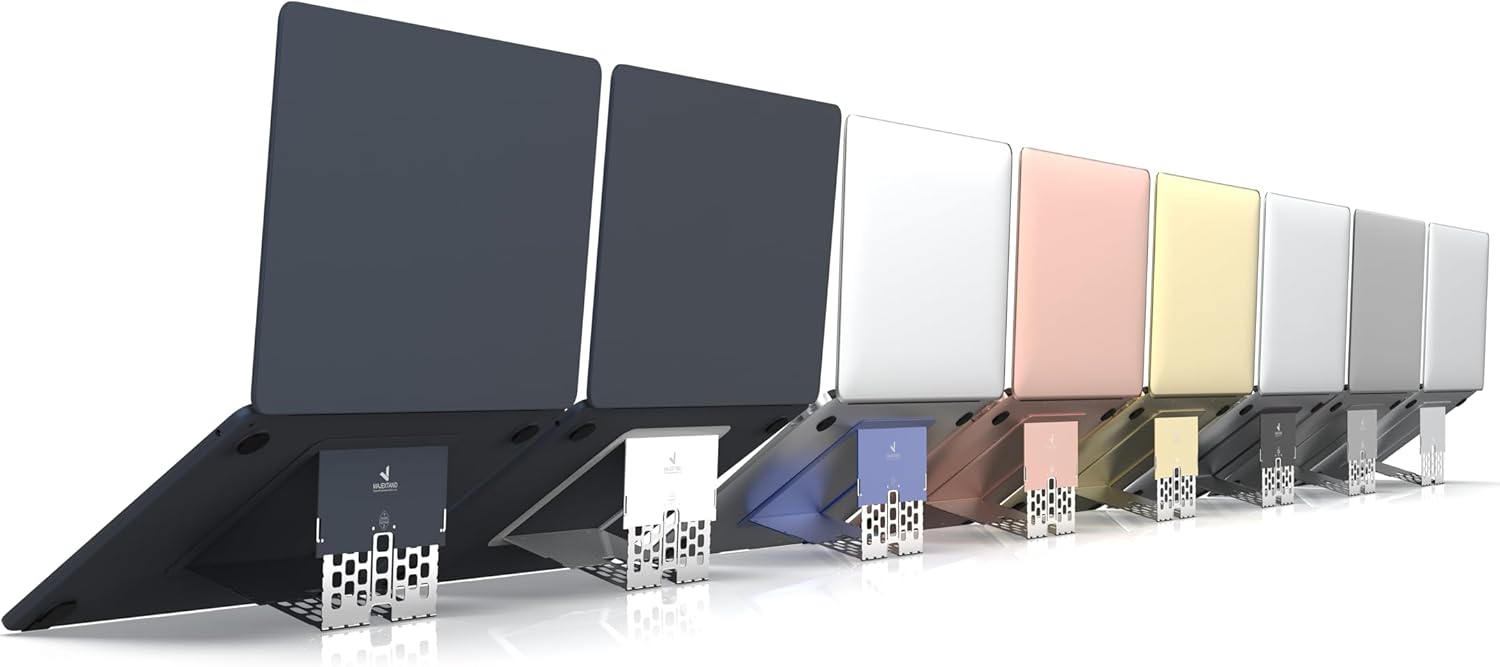
Majextand
Majextandは、薄さ1.7mmの超スリム設計ながら、6段階の高さ調整で正しい姿勢と快適なタイピング環境を実現する高性能ノートパソコンスタンド。わずか1秒で設置でき、放熱を促す3D構造でパフォーマンスも維持。軽さ・デザイン性・利便性のすべてを兼ね備えています。
MacBook初心者が最初に躓くポイント&何もできないと感じたときの対処法

MacBookを使い始めた多くの人が共通して感じる「使いにくさ」には、明確なパターンがあります。私も同じ道を通ってきたからこそ、その解決策をお伝えできます。ここでは、特に躓きやすい3つのポイントと、それぞれの対処法を詳しく解説します。
- ファイル管理とFinderの使い方
- 右クリックとショートカットキーの違い
- キーボード操作の違い
ファイル管理とFinderの使い方
WindowsのエクスプローラーからMacのFinderに移行する際、最初に戸惑うのがファイル管理の概念の違いです。私も最初は「ファイルがどこにあるかわからない」という状況に陥り、重要な書類を探すのに1時間もかかったことがあります。
Finderの最大の特徴は「サイドバー」と「タグ機能」にあります。サイドバーには「よく使う項目」を登録でき、頻繁にアクセスするフォルダをワンクリックで開けます。私は「プロジェクト」「素材」「完成品」といったフォルダをサイドバーに追加し、作業効率を大幅に向上させました。
タグ機能はさらに革新的です。一つのファイルに複数のタグを付けることで、プロジェクト別、クライアント別、期限別など、様々な切り口でファイルを分類できます。例えば、「緊急」「デザイン」「クライアントA」といったタグを組み合わせることで、必要なファイルを瞬時に見つけられるようになりました。Spotlight検索と組み合わせれば、ファイル名を忘れてもタグで検索できる便利さは、一度体験すると手放せません。
右クリックとショートカットキーの違い
Macには伝統的に「右クリック」という概念がありませんでした。現在のMacBookでは右クリック機能が使えますが、基本的な操作思想は「コンテキストメニュー」よりも「直感的な操作」を重視しています。この違いに最初は戸惑いましたが、慣れてしまえばむしろ効率的です。
MacBookのトラックパッドでは、「2本指クリック」が右クリックに相当します。しかし、それより重要なのが「2本指スクロール」「ピンチズーム」「3本指ドラッグ」といったマルチタッチジェスチャーです。私は最初、これらの機能を知らずに使っていたため、「なんて使いにくいんだ」と感じていました。
3本指で左右にスワイプするとアプリ間の切り替え、4本指で上にスワイプするとMission Controlが起動します。これらのジェスチャーを覚えることで、マウスに手を伸ばす回数が激減し、作業の流れが途切れることがなくなりました。特に、「3本指でタップするとファイル名の変更」「2本指でダブルタップすると画面ズーム」といった細かな操作を覚えると、MacBookの真価を実感できるはずです。
キーボード操作の違い
MacとWindowsのキーボード操作の違いは、初心者が最も混乱するポイントの一つです。「Ctrl」キーの代わりに「Command」キーを使用することから始まり、ファンクションキーの役割まで大きく異なります。私も最初の1ヶ月は、コピー&ペーストするたびに間違ったキーを押していました。
最も基本的な違いは、WindowsのCtrl+Cが、MacではCommand+Cになることです。しかし、この変更により、実は操作性が向上している部分もあります。Commandキーは親指で押しやすい位置にあるため、手首への負担が軽減され、長時間のタイピングでも疲れにくくなりました。
MacBookのファンクションキー(F1〜F12)は、デフォルトで「画面の明度調整」や「音量調整」といった機能が割り当てられています。従来のファンクションキー機能を使いたい場合は、「fn」キーと同時押しする必要があります。最初は不便に感じましたが、実際の使用頻度を考えると、システム制御機能の方がよく使うため、この設計は理にかなっています。
また、「Option」キーと「Command」キーの組み合わせで使える隠れショートカットも豊富です。Option+Command+Escでアプリの強制終了、Command+SpaceでSpotlight検索、Command+Tabでアプリ切り替えなど、これらを覚えることで作業効率が格段に向上します。私は付箋に主要なショートカットを書いて、MacBookの横に貼っていた時期もありました。
【関連記事】
- MacInsyncのMacの設定&使い方紹介記事一覧
- Macを開封して最初にやるべき初期設定20選|2025年最新版
- Mac初心者が開封1日目にやるべきこと|Macの楽しさを味わえる10のこと
- WindowsでやってるあれこれをMacでやる方法|初心者向け基本操作ガイド
- Macのアプリの閉じ方を解説 ×ボタンでは終了しない起動中のアプリの終了方法を紹介
- MacBookのSafariとChromeはどっちが正解?本音で徹底比較
- MacBookのトラックパッドとキーボードが優秀すぎる理由|何がすごい?
- Macを買ったら覚えたい便利なおすすめショートカット|使いこなしてこそ味わえる醍醐味を解説
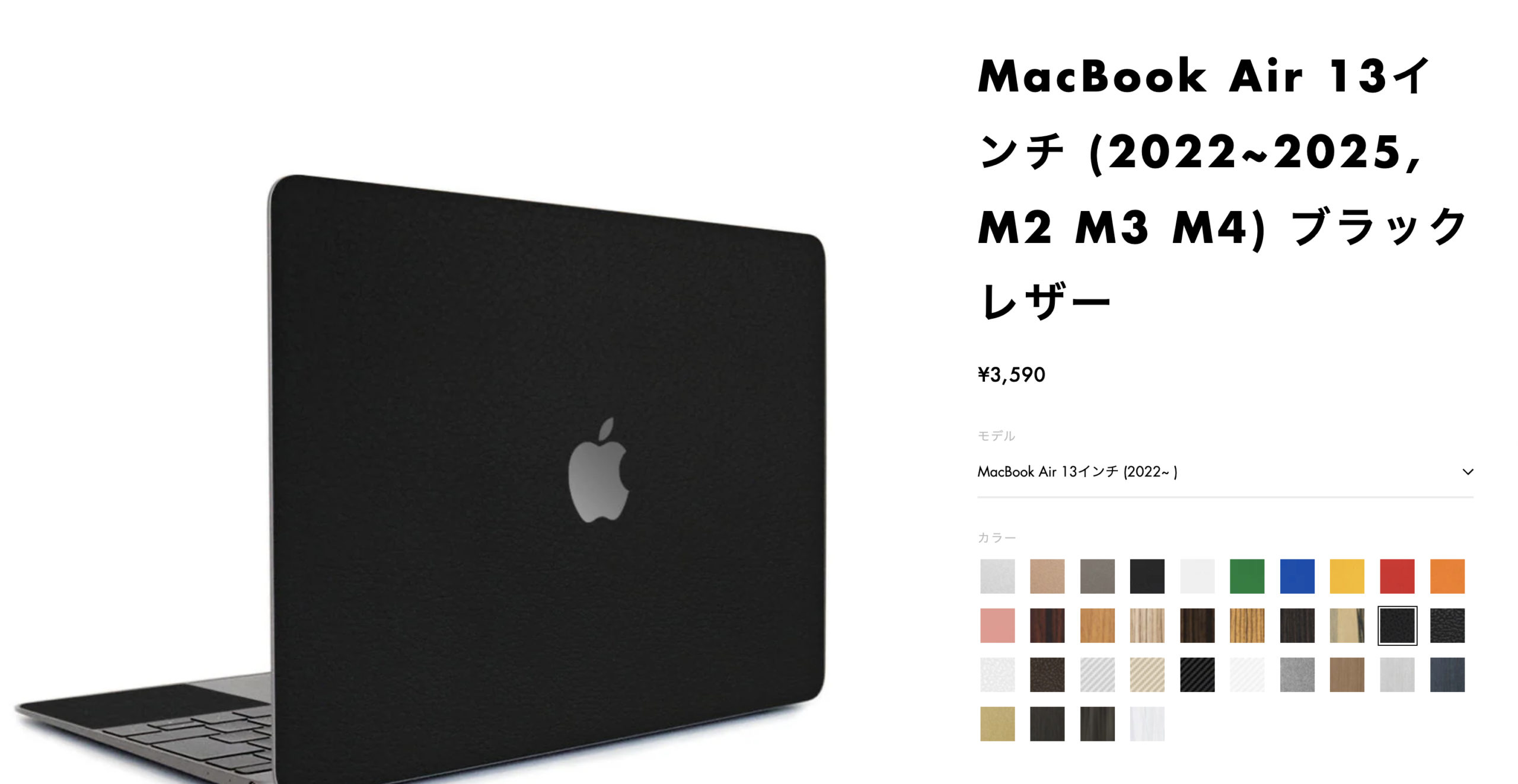
wraplusスキンシール
日本国内で設計・生産された高品質スキンシール。耐久性あるPVC素材に防汚・耐水加工を施し、薄さ0.2mmで本体に自然にフィット。デザイン性や軽さを損なわず傷から保護できます。全34色の質感にこだわった豊富なデザインでMacをドレスアップしよう。
MacBookで何もできないという事態を避けるための必須アプリと設定
MacBookの真価を発揮するには、標準アプリの活用とほかアプリのインストールが重要です。適切なアプリと設定により、「何もできない」状況から「何でもできる」環境へと一変します。ここでは、私が実際に使用している必須アプリと、その活用法をご紹介します。
- 生産性を上げる標準アプリの活用法
- クリエイティブ作業に欠かせないソフトウェア
- 日常業務を効率化するおすすめアプリ
生産性を上げる標準アプリの活用法
MacBookには、高機能な標準アプリが豊富に搭載されています。私が最も感動したのは「Automator」の存在です。このアプリを使えば、繰り返し作業を自動化できます。例えば、「特定のフォルダにファイルを保存すると自動的にリサイズしてDropboxにアップロード」といった複雑な処理も、プログラミング知識なしで設定できます。
「メモ」アプリも侮れません。iPhoneで撮影したメモがリアルタイムで同期され、手書きメモも検索対象になる優秀さです。会議中にiPadで手書きしたメモを、後でMacBookで清書する際の効率は抜群です。また、メモ内でのファイル添付やチェックリスト機能も充実しており、簡単なプロジェクト管理なら十分対応できますよ。
クリエイティブ作業に欠かせないソフトウェア
MacBookがクリエイターに愛される理由の一つが、優秀なクリエイティブソフトウェアの存在です。私がプロの現場で最も重宝しているのは「Final Cut Pro」です。4K動画編集でも快適に動作し、エフェクトの豊富さとレンダリング速度の速さは、他の編集ソフトを圧倒します。
「Logic Pro」も音楽制作において欠かせないツールです。膨大な音源ライブラリと直感的な操作性により、音楽経験の浅い私でも本格的な楽曲制作を楽しめています。特に、AI機能を活用した「Drummer」は、リアルなドラムトラックを自動生成してくれる革新的な機能です。
デザイン作業では、Adobe Creative Cloudとの相性も抜群です。MacBookのRetinaディスプレイは色再現性が高く、印刷物のデザインでも安心して作業できます。私は「Color Sync Utility」を使用してモニターキャリブレーションを定期的に行い、色の正確性を保っています。また、「Digital Color Meter」で画面上の正確な色値を測定できるため、細かな色調整作業も効率的に進められます。
日常業務を効率化するおすすめアプリ
日常的な業務効率化において、私が手放せないのは「Alfred」です。Spotlight検索の上位互換とも言えるこのアプリは、ファイル検索からアプリ起動、計算機能まで、キーボード操作だけですべて完結できます。「Workflows」機能を使えば、複雑な作業も一発で実行可能になります。
「1Password」は、セキュリティ面で必須のアプリです。複雑なパスワードを自動生成・管理し、Safari Extension により自動入力も可能です。2段階認証にも対応しており、セキュリティを保ちながら利便性も向上させてくれます。MacBook、iPhone、iPadで同期されるため、どのデバイスからでも安全にログインできる安心感があります。
「Magnet」は、ウィンドウ管理において革命的なアプリです。キーボードショートカットでウィンドウを画面の左半分、右半分、4分割などに瞬時に配置できます。複数のアプリを同時に使用する際の作業効率が格段に向上しました。特に、大きなディスプレイに接続した際の恩恵は計り知れません。「BetterTouchTool」と組み合わせることで、さらに高度なウィンドウ操作も可能になります。
【関連記事】
- MacInsyncのMacの仕事術&生産性アップ術一覧
- Macがもっと便利で楽しくなるおすすめアプリ18選!作業効率化から創作まで、8年愛用者が厳選
- Macで身につける生産性アップ術|プロ級の使い方を解説
- Macで仕事のスキルをレベルアップ!仕事に役立つツールを紹介
- MacとiPhoneの連携が生産性を爆上げする理由|最強の活用術を紹介
- Macでポモドーロ・テクニックを実践する方法|オススメのアプリはBe Focused Pro
- Macでプログラミングを始めるには? 初心者が楽しく続けられる始め方と学習方法
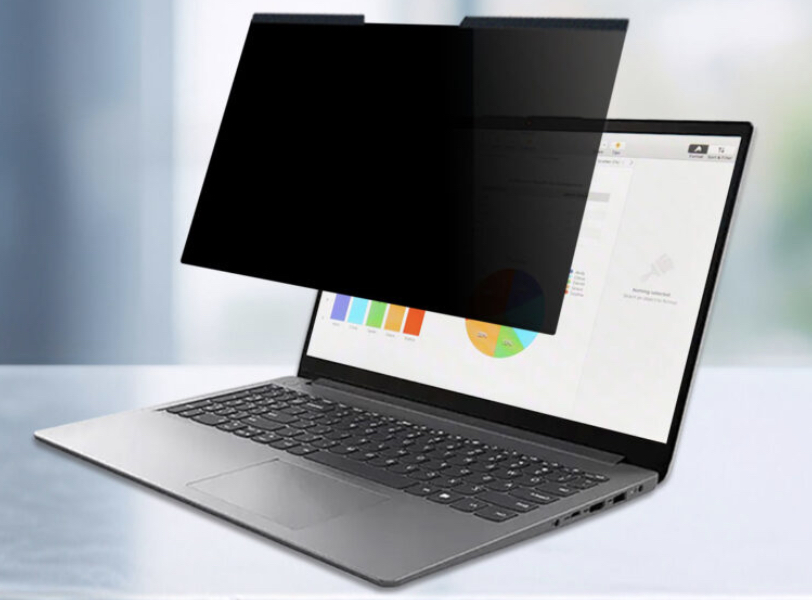
Lifeinnotech 覗き見防止フィルム
MacBook Air対応の覗き見防止フィルター。視野角60度で横からの覗き見を防ぎ、マグネット式で着脱も簡単。アンチグレアと光沢の両面仕様で使い分け可能。ブルーライト・UVカット機能で目と画面を保護し、外出先でも安心して使用できます。
MacBookが何もできないのはスペックのせい?購入前に知っておくべき選び方のポイント
MacBookの購入を検討している方にとって、モデル選択は重要な決断です。私自身、最初の購入で失敗した経験があるからこそ、後悔のない選び方をお伝えできます。用途と予算のバランスを考慮した、賢い選択のポイントを解説します。
- 用途別スペックの選び方
- 新品vs中古の判断基準
- 長く使い続けるためのモデル選択
用途別スペックの選び方
MacBook選びで最も重要なのは、自分の用途に適したスペックを見極めることです。私は最初、「高性能であればあるほど良い」と考えて、必要以上のスペックのモデルを購入してしまいました。結果として、予算を無駄に使ってしまった反省があります。
文書作成やWebブラウジングが中心なら、MacBook AirのM2チップ8GBメモリで十分です。私の知人のライターは、このスペックで書籍執筆から編集作業まで快適にこなしています。バッテリー持続時間も長く、カフェでの作業にも最適です。ただし、複数のアプリを同時に使用する場合は、16GBメモリへのアップグレードを検討してください。
動画編集やプログラミングを本格的に行うなら、MacBook ProのM2 Proチップ以上が推奨されます。特に4K動画編集では、統合メモリ容量が作業効率に直結します。私は32GBメモリのモデルを使用していますが、Final Cut Proで複数の4K映像を同時編集する際も、スムーズに動作してくれます。ストレージは外付けでも対応できますが、メモリは後から増設できないため、余裕を持った選択が重要です。
新品Macと中古Macの判断基準
MacBookは中古市場でも人気が高く、コストパフォーマンスを重視するなら中古という選択肢もあります。しかし、中古購入には注意すべきポイントがいくつかあります。私は過去に中古MacBookを購入した経験から、その判断基準をお教えします。
まず確認すべきは「バッテリーサイクル数」です。1000回を超えているモデルは、バッテリー交換が必要になる可能性が高くなります。「システム情報」から確認でき、500回以下であれば安心できます。また、キーボードの「バタフライ機構」搭載モデル(2016〜2019年)は、故障リスクが高いため避けることをお勧めします。
AppleCare+の残期間も重要な判断材料です。購入から3年以内であれば、AppleCare+を引き継げる可能性があります。私は中古で購入したMacBook Proが故障した際、AppleCare+のおかげで無償修理を受けられた経験があります。中古価格と新品価格の差額が小さい場合は、保証面を考慮して新品を選ぶのが賢明です。
長く使い続けるためのモデル選択
MacBookは適切にメンテナンスすれば、5年以上の長期使用が可能です。私の初代MacBook Proは7年間現役で活躍し、今でもサブマシンとして使用しています。長期使用を前提とするなら、将来のニーズも考慮したモデル選択が重要になります。
なかでも、最も重要なのは「メモリ容量」の選択です。macOSは年々高機能化が進み、メモリ使用量も増加傾向にあります。現在8GBで十分でも、3年後には16GBが必要になる可能性があります。私は「現在必要な容量の2倍」を目安にメモリを選択することをお勧めします。予算に余裕があるなら、32GB以上も検討の価値があります。
ストレージ容量については、外付けSSDで拡張可能なため、それほど神経質になる必要はありません。ただし、512GB以下だとシステムアップデートの際に容量不足に陥る可能性があります。私は1TBモデルを選択し、システム用として500GB、作業用として500GBという運用をしています。クラウドストレージと組み合わせることで、ローカルストレージの負担を軽減することも重要です。

iMac
M4チップとApple Intelligenceを搭載した新しいiMacは、驚異的な処理速度と美しい24インチ4.5K Retinaディスプレイで、仕事も遊びも快適。7色から選べる洗練デザインはどんな空間にも映え、先進カメラ&オーディオでオンラインも充実。毎日がもっと楽しくなります!
最初は「何もできない」と感じたMacが相棒になった理由
「MacBookで何もできない」という状況は、誰もが感じることでしょう。私自身も同じ道を通り、戸惑いと不安を感じた経験があります。しかし、その状況は適切な知識と設定により、必ず解決できるものです。
しかしMacBookの真価は、使い込むほどに現れてきます。最初の数週間は確かに学習コストがかかりますが、その投資は必ず回収できます。美しいデザイン、直感的な操作性、そして他のApple製品との完璧な連携は、一度体験すると手放せない魅力となるでしょう。
重要なのは、焦らずに一つずつ機能を覚えていくことです。Windowsとは違う操作体系を受け入れ、Macの設計思想を理解することで、必ず「MacBookを選んで良かった」と思える日が来ます。
私のMacBookは今や、創造性を発揮するための最高のパートナーとなっています。あなたのMacBookも、きっと同じ存在になってくれるはずです。
「MacBookは何もできない」に関するよくある質問
- MacBookが起動しない!真っ暗なときはどうしたらいい?
多くの場合は「SMC(システム管理コントローラー)リセット」で解決可能です。
まず試してほしいのが、電源ボタンを10秒間長押しする強制シャットダウン。その後、数秒待ってから再度電源を入れてみてください。
これで解決しない場合は、SMCリセットを実行します。Intel搭載モデルなら、電源を切った状態で「Shift + Control + Option」キーを左側で同時に押しながら、電源ボタンを10秒間押し続けるという手順。Apple Siliconモデルの場合は、電源ボタンを10秒以上長押しして完全にシャットダウンした後、20秒ほど待ってから電源を入れ直すだけで、内部的にリセットが実行されます。
それでも改善しない場合は、NVRAM(不揮発性ランダムアクセスメモリ)のリセットも試す価値があります。起動時に「Command + Option + P + R」を同時に押し、起動音が2回鳴るまで押し続けることで、ディスプレイ設定や音量設定などがリセットされ、画面表示の問題が解決することがあるのです。
- MacBookを久しぶりに立ち上げようとしたら電源がつかない!どうしたらいい?
バッテリーの完全放電が原因であることがほとんどです。リチウムイオンバッテリーは、長期間放置すると「深放電」という状態になり、通常の充電では復活しないことがあります。
こんな時は、まず純正の充電アダプタを接続して最低30分は待ってみましょう。この間、何の反応もなくても焦る必要はありません。バッテリーが極度に放電している場合、充電インジケータすら点灯しないことがあるからです。私の経験では、1時間ほど充電を続けたら、突然画面にバッテリーマークが表示されて安堵したことが何度もあります。
また、充電アダプタ自体の故障が疑われる場合は、別のUSB-C充電器(できれば60W以上の出力があるもの)で試してみるのも一つの方法です。
- macbookの電源の入れ方は?電源ボタンはどこ?
初めてMacBookを手にした時、「あれ?電源ボタンはどこ?」と戸惑う方は意外と多いんです。モデルによって電源ボタンの位置が異なるため、混乱するのも無理はありません。最新のMacBook AirやMacBook Proでは、Touch ID(指紋認証センサー)が電源ボタンを兼ねているという、実に洗練されたデザインになっています。
Touch ID搭載モデルでは、キーボード右上隅にある指紋センサーが電源ボタン。軽く押すだけで起動し、指紋を登録していればそのままロック解除まで完了する優れもの。一方、Touch Bar搭載のMacBook Pro(2016-2020年モデル)では、Touch Barの右端に独立した電源ボタンが配置されています。古いモデルでは、キーボード右上の独立したボタンが電源ボタンとなっています。
電源を入れる際の正しい手順は、まず充電が十分にあることを確認してから、電源ボタンを軽く1回押すこと。長押しする必要はありません。起動音とともにAppleロゴが表示されれば成功です。もし反応がない場合は、充電ケーブルを接続してから再度試してみてください。
スリープ状態からの復帰なら、どのキーを押しても、トラックパッドをタップしても画面が点灯します。この使い勝手の良さも、MacBookの魅力の一つですね。
- macbookの電源ボタンが反応しないときはどうしたらいい?
最初に確認すべきは、本当に電源ボタンの問題なのかということ。MacBookを閉じた状態で充電ケーブルを接続し、充電インジケータが点灯するか確認してください。点灯すれば、少なくともMacBook自体は生きています。
次に、外部ディスプレイがあれば接続してみましょう。外部ディスプレイに画面が映れば、内蔵ディスプレイの問題である可能性が高いです。物理的な電源ボタンの不具合が疑われる場合は、代替手段として「リッドオープン起動」を試してみる価値があります。システム環境設定の「バッテリー」から「電源アダプタ」タブを選び、「電源アダプタ接続時にMacを自動的に起動」にチェックを入れておけば、次回からは充電ケーブルを接続するだけで起動するように。また、Bluetooth対応のキーボードやマウスがペアリングされていれば、それらのデバイスからも起動できる場合があります。
最終手段としては、Apple Storeや正規サービスプロバイダでの診断を受けることをお勧めします。ハードウェアの問題でも、多くの場合は修理可能です。
【関連記事】
- MacInsyncのMacが欲しい人向け記事一覧
- Macは何ができるの? Macの魅力と活用術を9つの視点で解説
- MacとWindowsの違いを解説!初心者向け選び方も紹介
- はじめてのMacの選び方 – Windowsから乗り換えたい人も必見
- 初めてのMacにおすすめのモデルはどれ?初心者向けの選び方と買い方を解説
- MacBookがあると暮らしはどう変わる? Macを手にしたら始まる創造的で自由な生活
- Macを買ったら始めたいこと完全ガイド!初心者でも楽しめる50の魅力的な使い方
- MacBookはどこで買える?Macを売ってるApple公式・Amazon・ヨドバシカメラを徹底比較!
- Macbookは副業初心者に最適な7つの理由!Macで始めたいおすすめ副業10選
- 【13選】MacBookでできること&おすすめの使い道 仕事以外の趣味や副業での活用法も紹介
- なぜMacBookは人気なの?愛される理由を8年使った私が徹底解説
- なぜMacBookは高い?価格以上の価値を感じるMacユーザーの本音レビュー
- MacBook Proは誰向け?どんな人におすすめ?魅力と選び方を徹底解説
- 「MacBookは何もできない」って本当?初心者が知るべき事実と解決策
- Macで動画編集を始めたい初心者におすすめのスペックは? 目的別メモリ・ストレージの最適解を紹介
- MacBookは月いくらから買える?分割払い・学割・残価設定で賢く購入しよう
- Mac買うならApple公式とAmazonどっちがいい?お得な買い方を解説
- MacBookを買える家電量販店はどこ?即日購入できるおすすめの電気屋を比較
- MacBookを買うなら分割と一括のどっちがお得?それぞれのメリット・デメリットと注意点を解説
- MacBookはいつ買うのがお得?最安値で買えるタイミングを徹底解説
- MacBook整備済製品とは?デメリットと実際に購入して分かった新品との違い
- MacBookのセールはいつ?年間の値下げスケジュールで紹介
- SurfaceとMacBookのどっちがおすすめ?社会人&大学生向けに比較
- MacBookはいくら? 2025年最新の価格相場とどこで買えばいいかを解説
- 中古のMacBookはどこで買うのが狙い目? 型落ちモデルのおすすめサイト&店舗を紹介
- MacBookを買うならどれがいい? 初心者や社会人に最適なMacをAirとProを比較して紹介
- iMacとMacBookどっちを買うべき?初心者でもわかる性能比較と選び方
- なぜデザイナーはMacを選ぶのか?Macの魅力と初心者でもおしゃれな作品が作れるようになる理由
- MacBookとは?初心者が知っておきたいMacの種類と選び方を解説
- MacBookの何がいいの?初めてMacに触った人が感動する5つの魅力
- MacBookの新作はいつ発売?歴代モデルから読み解く発売パターンと購入タイミング
- MacBook Airの欠点を徹底解説!それでも愛される理由と賢い選び方
