

はじめてMacBookを購入しようと思っているあなた。Apple Storeのサイトを開いて、たくさんのモデルと価格を見て圧倒されていませんか?
私がはじめてMacBookを手にしたのは10年前。当時はWindowsユーザーでしたが、友人のMacBook Airの美しいデザインと、トラックパッドの滑らかな操作感に魅了されて購入を決意しました。それから様々なモデルを使い続け、今では仕事もプライベートもMacなしでは考えられない生活を送っています。
2025年現在、選択肢は大きく分けてMacBook AirとMacBook Proの2つ。でも、初心者にとって「どちらを選べばいいのか」は永遠の悩みですよね。価格差は決して小さくないし、一度購入したら数年は使い続けるもの。失敗したくない気持ちは痛いほどわかります。
本記事では、MacBookの購入を検討している初心者の方に向けて、AirとProの違いから、具体的な選び方、スペックの決め方まで、実体験を交えながら詳しく解説していきます。

Macbook Air
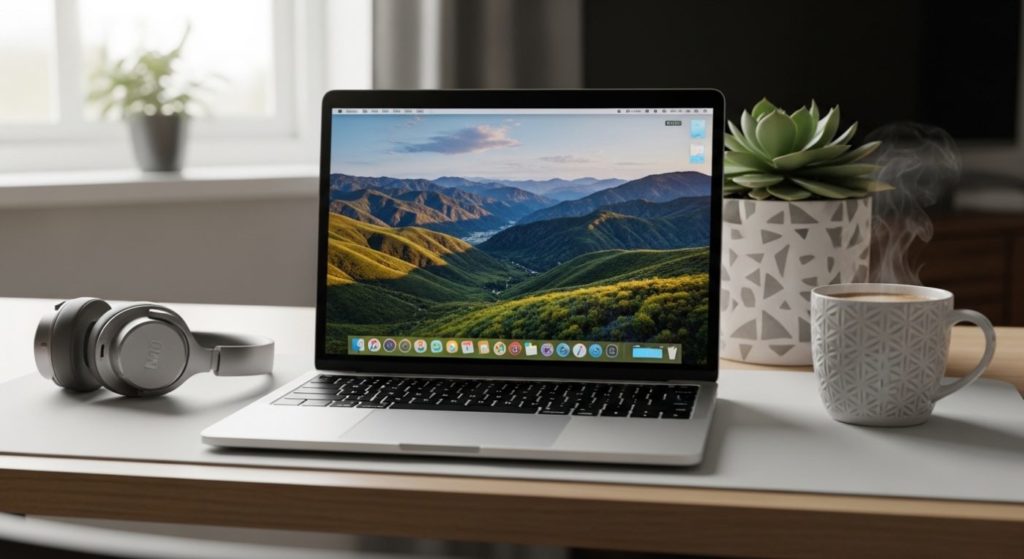
M4チップ搭載の13インチMacBook Airは、驚異的な処理速度と最大18時間のバッテリーで、どこでも快適に作業やエンタメを楽しめます。鮮やかなLiquid Retinaディスプレイや高性能カメラも魅力。軽量&洗練デザインで、毎日をもっと自由に!
本ページにはプロモーションが含まれています。
MacBookを買うならどれ?まずはAirとProの基本的な違いを理解しよう
MacBookを選ぶ第一歩は、AirとProの本質的な違いを理解することから始まります。名前だけ聞くと「Proの方が良いに決まっている」と思いがちですが、実はそう単純な話ではありません。
- ProとAirの性能の違い
- ProとAirのデザイン・携帯性の違い
- ProとAirのディスプレイ・ポート数の違い
ProとAirの性能の違い
MacBook AirとProの価格差は、同じ画面サイズで比較すると約10万円。13インチのM4 MacBook Airが145,800円からなのに対し、14インチのM4 MacBook Proは248,800円からとなっています。この価格差、果たして性能差に見合うものなのでしょうか。
最も大きな違いは冷却システムです。MacBook Airはファンレス設計で完全無音。カフェで作業していても、深夜に家族が寝ている横で使っても、一切音を立てません。一方、MacBook Proには冷却ファンが搭載されており、高負荷時には「サーッ」という風切り音が聞こえることがあります。これは一見デメリットに思えますが、実は重要な意味を持っています。
ファンがあることで、MacBook ProはCPUとGPUの性能を長時間維持できるのです。動画のエンコードや3Dレンダリングなど、30分以上かかる重い処理を行う場合、MacBook Airは熱による性能低下(サーマルスロットリング)が起きて処理速度が落ちることがあります。でも正直なところ、メールやウェブブラウジング、文書作成がメインなら、この差を体感することはほぼありません。
私の経験では、1時間の4K動画を書き出す際、MacBook Proが45分で完了するのに対し、MacBook Airは約60分かかりました。毎日動画編集をする人には大きな差ですが、たまにしか使わない人にとっては許容範囲かもしれません。
ProとAirのデザイン・携帯性の違い
手に取った瞬間に感じる違い、それが重さと薄さです。M4 MacBook Air(13インチ)は重量1.24kg、厚さ11.3mm。対してMacBook Pro(14インチ)は1.55kg、厚さ15.5mm。数字だけ見ると大した差じゃないと思うかもしれませんが、毎日カバンに入れて持ち歩くと、この300gの差は確実に肩や腰に響いてきます。
私は以前、MacBook Proを毎日持ち歩いていた時期がありました。朝の満員電車でリュックが重く感じ、夕方には肩がこる。そんな日々を送っていましたが、MacBook Airに変えてからは、まるで教科書を1冊減らしたような軽快さを感じています。特に女性や学生さんなど、徒歩や電車での移動が多い方には、この軽さは大きなメリットになるはずです。
デザイン面では、MacBook Airには新色のスカイブルーが追加され、シルバー、スターライト、ミッドナイトと合わせて4色展開。一方MacBook Proは、スペースブラックとシルバーの2色のみ。個性を出したい方や、ビジネスバッグの中で見つけやすい色が欲しい方には、MacBook Airのカラーバリエーションは魅力的でしょう。
ProとAirのディスプレイ・ポート数の違い
ディスプレイの品質は、長時間作業する上で快適性を大きく左右します。MacBook AirはLiquid Retinaディスプレイで最大輝度500ニト、MacBook ProはLiquid Retina XDRディスプレイで最大輝度1000ニト(HDRコンテンツは1600ニト)を実現。さらにProモデルは120Hzのリフレッシュレート(ProMotion)に対応し、スクロールやアニメーションが驚くほど滑らかです。
晴れた日の公園やカフェのテラス席で作業することがある私にとって、この輝度の差は意外と重要でした。MacBook Airでも十分見えますが、直射日光下ではやや見づらく感じることも。一方、室内での作業がメインなら、この差はほとんど気になりません。
ポート数の違いも見逃せません。MacBook AirはUSB-Cポートが2つとヘッドフォンジャックのみ。対してMacBook ProはThunderbolt 4ポートが3つ、HDMIポート、SDXCカードスロット、そしてヘッドフォンジャックを搭載。外部モニターに接続したり、カメラのSDカードを頻繁に読み込む方には、Proのポート構成は圧倒的に便利です。私も写真が趣味なので、SDカードスロットがあるのは本当に助かっています。
MacBook Airがおすすめな人の特徴
MacBook Airは「エントリーモデル」と呼ばれることもありますが、決して「性能が低い」わけではありません。むしろ多くの人にとって、必要十分以上の性能を持っています。
- 持ち運び重視で軽さを求める人
- 日常使いとビジネス文書作成がメインの人
- 予算を抑えてMacデビューしたい人
持ち運び重視で軽さを求める人
「MacBookを買ったら、カフェでドヤ顔したい」そんな純粋な気持ち、私もよくわかります。でも現実は、重いパソコンを持ち歩くのは想像以上に大変。特に営業職の方や、大学生でキャンパス間を移動する方など、1日に何度も移動する人にとって、MacBook Airの軽さは絶対的な正義です。
実際に私の友人で営業をしている女性は、MacBook Proから Airに買い替えて「肩こりが減った」と喜んでいました。客先でのプレゼンも、サッと取り出してスマートに始められる。1.24kgという重さは、500mlのペットボトル2本半程度。この軽さなら、「今日は持っていこうかな」と気軽に決められます。
バッテリー持続時間も最大18時間と十分。朝から晩まで充電器なしで使えるので、荷物をさらに減らせます。出張や旅行でも、機内で映画を見たり、ホテルで仕事をしたり。充電を気にせず使えるのは、想像以上にストレスフリーです。
日常使いとビジネス文書作成がメインの人
ExcelやWord、PowerPointでの資料作成、メールのやり取り、ウェブ会議、ネットサーフィン。これらが主な用途なら、MacBook Airで全く問題ありません。むしろオーバースペックと言ってもいいくらいです。
私も普段、原稿執筆やメール対応、Zoomミーティングなどでは、MacBook Airを使っています。複数のブラウザタブを開きながら、SpotifyとSlackを起動し、さらにWordで文章を書いても、動作がもたつくことは一切ありません。M4チップの性能は、一般的なビジネス用途には十分すぎるほど高性能なのです。
特に感動したのは、Microsoft Officeの動作の軽快さ。Windowsパソコンから乗り換えた同僚は「Excelのマクロ処理が爆速になった」と驚いていました。大量のデータを扱う表計算も、複雑なプレゼン資料の作成も、サクサクこなしてくれます。ファンレスなので会議中も静か。オンライン会議でも、ファンの音を拾う心配がないのは地味に嬉しいポイントです。
予算を抑えてMacデビューしたい人
正直に言います。MacBookは決して安い買い物ではありません。でも、その投資価値は十分にあると断言できます。特にMacBook Airは、Macの魅力を存分に味わえる最もコストパフォーマンスの高い選択肢です。
145,800円という価格は、確かに一般的なWindowsノートPCと比べると高額に感じるかもしれません。しかし、4〜5年使うことを考えると、1日あたり約80円。缶コーヒー1本より安い計算になります。さらに、Macはリセールバリューが高く、3年後でも購入価格の50〜60%で売却できることが多いです。
学生さんなら、Apple Storeの学生・教職員割引を使えば約1万円の割引が受けられます。さらに整備済製品なら、新品同様の品質で15%ほど安く購入可能。私の甥っ子も大学入学時に整備済みのMacBook Airを購入し、レポート作成から動画視聴まで、4年間故障なく使い続けています。初期投資は高く感じても、長期的に見れば決して高い買い物ではありません。
MacBook Proがおすすめな人の特徴
MacBook Proは「プロ向け」という名前の通り、より高度な作業を快適にこなすための機能が詰まっています。でも「プロ」じゃないと使ってはいけないわけではありません。
- 動画編集やクリエイティブ作業をする人
- プログラミングや開発作業をする人
- 長時間の高負荷作業を続ける人
動画編集やクリエイティブ作業をする人
YouTuberを目指している、趣味で動画編集を始めたい、RAW現像をしたい。そんなクリエイティブな作業を考えているなら、MacBook Proを強くおすすめします。なぜなら、作業効率が全く違うからです。
私自身、趣味で4K動画を編集することがありますが、MacBook ProのLiquid Retina XDRディスプレイは、色の再現性が素晴らしい。特にHDRコンテンツを扱う時、暗部の階調や明部のディテールまでしっかり確認できます。Final Cut ProやAdobe Premiere Proでタイムラインを操作する際も、120HzのProMotionディスプレイのおかげで、スクラブ操作が驚くほどスムーズ。細かい編集点を探す時のストレスが激減しました。
また、冷却ファンがあることで、1時間の動画書き出しでも性能低下することなく、一定のスピードで処理を続けてくれます。締切に追われる中、レンダリング時間が読めることの安心感は計り知れません。SDカードスロットも、撮影した素材をすぐに取り込めて本当に便利。アダプタを探す手間も省けます。
プログラミングや開発作業をする人
コードを書く人にとって、MacBook Proは最高の相棒になります。特に複数の開発環境を同時に動かしたり、Dockerコンテナを多数起動したり、仮想マシンを使う場合は、Proの性能が真価を発揮します。
エンジニアの友人は、MacBook Pro(M4 Pro、メモリ36GB)で開発していますが、「IntelliJ IDEAを3つ開いて、Dockerで5つのコンテナを動かし、さらにSlackとChromeで30タブ開いても全く重くならない」と絶賛していました。特にメモリを24GB以上に増設できるのは、開発者にとって大きなメリット。メモリスワップが発生しないので、大規模プロジェクトのビルドも高速です。
3つあるThunderboltポートも重宝します。外部モニター2台に接続し、さらに外付けSSDをつないでも、まだポートに余裕がある。広大なデスクトップ環境で、効率的にコーディングできます。私も簡単なPythonスクリプトを書く程度ですが、Jupyter Notebookでデータ分析をする際、大量のデータを扱ってもサクサク動くのは気持ちいいです。
長時間の高負荷作業を続ける人
3DCGレンダリング、機械学習モデルの学習、大規模なデータ解析。こういった作業を日常的に行う方には、MacBook Proが必須です。何時間も100%の性能を維持し続けられるのは、冷却システムがあるProだけの特権です。
建築設計をしている知人は、CADソフトで複雑な3Dモデルを扱いますが、「MacBook Airだとファンがないぶん、長時間作業していると本体が熱くなって性能が落ちる。Proなら朝から晩まで安定して作業できる」と言っていました。確かに、締切前の追い込み時期に、マシンの性能低下でイライラするのは避けたいもの。
バッテリー持続時間も、14インチで最大24時間と驚異的。一日中外出先で作業しても、充電の心配がありません。私も取材で一日中外を回る時は、MacBook Proを持っていきます。朝9時から夜9時まで、写真の現像、記事の執筆、オンラインミーティングをこなしても、バッテリー残量は30%以上。この安心感は、プロフェッショナルな現場では欠かせません。
MacBookのスペック選びで後悔しないポイント
MacBookは購入後にメモリやストレージを増設できません。だからこそ、最初の選択が重要。でも、必要以上にスペックを盛ると、予算オーバーになってしまいます。
- メモリは16GB・24GB・32GBどれを選ぶ?
- ストレージ容量は256GB・512GB・1TBのどれを選ぶ?
- カスタマイズする際のおすすめ優先順位
メモリは16GB・24GB・32GBどれを選ぶ?
メモリ選びは、作業机の広さを決めるようなもの。狭い机では効率が悪いけど、広すぎても使いこなせない。適切なサイズを選ぶことが大切です。
16GBは、現在のスタンダード。ウェブブラウジング、動画視聴、オフィス作業、軽い画像編集なら、これで十分です。私も日常的な作業では16GBのMacBook Airを使っていますが、ChromeでタブをGoに開き、Slack、Spotify、Word、プレビューを同時に立ち上げても、まったく重くなりません。M4チップの効率的なメモリ管理のおかげで、16GBでも余裕を感じます。
24GBは、クリエイティブ作業をする人向け。4K動画編集、大量のRAW現像、軽い3Dモデリングなど、メモリを多く消費する作業でも快適にこなせます。友人のフォトグラファーは24GBのMacBook Proを使っていますが、「Lightroomで500枚のRAWファイルを同時に扱っても、スワップが発生しない」と満足げです。将来的に用途が広がる可能性があるなら、24GBを選んでおくと安心です。
32GB以上は、本格的なプロユース。複数の仮想マシンを同時に動かしたり、After Effectsで複雑なコンポジションを作ったり、大規模なデータ分析をする人向け。価格もグッと上がるので、本当に必要か慎重に検討すべきです。私の経験では、「迷ったら24GB」がちょうどいい落とし所だと思います。
ストレージ容量は256GB・512GB・1TBのどれを選ぶ?
ストレージは後から外付けSSDで補えるとはいえ、内蔵ストレージが少ないと何かと不便。でも容量を上げると価格も跳ね上がる。悩ましい選択です。
256GBは、クラウドストレージを活用できる人向け。iCloud、Google Drive、Dropboxなどを使いこなし、必要なファイルだけをローカルに置く運用ができるなら、256GBでも問題ありません。ただし、macOSとシステムファイルで50GB以上使うので、実際に使えるのは200GB程度。写真や動画をたくさん撮る人には、正直厳しいです。
512GBが、多くの人にとってベストな選択。アプリをたくさんインストールしても、写真や動画をある程度保存しても、まだ余裕があります。私のメインマシンも512GBですが、Adobe Creative Cloudのフルセット、Microsoft Office、開発環境一式をインストールし、さらに写真を5000枚、動画を50本保存しても、まだ150GB空いています。価格差を考えても、512GBは投資価値が高いです。
1TB以上は、大量のデータをローカルに持ち歩きたい人向け。動画編集者、写真家、音楽制作者など、素材ファイルを常に手元に置いておきたい人には必須。ただし、256GBから1TBにすると約6万円の追加コスト。その予算で高速な外付けSSD(2TB)が買えることを考えると、本当に内蔵である必要があるか、よく考えた方がいいでしょう。
カスタマイズする際のおすすめ優先順位
限られた予算でカスタマイズする時、何を優先すべきか。私なりの答えは「メモリ>ストレージ>その他」です。
メモリは後から増設できない上に、不足するとパフォーマンスに直結します。ストレージは外付けで対応できるし、クラウドも使える。でもメモリ不足だけは、どうしようもありません。予算に余裕があるなら、まずメモリを増やすことをおすすめします。
次にストレージ。256GBと512GBの価格差は約25,000円。これを高いと見るか安いと見るかは人それぞれですが、毎日使うものだと考えれば、決して高くはないと思います。「あと少し容量があれば…」というストレスを、3〜5年間感じ続けるくらいなら、最初から512GBを選んだ方が幸せです。
GPUコア数のアップグレードは、動画編集や3Dグラフィックスを扱う人以外は不要。キーボードの言語も、よほどの理由がない限り、JIS配列で問題ないでしょう。電源アダプタのアップグレードも、基本的には標準のもので十分です。
どのMacが最適かは、自分の用途と予算を明確にすることでわかる
MacBook選びは、決して簡単ではありません。でも、自分の用途と予算を明確にすれば、必ず最適な一台が見つかります。迷ったら、MacBook Air(M4、メモリ16GB、ストレージ512GB)を選んでおけば、まず後悔することはないでしょう。
私がMacBookを使い始めて10年。その間、仕事の効率は格段に上がり、クリエイティブな趣味も増えました。トラックパッドの心地よい操作感、美しいRetinaディスプレイ、そして何より、iPhoneやiPadとのシームレスな連携。これらすべてが、日々の生活を豊かにしてくれています。
初めてのMacBook、きっとあなたの期待を超える体験が待っています。カフェでドヤ顔できる日を楽しみに、素敵な一台を選んでくださいね。
【関連記事】
- MacInsyncのMacが欲しい人向け記事一覧
- Macは何ができるの? Macの魅力と活用術を9つの視点で解説
- MacとWindowsの違いを解説!初心者向け選び方も紹介
- はじめてのMacの選び方 – Windowsから乗り換えたい人も必見
- 初めてのMacにおすすめのモデルはどれ?初心者向けの選び方と買い方を解説
- MacBookがあると暮らしはどう変わる? Macを手にしたら始まる創造的で自由な生活
- Macを買ったら始めたいこと完全ガイド!初心者でも楽しめる50の魅力的な使い方
- MacBookはどこで買える?Macを売ってるApple公式・Amazon・ヨドバシカメラを徹底比較!
- Macbookは副業初心者に最適な7つの理由!Macで始めたいおすすめ副業10選
- 【13選】MacBookでできること&おすすめの使い道 仕事以外の趣味や副業での活用法も紹介
- なぜMacBookは人気なの?愛される理由を8年使った私が徹底解説
- なぜMacBookは高い?価格以上の価値を感じるMacユーザーの本音レビュー
- MacBook Proは誰向け?どんな人におすすめ?魅力と選び方を徹底解説
- 「MacBookは何もできない」って本当?初心者が知るべき事実と解決策
- Macで動画編集を始めたい初心者におすすめのスペックは? 目的別メモリ・ストレージの最適解を紹介
- MacBookは月いくらから買える?分割払い・学割・残価設定で賢く購入しよう
- Mac買うならApple公式とAmazonどっちがいい?お得な買い方を解説
- MacBookを買える家電量販店はどこ?即日購入できるおすすめの電気屋を比較
- MacBookを買うなら分割と一括のどっちがお得?それぞれのメリット・デメリットと注意点を解説
- MacBookはいつ買うのがお得?最安値で買えるタイミングを徹底解説
- MacBook整備済製品とは?デメリットと実際に購入して分かった新品との違い
- MacBookのセールはいつ?年間の値下げスケジュールで紹介
- SurfaceとMacBookのどっちがおすすめ?社会人&大学生向けに比較
- MacBookはいくら? 2025年最新の価格相場とどこで買えばいいかを解説
- 中古のMacBookはどこで買うのが狙い目? 型落ちモデルのおすすめサイト&店舗を紹介
- MacBookを買うならどれがいい? 初心者や社会人に最適なMacをAirとProを比較して紹介
- iMacとMacBookどっちを買うべき?初心者でもわかる性能比較と選び方
- なぜデザイナーはMacを選ぶのか?Macの魅力と初心者でもおしゃれな作品が作れるようになる理由
- MacBookとは?初心者が知っておきたいMacの種類と選び方を解説
- MacBookの何がいいの?初めてMacに触った人が感動する5つの魅力
- MacBookの新作はいつ発売?歴代モデルから読み解く発売パターンと購入タイミング
- MacBook Airの欠点を徹底解説!それでも愛される理由と賢い選び方
