
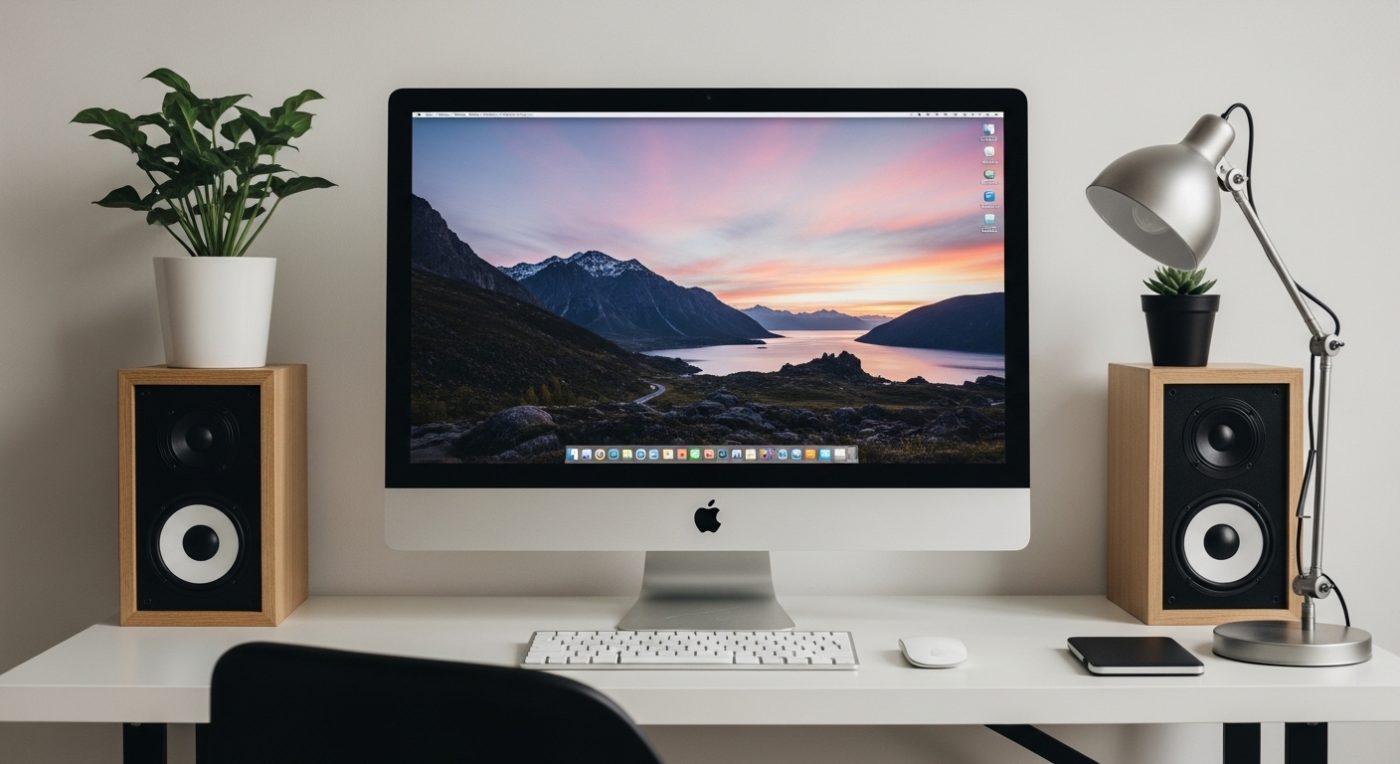



「デザインを始めたいけど、本当にMacを買えばおしゃれなデザインができるようになるのかな?」そんな不安を抱えている方も多いのではないでしょうか。結論から言うと、答えは「YES」です。
私自身、Windowsユーザーだった頃は、デザインソフトを開いても何から始めればいいのか分からず、作ってもなんだか野暮ったい仕上がりに。でもMacに変えてから、不思議とデザインが楽しくなったんです。画面に映し出される色の美しさ、フォントの繊細さ、そして何より操作する喜び。まるで高級な画材を手に入れたアーティストのような高揚感を覚えました。
この記事では、なぜデザイナーがMacを愛用するのか、そして初心者でも本当におしゃれな作品が作れるようになる理由を、実際の体験を交えながらお伝えします。

iMac
M4チップとApple Intelligenceを搭載した新しいiMacは、驚異的な処理速度と美しい24インチ4.5K Retinaディスプレイで、仕事も遊びも快適。7色から選べる洗練デザインはどんな空間にも映え、先進カメラ&オーディオでオンラインも充実。毎日がもっと楽しくなります!
本ページにはプロモーションが含まれています。
なぜデザイナーはMacを選ぶのか|初心者にこそおすすめしたい3つの理由
デザイン業界でMacのシェアが圧倒的に高いのには、明確な理由があります。それは単なるブランドイメージや見た目のかっこよさだけではありません。実際に使ってみると分かる、デザインワークを快適にする数々の魅力。特に初心者にとって、これらの特徴は挫折を防ぎ、楽しみながら成長できる環境を提供してくれます。
- 美しいディスプレイとヒラギノフォントがもたらす感動体験
- 直感的な操作性で挫折知らず|初心者でもすぐに慣れるインターフェース
- 豊富な無料ツールと簡単操作で今すぐ始められるデザイン環境
美しいディスプレイとヒラギノフォントがもたらす感動体験
初めてMacBookの画面を開いた時の感動は、今でも鮮明に覚えています。Retinaディスプレイが映し出す画像の鮮やかさ、テキストの滑らかさ。その美しさに、思わず息を呑みました。色の再現性が高いため、デザイン作業で選んだ色が、意図した通りに表現される安心感。これは初心者にとって、とても重要なポイントです。
そして何より感動したのが、標準搭載されているヒラギノフォントの美しさ。Windowsで悩んでいた「なんか文字が綺麗じゃない」という違和感が、Macでは一切ありませんでした。ヒラギノ角ゴシックや明朝体は、それだけでデザインのクオリティを一段階上げてくれる魔法のような存在。高速道路の標識にも採用されているほど、視認性と美しさを兼ね備えたフォントなんです。
デザインを学び始めた頃、フォント選びに迷って1時間も悩んだことがあります。でもMacなら、最初から美しいフォントが揃っているので、そんな悩みも半減。まさに「良い道具が良い仕事を生む」を実感する瞬間でした。
直感的な操作性で挫折知らず|初心者でもすぐに慣れるインターフェース
「Macって操作が難しそう」と思っていた私ですが、実際使ってみると驚くほど直感的でした。トラックパッドの滑らかな操作感、ピンチやスワイプといったジェスチャーでの拡大縮小。デザインソフトでの細かい作業も感覚で行えます。
特に感動したのが、Mission ControlやSpacesといった画面管理機能。デザイン作業では参考画像を見ながら作業することが多いのですが、複数の画面を瞬時に切り替えられるこの機能は、作業効率を劇的に向上させてくれました。3本指でスワイプするだけで、デザインソフトと参考サイトを行き来できる快適さ。もうWindowsには戻れません。
macOSのシンプルで洗練されたインターフェースも、デザインセンスを養う上で重要な要素。毎日美しいものに触れていると、自然と美的感覚が磨かれていく。そんな環境がMacにはあるのです。
豊富な無料ツールと簡単操作で今すぐ始められるデザイン環境
Macを買ったその日から、デザインを始められる環境が整っているのも大きな魅力です。標準搭載のPages、Numbers、Keynoteは、どれもデザイン性に優れたテンプレートが豊富。特にKeynoteは、プレゼン資料だけでなく、簡単なチラシやポスター作成にも使える優れもの。
App Storeには、無料で使える高品質なデザインアプリがたくさんあります。写真編集のPixelmator Pro(有料ですが価値あり)、ベクターグラフィックのGravit Designer、そしてウェブ上で使えるCanvaなど。これらのツールは、初心者でも直感的に操作できるよう設計されています。
私が最初に作ったデザインは、Pagesのテンプレートを使った簡単なチラシでした。テンプレートの文字と画像を入れ替えるだけで、まるでプロが作ったような仕上がりに。その時の達成感と嬉しさは、今でもデザインを続ける原動力になっています。
初心者でもMacで簡単におしゃれなデザインを作る方法
Macを手に入れたら、次は実際にデザインを作ってみましょう。最初は難しく考える必要はありません。今は初心者でも簡単に使えるツールがたくさんあり、それぞれに特徴があります。自分の目的やレベルに合わせて選ぶことで、楽しみながらスキルアップできます。
- Canvaで始める|テンプレートから作るプロ級デザイン
- Adobe Illustratorで本格デビュー|プロも使う定番ツールの魅力
- Affinity Designerでコスパよく|買い切りで始める本格デザイン
- Mac標準アプリでも十分|PagesやKeynoteでできるデザイン術
Canvaで始める|テンプレートから作るプロ級デザイン
デザイン初心者の私が最初に夢中になったのがCanvaでした。ブラウザ上で動作するため、ソフトのインストールも不要。無料アカウントを作るだけで、すぐに始められる手軽さが魅力です。
何より素晴らしいのは、プロがデザインした数千種類のテンプレート。SNS投稿用の画像、名刺、ポスター、プレゼン資料まで、あらゆる用途のテンプレートが揃っています。最初は「Instagram投稿」のテンプレートを選んで、写真と文字を入れ替えるだけでしたが、出来上がった作品を見て「私でもこんなおしゃれなデザインが作れるんだ!」と感動しました。
ドラッグ&ドロップの直感的な操作、豊富な素材ライブラリー、そして何より失敗を恐れずに試行錯誤できる環境。Canvaで作った作品をSNSに投稿したら、友人から「プロに頼んだの?」と聞かれた時の嬉しさは忘れられません。デザインの楽しさを教えてくれた、私にとって特別なツールです。
Adobe Illustratorで本格デビュー|プロも使う定番ツールの魅力
デザインに慣れてきたら、いよいよプロも使うAdobe Illustratorに挑戦してみましょう。最初は月額料金に躊躇しましたが、7日間の無料体験があるので、まずはそれで試してみることに。
起動した瞬間、プロフェッショナルな雰囲気に圧倒されました。ツールパネルに並ぶアイコンの数々、無限に広がるアートボード。正直、最初は何をどうすればいいのか分からず戸惑いました。でも、YouTubeのチュートリアルを見ながら、簡単な図形を組み合わせてロゴを作ってみると、その精密さと自由度の高さに感動。ベクターグラフィックの特性で、どんなに拡大しても画質が劣化しない美しさは、まさにプロ仕様です。
ペンツールでベジェ曲線を描く練習は、最初は思い通りにいかずイライラしました。でも、コツを掴むと自由自在に曲線が描けるようになり、オリジナルのイラストも作れるように。Creative Cloudの他のアプリとの連携も素晴らしく、PhotoshopやInDesignと組み合わせることで、表現の幅が無限に広がります。
Affinity Designerでコスパよく|買い切りで始める本格デザイン
サブスクリプションに抵抗がある方には、Affinity Designerがおすすめです。買い切り型で約7,000円という価格設定は、Illustratorの月額料金2〜3ヶ月分。それでいて、機能はプロレベルです。
Mac専用に最適化されているため、動作が軽快で、M1/M2チップ搭載のMacでは特に快適に動作します。インターフェースもシンプルで分かりやすく、初心者でも比較的早く慣れることができました。特に気に入っているのは、ベクターとラスター(ビットマップ)を同じファイル内で扱えること。ロゴデザインをしながら、写真の加工もできる柔軟性は本当に便利です。
最初にAffinity Designerで作ったのは、自分の名刺デザインでした。グリッドやガイドを使って正確にレイアウトを決め、グラデーションや影を加えて立体感を演出。印刷会社に入稿したら、「素敵なデザインですね」と褒められた時の喜びは格別でした。
Mac標準アプリでも十分|PagesやKeynoteでできるデザイン術
実は、お金をかけなくてもMacに最初から入っているアプリだけで、かなりのデザインが可能です。特にPagesとKeynoteは、その可能性を知れば知るほど驚かされます。
Pagesは文書作成ソフトと思われがちですが、実はチラシやポスター、パンフレット作成にも最適。豊富なテンプレートはどれもAppleらしい洗練されたデザインで、写真と文字を入れ替えるだけでプロ級の仕上がりに。図形ツールも充実していて、簡単なロゴやアイコンも作れます。
Keynoteはプレゼンソフトですが、実はポートフォリオ作成にも使える万能ツール。アニメーション機能を使えば、動きのあるデザインも作れます。私は最初のポートフォリオをKeynoteで作りました。スライドショーとして見せることもでき、PDFに書き出せば印刷物としても使える。この柔軟性は本当に素晴らしいです。
Mac購入後にデザインを学ぶための5つのステップ
Macを手に入れたものの、「何から始めればいいの?」と悩む気持ち、よく分かります。私も最初は同じでした。でも、順序立てて学習を進めれば、必ず上達します。ここでは、実際に私が歩んだ道のりを基に、効率的な学習ステップをご紹介します。
- まずは無料ツール&教材で基本操作に慣れる
- デザインの基礎知識を楽しく身につける
- 実際に作品を作ってみる
- 作品をポートフォリオにまとめて発信する
- フィードバックを活かして成長する
ステップ1|まずは無料ツール&教材で基本操作に慣れる
デザインの第一歩は、ツールに慣れること。でも、いきなり高額なソフトを購入する必要はありません。まずはCanvaやMac標準アプリで、基本的な操作を身につけましょう。
YouTubeには素晴らしい無料教材が山ほどあります。「Canva 使い方」「Pages デザイン」で検索すれば、丁寧な解説動画がたくさん見つかります。私は毎日30分、動画を見ながら実際に手を動かす時間を作りました。最初は見様見真似でしたが、1週間もすれば基本操作はマスターできました。
特におすすめなのが、実際に何か作りながら学ぶこと。例えば、自分のSNS用のヘッダー画像や、友人の誕生日カードなど、実用的なものを作ると、モチベーションも維持できます。失敗しても、それが学びになる。そんな気楽な気持ちで始めることが大切です。
ステップ2|デザインの基礎知識を楽しく身につける
ツールの操作に慣れたら、次はデザインの基礎知識を学びましょう。配色理論、タイポグラフィ、レイアウトの基本など、知識があるとないとでは作品の質が大きく変わります。
私が最初に読んだのは「ノンデザイナーズ・デザインブック」。デザインの4原則(近接、整列、反復、コントラスト)を学んだ時、今まで「なんとなく」作っていたデザインに理論的な裏付けができ、目から鱗が落ちました。Pinterestでお気に入りのデザインを集めて、なぜそのデザインが良いのか分析するのも効果的。色の組み合わせ、余白の使い方、フォントの選び方など、プロの作品から学べることは無限にあります。
オンライン教材も活用しました。UdemyやSchooには、初心者向けのデザイン講座がたくさん。通勤時間にスマホで動画を見て、帰宅後にMacで実践。この繰り返しで、少しずつですが確実に知識が身につきました。
ステップ3|実際に作品を作ってみる
知識を得たら、次は実践です。でも「何を作ればいいの?」と悩む方も多いはず。私のおすすめは、身近なものをリデザインすること。
最初に挑戦したのは、よく行くカフェのメニュー表のリデザイン。実際のメニューを参考に、自分ならこうする、という視点で作り直しました。完璧を求めず、まずは完成させることを目標に。作品が増えるごとに、確実にスキルアップしているのを実感できました。
デザインの模写も効果的な練習法です。好きなポスターやウェブサイトを、自分で一から作り直してみる。プロの技術を手を動かして学べる、最高の勉強法。最初は時間がかかりますが、3つ、5つと続けるうちに、デザインのパターンや法則が見えてきます。
ステップ4|作品をポートフォリオにまとめて発信する
作品が10個程度できたら、ポートフォリオにまとめてみましょう。最初はKeynoteやPagesで十分。大切なのは、自分の成長の軌跡を形にすること。
私は最初、恥ずかしさから作品を公開できませんでした。でも思い切ってInstagramに投稿したところ、予想以上に良い反応が。「素敵!」「どうやって作ったの?」というコメントが、次の作品を作るモチベーションになりました。BehanceやDribbbleなどのデザイナー向けSNSも活用。世界中のデザイナーから刺激を受けながら、自分の作品も発信できます。
ポートフォリオサイトを作るなら、foriioやポートフォリオボックスなど、無料で使えるサービスがおすすめ。テンプレートを選んで作品をアップロードするだけで、プロ級のポートフォリオサイトが完成します。
ステップ5|フィードバックを活かして成長する
デザインの上達に欠かせないのが、他者からのフィードバックです。最初は批評されるのが怖いかもしれませんが、成長のためには必要不可欠です。
オンラインコミュニティに参加するのがおすすめ。FacebookグループやDiscordには、初心者デザイナーが集まるコミュニティがたくさんあります。作品を投稿すれば、優しくアドバイスしてくれる先輩デザイナーがいます。「ここの余白をもう少し広げると見やすくなる」「この配色の方が印象的」など、具体的なアドバイスは本当に勉強になりました。
地元のデザイン勉強会やワークショップに参加するのも良い経験に。対面でのフィードバックは、オンラインとはまた違った学びがあります。同じ初心者同士で励まし合える仲間ができるのも、大きな財産です。
Macでデザインを楽しむための初心者向け実践テクニック
デザインツールの使い方を覚えても、実際に「おしゃれな」デザインを作るにはコツがあります。センスは生まれ持ったものではなく、知識と経験で身につけられるもの。ここでは、初心者でもすぐに実践できるテクニックをご紹介します。
- 配色とレイアウトの基本
- Macデザインの魅力を最大化するカスタマイズと効率化のコツ
- デザインスキルを収入につなげる方法
配色とレイアウトの基本
「私にはセンスがない」と思っている方、安心してください。デザインのセンスは、実は理論で説明できることがほとんどです。
配色で悩んだ時は、Adobe ColorやCoolorsなどの配色ツールを使いましょう。基準となる色を1つ選べば、自動的に調和の取れた配色パターンを提案してくれます。私は最初、青を基調にした配色ばかり使っていましたが、補色や類似色の理論を学んでから、バリエーション豊かな配色ができるように。特に「70-25-5の法則」(ベースカラー70%、サブカラー25%、アクセントカラー5%)を知ってから、配色で失敗することが激減しました。
レイアウトの基本は「揃える」こと。左揃え、中央揃え、右揃えを意識的に使い分けるだけで、デザインがグッと締まります。グリッドシステムを使えば、要素の配置に迷うことも少なくなります。Macのデザインツールには、ほとんどグリッド機能が搭載されているので、積極的に活用しましょう。
Macデザインの魅力を最大化するカスタマイズと効率化のコツ
Macの真価は、カスタマイズによってさらに発揮されます。デザイン作業を効率化する設定やアプリを活用することで、クリエイティブな時間を増やせます。
まず設定したいのが、トラックパッドのジェスチャー。3本指でのドラッグや、4本指でのデスクトップ切り替えなど、カスタマイズ次第で作業効率が劇的に向上。私は「Better Touch Tool」というアプリを使って、さらに細かいジェスチャーを設定しています。Photoshopでよく使うショートカットを、トラックパッドのジェスチャーに割り当てることで、キーボードに手を伸ばす回数が減りました。
色の管理も重要です。Digital Color Meterを使えば、画面上の任意の色をRGB値で取得可能。気に入った配色を見つけたら、すぐにメモできます。Alfredなどのランチャーアプリを使えば、よく使うデザインファイルやフォルダに瞬時にアクセス。こうした小さな効率化の積み重ねが、デザインに集中できる環境を作ります。
デザインスキルを収入につなげる方法
デザインを楽しんでいるうちに、「これを仕事にできたら」と思うようになるかもしれません。実は、その道は思っているより近いところにあります。
私が最初に受けた仕事は、知人のお店のショップカード作成でした。趣味で作ったデザインをSNSに投稿していたら、「うちのも作ってくれない?」と声をかけられたのです。最初は自信がありませんでしたが、思い切って引き受けることに。報酬は5,000円でしたが、自分のデザインでお金をもらえた感動は今でも覚えています。
クラウドソーシングサイトもおすすめです。ランサーズやクラウドワークスには、初心者でも挑戦できる案件がたくさん。最初はコンペ形式の案件に応募し続け、10回目でようやく採用。その経験が自信につながり、今では定期的に仕事を受注できるようになりました。ココナラで自分のサービスを出品するのも効果的。「SNS用ヘッダー画像作ります」といった具体的なサービスから始めると、受注しやすいです。
Macを手に入れることはデザイナーへの第一歩を踏み出すこと
美しいディスプレイ、洗練されたフォント、直感的な操作性。これらすべてが、あなたのクリエイティビティを引き出してくれます。
最初は不安かもしれません。でも、Canvaでテンプレートを使って作品を作り、少しずつスキルを磨いていけば、必ずおしゃれなデザインが作れるようになります。私がそうだったように、きっとあなたも「Macにして良かった」と思える日が来るはずです。
デザインは特別な才能がなくても楽しめる、素晴らしい表現手段。Macという最高のパートナーと共に、あなただけのクリエイティブな世界を広げていってください。
【関連記事】
- MacInsyncのMacが欲しい人向け記事一覧
- Macは何ができるの? Macの魅力と活用術を9つの視点で解説
- MacとWindowsの違いを解説!初心者向け選び方も紹介
- はじめてのMacの選び方 – Windowsから乗り換えたい人も必見
- 初めてのMacにおすすめのモデルはどれ?初心者向けの選び方と買い方を解説
- MacBookがあると暮らしはどう変わる? Macを手にしたら始まる創造的で自由な生活
- Macを買ったら始めたいこと完全ガイド!初心者でも楽しめる50の魅力的な使い方
- MacBookはどこで買える?Macを売ってるApple公式・Amazon・ヨドバシカメラを徹底比較!
- Macbookは副業初心者に最適な7つの理由!Macで始めたいおすすめ副業10選
- 【13選】MacBookでできること&おすすめの使い道 仕事以外の趣味や副業での活用法も紹介
- なぜMacBookは人気なの?愛される理由を8年使った私が徹底解説
- なぜMacBookは高い?価格以上の価値を感じるMacユーザーの本音レビュー
- MacBook Proは誰向け?どんな人におすすめ?魅力と選び方を徹底解説
- 「MacBookは何もできない」って本当?初心者が知るべき事実と解決策
- Macで動画編集を始めたい初心者におすすめのスペックは? 目的別メモリ・ストレージの最適解を紹介
- MacBookは月いくらから買える?分割払い・学割・残価設定で賢く購入しよう
- Mac買うならApple公式とAmazonどっちがいい?お得な買い方を解説
- MacBookを買える家電量販店はどこ?即日購入できるおすすめの電気屋を比較
- MacBookを買うなら分割と一括のどっちがお得?それぞれのメリット・デメリットと注意点を解説
- MacBookはいつ買うのがお得?最安値で買えるタイミングを徹底解説
- MacBook整備済製品とは?デメリットと実際に購入して分かった新品との違い
- MacBookのセールはいつ?年間の値下げスケジュールで紹介
- SurfaceとMacBookのどっちがおすすめ?社会人&大学生向けに比較
- MacBookはいくら? 2025年最新の価格相場とどこで買えばいいかを解説
- 中古のMacBookはどこで買うのが狙い目? 型落ちモデルのおすすめサイト&店舗を紹介
- MacBookを買うならどれがいい? 初心者や社会人に最適なMacをAirとProを比較して紹介
- iMacとMacBookどっちを買うべき?初心者でもわかる性能比較と選び方
- なぜデザイナーはMacを選ぶのか?Macの魅力と初心者でもおしゃれな作品が作れるようになる理由
