




【この記事でわかること】
- MacBookでできること&初心者におすすめの使い道
- MacBookが欲しくなる!特徴と人気の理由
- Macでできないこと
MacBookは新たなチャレンジへのパスポート的存在です。この記事では、MacBookを買ったら可能になる13通りの使い道を紹介します。以下のような方に向けてMacBookの最適な活用術をお伝えしますのでぜひ参考にしてください。
- MacBookが欲しいけど使いこなすことができるか不安
- 買ったのはいいけど使い道がない
- 何かチャレンジしたいけどMacでは何ができる?
MacBookを買って4年半。今までパソコンを使うのは仕事だけでしたが、MacBookを買ってからは毎日触るようになりました。MacBookを使っていろんなことにチャレンジしてきたので、その経験を少しでもシェアできればと思います。

Macbook Air
M4チップ搭載の13インチMacBook Airは、驚異的な処理速度と最大18時間のバッテリーで、どこでも快適に作業やエンタメを楽しめます。鮮やかなLiquid Retinaディスプレイや高性能カメラも魅力。軽量&洗練デザインで、毎日をもっと自由に!
本ページにはプロモーションが含まれています。
【MacBookでできること13選|新しい趣味や副業へのチャレンジこそが使い道】
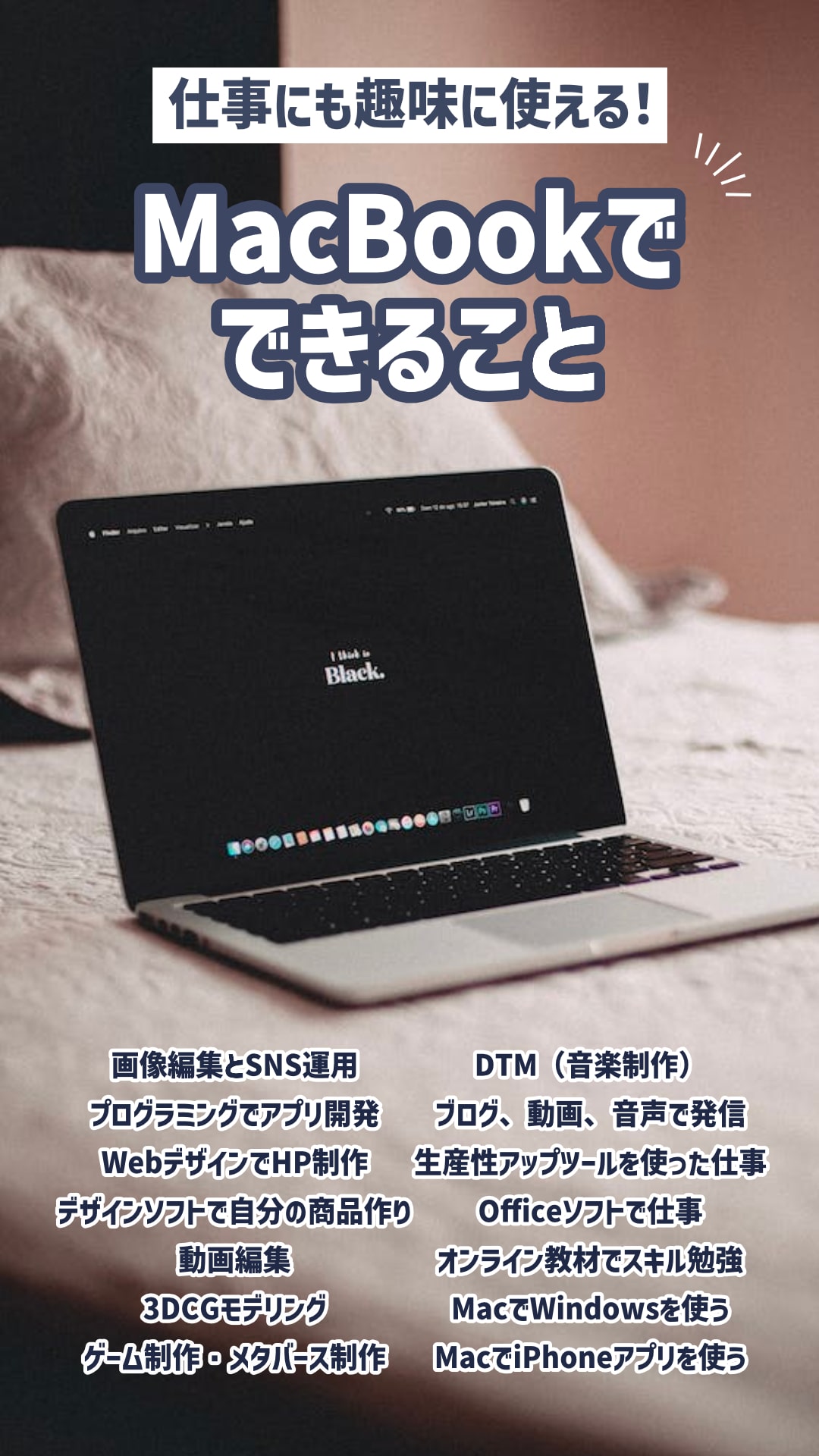
MacBookを買ったらできることは以下の13個です。
- 写真編集とSNS投稿
- プログラミングを学んでホームページ制作やアプリ開発
- デザインソフトを使って自分の商品やブランド作り
- 動画編集
- 3DCGモデリング
- ゲーム制作(メタバース制作)
- DTM(音楽制作)
- 好きなことをブログ、動画、音声で発信
- 仕事のクオリティ向上
- Officeソフトで仕事が捗る
- オンライン教材で新しいスキルを学習
- MacでWindowsを使う
- MacでiPhoneアプリを使う
それぞれ解説していきます。どれも趣味から始めることができますが、キャリアアップや副業にも繋がります。MacBookを活用できれば今よりもっと豊かな人生になるでしょう。
1、おしゃれな写真編集とSNS投稿ができる
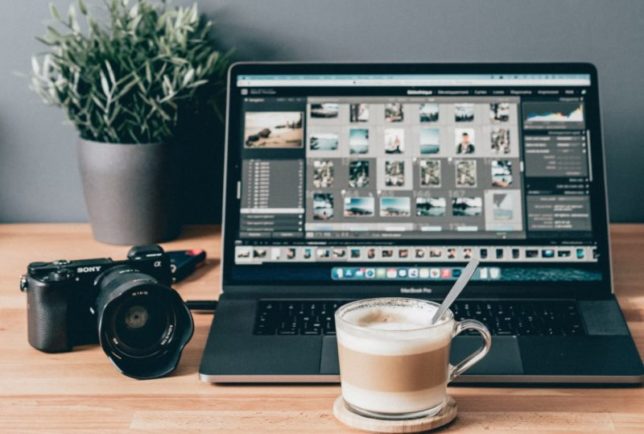
MacBookは写真編集に強いPCです。自分で撮影した写真をさらに上質なものに仕上げたり、画像を使ったアートや広告などの制作物を作ってみてはいかがでしょうか。
「MacBookはクリエイターに向いている。」そんな話を聞いたことがある方も多いでしょう。スペックや操作性に加え、ディスプレイへの発色の違いなどもMacがクリエイターに愛される理由となっています。
スマホやお気に入りのカメラで撮影した写真をさらにカッコよく編集できたら、かっこいいですよね。編集した写真をインスタグラムなどのSNSに投稿したら、世界中の人からイイねをもらえたりフォロワーになってもらえるかもしれません。
休みの日は写真を撮りに行って、帰ってからMacで編集して、より良いものに仕上げる。そんな生活も楽しそうではないでしょうか。写真編集の良さは他にもあり、それは「撮ったときの感情を編集時にもう一度楽しめること」です。1度で2度美味しい感じがして最高です。
写真編集はMacに標準搭載の写真アプリでもできますが、有料の画像編集ソフト「Affinity Photo」や「Photoshop」がおすすめ。かんたんな補正や編集から、マスクやブレンドを駆使した画像制作までできるようになります。写真編集を楽しみたい人にとってはMacBookが最適なPCになるでしょう。
2、プログラミングを学んでホームページ制作やアプリ開発ができる
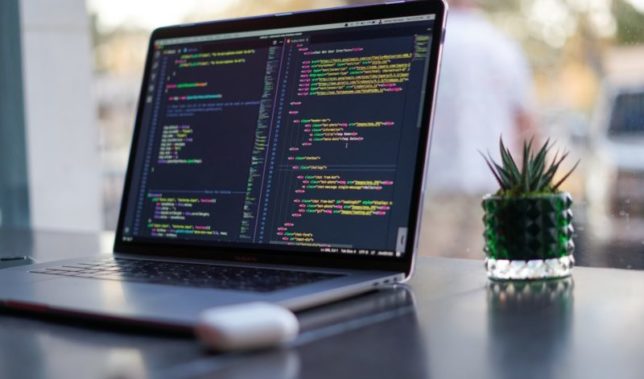
プログラミングに憧れている方もいるのではないでしょうか。プログラミングにおいてもMacBookはWindows機よりも優れています。それは、プログラムを書く上で必要な環境構築がかんたんにできることや、Macでしか使えないソフトがあるから。特に、iPhone,iPad,Macのアプリを開発することは、Windowsではできません。そのため、プログラミングにチャレンジしたいならMacBookがおすすめです。
MacならApp Storeで無料でダウンロードできるプログラミングアプリ「Swift Playground」もあります。子供でも0から理解できるようなわかりやすいソフトにも関わらず、iPhoneアプリの開発も可能。また、プログラミングの勉強はProgateやドットインストールといったネット上の無料教材でもできますよ。
また、ガッツリと学びたい方向けのオンラインスクールも増えています。オンラインスクールでは基本的な「WEBサイトの作り方」を学べるところから、「Twitter」や「メルカリ」のようなアプリを作れるところまで様々。オンラインスクールの中には「MacBookを持っていること」を入会条件にしているところもあるので、いずれオンラインスクールで学ぶかもしれないという方はMacを持っていて損はないでしょう。
プログラミングスキルを身につけた人の中には、IT業界への転職を成功させた人もいます。また、今の仕事のままWEB制作の副業で年収アップを果たした人も大勢います。MacBookでプログラミングってかっこいいですよね。まだまだ学ぶのに遅いことはありません。ぜひチャレンジしてみてはいかがでしょうか。
3、デザインソフトを使って自分の商品やブランドが作れる

写真編集が得意なMacですが、デザイン系の職種の方にも人気です。私もデザインには全く触れたことがありませんでしたが、MacBookデビューを機にチャレンジしてみることに。Affinity Desingerは公式サイトにいくつものチュートリアル動画があるので、それを見ながら操作を覚えることができました。基礎的な操作方法を学んだら、自分の好きなデザインを模写。それを繰り返すとデザインスキルがどんどん上がっていきますよ。
自分の考えたアイディアをデザインにできるようになったら、SNSにシェアしてみたり、商品制作もしてみましょう。これまではパソコンでイラストやアートデザインを作ってもその制作物に価値はつきませんでした。誰でも簡単にネット上で保存できるようになったので、せっかく作っても収益化することは難しかったのです。
しかし、最近はブロックチェーン技術を使った「NFT」というものが作れるようになっています。簡単に言うと、画像データに一点モノの証明をつけられるようになったことで、「この画像が本物だ」と言えるようになったのです。つまり、あなたが作るアートデザインやイラストのデータが売れるようになったということ。
趣味で好きなデザインを描くだけでなく売ることもできる。そんなメリットがあればやってみたいという方もいらっしゃるのではないでしょうか? 最近は、作ったデザインをアップロードするだけでTシャツやバッグなどをカンタンに作って売ることができるサービスも増えています。私もカフェで販売するためのグッズを「Canvath」で作ったり、運営するアパレルブランドの商品を「Paintory」で作りました。
こうして作った商品はSNSやBASEなどの無料のネットショップを使って販売することもできます。まさに自分のブランドを持つような感覚。それをMacBook一台でできるってすごいですよね。デザインやアパレルに興味がある方にはおすすめの活用法です。
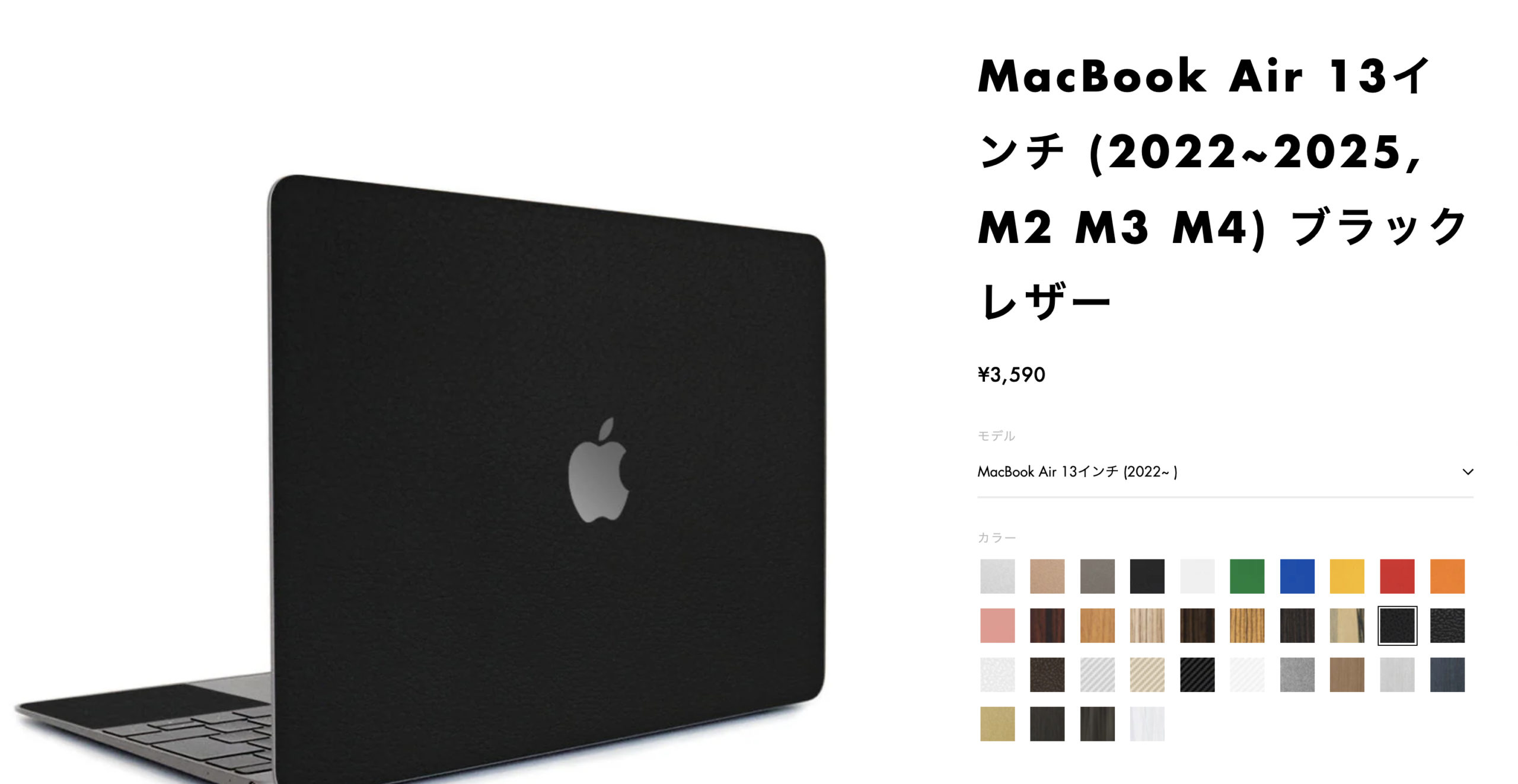
wraplusスキンシール
日本国内で設計・生産された高品質スキンシール。耐久性あるPVC素材に防汚・耐水加工を施し、薄さ0.2mmで本体に自然にフィット。デザイン性や軽さを損なわず傷から保護できます。全34色の質感にこだわった豊富なデザインでMacをドレスアップしよう。
4、動画編集ができる
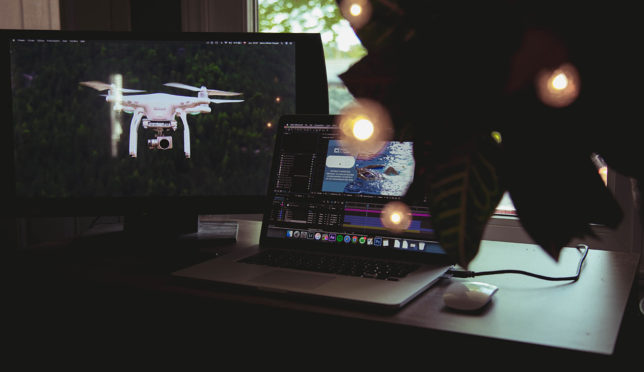
YouTuberの多くがMacを使っているように、Macは動画編集をするにも十分なスペックを持っています。YouTubeをやらない人でも、動画編集をやってみるのは非常におすすめ。スマホで撮影した写真や動画を繋げて音楽を付けるだけでもすごく雰囲気のある映像を作れます。
アニメやスポーツの名場面に合わせて好きな曲を当てる「MADムービー」を作ってみるのも楽しいですよ。作りながら自分で感動したりします。(笑)以下のような感じの動画なら少しの操作方法を覚えるだけでカンタンに作れるようになります。
Macには最初から動画編集ソフト「iMovie」が搭載されていますが、無料の動画編集ソフト「Davinci Resolve(ダビンチリゾルブ)」というソフトをダウンロードするのがおすすめ。無料であるにも関わらず、数万円のソフト並みの編集機能がついています。YouTubeにアップロードされているDavinci Resolveのチュートリアル動画を見れば1週間もかからずに動画編集スキルを身につけることが可能です。
5、3DCGモデリングのクリエイターになれる

Macでは3DCGの(コンピューターグラフィックス)を作ることもできます。上の画像は3DCGど素人の私がMacを使ってほんの1時間くらいで作ったカービーです。Blenderという無料のソフトを使って、YouTubeのチュートリアルを見ながら作りました。テカテカで可愛くないですか?(笑)このような3D作品もMacを持っていれば作れちゃうんです。
今、NFTやメタバースという新しいテクノロジーが話題になっています。3DCGでアバターやアイテムを作れるようになれば、NFT作品として販売したりメタバース内で使ったりすることができます。まさにこれからの時代に稼げるスキルの1つというわけです。チャレンジしてみるのも面白そうですよね。
3DCGモデリングは「Blender(ブレンダー)」という無料のソフトをダウンロードすれば始められます。使い方はYouTubeにたくさんのチュートリアル動画が上がっているので参考にしてみてください。
6、ゲーム制作(メタバース制作)ができる

Macを使えばゲームを作ることも可能です。ゲームを作るためのソフトには「Unity(ユニティ)」や「Unreal Engine(アンリアルエンジン)」というものがありますが、実はこれらのソフトも無料でダウンロードして使えるのです。しかも、これらのソフトは実際のゲーム制作にも使われているソフト。それぞれ以下のようなゲームで使われています。
【Unityで作られている主なゲームソフト】
・ポケモンGO
・スーパーマリオラン
・白猫プロジェクト
・ドラゴンクエストウォーク など
【Unreal Engineで作られている主なゲームソフト】
・ファイナルファンタジーⅦ Remake
・キングアムハーツⅢ
・ストリートファイターV
・エースコンバットVII など
ゲーム会社で働くプロと同じソフトを初心者が無料で使えるのです。ゲームを作って収益化した場合には使用料が発生しますが、練習や個人利用の範疇では無料で利用できます。
実はUnityやUnreal Engineもメタバースを作る技術。これまではゲームや映画の制作でしか使われていませんでしたが、メタバースでも使われるということでにわかに注目を集めています。3DCG同様にこれからの時代を作るスキルですので、今から学ぶ価値は高いと言えるでしょう。
UnityやUnreal EngineについてもYouTube上にチュートリアル動画が上がっているので、操作方法やゲームの作り方は独学できます。しかし、動画編集や3DCGと比べるとスキルの習得は格段に難しいので、本気で学びたい方はスクールなどで教わるのもアリかもしれません。
7、DTM(音楽制作)ができる

DTMとはデスクトップミュージックの略で、要は楽器を使わずパソコンで作る音楽のこと。ドラムのテンポやギターのコードを選択して自分好みの音楽を作ることができます。ギターが弾けなくても、ドラムが叩けなくてもMacBook1一つで音楽を作れるってすごいですよね。
楽器経験がない人だけでなく、最近はプロのミュージシャンもDTMで音楽制作を行っています。楽器が弾けなくて音楽を挫折した人はもう一度DTMという形でトライしてみてはいかがでしょうか。
MacBookには「GarageBand」というDTMソフトが最初から標準搭載されていますので、購入後すぐに音楽制作を始めることができます。ただし、Macでは使えないプラグインなどもありますので本格的にやりたい方は注意が必要です。
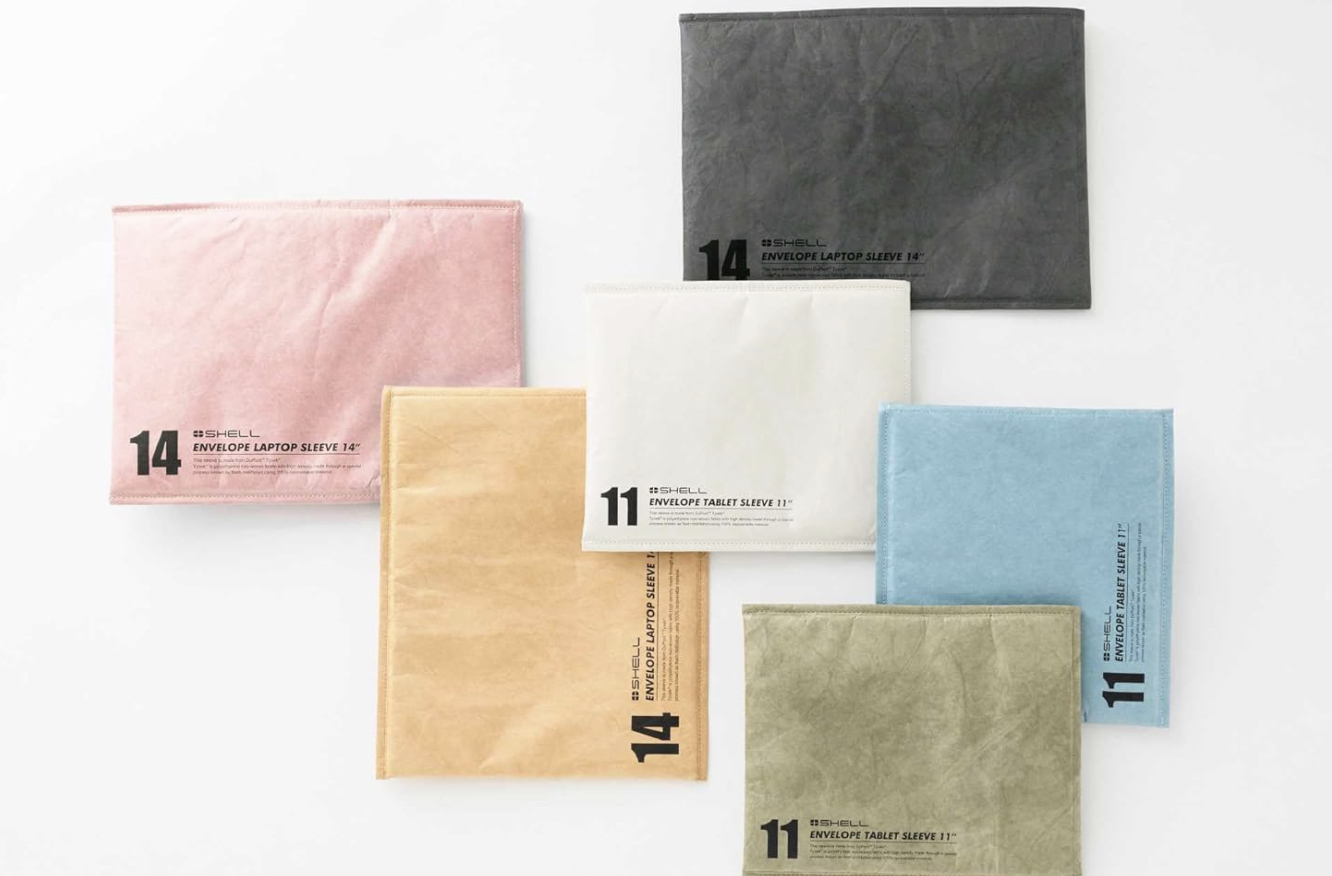
HAKUBA PCスリーブ エンベロープ
超軽量で水に強いタイベック(R)素材を採用したPC・タブレット用スリーブ。高密度ポリエチレン製の強靱な不織布で、紙のような質感と高い耐久性が魅力です。内側には起毛素材とクッションを備え、大切な端末をしっかり保護。使い込むほど皺やかすれが生まれ、独特の風合いを楽しめます。
8、自分の好きなことを、ブログ・動画・音声で発信できる

好きなことをブログや動画、音声プラットフォームを使って発信するのもおすすめの活用法です。自分の趣味や特技を発信することで、好きなことや得意なことをより体系的に理解できるようになります。また、広告収入にも繋がります。
ブログやYouTubeは別にMacでなくてもできますが、Macならより快適です。私はMacBookに買い換える前からブログをやっていましたが、MacBookに買い替えてから効率が大幅にアップしました。Windowsよりも日本語がキレイに表示されるのもモチベーションアップにつながっています。
ブログを書くだけ、YouTubeにアップする動画を編集するだけであれば、そこまで高性能はPCは必要ありません。しかし、こうした情報発信をするに当たっては、複数の作業が絡み合います。
- 情報収集するためにブラウザでいくつものタブを開く
- 情報をまとめるためのマインドマップアプリ
- ブログを書くためのテキストアプリ
- 動画編集アプリ
- 画像編集アプリでブログや動画のサムネイルを作る
- ブログや動画をネットからアップロード
こうした複数のアプリやタブを同時に開いて作業をする必要があり、マルチタスクに関してはそれなりに性能の良いPCを使う必要があります。Macの場合、最低スペックでもそれなりに高い性能を持っているのが強み。また、スペックの高さもさることながら、複数デスクトップを展開してそれをマウスパッドやショートカットキーだけで操作できる利便性も優れたポイントです。
MacBookならブログやYouTubeも快適に作業ができるので、チャレンジしてみてはいかがでしょうか。
9、仕事の質が上がる

Macはクリエイティブな作業に向いていると言われますが、一般的なビジネスワークにももちろん活用できます。サクサクと快適に作業ができ、直感的で操作性が良く、文字やデザインも美しい。そんな道具が仕事に使えないわけがありません。私のおすすめツールはマインドマップソフト「GitMind」です。

仕事ではアイディアを出さなければいけないシーンが多々ありますよね。マインドマップは思考を整理するのに非常に役に立ちます。
- プロジェクトを成功させるために必要なことは?
- チーム運営を円滑にするためにはどうしたらいい?
- 30代の目標は?そのためにどんな行動をする?
こうしたことを整理するためにはマインドマップで考えるのが効果的です。GitMindはiPhoneやiPadとも連携して使える点も便利。アイディア出しや思考のフレームワークはマインドマップ以外にも多くのものがありますので、そうしたフレームワークの使い方を勉強して、Macで実践してみてはいかがでしょうか。
10、Officeソフトで仕事もはかどる
MacにはOffice系のソフトとして以下のものが標準搭載されています。
- Pages:Wordのようなもの
- Numbers:Excelのようなもの
- Keynote:PowerPointのようなもの
Macはクリエイターが使うもので仕事には向いていないという声もありますが、Officeソフトもしっかり備えてあるのです。Windowsの場合は廉価PCの場合、Officeソフトが入っていない場合もありますが、Macは標準搭載なので心配いりません。
Windowsで作ったExcelファイルはMacのNumbersでも開けますし、逆も可能。操作方法に関しては、若干異なる部分もあります。Excelの基本的な操作はできるけど、詳しくはわからない。そんな方は、この機会にNumbersを詳しく学んでみてはいかがでしょうか。使いこなす方法はYouTubeで無料で見つかります。
Numbersでできることの大半はExcelでもできます。私はExcelが得意ではありませんでしたが、Mac購入を機にNumbersの使い方を学んだところ、Excelの操作も得意になりました。MacBookの購入がきっかけで仕事のスキルアップにつながるでしょう。
ただし、MacのOfficeソフトとMicrosoftのOfficeソフトは現時点で完全に互換性があるわけではありません。操作性が異なるところや表記崩れが起きる点などは注意が必要です。
11、オンラインで新しいスキルを学べる

MacBookは動画サイトやオンラインスクールで勉強をしてみたい人にもおすすめです。複数デスクトップをトラックパッドを3本指でスワイプするだけで移動できるので、最高に効率的な勉強ができます。
Windowsのように画面を2分割にして、狭い範囲で作業するようなことはありません。1つのデスクトップでノートアプリを開いて、もう1つのデスクトップで動画教材を流す。動画で学んだことをノートにすぐ入力できるので勉強が捗ります。
Macは最低スペックでも十分に高性能なので、プログラミングのコードエディタやデザインソフトを同時に開いても、動作が重くならずに快適な作業が可能。
今は英会話やプログラミング、マーケティングや動画編集など、学びたいことが何でもネットで学べる時代ですよね。私はMacを買ったことが新しいスキルにチャレンジするきっかけになりました。副業で稼げるようにもなったので、Macを手にしたら新しいスキルを学んでみるのもおすすめです。
「Macを使って新しいスキルを習得する」。これもMacの使い道の1つになるでしょう。
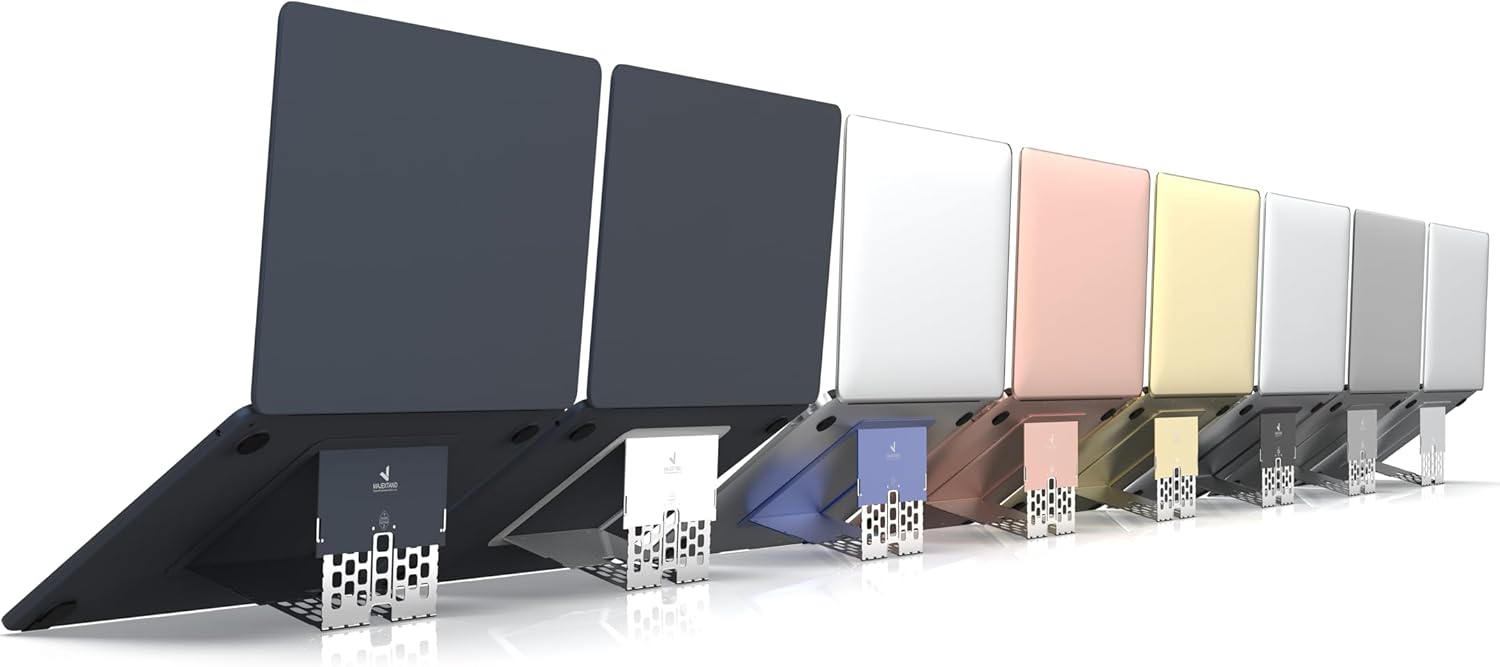
Majextand
Majextandは、薄さ1.7mmの超スリム設計ながら、6段階の高さ調整で正しい姿勢と快適なタイピング環境を実現する高性能ノートパソコンスタンド。わずか1秒で設置でき、放熱を促す3D構造でパフォーマンスも維持。軽さ・デザイン性・利便性のすべてを兼ね備えています。
12、実はMacならWindows(ウインドウズ)も使える
ここまでお伝えしたことをやってみようと思ったら、あなたにとって何かしらの新しいチャレンジができるはずです。複数デスクトップやBetterTouch Toolを使いこなせば、Macのある生活はとても楽しいものになるでしょう。
ただし、どうしてもWindowsに慣れ親しんだ方にとっては、いきなりMacの使い勝手に慣れるのは難しいもの。Windowsに戻りたくなってしまうかもしれません。
「Windowsに戻りたくなったらどうしよう…。Macが無駄になってしまう…」このような心配は不要です。Windows機でMac OSを使うことはできませんが、実はMacならMacの中でWindowsを動かすことができるのです。
Macのアプリを開くようにWindowsを立ち上げて、WindowsとMacの両方を自由自在に行き来することが可能なのです。例えば、MacのファイルをWindowに持っていくのも一瞬。逆も同様です。カンタンな作業だけなら十分にWindows機のように使うことができます。
複数デスクトップを使って2つ目のデスクトップをWindowsにしておけば、スワイプ1つでWindowsとMacを画面切り替えできちゃうのはとっても便利。
ただし、MacでWindowsを動かすには「Parallels Desktop」というソフトとWindows 11 Homeのような「Windowsソフト」の両方が必要になります。また、Mac側のメモリも16GB以上が推奨されているのでハードルは高い部分も。さらに、重いゲームは動きにくい、Excelのマクロには対応しないなどのデメリットもあります。
とはいえ、いざとなればMacの中でWindowsを使えるのは安心でしょう。
13、さらにMacならiPhoneアプリも使える
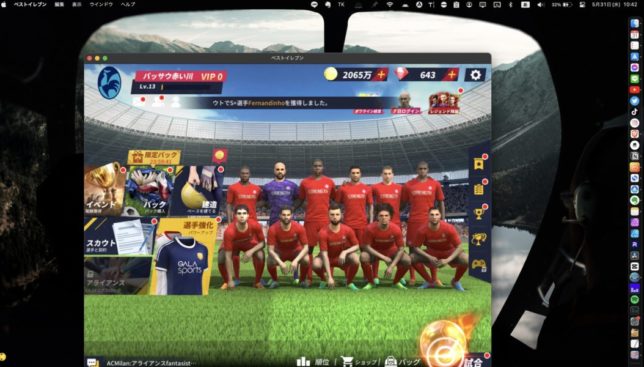
2020年に発売になったM1チップ搭載のMacBookからは、なんとiPhoneのアプリをMacで使えるようになりました。(ただし、対応していないものもあります。)
例えば、写真編集のアプリなどはMac用のモノよりもiPhone用のものが充実していますよね。背景画像を簡単に削除できる便利アプリ「PhotoRoom」などはMac用のアプリがありませんが、M1のMacならそれをApp Storeからダウンロードして使うことができるのです。
また、iPhone向けのゲームアプリをMacでプレイすることも可能。MacはWindowsに比べてゲームが弱いと言われてきましたが、iPhone用のゲームがMacでできることで大きく可能性が向上しました。
MacでiPhoneのアプリをダウンロードする方法は、MacのAppStoreで検索して「iPhoneおよびiPad App」のタブをクリック。
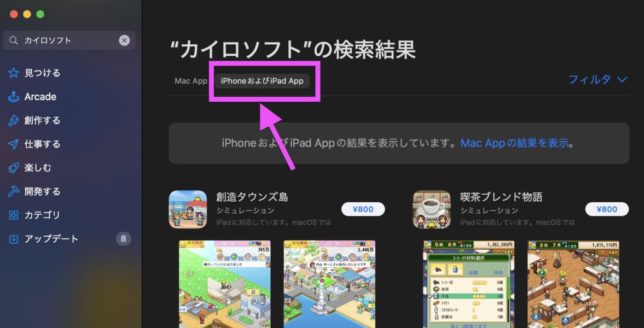
そこで表示されたアプリをダウンロードすれば、MacでiPhoneのアプリが使えるようになります。MacでiPhoneのアプリが使えるって凄いですよね!これを知ったら、より欲しくなってきたのではないでしょうか?
ただし、iPhoneのアプリに対応しているのはM1チップ以降のCPUを搭載したMacのみです。2020年以前に発売のIntel製のCPUを搭載しているMacでは使えないのでご注意ください。
以上がMacBookを買ったらできる13個のことでした。少しでも興味を持ったものがあればぜひチャレンジしてみてください。

iMac
M4チップとApple Intelligenceを搭載した新しいiMacは、驚異的な処理速度と美しい24インチ4.5K Retinaディスプレイで、仕事も遊びも快適。7色から選べる洗練デザインはどんな空間にも映え、先進カメラ&オーディオでオンラインも充実。毎日がもっと楽しくなります!
【Macでできること&おすすめの使い方を教えてくれるYouTuber4選】
Macではいろんなことができますが、使い方は人それぞれ。やってみたいことを見つけることがMac購入の最初のステップとも言えるでしょう。私がMacに興味を持ったきっかけは、YouTubeでMac系の発信をしている人を見たことでした。
今ではさらに多くの動画が上がっており、Macに興味がある人やMacでできることを探している人の役に立つ動画が見つかります。ここでは「Macのおすすめの使い方を紹介するYouTuberの動画」を紹介します。
「イツキのアンテナ」さん
【初心者向け】MacBookの使い方20選【MacBook歴7年の私が解説】|macOS Monterey
「Yota Suzuki」さん
【購入前必見】Macマニアが解説!MacBookの便利な使い方 15連発
現役女子大学生のMacBookのリアルな使い方【Mac Creators Talk ep.3】
「monograph/ 堀口英剛」さん
「Appleが大好きなんだよ」さん
私がよく使っているMacのアプリ17選・Macの場合は人によって必須が違うのでオススメって感じではないですがよく聞かれますので
まずはこうした動画で、使い道を探ってみてください。また、購入後に慣れてきたらYouTubeで「Mac App」を検索して、みんながおすすめしているMacのアプリを探してみることもおすすめです。
https://youtube.com/watch?v=0RWZXkIK_zM%3Fsi%3DY0BNl7z1C8yrNieL
13 Unique MacBook Apps for 2023
MacはiPhoneのように、アプリを入れることでできることが格段に増えます。アプリの内容や使い方は英語の動画でも意外とわかるので、日本語ではなく英語で検索する方が多くの使い方を学べますよ。
【WindowsよりもMacBookのほうができることが多い理由】
MacBookを買って始めてみたいことは見つかりましたか? MacBookは新しい自分に出会うためのパスポート的存在になります。私もMacBookを買うまでは家でパソコンなんてほとんど触りませんでしたが、とにかくMacを触りたくていろんなことに挑戦。結果的に新しいスキルを身につけて副業で稼げるようにまでなりました。
WindowsPCを買ってもできるようになったことを増えませんでしたが、Macを買ったらできることが格段に増えた実感があります。まさにMacが自分の可能性を広げてくれた感じです。記事で紹介した13通りの活用法が、あなたのMacBookを買う理由になれば嬉しいです。
しかし、どれもピンとこないとしても、単純にMacBookには多くの良さがあります。私の感じるMacBookの優れたところは以下の13個です。
- エアドロップ機能でiPhone、iPadとのデータ交換が瞬速
- フリーズしたり落ちることがない安定性の高さ
- 複数デスクトップ機能がマルチタスクに最適
- macOSは設定がシンプルでiPhoneのように使いやすい
- 文字がWindowsと比べて段違いにキレイ
- 電源を落とさなくていいから起動が秒速
- トラックパッドの使い心地やカスタマイズ性が神
- 1日中使い続けても充電が持つ
- ファンが回らなくて静か
- 5年前のモデルでも他のWindows機を圧倒するスペック
- OSのアップデートもアップグレードもすべて無料
- iOSアプリを開発できるのはMacだけ
- 標準搭載ソフトが充実(Office系、動画編集、音楽制作など)
これだけのメリットがあるのです。こうしたメリットだけでも十分買う理由になるパソコンだと思います。
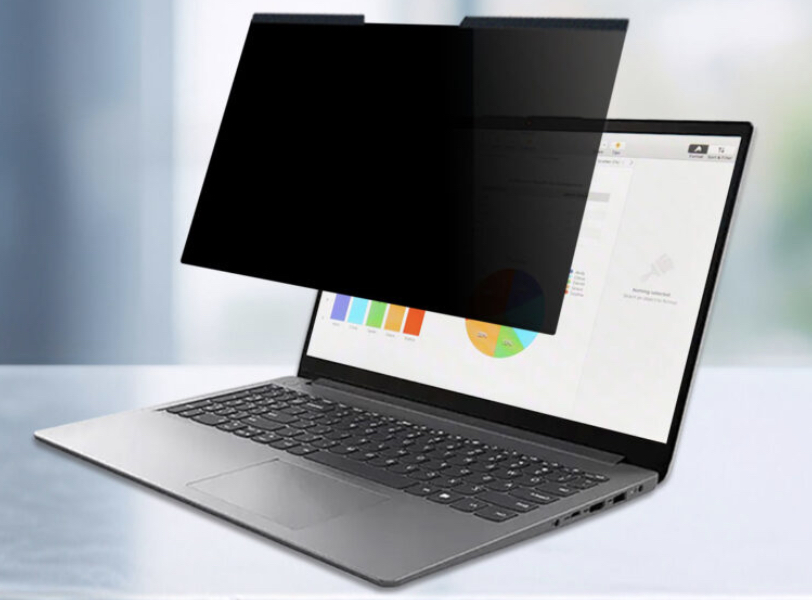
Lifeinnotech 覗き見防止フィルム
MacBook Air対応の覗き見防止フィルター。視野角60度で横からの覗き見を防ぎ、マグネット式で着脱も簡単。アンチグレアと光沢の両面仕様で使い分け可能。ブルーライト・UVカット機能で目と画面を保護し、外出先でも安心して使用できます。
【Mac購入前の注意点|Macでできないこと】
MacBookには多くのメリットや使い道があります。しかし、デメリットもあるのが正直なところ。
- Macに対応していないソフトがある
- できないゲームが多い
- USB type-Cしか付いていない
- OSやキーボード配置がWindowsと違うので使いにくい
Windowsでは使えるけれどMacには対応していないソフトも存在します。そのため、会社や学校で使っているソフトがMacにも対応しているかは購入前に絶対にチェックすべきポイント。また、PCゲームで有名なSteamというプラットフォームがありますが、ここでもMacには対応していないゲームが結構あります。このような「物理的にMacではできない作業」をしなくてはいけない場合、Macを買うべきではないでしょう。
しかし、実はMacにWindowsを入れることができる「パラレルズデスクトップ」という有料のソフトもあります。Macからアプリ感覚でWindowsを開くことができ、そのWindows上でWindowsのアプリを使うことができます。どうしてもMacでWindowsを使わないといけない場合はこうした対処法もあるので覚えておくと良いでしょう。
また、MacBookAirについているポートはUSB type-Cだけなのもデメリット。USB type-AやSDカード、HDMIケーブルなどを使う際はポートを買って間接的に繋ぐ必要があります。(MacBookProではSDカードとHDMIケーブルが復活しました。)
最後に、MacはWindowsと同じ「パソコン」でも、OSが異なるので設定やキーボードの配置が異なります。Windowsをずっと使ってきた人からしたら慣れない部分もあるでしょう。設定の方法やショートカットの利用に戸惑うと思います。
しかし、WindowsでできることがMacではできないというわけではありません。やりたいことを検索すればその方法はネットで出てきますし、キーの位置についても慣れれば問題なく使えます。
【参照書籍&サイト】
【関連記事】
- MacInsyncのMacが欲しい人向け記事一覧
- Macは何ができるの? Macの魅力と活用術を9つの視点で解説
- MacとWindowsの違いを解説!初心者向け選び方も紹介
- はじめてのMacの選び方 – Windowsから乗り換えたい人も必見
- 初めてのMacにおすすめのモデルはどれ?初心者向けの選び方と買い方を解説
- MacBookがあると暮らしはどう変わる? Macを手にしたら始まる創造的で自由な生活
- Macを買ったら始めたいこと完全ガイド!初心者でも楽しめる50の魅力的な使い方
- MacBookはどこで買える?Macを売ってるApple公式・Amazon・ヨドバシカメラを徹底比較!
- Macbookは副業初心者に最適な7つの理由!Macで始めたいおすすめ副業10選
- 【13選】MacBookでできること&おすすめの使い道 仕事以外の趣味や副業での活用法も紹介
- なぜMacBookは人気なの?愛される理由を8年使った私が徹底解説
- なぜMacBookは高い?価格以上の価値を感じるMacユーザーの本音レビュー
- MacBook Proは誰向け?どんな人におすすめ?魅力と選び方を徹底解説
- 「MacBookは何もできない」って本当?初心者が知るべき事実と解決策
- Macで動画編集を始めたい初心者におすすめのスペックは? 目的別メモリ・ストレージの最適解を紹介
- MacBookは月いくらから買える?分割払い・学割・残価設定で賢く購入しよう
- Mac買うならApple公式とAmazonどっちがいい?お得な買い方を解説
- MacBookを買える家電量販店はどこ?即日購入できるおすすめの電気屋を比較
- MacBookを買うなら分割と一括のどっちがお得?それぞれのメリット・デメリットと注意点を解説
- MacBookはいつ買うのがお得?最安値で買えるタイミングを徹底解説
- MacBook整備済製品とは?デメリットと実際に購入して分かった新品との違い
- MacBookのセールはいつ?年間の値下げスケジュールで紹介
- SurfaceとMacBookのどっちがおすすめ?社会人&大学生向けに比較
- MacBookはいくら? 2025年最新の価格相場とどこで買えばいいかを解説
- 中古のMacBookはどこで買うのが狙い目? 型落ちモデルのおすすめサイト&店舗を紹介
- MacBookを買うならどれがいい? 初心者や社会人に最適なMacをAirとProを比較して紹介
- iMacとMacBookどっちを買うべき?初心者でもわかる性能比較と選び方
- なぜデザイナーはMacを選ぶのか?Macの魅力と初心者でもおしゃれな作品が作れるようになる理由
