

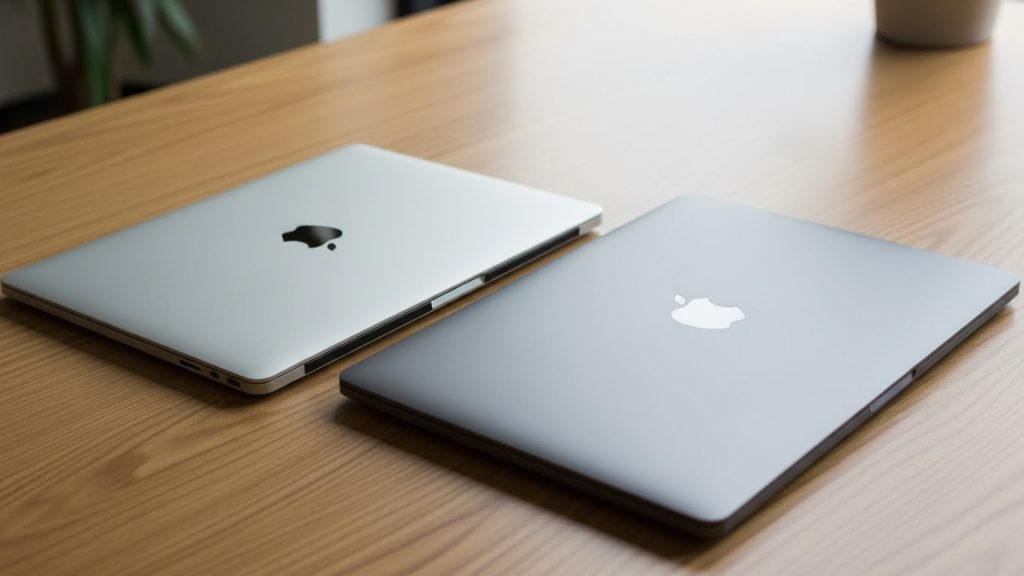


Appleストアで美しいディスプレイに映る洗練されたデザインを見て、思わず立ち止まった経験はありませんか?でも、いざ購入となると「WindowsとMacBookって何が違うの?」「高い買い物だけど、本当に自分に必要?」そんな不安が頭をよぎりますよね。
この記事では、MacBook歴10年の私が、初心者の方でも安心してMacBookデビューできるよう、基本知識から実際の使い方まで丁寧に解説します。きっとあなたも、MacBookがただのパソコンではなく、創造性を刺激する相棒になることを実感できるはずです。

Macbook Air
M4チップ搭載の13インチMacBook Airは、驚異的な処理速度と最大18時間のバッテリーで、どこでも快適に作業やエンタメを楽しめます。鮮やかなLiquid Retinaディスプレイや高性能カメラも魅力。軽量&洗練デザインで、毎日をもっと自由に!
本ページにはプロモーションが含まれています。
MacBookとは?Apple製ノートパソコンの基本知識
単なるノートパソコンを超えた、MacBookというAppleが提案する新しい体験について、まずは基本から押さえていきましょう。
- MacBookの定義と特徴|なぜ多くの人に選ばれるのか
- MacBook Neo・MacBook Air・MacBook Proの違い|初心者向けの選び方
- 最新モデルの価格帯と性能|M4チップがもたらす革新
MacBookの定義と特徴|なぜ多くの人に選ばれるのか
MacBook(マックブック)とは、アメリカのApple社が開発・製造している高性能ノートパソコンの総称です。2006年の初代モデル発売以来、そのスタイリッシュなデザインと直感的な操作性で、世界中のユーザーから愛され続けています。
カフェでMacBookを開いて作業している人を見かけると、なんだか仕事ができそうに見えませんか?実は、これは単なるイメージではありません。MacBookには、使う人の創造性を引き出す数々の工夫が凝らされています。例えば、アルミニウムの削り出しで作られた美しいボディは、見た目の美しさだけでなく、熱を効率的に逃がす設計になっています。キーボードを叩く音も心地よく、タイピングが楽しくなる魔法のような感覚。
特徴的なのが、macOSという独自のオペレーティングシステムです。Windowsとは異なり、ハードウェアとソフトウェアを同じAppleが開発しているため、統一された動作を実現しています。特に起動の速さには本当に驚かされます。蓋を開けた瞬間、すでに画面が点灯している感覚。
最新のM5チップ搭載モデルでは、Intel時代と比べて処理速度が最大20倍も向上しました。それでいてバッテリーは最大18時間も持続するという、まさに技術の結晶といえる進化を遂げています。クリエイターやビジネスパーソンだけでなく、学生や主婦の方まで幅広く選ばれる理由は、この「誰でも使いやすく、でもプロフェッショナルにも応える」という絶妙なバランスにあるのです。
MacBook Neo・MacBook Air・MacBook Proの違い|初心者向けの選び方
いまのMacBookラインナップは、大まかに言うと「Neo」→「Air」→「Pro」の順に性能と価格が上がっていく構成になっています。名前だけ聞くと「Proが一番良さそう」「Airが一番人気」と思いがちですが、多くの人にとってどれがベストかは「何に使うか」でまったく変わってきます。
MacBook Neo:もっとも安くMacの世界に入れるエントリーモデル
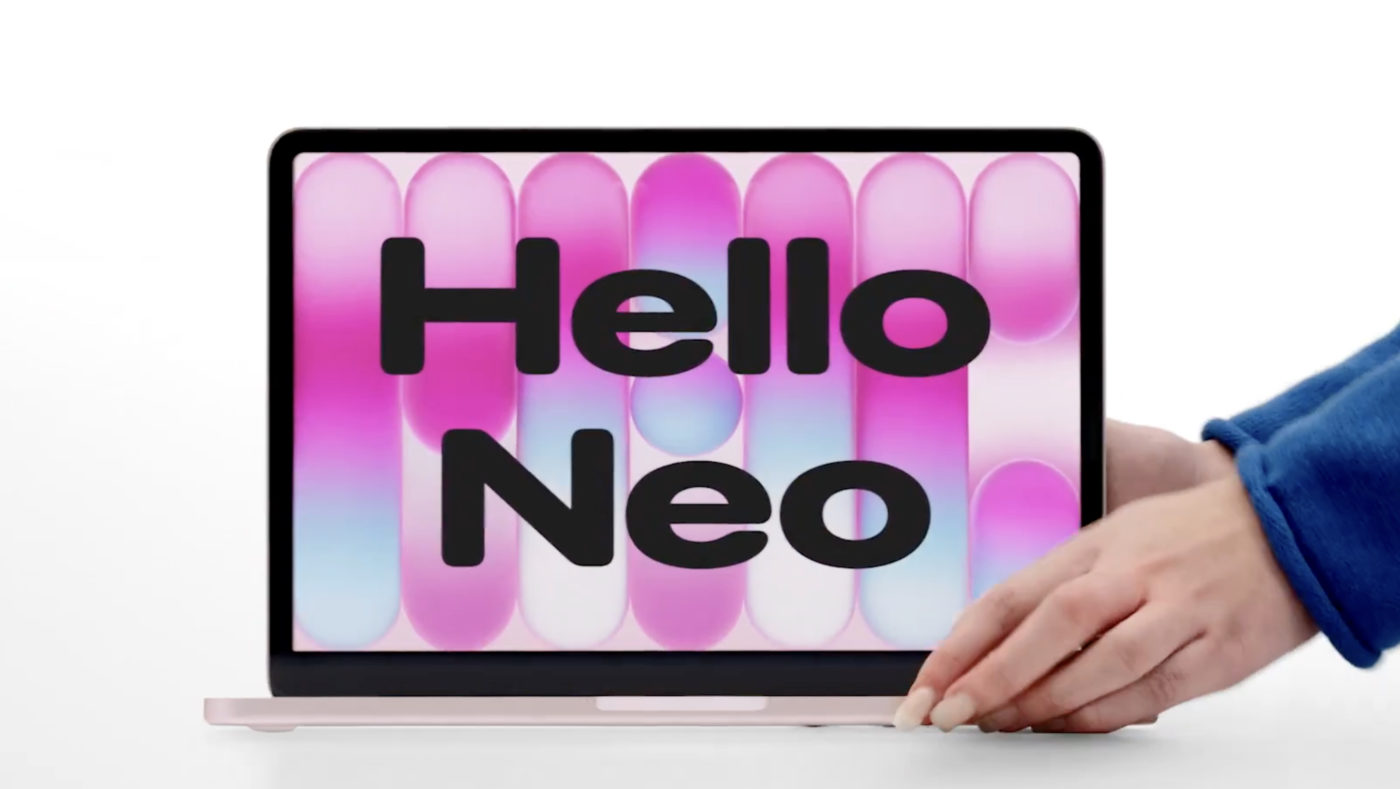
MacBook Neoは、学生や初めてのノートパソコンを買う人向けに用意されたもっとも手頃な価格のMacBookです。13インチのLiquid RetinaディスプレイとアルミボディはしっかりMacクオリティで、見た目や質感は十分「MacBookらしい」体験ができます。
チップは、Mac用のMシリーズではなく、iPhone 16 Proにも使われているA18 Proチップを搭載。ブラウジング、動画視聴、レポート作成、軽めの写真編集、オンライン授業・Web会議といった日常的な作業であればストレスなくこなせる性能があります。一方で、メモリは8GB固定で、外部ディスプレイは4K 1枚までなど、拡張性や余裕は控えめです。
価格は256GBモデルで約10万円前後と、MacBookシリーズの中では圧倒的に安く、教育向け割引を使えばさらに安く購入できます。「とりあえずWindowsではなくMacで勉強したい」「iPhoneとの連携が便利そうだから、まずはお試しでMacを使ってみたい」といった方に、最初の一台としてぴったりのポジションです。
MacBook Air:軽さとバッテリーが魅力の標準的な一台

MacBook Airは、その名の通り「空気のように軽い」ことが最大の特徴です。13インチモデルでわずか1.24kg、15インチでも1.51kgという軽さ。毎日バッグに入れて持ち歩いても、肩が痛くなることはありません。私が初めてAirを持ったとき、「これ、中身入ってる?」と思わず確認したほどの軽さに感動しました。
チップにはM4を搭載し、Neoより一段上のパワーがあります。動画編集やプログラミング、画像編集なども、趣味〜副業レベルであれば十分快適にこなせる性能です。価格も13インチで164,800円〜と、MacBookシリーズの中では「性能と価格のバランスが良い標準モデル」といった立ち位置になっています。
「レポート・資料作成から、ブログ執筆、簡単な動画編集、副業のデザイン・コーディングまで、1台で幅広くこなしたい」という方には、NeoよりもAirを選んだ方が、長い目で見て快適に使い続けられるでしょう。
MacBook Pro:本格クリエイター・開発者向けのプロモデル
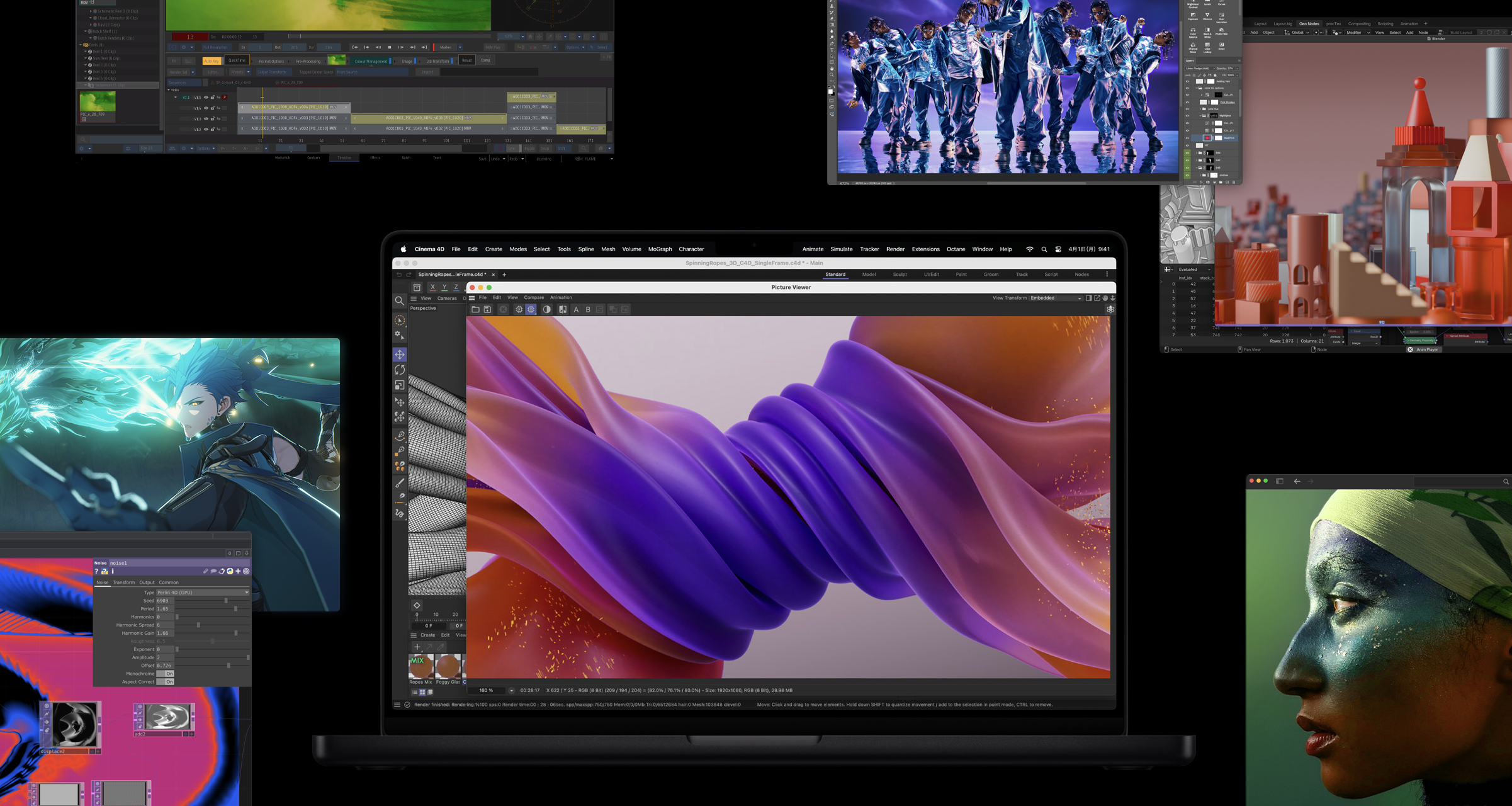
MacBook Proは「プロフェッショナル」の名に恥じない、シリーズ最上位の性能を誇るモデルです。14インチと16インチの2サイズ展開で、特に注目すべきはLiquid Retina XDRディスプレイ。HDRコンテンツ表示時の輝度は1600nitsに達し、写真や動画の編集作業において、より正確な色表現が可能です。
M4 Pro/M4 Maxといったより強力なチップ、SDカードスロットやHDMIポートなどの豊富なポート類、大容量メモリ・ストレージ構成に対応しており、4K〜8K動画編集、3Dモデリング、大規模なプログラム開発など重い作業を日常的に行う人のためのマシンです。価格は248,800円〜と高めですが、「仕事道具」としてフルに使い倒すなら十分に元が取れる投資と言えます。
Neo・Air・Proどれを選ぶべき?
初心者の方へのざっくりした目安は、次のようなイメージです。
| MacBook Neo | ・予算をできるだけ抑えたい ・レポート作成、ブラウジング、動画視聴、オンライン授業が中心 |
| MacBook Air | ・仕事や副業にも使いたい ・写真、動画編集やプログラミングもやりたい |
| MacBook Pro | ・4K動画編集や3D、重い開発環境などを日常的に回す ・本格クリエイター、エンジニア |
迷った場合は、まずNeoかAirのどちらかから始めて、使い方や必要な性能がはっきりしてきたタイミングで上位モデルに乗り換える、というステップアップもおすすめです。MacBookはリセールバリューが高いので、買い替え時の負担が比較的少ないのも嬉しいポイントです。
最新モデルの価格帯と性能|M5チップがもたらす革新
2026年3月に登場したM5チップ搭載MacBookは、Appleシリコン時代の「AI前提のMac」を決定づける世代と言っていい存在です。
M5チップの革新性は、単なるベンチマーク上の速さだけではありません。各GPUコアに「Neural Accelerator」と呼ばれるAI処理専用ブロックが組み込まれ、Apple Intelligenceやサードパーティ製AIアプリの推論が大幅に高速化されています。文章の要約や翻訳、画像の生成・補正、動画の高画質化などが、従来より短い待ち時間で完了するため、「ちょっとAIに任せてみる」という操作を日常的に挟みやすくなりました。
ストレージ構成も、M5世代で大きく変わったポイントです。MacBook Airは最小構成から512GB SSDが標準になり、写真・動画・アプリをある程度ため込んでも容量不足に陥りにくくなりました。SSD自体の読み書き速度も前世代より高速化されているため、大量のRAW写真や4K動画を扱うとき、アプリの起動やファイルアクセスの「キビキビ感」にも違いが出てきます。
通信面では、Apple独自設計のN1ワイヤレスチップによりWi‑Fi 7とBluetooth 6に対応。自宅やオフィスの対応ルーターと組み合わせることで、大容量のクラウドデータやオンライン会議もより安定したスループットで利用でき、ワイヤレスイヤホン・キーボードとの接続も一段と安定しました。リモートワークやオンライン授業が当たり前になった今、このあたりの「地味だけれど効いてくる快適さ」もM5世代の強みです。
MacBookでできること|実際の使用シーンから見る魅力
MacBookを手にしたら、日常はどう変わるのでしょうか。実際のユーザーの声を交えながら、MacBookが可能にする新しい体験を紹介していきます。
- クリエイティブ作業での活用|写真・動画編集が快適な理由
- ビジネス・学習での使い方|効率を上げる便利機能
- プログラミング・Web制作|開発者に愛される理由
クリエイティブ作業での活用|写真・動画編集が快適な理由
MacBookなら、一眼レフで撮影したRAWファイルも、標準搭載の「写真」アプリでサクサク編集できます。明るさや彩度の調整はもちろん、AIが自動で被写体を認識して背景をぼかす機能まで。プロ向けのPhotoshopやLightroomも、Mチップなら重い処理も楽々こなします。
動画編集においては、MacBookの真価がさらに発揮されます。iMovieという無料アプリだけで、YouTubeに投稿できるレベルの動画が作れてしまうのです。私が初めて子供の運動会の動画を編集したとき、BGMを付けてトランジションを加えただけで、まるでプロが作ったような仕上がりに。家族からは「どこに頼んで作ってもらったの?」と聞かれたほどです。
プロ向けのFinal Cut Proを使えば、4K動画の編集も快適です。Mチップの性能で、リアルタイムプレビューもカクつくことなく、ストレスフリーな編集環境を実現。特に感動したのは、1時間の4K動画を書き出すのにかかった時間がわずか15分だったこと。以前使っていたWindowsパソコンでは1時間以上かかっていた作業が、こんなにも短縮されるとは思いませんでした。
音楽制作の分野でも、MacBookは圧倒的な支持を得ています。GarageBandという無料アプリには、プロ品質の音源やループ素材が豊富に用意されており、楽器が弾けなくても直感的に作曲が可能。私の友人は音楽経験ゼロでしたが、GarageBandで作った曲をSNSに投稿したりなど、趣味で作曲を楽しんでいます。
クリエイティブ作業において、MacBookが選ばれる理由は性能だけではありません。色の正確性、操作の直感性、そして何より「作る楽しさ」を感じさせてくれる環境。これらすべてが融合して、あなたの創造性を最大限に引き出してくれるのです。
ビジネス・学習での使い方|効率を上げる便利機能
ビジネスシーンでMacBookを使い始めると、仕事の効率が劇的に向上することに気づきます。まず驚くのが、起動の速さとバッテリーの持ち。朝の通勤電車でメールチェックを始め、カフェでプレゼン資料を作成し、夜の会議まで充電なしで乗り切れる安心感は、他では味わえません。
Microsoft Officeとの互換性も完璧です。WordもExcelもPowerPointも、Windowsと全く同じように使えます。むしろ、トラックパッドのジェスチャー操作により、マウスなしでも快適に作業できる点は、MacBookならではの強み。私は出張時、MacBook一台だけをバッグに入れて身軽に移動していますが、仕事で困ったことは一度もありません。
学生にとっても、MacBookは最高の学習パートナーです。ノートアプリの使い勝手は抜群で、講義中にキーボードで文字を打ちながら、トラックパッドで図を描くことも可能。PDFの教科書に直接メモを書き込んだり、録音機能で講義を記録したり。特に便利なのは、iPhoneで撮影した板書の写真が、AirDropで瞬時にMacBookに送れること。わざわざメールやクラウドを経由する必要がありません。
オンライン学習やWeb会議でも、MacBookの優位性は明らかです。内蔵カメラは1080pの高画質で、相手にクリアな映像を届けられます。マイクの性能も素晴らしく、周囲の雑音を自動でカットしてくれる機能付き。私がオンラインセミナーを開催したとき、参加者から「音声がとてもクリアで聞きやすい」と好評でした。
Split View機能を使えば、画面を2分割して効率的に作業できます。左側にZoomを表示しながら、右側でメモを取る。この使い方を覚えてから、会議の生産性が格段に上がりました。また、複数のデスクトップを切り替えるMission Control機能により、プロジェクトごとに作業環境を分けることも可能。まるで複数のパソコンを使い分けているような感覚で、集中力を保ちながら仕事を進められます。
プログラミング・Web制作|開発者に愛される理由
プログラマーやWeb開発者の間で、MacBookの人気が圧倒的に高い理由をご存知でしょうか。それは、macOSがUNIXベースのシステムだからです。この技術的な土台により、開発環境の構築が驚くほど簡単になります。
ターミナルアプリを開けば、そこはもう開発者の楽園です。Homebrewというパッケージマネージャーをインストールすれば、必要な開発ツールがコマンド一つで導入できます。PythonもRubyもNode.jsも、面倒な設定なしにすぐ使い始められる。Windowsで環境構築に半日かかっていた作業が、MacBookなら30分で完了。この差は本当に大きいです。
iOSアプリ開発を考えているなら、MacBookは必須です。Xcodeという開発環境は、Mac専用のソフトウェアで、iPhoneやiPadアプリはこれがないと作れません。私の知人は、趣味で始めたアプリ開発が軌道に乗り、今では本業になっています。「MacBookを買ったことが人生の転機だった」と語る彼の言葉は、決して大げさではありません。
Web制作においても、MacBookの優位性は明白です。デザインとコーディングを同時に進められる環境は、制作効率を大幅に向上させます。Photoshopでデザインカンプを作り、Visual Studio Codeでコーディングし、複数のブラウザで表示確認。これらすべてが、一台のMacBookで完結します。特にRetinaディスプレイでの作業は、ピクセル単位の細かい調整も正確に行えるため、完成度の高いWebサイトを作れます。
Dockerを使った仮想環境の構築も、MacBookなら簡単です。本番環境と同じ条件でテストができるため、「ローカルでは動くのに本番では動かない」というトラブルを防げます。また、GitHubとの連携もスムーズで、バージョン管理からデプロイまでの一連の流れが、まるで呼吸をするように自然に行えます。
MacBookの操作方法|トラックパッドとジェスチャーの使いこなし術
MacBookの操作性の要となるトラックパッド。これを使いこなせるようになると、マウスが不要になるだけでなく、作業効率が飛躍的に向上します。
- トラックパッドの基本操作|マウスがいらない快適さ
- 便利なジェスチャー機能|作業効率を上げる操作テクニック
- 初期設定とカスタマイズ|自分好みの環境作り
トラックパッドの基本操作|マウスがいらない快適さ
MacBookのトラックパッドは、ただのマウスの代替品ではありません。感圧タッチ技術により、押す強さで異なる操作ができる、まさに「魔法の板」なのです。初めて使ったとき、そのスムーズな動きと反応の良さに感動したことを今でも覚えています。
基本のクリック操作から始めましょう。1本指で軽くタップするだけで、左クリックと同じ動作になります。「押し込む」必要がないので、長時間の作業でも指が疲れません。右クリックは2本指でタップ。これだけで、コンテキストメニューが表示されます。最初は戸惑うかもしれませんが、1日も使えば自然と身につきます。
スクロール操作の快適さは、MacBookの大きな魅力の一つです。2本指を上下に動かすだけで、なめらかにページがスクロール。慣性スクロール機能により、指を離してもしばらく動き続けるので、長いWebページも楽に閲覧できます。横スクロールも同様に2本指を左右に動かすだけ。Excelの大きな表も、マウスホイールを使うより遥かに快適に操作できます。
ドラッグ&ドロップも革新的です。3本指でドラッグする設定にすれば、ファイルの移動が驚くほど簡単に。従来のように「クリックしたまま押さえて移動」という疲れる動作から解放されます。私はこの機能を知ってから、デスクトップの整理が楽しくなりました。散らかったファイルを、まるでカードを並べ替えるように整理できる感覚は、他では味わえません。
ピンチ操作による拡大縮小も直感的です。親指と人差し指を広げれば拡大、狭めれば縮小。Webページの小さな文字も、老眼鏡なしで読めるようになったと喜ぶ年配の方も多いです。写真の細部を確認したいときも、この操作一つで自在にズームできます。まるでiPhoneを操作しているような感覚で、パソコンが使えるのです。
便利なジェスチャー機能|作業効率を上げる操作テクニック
トラックパッドの真骨頂は、多彩なジェスチャー機能にあります。これらを使いこなすことで、キーボードショートカットを覚えなくても、高速な操作が可能になります。
Mission Controlは、私が最も頻繁に使う機能の一つです。3本指で上にスワイプすると、開いているすべてのウィンドウが一覧表示されます。10個以上のアプリを開いていても、目的のウィンドウを一発で見つけられる。この機能を知る前は、Command+Tabでアプリを切り替えていましたが、今ではもうその必要がありません。
アプリケーション切り替えも、3本指の左右スワイプで瞬時に行えます。SafariでWebを見ていて、すぐにWordに切り替えたいとき、このジェスチャー一つで完了。まるでページをめくるような感覚で、アプリ間を行き来できます。プレゼンテーション中に、PowerPointとPDFを交互に見せる必要があるときなど、この機能の便利さを実感します。
Launchpadの表示も、親指と3本指でピンチする動作で呼び出せます。すべてのアプリがiPhoneのホーム画面のように表示され、視覚的にアプリを探せます。特に、たまにしか使わないアプリを起動するときに便利。Dockに入れるほどではないけれど、時々使うアプリへのアクセスが格段に楽になりました。
通知センターの表示は、2本指で右端から左にスワイプ。カレンダーの予定や天気、株価など、必要な情報を素早くチェックできます。私は毎朝この動作で一日のスケジュールを確認するのが習慣になっています。わざわざアプリを開く必要がないので、時間の節約にもなります。
デスクトップの表示機能も見逃せません。親指と3本指を広げる動作で、すべてのウィンドウが画面の外に移動し、デスクトップが表示されます。デスクトップに置いたファイルにアクセスしたいときや、新しいファイルをデスクトップに保存したいとき、この機能は本当に重宝します。
初期設定とカスタマイズ|自分好みの環境作り
MacBookを自分仕様にカスタマイズすることで、さらに使いやすくなります。システム設定から簡単に調整でき、自分の手に馴染む最高の相棒に仕上げられます。
まず調整したいのが、トラックパッドの感度です。「軌跡の速さ」を調整することで、指の動きに対するカーソルの移動速度を変更できます。最初は遅めに設定し、慣れてきたら徐々に速くしていくのがおすすめ。私は最速に近い設定にしていますが、これにより画面の端から端まで、指をほんの少し動かすだけで移動できるようになりました。
「タップでクリック」の設定は、絶対に有効にすべき機能です。トラックパッドを押し込まなくても、軽くタップするだけでクリックできるようになります。この設定一つで、指の疲労が劇的に軽減されます。長時間の作業でも快適さを保てる、まさに必須の設定といえるでしょう。
スクロール方向の設定も重要です。デフォルトでは「ナチュラルスクロール」が有効になっており、指を下に動かすと画面が上にスクロールします。iPhoneと同じ動きなので、Apple製品に慣れている方には自然ですが、Windowsから移行した方は最初戸惑うかもしれません。私の友人は「逆じゃない?」と混乱していましたが、1週間も使えば慣れて、今では「こっちの方が直感的」と言っています。
Dockの設定も、使い勝手を大きく左右します。位置を下から左や右に変更することで、縦長のディスプレイを有効活用できます。また、「Dockを自動的に表示/非表示」にすることで、作業領域を最大限確保できます。普段は隠れていて、カーソルを画面端に持っていくと現れる設定は、特に13インチモデルのユーザーにおすすめです。
ホットコーナーの設定も便利です。画面の四隅にマウスカーソルを移動させるだけで、特定の機能を実行できます。私は右上にスクリーンセーバー、左下にデスクトップ表示を割り当てています。席を離れるときは右上にカーソルを動かすだけでロックでき、セキュリティ面でも安心です。
MacBookとWindowsの違い|メリット・デメリットを比較
長年の議論のテーマである「MacかWindowsか」。両方を使った経験から、それぞれの特徴を公平に比較してみましょう。
- 操作性とデザインの違い|Mac独自の魅力とは
- ソフトウェアと互換性|知っておくべき注意点
- 価格とコストパフォーマンス|投資価値を考える
| 項目 | MacBook(macOS) | WindowsノートPC |
|---|---|---|
| OS・操作性 | macOS。シンプルで直感的。トラックパッドジェスチャーが強力で、動作が一体的。 | Windows。カスタマイズ性が高いが、設定項目が多くやや複雑になりがち。 |
| デザイン・筐体品質 | アルミユニボディで質感・剛性が高く、デザイン性も高評価。モデル数は少ない。 | メーカーごとにデザインと品質がバラバラ。安価なものは質感が落ちることも。 |
| 価格・コスパ | 本体価格は高め。ただし寿命が長くリセールバリューも高い。 | 幅広い価格帯。初期費用を安く抑えやすいが、寿命やリセールはまちまち。 |
| 性能・安定性 | Appleシリコン(Mシリーズ)で発熱が少なく静音・高性能。ソフトとの最適化が優秀。 | CPU/GPUの選択肢が豊富。高性能ゲーミング〜低価格機まで幅広い。 |
| バッテリー持ち | 省電力性が高く、Web・作業なら1日持ちやすい。 | モデルによる差が大きい。高性能機や安価機は持ちが短いことも多い。 |
| 対応ソフト・ゲーム | 主要ビジネス・クリエイティブ系は対応。ただし業務用特化ソフト・PCゲームは弱い。 | 業務用ソフトの多くがWindows前提。PCゲームタイトルも圧倒的に多い。 |
| クリエイティブ用途 | 写真・動画・音楽制作との相性が良い。色再現や標準アプリも充実。 | クリエイティブも可能だが、色管理や環境構築はメーカー・機種依存。 |
| ビジネス・学習 | Officeも問題なく使用可能。Apple製品連携でモバイルワークが快適。 | 企業や学校の標準環境として多い。業務システムとの相性が良い。 |
| 開発・プログラミング | UNIXベースで環境構築がしやすい。iOSアプリ開発には必須。 | Windows専用ツールや .NET 系開発に強い。Linux仮想環境などで補完も可能。 |
| 拡張性・選択肢 | モデルやポート種類は限られる。基本的にメモリ・SSDは後から増設不可。 | USB-A/HDMIなどポート豊富な機種も多い。メモリ・ストレージ増設可も多い。 |
| 故障・サポート | Apple Store / 正規サービスで一元サポート。AppleCareの評判も高い。 | メーカーごとにサポート品質が異なる。購入店依存になる場合も。 |
| 他デバイスとの連携 | iPhone・iPadとの連携(AirDrop, Handoff, iCloud)が非常に強力。 | Androidや他社サービスと連携。エコシステムは分散しがち。 |
操作性とデザインの違い|Mac独自の魅力とは
MacBookの操作性は、一度体験すると戻れなくなる中毒性があります。すべての動作が流れるようにスムーズで、まるでパソコンと対話しているような感覚。これは、ハードウェアとソフトウェアを同じAppleが開発していることによる、完璧な統合の賜物です。
デザイン面では、MacBookの洗練された美しさは圧倒的です。アルミニウムの一枚板から削り出されたユニボディは、見た目の美しさだけでなく、強度と放熱性も兼ね備えています。キーボードのバックライトが暗闇で優しく光る様子は、所有する喜びを感じさせてくれます。カフェでMacBookを開いたとき、周りの視線を感じることがありますが、それも含めてMacBookを使う楽しみの一つかもしれません。
macOSのインターフェースは、初心者でも直感的に理解できる設計です。アプリケーションのインストールは、ドラッグ&ドロップだけで完了。Windowsのような複雑なインストーラーは不要です。アンインストールも、アプリをゴミ箱に捨てるだけ。この簡潔さは、パソコンが苦手な方にとって大きな魅力となっています。
ファイル管理のFinderも、使いやすさを追求した設計です。タグ機能により、ファイルを色分けして整理でき、必要な書類を瞬時に見つけられます。Quick Look機能では、スペースキーを押すだけでファイルの中身をプレビュー可能。わざわざアプリを開く必要がないので、作業効率が格段に向上します。
一方で、Windowsユーザーが戸惑う点もあります。ウィンドウの最大化ボタンの動作が異なったり、右クリックメニューの項目が少なかったり。私も最初は「あれ?この機能どこ?」と探し回ったものです。しかし、これらは慣れの問題で、1週間も使えば新しい操作体系に適応できます。むしろ、シンプルな操作体系の方が、長期的には疲れにくいことに気づくはずです。
ソフトウェアと互換性|知っておくべき注意点
ソフトウェアの互換性は、MacBookを選ぶ際の重要な検討事項です。多くの主要ソフトウェアはMac版が用意されていますが、一部Windows専用のソフトも存在します。
Microsoft Officeは完全に対応しており、Word、Excel、PowerPointすべてが問題なく動作します。むしろ、M4チップの性能により、大きなExcelファイルもサクサク開けるため、Windowsより快適という声も。私が100MBを超えるExcelファイルを開いたとき、Windowsでは1分近くかかっていたのが、MacBookでは10秒で開いて驚きました。
Adobe Creative Cloudも、MacとWindowsで機能差はありません。PhotoshopもIllustratorもPremiere Proも、同じように使えます。特にクリエイティブ系ソフトは、歴史的にMacとの相性が良く、多くのプロフェッショナルがMacを選ぶ理由の一つとなっています。カラーマネジメントの正確性も、Macの方が優れているという評価が一般的です。
ただし、注意が必要なのは業務用の専門ソフトです。会計ソフトや業界特有のソフトウェアには、Windows専用のものが少なくありません。私の知人の税理士は、仕事で使う会計ソフトがWindows専用だったため、MacBookの購入を断念しました。事前に必要なソフトがMacに対応しているか確認することが大切です。
ゲームに関しては、正直Windowsに軍配が上がります。多くのPCゲームはWindows向けに開発されており、Macでプレイできるタイトルは限られています。ただし、Apple Arcadeのような独自のゲームサービスもあり、カジュアルゲームなら十分楽しめます。また、ParallelsやBoot Campを使ってWindowsを動かすことも可能ですが、パフォーマンスは純粋なWindowsマシンには及びません。
ファイル形式の互換性は、ほぼ問題ありません。PDFもJPEGもMP4も、MacとWindows間で自由にやり取りできます。ただし、文字化けには注意が必要。特に日本語ファイル名は、適切に扱わないと文字化けすることがあります。私は重要なファイルをWindowsユーザーに送る際は、必ず英数字のファイル名にするよう心がけています。
価格とコストパフォーマンス|投資価値を考える
MacBookの価格は、確かに高いです。同等スペックのWindowsパソコンと比較すると、1.5倍から2倍の価格差があることも。しかし、単純な価格比較だけでは見えてこない価値があります。
初期投資は高くても、長期的な視点で見ると話が変わってきます。MacBookの寿命は非常に長く、5年以上現役で使い続けるユーザーが多いです。私の2018年製MacBook Proは、今でも現役で動画編集をこなしています。一方、同時期に購入した友人のWindowsノートは、3年で動作が重くなり買い替えを余儀なくされました。
リセールバリューの高さも、MacBookの大きな魅力です。3年使ったMacBookでも、購入価格の50〜60%で売却できることは珍しくありません。私が以前使っていたMacBook Airは、2年使って8万円で売却できました。新品を16万円で購入したので、実質的な使用コストは月3,300円程度。この観点から見ると、決して高い買い物ではありません。
メンテナンスコストの低さも見逃せません。macOSはウイルスに強く、セキュリティソフトに年間数千円払う必要がありません。また、OSのアップデートも無料で、最新機能を追加費用なしで使い続けられます。Windows 11へのアップグレードで苦労している友人を見ると、この差は大きいと感じます。
サポート体制も価格に見合った充実ぶりです。Apple Storeでの対面サポートは、予約さえすれば無料で受けられます。私がキーボードの不具合で相談したとき、その場で新品と交換してもらえました。このような手厚いサポートは、他のメーカーではなかなか体験できません。
総合的に考えると、MacBookは「高いけど、それだけの価値がある」製品といえます。特に、クリエイティブワークや長時間の作業を行う方にとっては、作業効率の向上により、投資額を十分回収できるはずです。私自身、MacBookに変えてから仕事の生産性が上がり、結果的に収入も増えました。これこそが、本当のコストパフォーマンスではないでしょうか。
MacBookとiPhone・iPadの連携|Apple製品の真価を発揮する使い方
Apple製品を複数持つことで生まれる「エコシステム」の威力は、体験してみないとわからない快適さがあります。
- AirDropの活用法|瞬時にファイル共有する方法
- ユニバーサルクリップボードとHandoff|シームレスな作業環境
- iCloudで実現する完璧な同期|どこでも同じ環境で作業
AirDropの活用法|瞬時にファイル共有する方法
AirDropは、Apple製品ユーザーだけの特権といえる機能です。Wi-FiとBluetoothを使って、近くのデバイス間で瞬時にファイルを転送できます。ケーブルもクラウドも不要で、まさに「空中投下」のような感覚でデータを送れます。
使い方は驚くほど簡単です。送りたいファイルを選択し、共有ボタンをタップ、AirDropで送信先を選ぶだけ。先日、友人とカフェで打ち合わせをしていたとき、その場で撮った写真をすぐに共有できました。「今の写真送って」「はい、送った」このやり取りが3秒で完了する快感は、一度味わうと病みつきになります。
大容量ファイルの転送でも、AirDropの速度は圧倒的です。1GBの動画ファイルも1分程度で転送完了。メールやメッセージアプリでは容量制限に引っかかるようなファイルも、AirDropなら問題なし。しかも、画質や音質の劣化は一切ありません。私が4K動画を編集していたとき、iPhoneで撮影した素材をMacBookに送る作業が、AirDropのおかげで本当に楽になりました。
セキュリティ面でも安心です。転送は暗号化され、受信側で承認しない限りファイルは送られません。「連絡先のみ」に設定しておけば、知らない人から勝手にファイルを送られる心配もありません。電車内での「AirDrop痴漢」が問題になったことがありますが、適切な設定をしていれば防げます。
仕事でも大活躍しています。プレゼン資料をiPadに送って、そのままクライアントに見せる。会議で配布する資料を、参加者のデバイスに一斉送信。紙を使わないペーパーレス会議が、AirDropで簡単に実現できます。環境にも優しく、準備の手間も省ける。まさに一石二鳥です。
ユニバーサルクリップボードとHandoff|シームレスな作業環境
ユニバーサルクリップボードは、地味だけど革命的な機能です。iPhoneでコピーしたテキストを、MacBookでペーストできる。この単純な機能が、どれだけ作業を楽にしてくれるか、使ってみるまでは想像できませんでした。
例えば、iPhoneで見つけた面白い記事のURLをコピーして、MacBookで開いているWordにペースト。友人から送られてきたLINEのメッセージをコピーして、MacBookのメールに貼り付け。認証コードのような面倒な文字列も、iPhoneでコピーしてMacBookに貼り付けるだけ。この機能のおかげで、デバイス間の壁を感じることがなくなりました。
Handoff機能も素晴らしいです。MacBookで書いていたメールの続きを、iPhoneで書く。iPadで読んでいたWebページを、MacBookの大画面で続きを読む。デバイスを切り替えても、作業が途切れることなく続けられます。私は通勤電車でiPhoneでブログの下書きを始め、会社に着いたらMacBookで仕上げる、という使い方をしています。
FaceTimeのHandoffは、特に便利です。iPhoneで電話を受けて、そのままMacBookに切り替えれば、ハンズフリーで通話できます。料理をしながら、掃除をしながら、通話を続けられる。私の母も、この機能を覚えてから「便利すぎて、もう手放せない」と喜んでいます。
Safari の連携も見逃せません。iPhoneで開いているタブが、MacBookのSafariにも表示されます。通勤中にiPhoneで見つけた記事を、会社のMacBookで詳しく読む。家で調べ物をしていた続きを、外出先のiPhoneで確認する。ブックマークを同期する必要すらありません。
iCloudで実現する完璧な同期|どこでも同じ環境で作業
iCloudによる同期は、複数のApple製品を使う最大のメリットかもしれません。写真もドキュメントもメモも、すべてが自動的に同期され、どのデバイスからでも同じデータにアクセスできます。
写真の同期は、特に感動的です。iPhoneで撮った写真が、数秒後にはMacBookの写真アプリに表示される。編集も同期されるので、MacBookで補正した写真が、即座にiPhoneにも反映されます。家族旅行の写真を整理するとき、大画面のMacBookで作業して、完成したアルバムをiPhoneで持ち歩く。この流れがとてもスムーズです。私は年間1万枚以上の写真を撮りますが、整理や管理で困ったことは一度もありません。
iCloud Driveも革命的です。デスクトップとドキュメントフォルダを同期する設定にすれば、MacBookのデスクトップに保存したファイルに、iPhoneからもアクセスできます。「あのファイル、会社のパソコンに入れっぱなしだった」という失敗がなくなりました。容量は月額130円で50GB、400円で200GBと、コスパも悪くありません。
メモアプリの同期も、日常生活を大きく変えてくれました。買い物リストをMacBookで作成し、スーパーではiPhoneで確認。会議のメモをiPadで取り、後でMacBookで清書。アイデアが浮かんだら、手元にあるデバイスですぐメモして、後でじっくり検討。この自由度の高さは、創造性を刺激してくれます。
パスワードの同期も安心です。MacBookで登録したパスワードが、iPhoneでも自動入力される。Face IDやTouch IDと組み合わせれば、セキュアで便利なパスワード管理が実現します。私はもう、パスワードを覚える必要がなくなりました。すべてiCloudキーチェーンが管理してくれています。
あなたもMacBookで新しい毎日を始めよう
MacBookは単なるパソコンではありません。それは、あなたの創造性を解き放ち、日々の作業を楽しいものに変えてくれる、人生のパートナーです。
確かに初期投資は高額ですが、長い目で見れば決して損はしません。むしろ、作業効率の向上により、投資額以上のリターンが期待できます。私自身、MacBookを使い始めてから、仕事の質が上がり、趣味の幅も広がりました。写真編集を楽しむようになり、ブログを書き始め、プログラミングにも挑戦。MacBookが、新しい可能性への扉を開いてくれたのです。
初心者の方には、まずMacBook Airから始めることをおすすめします。十分な性能と手頃な価格、そして何より、あの薄くて軽いボディ。きっと、毎日持ち歩きたくなるはずです。そして、MacBookの魅力にハマったら、次はProへのステップアップを考えてみてください。
最後に、MacBookを120%活用するコツをお伝えします。それは「触って、試して、楽しむこと」。マニュアルを読むより、実際に触ってみる。失敗を恐れず、いろいろな機能を試してみる。そして何より、MacBookとの時間を楽しむこと。きっと、あなたにとってかけがえのない相棒になるはずです。
さあ、あなたもMacBookで、新しい毎日を始めてみませんか?その一歩が、きっと素晴らしい未来への扉を開いてくれるはずです。
【関連記事】
- MacInsyncのMacが欲しい人向け記事一覧
- Macは何ができるの? Macの魅力と活用術を9つの視点で解説
- MacとWindowsの違いを解説!初心者向け選び方も紹介
- はじめてのMacの選び方 – Windowsから乗り換えたい人も必見
- 初めてのMacにおすすめのモデルはどれ?初心者向けの選び方と買い方を解説
- MacBookがあると暮らしはどう変わる? Macを手にしたら始まる創造的で自由な生活
- Macを買ったら始めたいこと完全ガイド!初心者でも楽しめる50の魅力的な使い方
- MacBookはどこで買える?Macを売ってるApple公式・Amazon・ヨドバシカメラを徹底比較!
- Macbookは副業初心者に最適な7つの理由!Macで始めたいおすすめ副業10選
- 【13選】MacBookでできること&おすすめの使い道 仕事以外の趣味や副業での活用法も紹介
- なぜMacBookは人気なの?愛される理由を8年使った私が徹底解説
- なぜMacBookは高い?価格以上の価値を感じるMacユーザーの本音レビュー
- MacBook Proは誰向け?どんな人におすすめ?魅力と選び方を徹底解説
- 「MacBookは何もできない」って本当?初心者が知るべき事実と解決策
- Macで動画編集を始めたい初心者におすすめのスペックは? 目的別メモリ・ストレージの最適解を紹介
- MacBookは月いくらから買える?分割払い・学割・残価設定で賢く購入しよう
- Mac買うならApple公式とAmazonどっちがいい?お得な買い方を解説
- MacBookを買える家電量販店はどこ?即日購入できるおすすめの電気屋を比較
- MacBookを買うなら分割と一括のどっちがお得?それぞれのメリット・デメリットと注意点を解説
- MacBookはいつ買うのがお得?最安値で買えるタイミングを徹底解説
- MacBook整備済製品とは?デメリットと実際に購入して分かった新品との違い
- MacBookのセールはいつ?年間の値下げスケジュールで紹介
- SurfaceとMacBookのどっちがおすすめ?社会人&大学生向けに比較
- MacBookはいくら? 2025年最新の価格相場とどこで買えばいいかを解説
- 中古のMacBookはどこで買うのが狙い目? 型落ちモデルのおすすめサイト&店舗を紹介
- MacBookを買うならどれがいい? 初心者や社会人に最適なMacをAirとProを比較して紹介
- iMacとMacBookどっちを買うべき?初心者でもわかる性能比較と選び方
- なぜデザイナーはMacを選ぶのか?Macの魅力と初心者でもおしゃれな作品が作れるようになる理由
- MacBookとは?初心者が知っておきたいMacの種類と選び方を解説
