


初めてMacを購入しようと思ったとき、画面一体型のiMacか、持ち運べるMacBookか、どちらを選ぶべきか悩みますよね。私も初めてMacを購入するとき、Apple Storeで何時間も悩んだ記憶があります。
この記事では、10年以上Macを愛用してきた経験から、それぞれの魅力と選び方のポイントをお伝えします。
結論から言えば、どちらも素晴らしい選択肢です。ただし、あなたのライフスタイルや使い方によって、より適した選択が変わってきます。記事を参考にしていただければ、きっとあなたにぴったりのMacが見つかるはずです。

iMac
M4チップとApple Intelligenceを搭載した新しいiMacは、驚異的な処理速度と美しい24インチ4.5K Retinaディスプレイで、仕事も遊びも快適。7色から選べる洗練デザインはどんな空間にも映え、先進カメラ&オーディオでオンラインも充実。毎日がもっと楽しくなります!

Macbook Air
M4チップ搭載の13インチMacBook Airは、驚異的な処理速度と最大18時間のバッテリーで、どこでも快適に作業やエンタメを楽しめます。鮮やかなLiquid Retinaディスプレイや高性能カメラも魅力。軽量&洗練デザインで、毎日をもっと自由に!
本ページにはプロモーションが含まれています。
iMacとMacBookはどっちを買うべき?まずは基本的な違いを理解しよう
Macデビューするにあたって、まずはiMacとMacBookの基本的な違いを整理しましょう。見た目の違いだけでなく、それぞれの特性を理解することで、自分に合った選択ができるようになります。
- デスクトップとノートパソコンという根本的な違い
- 価格帯の違いを比較:初期投資と長期的なコスパで考える
- MacBookとiMacのスペック比較
デスクトップとノートパソコンという根本的な違い
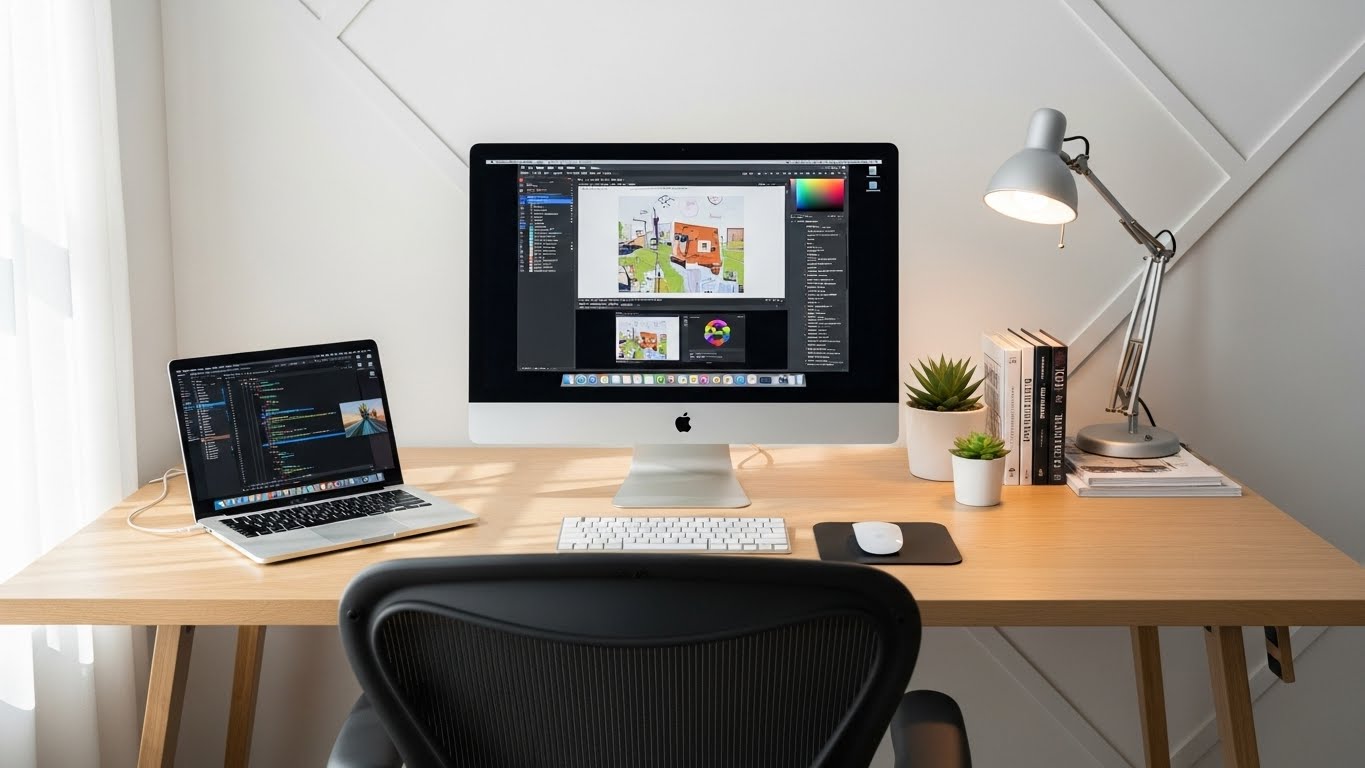
iMacは据え置き型のデスクトップコンピュータです。24インチの美しいディスプレイ、本体、キーボード、マウスがセットになったオールインワン型。一度設置すれば、そこが快適な作業空間になります。
一方、MacBookはノート型のコンピュータ。本体にディスプレイ、キーボード、トラックパッドがすべて組み込まれていて、バッテリーで駆動します。カフェでも、リビングでも、出張先でも、どこでも同じ環境で作業できるのが最大の特徴。
私がMacBookを初めて手にしたとき、その薄さと軽さに驚きました。まるで雑誌を持っているような感覚で、これが高性能なコンピュータだなんて信じられない気持ちでした。でも、自宅でiMacの前に座ったときの「さあ、作業を始めよう」という気持ちの切り替えも、また格別なものがあります。
価格帯の違いを比較:初期投資と長期的なコスパで考える
2025年9月現在、価格面では意外な事実があります。MacBook Air(M4チップ)の最小構成が164,800円から、iMac(M4チップ)は198,800円からとなっています。つまり、MacBookの方が初期投資を抑えられるんです。
ただし、iMacは24インチの4.5K Retinaディスプレイ、Magic Keyboard、Magic Mouseがすべて含まれての価格。MacBookで同等の作業環境を整えようとすると、外部ディスプレイやキーボード、マウスを別途購入する必要があり、トータルコストはiMacを超える可能性があります。
長期的な視点で見ると、iMacは電源に常時接続されているため、バッテリーの劣化を気にする必要がありません。私の友人は7年前のiMacを今も現役で使っていますが、MacBookのバッテリーは3〜4年で交換が必要になることも。この点も考慮に入れると、使い方によってはiMacの方がコストパフォーマンスが高いといえるでしょう。
MacBookとiMacのスペック比較
| 項目 | iMac (24インチ, M4) | MacBook Air (13インチ, M4) |
|---|---|---|
| チップ | M4 | M4 |
| ディスプレイ | 24インチ 4.5K Retina | 13.6インチ Liquid Retina |
| 解像度 | 4,480 × 2,520(4.5K) | 2,560 × 1,664(約2.5K) |
| 冷却方式 | アクティブ冷却(筐体大型で長時間高負荷に強い) | ファンレス(静音。長時間高負荷で性能低下の可能性) |
| メモリ | 構成選択可(購入後増設不可)推奨16GB | 構成選択可(購入後増設不可)推奨16GB |
| ストレージ | 構成選択可(購入後増設不可) | 構成選択可(購入後増設不可) |
| バッテリー | なし(常時電源接続) | 最大約18時間 |
| 内蔵カメラ | 1080p FaceTime HD | 1080p FaceTime HD |
| オーディオ | 本体内蔵高品質スピーカー(大きめ筐体で音量/厚み) | ステレオスピーカー(携帯性重視) |
| 入出力デバイス | Magic Keyboard / Magic Mouse 同梱(本体カラー統一) | キーボード・トラックパッド一体型(外付けは別途) |
| 拡張性・外部モニター | 24インチ内蔵。外部出力も可(モデル構成に依存) | 外部モニター接続でデスクトップ環境化(クラムシェル対応) |
| 携帯性 | 据え置き(移動不可) | 軽量・薄型で持ち運びに最適 |
| 価格(記事記載の最小構成) | 198,800円〜 | 164,800円〜 |
| 用途の向き不向き | 大画面での長時間作業、家族共用、安定した高負荷作業 | 外出・ハイブリッドワーク、カフェ作業、柔軟な運用 |
最新のM4チップを搭載したモデルで比較すると、処理能力の面では大きな差はありません。どちらも日常的な作業から、写真編集、軽い動画編集まで快適にこなせます。
ただし、冷却性能には違いがあります。iMacは本体が大きく、効率的な冷却システムを搭載しているため、長時間の高負荷作業でも安定したパフォーマンスを発揮。一方、MacBook Airはファンレス設計で静音性に優れますが、動画のエンコードなど負荷の高い作業を長時間続けると、熱によるパフォーマンスの低下が起こることがあります。
メモリやストレージのカスタマイズオプションは両者ともに豊富です。ただし、後から増設することはできないため、購入時に将来を見据えた構成を選ぶことが重要。私は最初ケチって最小構成を選んでしまい、後悔した経験があります。少なくともメモリは16GBにアップグレードすることをおすすめします。
MacBookを選ぶべき人の特徴とメリット
MacBookの最大の魅力は、なんといってもその機動力です。でも、それだけではありません。MacBookならではの使い方や楽しみ方を、実体験を交えながらご紹介します。
- 持ち運びできる自由さと場所を選ばない作業スタイル
- MacBook AirとMacBook Proの選び方
- 外部モニターと組み合わせた使い方の可能性
持ち運びできる自由さと場所を選ばない作業スタイル
朝はダイニングテーブルでコーヒーを飲みながらメールチェック、午後は近所のカフェで企画書作成、夜はソファでくつろぎながら動画鑑賞。MacBookがあれば、こんな自由なワークスタイルが実現できます。
私が特に感動したのは、新幹線での移動中に仕事ができたこと。東京から大阪への出張で、移動時間を有効活用してプレゼン資料を完成させることができました。Wi-Fiがなくても、iPhoneのテザリングですぐにインターネットに接続できるのも、Apple製品同士の連携の素晴らしさです。
また、MacBookは閉じればすぐにスリープ、開けばすぐに作業再開という瞬発力も魅力的。まるでノートを開くような感覚で、思いついたアイデアをすぐに形にできます。この気軽さが、クリエイティビティを刺激してくれるんです。
MacBook AirとMacBook Proの選び方
MacBookを選ぶ際、AirかProかで悩む方も多いでしょう。正直に言うと、ほとんどの方にはMacBook Airで十分です。
MacBook Airは約1.24kgという軽さながら、M4チップの性能で写真編集や軽い動画編集、プログラミングまでこなせます。ファンレス設計で無音なので、静かな図書館やカフェでも周囲を気にせず作業できるのも大きなメリット。バッテリーも最大18時間持続するので、充電器を持ち歩く必要もほとんどありません。
一方、MacBook Proを選ぶべきなのは、4K動画の編集を日常的に行う、大規模なプログラムをコンパイルする、3Dレンダリングを行うなど、明確にハイパフォーマンスが必要な方。また、14インチや16インチの大画面モデルは、外出先でも広い作業領域が必要な方に適しています。価格差を考えると、「なんとなくProの方が良さそう」という理由での購入はおすすめしません。
外部モニターと組み合わせた使い方の可能性
MacBookの隠れた魅力は、外部モニターと接続することで、デスクトップ環境を構築できることです。普段は持ち運んで使い、自宅では大画面モニターに接続して作業する、まさに「いいとこ取り」のスタイル。
私は自宅に27インチの4Kモニターを設置し、MacBookを接続して使っています。ケーブル一本つなぐだけで、大画面での作業環境に早変わり。クラムシェルモード(MacBookを閉じた状態)で使えば、完全にデスクトップPCのような使用感です。しかも必要なときはすぐに持ち出せる。この柔軟性は、一度体験すると手放せなくなります。
ただし、モニターやキーボード、マウスなどの周辺機器を揃えると、結果的にiMacより高額になることも。でも、自分好みの機器を選べる楽しさと、将来的なアップグレードの自由度を考えると、決して無駄な投資ではありません。
iMacを選ぶべき人の特徴とメリット
iMacには、MacBookにはない独特の魅力があります。それは単なるスペックや機能を超えた、所有する喜びや使う楽しさにあると私は感じています。
- 24インチ大画面がもたらす作業効率の向上
- オールインワンで始められる手軽さと美しいデザイン
- 家族みんなで使えるファミリーPCとしての魅力
24インチ大画面がもたらす作業効率の向上
iMacの24インチ4.5K Retinaディスプレイは、一度体験すると病みつきになる美しさです。写真の編集をしていると、まるで窓から実際の風景を眺めているような錯覚に陥ることがあります。
大画面の恩恵は作業効率にも直結します。Excelで大きな表を扱うとき、Illustratorで細かいデザイン作業をするとき、複数のウィンドウを並べて比較作業をするとき。13インチのノートPCでは何度もウィンドウを切り替えていた作業が、iMacなら一画面で完結します。
私の知人のWebデザイナーは、「iMacにしてから肩こりが改善した」と話していました。画面が目線の高さにあり、自然な姿勢で作業できるのも、デスクトップならではのメリット。長時間の作業でも疲れにくく、クリエイティブな作業に集中できる環境が整います。
オールインワンで始められる手軽さと美しいデザイン
iMacの箱を開けて、電源を入れるまでわずか10分。複雑な配線や設定は一切不要で、すぐに使い始められます。この手軽さは、パソコンが苦手な方にとって大きな安心材料となるでしょう。
そして何より、iMacのデザインの美しさは格別です。7色のカラーバリエーションから選べる新型iMacは、まるでインテリアの一部。私はブルーを選びましたが、部屋に置いているだけで気分が上がります。薄さわずか11.5mmの本体は、横から見るとその薄さに驚かされます。
付属のMagic KeyboardとMagic Mouseも、本体と同じカラーで統一されていて、デスク全体がスタイリッシュな空間に。友人が遊びに来たとき、「これがパソコン?アート作品みたい」と言われたときは、選んでよかったと心から思いました。
家族みんなで使えるファミリーPCとしての魅力
iMacは、リビングに置いて家族みんなで使うコンピュータとしても最適です。子供の宿題調べから、お母さんのレシピ検索、お父さんの写真整理まで、一台ですべてをカバー。
macOSのユーザーアカウント機能を使えば、家族それぞれが自分専用の環境を持てます。子供用にはペアレンタルコントロールを設定して、使用時間や閲覧サイトを制限することも可能。我が家では、子供がiMacで絵を描いたり、プログラミングを学んだりしていますが、大画面で操作がわかりやすく、教育用としても優秀です。
また、iMacの1080p FaceTime HDカメラと優れたスピーカーシステムは、遠方の祖父母とのビデオ通話にも最適。大画面で顔がはっきり見えるので、まるで同じ部屋にいるような感覚で会話を楽しめます。
iMacとMacBookの向き不向きを用途別に解説
ここからは、具体的な用途に応じて、iMacとMacBookのどちらを選ぶべきか、実践的なアドバイスをお伝えします。
- 動画編集やクリエイティブワークをする場合はiMac
- プログラミングや文書作成がメインの場合は作業場所による
- 在宅ワークと外出先での作業を両立したい場合はMacBook
動画編集やクリエイティブワークをする場合はiMac
動画編集を本格的に行うなら、実はどちらも優秀な選択肢です。ただし、作業スタイルによって最適解は変わります。
自宅メインで作業するなら、iMacの大画面と安定した性能が圧倒的に有利。Final Cut ProやDaVinci Resolveでタイムラインを広げて作業する快適さは、一度体験すると小さい画面には戻れません。
さらに、同じM4世代のスペックが同等でもiMacは筐体が大きく熱設計に余裕があり、デュアルファン+大型ヒートシンクで熱を効率的に逃がせるため、長時間の書き出しでも熱によるパフォーマンス低下(サーマルスロットリング)が起きにくいのが強みです。加えて常時AC電源運用に最適化されているため、電力供給が安定し、バッテリー劣化や充放電制御による微妙な制約を気にせずフル性能を持続できます。
NAS運用や素材の転送では有線LAN(Gigabit/オプションで高速化)接続が選べ、通信も途切れにくく総じてワークフローが安定します。結果として、長時間のレンダリングでも性能の頭打ちが少なく、安心して走らせ続けられます。
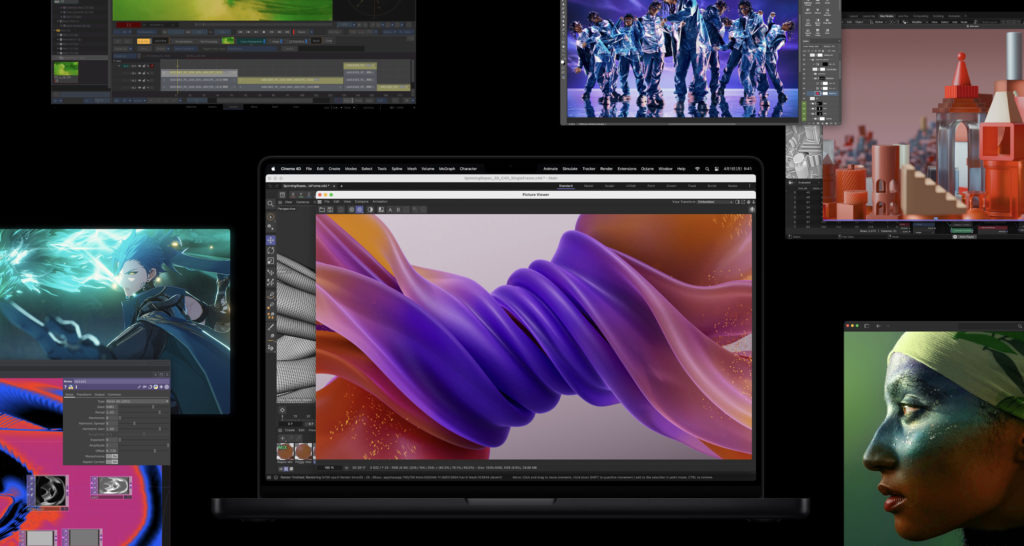
一方、撮影現場で素材をすぐに確認したい、クライアント先でその場で編集したいという方には、MacBook Pro一択です。私の友人の映像クリエイターは、MacBook Pro 16インチを使って、撮影現場でラフ編集まで済ませてしまいます。その機動力は、仕事の幅を大きく広げてくれるでしょう。
趣味レベルの動画編集なら、MacBook Airでも十分対応可能。YouTube用の10分程度の動画なら、M4チップの性能で快適に編集できます。
プログラミングや文書作成がメインの場合は作業場所による
プログラミングや文書作成が中心なら、正直どちらを選んでも後悔しません。むしろ、どこで作業することが多いかで選ぶべきです。
自宅やオフィスでじっくり作業するタイプなら、iMacの大画面でコードエディタとブラウザ、ターミナルを並べて表示できる環境は最高です。長いコードも見渡しやすく、デバッグ作業も効率的。目の疲れも軽減されます。
カフェやコワーキングスペースを転々としながら作業したい方には、MacBook Airがベスト。軽量で持ち運びやすく、バッテリーも一日中持つので、電源を気にせず好きな場所で作業できます。私もブログの執筆は、気分転換を兼ねてカフェですることが多いのですが、MacBookの機動力には本当に助けられています。
在宅ワークと外出先での作業を両立したい場合はMacBook
コロナ禍を経て、在宅ワークと出社のハイブリッドワークが一般的になりました。この働き方には、MacBookが圧倒的に有利です。
自宅では外部モニターに接続してデスクトップ環境で作業し、出社日や外出時はそのまま持ち出す。データはすべてMacBook内にあるので、どこでも同じ環境で仕事ができます。私も週2回の出社日には、MacBookを持って行きますが、会社でも自宅とまったく同じ環境で作業できるのは本当に便利。
ただし、在宅ワークがメインで、月に数回しか外出しないという方は、iMacとiPadの組み合わせも検討してみてください。普段はiMacで快適に作業し、外出時はiPadで簡単な作業やプレゼンを行う。この組み合わせなら、それぞれのデバイスの長所を最大限活かせます。
実は多い2台持ちという選択肢|iMacとMacBookを併用するメリットは?
予算に余裕があれば、iMacとMacBookの2台持ちという贅沢な選択肢もあります。実際に両方を使っている私の経験から、そのメリットと注意点をお伝えします。
それぞれの長所を活かした使い分け方法
私は自宅のデスクにiMac、外出用にMacBook Airという組み合わせで使っています。メインの作業はiMacで行い、MacBookは外出時や、リビングでリラックスしながら作業したいときに使用。
iCloudですべてのデータが同期されるので、どちらのMacで作業しても、続きからスムーズに始められます。例えば、iMacで書きかけのドキュメントを、カフェでMacBookを開いてすぐに続きから書き始められる。この継続性は、Appleエコシステムの真骨頂です。
また、ユニバーサルコントロール機能を使えば、一つのマウスとキーボードで両方のMacを操作することも可能。iMacで作業しながら、隣に置いたMacBookの画面も活用できるので、究極のマルチディスプレイ環境が構築できます。
費用対効果を考える|本当に2台必要?
ただし、2台持ちは決して安い買い物ではありません。最小構成でも30万円以上の投資になります。
正直なところ、ほとんどの方には必要ないでしょう。MacBook一台と良質な外部モニターがあれば、2台持ちに近い環境を半額以下で実現できます。私も最初はMacBook Proと外部モニターの組み合わせでしたが、それで十分満足していました。
2台持ちを検討すべきなのは、すでにどちらか一台を持っていて、もう一方の必要性を強く感じている場合。例えば、MacBookを使っていて「自宅では大画面で作業したい」と感じたらiMacを追加する、といった段階的な導入がおすすめです。一度に両方買うよりも、まず一台を使いこなしてから、必要に応じてもう一台を検討する方が賢明な選択といえるでしょう。
あなたにぴったりのMacはiMacMacBookのどっち?
長くなりましたが、最後にシンプルにまとめます。
外での作業が多い、場所を変えて気分転換しながら作業したい、将来的に外部モニターでカスタマイズしたいという方はMacBookを選びましょう。特に初めての方には、コスパ最強のMacBook Air(M4)がおすすめです。
自宅やオフィスでじっくり作業したい、大画面で効率的に作業したい、家族みんなで使いたい、美しいデザインのPCが欲しいという方はiMacを選びましょう。オールインワンで始められる手軽さは、初心者にも優しい選択です。
最後に一つアドバイスを。Apple StoreやApple製品取扱店で、実際に触ってみることをおすすめします。キーボードの打ち心地、トラックパッドの操作感、画面の美しさ。これらは実際に体験してみないとわからない部分です。
結局どちらを選んでも、Macの素晴らしい体験があなたを待っていることに変わりはありません。直感的な操作性、美しいデザイン、そしてiPhoneやiPadとのシームレスな連携。使えば使うほど愛着が湧いてくる、それがMacの魅力です。
【関連記事】
- MacInsyncのMacが欲しい人向け記事一覧
- Macは何ができるの? Macの魅力と活用術を9つの視点で解説
- MacとWindowsの違いを解説!初心者向け選び方も紹介
- はじめてのMacの選び方 – Windowsから乗り換えたい人も必見
- 初めてのMacにおすすめのモデルはどれ?初心者向けの選び方と買い方を解説
- MacBookがあると暮らしはどう変わる? Macを手にしたら始まる創造的で自由な生活
- Macを買ったら始めたいこと完全ガイド!初心者でも楽しめる50の魅力的な使い方
- MacBookはどこで買える?Macを売ってるApple公式・Amazon・ヨドバシカメラを徹底比較!
- Macbookは副業初心者に最適な7つの理由!Macで始めたいおすすめ副業10選
- 【13選】MacBookでできること&おすすめの使い道 仕事以外の趣味や副業での活用法も紹介
- なぜMacBookは人気なの?愛される理由を8年使った私が徹底解説
- なぜMacBookは高い?価格以上の価値を感じるMacユーザーの本音レビュー
- MacBook Proは誰向け?どんな人におすすめ?魅力と選び方を徹底解説
- 「MacBookは何もできない」って本当?初心者が知るべき事実と解決策
- Macで動画編集を始めたい初心者におすすめのスペックは? 目的別メモリ・ストレージの最適解を紹介
- MacBookは月いくらから買える?分割払い・学割・残価設定で賢く購入しよう
- Mac買うならApple公式とAmazonどっちがいい?お得な買い方を解説
- MacBookを買える家電量販店はどこ?即日購入できるおすすめの電気屋を比較
- MacBookを買うなら分割と一括のどっちがお得?それぞれのメリット・デメリットと注意点を解説
- MacBookはいつ買うのがお得?最安値で買えるタイミングを徹底解説
- MacBook整備済製品とは?デメリットと実際に購入して分かった新品との違い
- MacBookのセールはいつ?年間の値下げスケジュールで紹介
- SurfaceとMacBookのどっちがおすすめ?社会人&大学生向けに比較
- MacBookはいくら? 2025年最新の価格相場とどこで買えばいいかを解説
- 中古のMacBookはどこで買うのが狙い目? 型落ちモデルのおすすめサイト&店舗を紹介
- MacBookを買うならどれがいい? 初心者や社会人に最適なMacをAirとProを比較して紹介
- iMacとMacBookどっちを買うべき?初心者でもわかる性能比較と選び方
